この記事の内容
Google翻訳の音声入力は、翻訳する2つの言語を選び、マイクを押して話すと使えます。 PCはChrome、スマートフォンはGoogle翻訳アプリで始めましょう。声を入れるマイクと、訳文を聞くスピーカーは別のボタンです。
この記事では、PCの手順 、iPhone・Androidの手順 、音声入力できないときの対処 を紹介します。会話を続けたい場合はライブ翻訳 、講義などを文字で追いたい場合は音声文字変換 へ進んでください。よくある質問 もまとめています。
画面・公式ヘルプは2026年9月17日確認。アプリの版や選ぶ言語によって、表示される機能が異なります。
一言の翻訳はマイク、やり取りはライブ翻訳
「音声翻訳」には、短いフレーズを訳す操作と、会話を続けて訳す操作があります。まず目的に合う機能を選ぶと、画面のどこを押すか迷いません。
| したいこと | 使う機能 | 始める場所 |
|---|---|---|
| 短い言葉を話して訳す | 音声入力 | PCの原文欄、またはスマホアプリのマイク |
| 相手と交互に話す | ライブ翻訳の会話モード | スマホアプリの「ライブ翻訳」 |
| 講義やスピーチを文字で追う | 音声文字変換 | スマホアプリのマイクから選択 |
| 画面の訳文を聞く | 読み上げ | 訳文側のスピーカー |
各機能の対応言語は同じとは限りません。PC版の音声入力は、スマートフォンの会話モードの代わりにはなりません。操作はそれぞれの節で確認してください。
PCはChromeで言語を選び、左下のマイクを押す
マイク付きのPC、または接続した外部マイクを用意します。Googleの案内では、音声入力を完全にサポートするブラウザーはChromeです。Safari・Edgeでは制限があります。
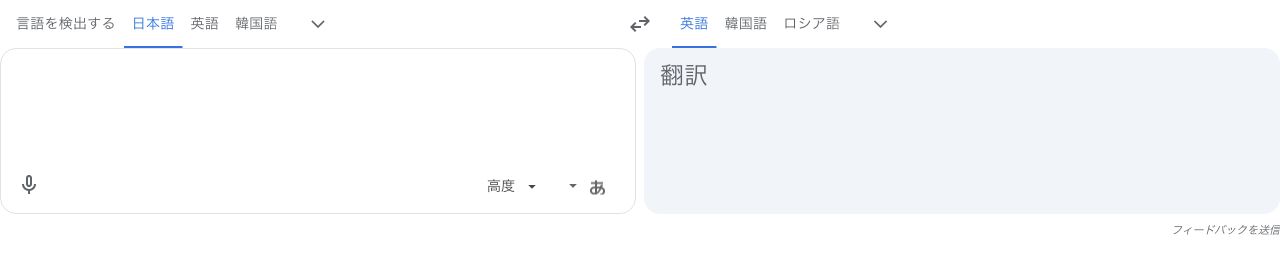
- ChromeでGoogle翻訳 を開きます。
- 原文側で話す言語、訳文側で表示したい言語を選びます。日本語から英語なら「日本語」「英語」です。
- 原文欄の下にあるマイクをクリックします。使用許可が表示されたら、このサイトのマイク利用を許可します。
- 翻訳したい言葉を話します。
- 言い終わったら停止ボタンを押し、原文と訳文を確認します。
PCの音声入力では、話す言語を自動検出しません。「言語を検出する」のまま進めず、先に原文の言語を選びます。手順と対応ブラウザーはGoogleのPC向けヘルプ でも確認できます。
読み上げは、訳文側のスピーカーから
訳文を相手に聞かせたいときは、訳文側のスピーカーを押します。原文側のスピーカーを押すと、元の言語が読み上げられます。声が出ない場合は、音の出力先も確認 してください。
iPhone・Androidはアプリのマイクから始める
スマートフォンではGoogle翻訳アプリ を開きます。ブラウザー版やキーボードの音声入力と混同しないよう、アプリ内のマイクを使ってください。
iPhone・iPad:発信音を待って話す
- アプリの画面下部で、原文と訳文の言語を選びます。
- マイクをタップします。初回は、Google翻訳へのマイクのアクセスを許可します。
- 開始を知らせる音が聞こえたら、訳したい言葉を話します。
- 表示された原文が、話した内容と合っているか確認します。
ボタンが無効なら、その言語は音声入力に対応していません。読み上げが速いときは、アプリの設定にある「発音の速度」から調整できます。iPhone・iPad向け公式手順
Android:「お話しください」が出てから話す
- アプリの画面下部で、左に原文、右に訳文の言語を選びます。
- マイクをタップします。アクセス許可を求められたら許可します。
- 話し始める案内が出たら、短い文で話します。
- 原文と訳文を確認します。
音声入力の設定では、翻訳テキストの自動再生も選べます。自分だけが画面を読む場合と、相手に訳文を聞かせる場合で使い分けましょう。Android向け公式手順
音声入力できないときは、症状から原因を絞る
「マイクが使えない」と「訳文の音が出ない」では、確認する場所が違います。まず、声が原文欄に文字として入っているかを見てください。
| 症状 | 確認すること | 次の操作 |
|---|---|---|
| マイクが押せない | 選択した言語が音声入力に対応しているか | 原文の言語を選び直す。PCはChromeで開く |
| マイクの権限を求められる | サイト・アプリとOSの許可 | Google翻訳、または使っているブラウザーにマイクを許可する |
| 話しても文字が入らない | 入力先とミュート | 実際に使うマイクを選び、機器のミュートを解除する |
| 別の言葉として認識される | 原文の言語、周囲の音、声の大きさ | 静かな場所で短く区切って話す。入力音量も確認する |
| 訳文は出るが音がしない | 訳文側の読み上げ、音量、接続中のイヤホン | スピーカーを押し、聞きたい機器に音が出ているか確認する |
PCの許可は、ChromeとOSの両方を確認する
Chromeでは「設定」→「プライバシーとセキュリティ」→「サイトの設定」→「マイク」を開きます。Google翻訳をブロックしていないか、意図したマイクが選ばれているかを確認します。
ブラウザー側を直しても使えない場合は、WindowsやmacOSのマイク設定を確認してください。会社・学校の管理端末で設定が固定されているときは、管理者への相談が必要です。Chrome公式の権限・マイク設定
スマートフォンは「Google翻訳」のマイク権限を確認する
端末の設定から、Google翻訳アプリにマイクが許可されているか確認します。イヤホンを接続している場合は、どのマイクで声を拾うかにも注意してください。アプリを最新版に更新してから、もう一度開きます。
訳がおかしいときは、先に原文を見直す
例えば「15時」が「5時」と認識されたら、訳文だけを眺めても原因が分かりません。原文の数字を直すか、「午後3時」のように言い換えてから、訳し直します。
人名、商品名、日付、金額、否定の表現は、相手に見せる前に確認したい箇所です。長い説明を一息で入れるより、「到着は明日です」「午後3時に伺います」のように、意味の区切りで分けると確認しやすくなります。
発音チェックは、通常の音声入力と分けて考える
Google翻訳で自分の英語が文字になっても、それだけで発音やアクセントに点数が付いたわけではありません。音声入力は、話した内容を文字にする機能です。 発音への助言がほしい場合は、専用の発音練習が使えるかを確認します。
2026年の発音練習機能には、提供条件がある
Googleは2026年4月28日、Android版Google翻訳に「pronunciation practice」を発表しました。声をAIで分析し、発音へのフィードバックを返す機能です。発表時の対象は米国・インド、英語・スペイン語・ヒンディー語です。Googleの公式発表
2026年9月17日に確認した公式発表には、日本での提供や日本語の発音評価、iPhone版への提供は記載されていません。全員のアプリに出る機能とは考えず、最新版のアプリと利用可能な言語を確認してください。ボタンが見つからないことだけで、マイクの故障とは判断できません。また、特定地域のなまりを分類したり、「ネイティブらしさ」を判定したりする機能としては案内されていません。
| 機能 | できること | 混同しやすい点 |
|---|---|---|
| 通常の音声入力 | マイクから入れた言葉を認識して翻訳する | 正しく文字になったことは、発音の採点結果ではない |
| 読み上げ・地域設定 | 文章を聞く。対応言語では地域や速度を選ぶ | 対応する音声・地域の設定と、自分の発音への助言は別 |
| 発音練習 pronunciation practice | 自分の発音にAIのフィードバックを受ける | 公式発表はAndroid、米国・インド、3言語が対象。全地域・全言語向けではない |
| 会話練習 Practice(ベータ) | 目的・レベルに合った場面で、聞く・話す練習をする | 相手の発言を訳すライブ翻訳とは別。国・学習言語の組み合わせに条件がある |
会話練習のPracticeは、Android・iOS向けの限定ベータとして案内されています。公式ヘルプの例では、英語話者がフランス語・ドイツ語・ポルトガル語・スペイン語を学ぶ組み合わせなどが対象です。確認時点の一覧には、日本と、日本語話者が英語を学ぶ組み合わせはありません。発音練習とは対象条件が違うので、それぞれの案内を確認します。会話練習の提供国・言語と手順
日本から今ある機能で、短い一文を練習する
専用の発音練習が表示されなくても、読み上げと通常の音声入力を使って、伝えたい一文を確認できます。次は練習方法の例です。
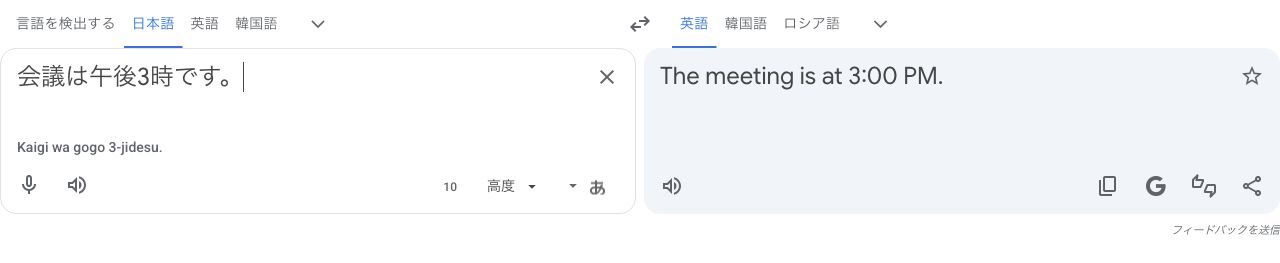
- 「会議は午後3時です」のような短い文を入力し、英語の訳文を確認する。
- 英語側のスピーカーで聞き、速ければ再生速度を下げる。
- 自分で話すときは、原文の言語を「英語」にしてマイクを押す。
- 認識された英語の数字・人名・否定表現を見直す。異なる語になった箇所を短く分けて、もう一度試す。
この方法で分かるのは、その端末・その場の音で、何という言葉に認識されたかです。認識結果が合っていても発音全体の正しさを保証せず、違っていても話者だけに原因があるとは限りません。専用機能を使う場合も、AIの助言は練習の参考として受け取ります。
音声翻訳を使いやすくする6つの小さな工夫
1. 発音の地域と、話す言語を確認する
Androidの公式手順では「設定」→「Region」、iPhone・iPadではプロフィールの「設定」→「Speech region」から、用意されている言語・地域を選べます。日本語表示では項目名が異なることがあります。その画面で選べる地域だけが対象で、すべての英語アクセントに専用設定があるわけではありません。Androidの音声設定 /iPhone・iPadの地域設定
地域設定だけで認識精度が保証されるとは考えず、実際の話者の短文で試します。英語アクセントの地域別ガイド では、米国・英国・オーストラリア・シンガポールや、日本語・フランス語・スペイン語を背景に持つ話者などの音声例を紹介しています。聞き取りたい地域の特徴と、翻訳アプリの英語設定を分けて確認できます。
2. ゆっくり聞いた後に、通常速度へ戻す
Androidは設定の「Speed」、iPhone・iPadは「Pronunciation Speed」で、Normal・Slow・Slowerから選べます。語の区切りを確かめるときは遅くし、会話前には通常速度でも聞いてみましょう。これは再生速度の設定で、マイクの感度を上げる設定ではありません。 Androidの速度設定 /iPhone・iPadの速度設定
3. 読み上げた声を、もう一度拾わせない
訳文を聞いた後は再生が終わってから話し、マイクをスピーカーへ近づけすぎないようにします。Androidには翻訳テキストの自動再生を切り替える「Speak output」の設定があります。画面だけ読めればよい場面では、自動再生を止める方法もあります。スクリーンリーダーを使う場合は、その読み上げが認識に混じることがあるため、Googleはイヤホンを勧めています。音声入力・自動再生の設定
4. 毎回使う一言を保存し、PCで一覧にする
ホテルの荷物預かり、領収書、集合場所など、繰り返し使う文章は確認済みの訳を保存しておくと便利です。PCではGoogle翻訳にログインし、訳文の星を押して保存します。「保存済み」からは、Googleスプレッドシートへの書き出しもできます。旅行前に使うフレーズを一覧にし、施設名や時刻を入れ替えて準備できます。保存とスプレッドシートへの書き出し
アプリの履歴と端末間の同期は別条件です。Androidのクラウド履歴にはログインと「ウェブとアプリのアクティビティ」の設定が関係し、反映に数時間かかる場合もあります。保存したつもりの文章は、出発前に実際の端末で開いて確認しましょう。Androidの履歴・同期条件
5. 丁寧さが気になるときは、場面を添える
「お願いします」だけでは、依頼、感謝、あいさつのどれかが伝わりません。「受付で荷物を預かってほしいと頼む」のように、誰に何を伝えるかをはっきりさせます。
Googleは2026年2月、訳し方の説明を読む「understand」と、場面に応じて質問する「ask」を発表しています。発表時の対象は米国・インドのAndroid・iOSです。表示される場合は使い分けの参考にし、表示されない場合も、原文を具体的にしてから訳す方法は使えます。文脈と訳し分けの公式発表
6. 逆翻訳だけで正解にしない
訳文を日本語へ戻すと、意味が大きくずれていることに気づけます。ただし、元と似た日本語に戻ったことは、相手に自然に伝わる保証にはなりません。集合時刻は数字、目的地は地図、商品は写真も見せ、相手の返事まで確認すると、翻訳文だけに頼らず会話を進められます。
交互に話すなら、スマホのライブ翻訳を使う
相手の返答も続けて訳したい場合は、アプリの「ライブ翻訳」を開き、会話モードと言語を選びます。自分と相手が交互に話し、スマートフォンのスピーカーやイヤホンで訳を聞きます。
画面を向かい合わせで見せたいときは、対面モードが使えます。音を出さずに読みたい場面では、テキストのみのモードを選びましょう。
Googleの現在の案内は「ライブ翻訳」です。古い解説の「会話」というボタンが見つからない場合は、アプリを更新してライブ翻訳の中を確認してください。Androidのライブ翻訳 /iPhone・iPadのライブ翻訳
PCの通常画面には同じ会話機能はありません。ブラウザーのマイクに相手の言語を続けて話しても、自動で切り替わるとは考えず、会話にはアプリを使いましょう。PCでの会話翻訳に関する公式案内
ほかのアプリや機器も検討したい場合は、音声翻訳アプリ・翻訳機19選 で、対面会話、会議の字幕、専用翻訳機、イヤホンの使い方と料金を比べられます。相手に画面を見せるのか、訳した声を聞かせるのかを決める際の参考になります。
講義を文字で追い、残すなら音声文字変換
講義やスピーチのように、一人が続けて話す内容には「音声文字変換」を使います。アプリでマイクから音声文字変換を選び、話し手と訳文の言語を指定します。選択した言語でボタンが使えるか、開始前に確認してください。
話し終えたら、画面上部の保存アイコンをタップします。保存した内容は、Androidではメニューの「保存済みの音声文字変換」、iPhone・iPadではホーム画面の「保存済み」→「音声文字変換」から開けます。通常の音声入力を始めるだけで、会話が自動的に議事録として整理されるわけではありません。Androidの音声文字変換・保存方法 /iPhone・iPadの音声文字変換
複数人の英語会議を記録する用途は、英語会議の文字起こし・翻訳ツール6選 で詳しく扱っています。字幕を読む機能と記録を保存する機能の違いに加え、会議後に原文・日本語訳・担当者・期限を照合する手順を確認できます。
オフラインの音声翻訳は、機種と機能を確認する
言語データをダウンロードしただけで、すべての端末で音声入力もオフラインになるとは限りません。テキスト翻訳用の言語と、ライブ翻訳のオフライン対応は分けて確認します。
GoogleのAndroid向け案内では、オフラインのライブ翻訳は対応するPixel端末に限定されています。対応言語ペアにも条件があり、日本語と英語は掲載されています。対象機種・言語は公式ヘルプのオフライン利用欄 で確認してください。
旅行で通信なしの会話を予定しているなら、出発前に言語を準備し、実際に使う端末で機内モードにして確かめましょう。iPhoneの案内にAndroid向けの条件を当てはめないことも大切です。
準備の手順は、オフライン音声翻訳10選の出発前チェック にまとめています。Wi-Fiも切って新しい発話を両方向で試す方法や、読み上げ・保存まで確認する項目が分かります。Google翻訳の対象外となる端末を使っている場合も、ほかのアプリ・翻訳機の条件を比較できます。
会話をチームの記録に残すならVoicePing
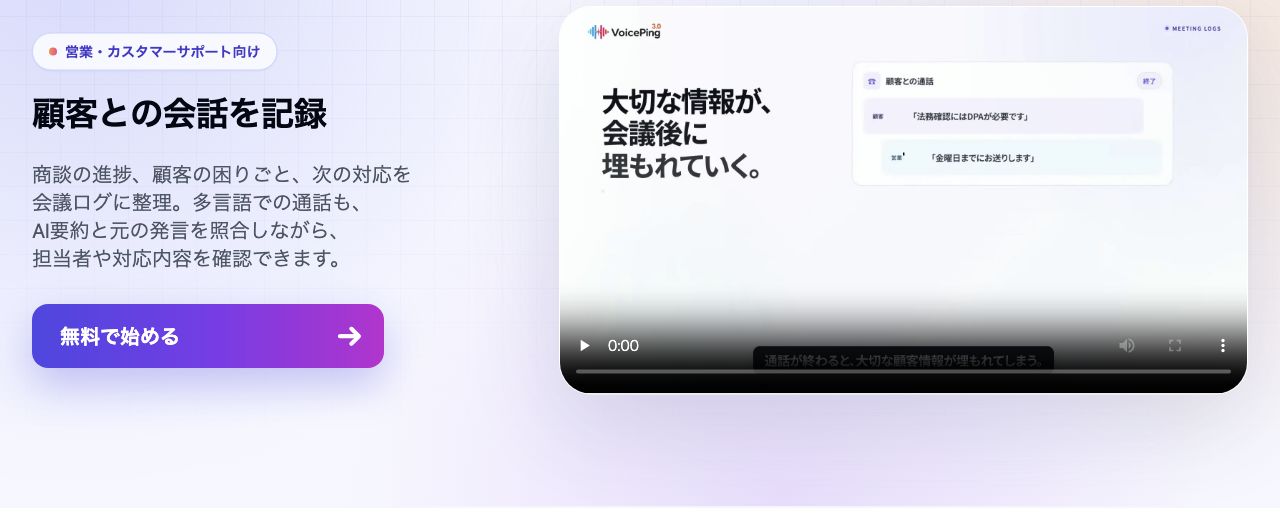
短い言葉をその場で伝えるなら、Google翻訳の音声入力から始められます。仕事で「誰が何を話したか」「次に誰が対応するか」まで残したい場合は、VoicePingの会議ログ もご検討ください。
VoicePingでは、原文と翻訳の文字起こし、発言者ラベル、時刻、元の音声を確認できます。AI要約を元の発言と照合し、担当者や決定事項を確かめてから共有する、という使い方に向いています。
録音・共有の範囲や保存先は、利用するサービスを問わず、参加者や社内の運用ルールに合わせて決めます。翻訳や要約にも確認は必要です。業務用ツールなら誤訳がなくなる、という意味ではありません。
まずは短い一文で、原文が正しく入るか確かめましょう。 そのうえで、相手とのやり取りにはライブ翻訳、長い発話には音声文字変換と、目的に合わせて切り替えると使いやすくなります。