この記事の内容
テレワーク向けのバーチャルオフィスは、相手の在席状況を見て、短い相談を始められるオンラインの職場です。 「会議を入れるほどではないけれど、チャットだけでは伝えにくい」やり取りに使えます。
導入するときは、まず解決したい困りごとを一つ選びます。たとえば「新人が誰に質問すればよいか迷う」「相談の返事を待って作業が止まる」。その場面で使うチームを決め、声をかける方法と集中する時間を一緒に整えましょう。
ここではVoicePingの画面を例に、仕組み・操作・契約条件・運用の決め方を説明します。製品仕様と料金は2026年9月17日確認。複数のサービスを比べたい方は、バーチャルオフィスの比較記事をご覧ください。
バーチャルオフィスは、相談相手を見つける場所
画面上のフロアにメンバーのアバターが並び、「オンライン」「取り込み中」「離席中」などの状態が見えます。話せそうな相手を選び、音声で声をかけたり、必要に応じて画面を共有したりする仕組みです。
「バーチャルオフィス」という言葉は、事業用の住所を借りるサービスにも使われます。この記事で扱うのはチームで働くためのソフトウェアです。VoicePingは住所貸し・郵便転送・法人登記のサービスを提供していません。製品の用途・FAQ
チャットやWeb会議とは、場面で使い分ける
すべての連絡を一つのツールに移す必要はありません。返事を急がない連絡はチャットに残し、その場で一緒に考えたいときに会話へ切り替えると、相談のために仕事を止める回数を抑えられます。
| 使う場所 | 向いている場面 | 先に決めること |
|---|---|---|
| バーチャルオフィス | 相手の状況を見て、資料の一部分や作業の詰まりを短く相談する | 声をかけてよい状態と、応答できないときの連絡先 |
| チャット | 返事を待てる依頼、URLの共有、決定事項の記録 | 返答の期限と、担当者が分かる書き方 |
| 予約したWeb会議 | 複数人の予定を合わせる議論、顧客との打ち合わせ | 参加者、議題、終了時刻、残す記録 |
時差が大きく、同じ時間に働く人が少ないチームでは、まず非同期の連絡を整える方が合う場合もあります。反対に、新人がすぐ質問したい時間帯や、共同作業が多い部署では、相談相手が見える場所を設ける意味があります。
VoicePingで在席状況を見て、会話を始める
以下はPCアプリを使う場合の流れです。アカウントとワークスペースが必要です。メンバーを追加する管理者は、契約の人数枠 を先に確認してください。
フロアを開き、メンバーをそろえる
- VoicePingにサインインし、左サイドバーの「Virtual Office」を選びます。参加できるフロアとメンバーが表示されます。
- 管理者は、使うフロアにチームのメンバーを追加します。新しいフロアを作る場合は、左側の「+」から作成します。
- まだワークスペースにいない人には、オーナーまたはマネージャーが「Admin」→「Manage Users」→「Add Member」から招待を送ります。メールや招待URLを選び、仮想オフィスの利用権限と参加フロアも確認します。
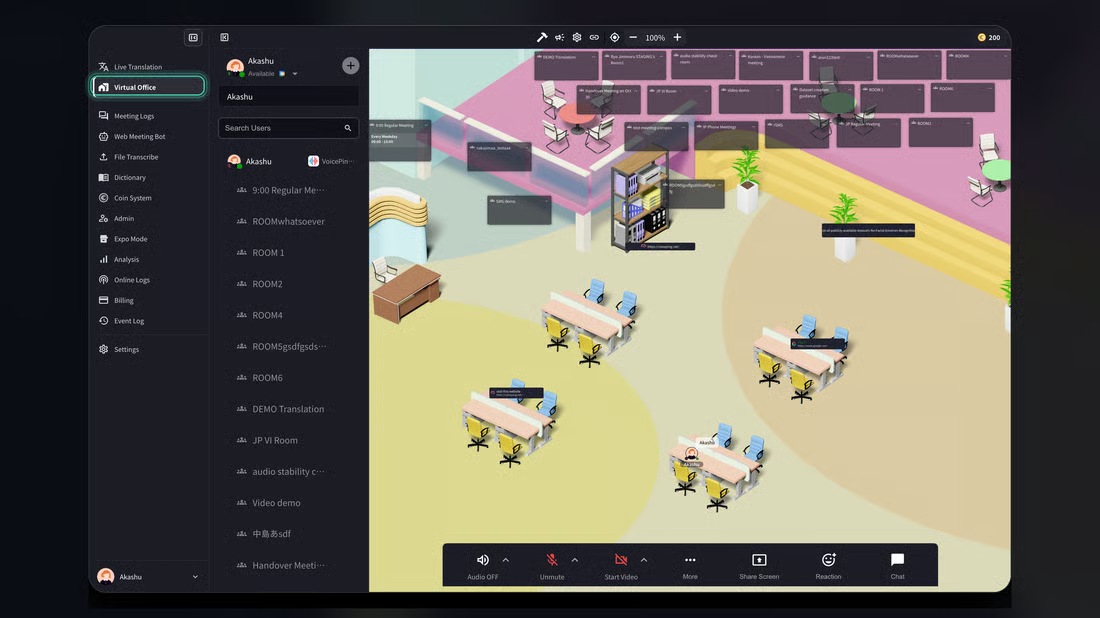
フロアが見えない場合は、同じワークスペースに入っているか、フロアへの参加権限があるかを管理者に確認します。フロアの作成・設定 とメンバー招待 は、それぞれ別の操作です。
自分の状態と作業メモを更新する
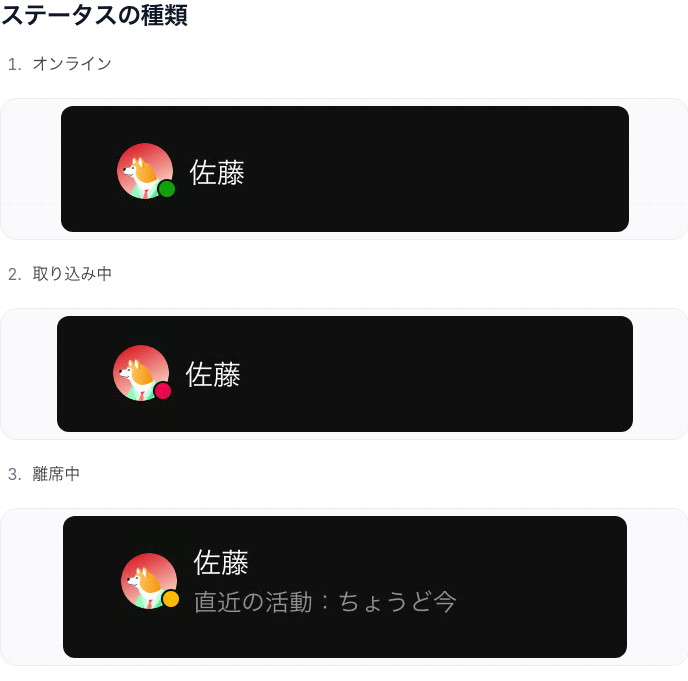
左サイドバーで自分の名前のそばにあるステータスをクリックし、状況に合うものを選びます。集中したいときは「取り込み中」、席を外すときは「離席中」。状態の意味をチームでそろえておくと、相手が声をかけるタイミングを判断しやすくなります。
作業メモは、仮想オフィスの左サイドバーにある、ステータス・作業タイマーの下の入力欄に書きます。「提案資料を作成中。相談は14時以降」のように、相手が次の行動を決められる情報を短く添えましょう。これは記入例です。
相手に近づくか、会話に招待する
話したい相手の在席状況を確認したら、用途に合わせて操作を選びます。相手のもとへ移動する「近づく」と、相手を呼ぶ「招待」は別の操作です。招待は、相手が承諾してからアバターが近づきます。 会話中に資料を見せたいときは画面共有へ進めます。声かけの紹介
ここでの「招待」は、会話を始めるための操作です。新しい人を組織に追加する「ワークスペースへの招待」と混同しないようにしましょう。
音声翻訳を使う場合は、認識する言語と翻訳先の言語を設定します。録音・録画やゲスト参加も含め、利用できる機能と保存条件は契約によって異なります。日常の声かけを始める段階で、すべての機能を有効にする必要はありません。公式の機能・設定手順
料金は、登録人数とフロア数から確認する
VoicePingの仮想オフィス・タイムトラッキングプランから、人数の異なる3プランを示します。料金は税込、2026年9月17日確認。音声翻訳プランの料金表とは区別しています。
| プラン | 料金・支払い周期 | 利用規模 |
|---|---|---|
| 無料 | 0円 | 1アカウント・1フロア |
| スモール | 月払い:12,650円/月 年払い:月額換算8,250円 | 15アカウントまで 1フロア |
| プレミアム | 月払い:47,300円/月 年払い:月額換算33,000円 | 50アカウントまで 5フロア |
上記の有料料金はプラン全体の金額で、1人あたりの料金ではありません。「アカウント数」は登録できる人数の枠です。年払いの欄は年契約の月額換算であり、月払いとは条件が違います。公式料金表
無料プランは1人で基本画面を確認する入口になります。会議室作成、ゲストWebアプリ、クラウド録音・録画などは含まれません。チームで試すなら、プレミアムの1週間トライアルなど、対象プランと期間を確認しましょう。エンタープライズは50アカウント以上から、2週間のトライアルが案内されています。すでに音声翻訳プランを利用している場合も、契約内の仮想オフィス機能と人数枠を確認してください。
声をかけるルールを、集中するルールと一緒に決める
オンラインの場所を用意しても、誰も入らなかったり、会話のたびに作業が止まったりすれば使い続けにくくなります。最初に「どの時間帯に、何のために使うか」を共有しましょう。
次は、日中に相談が多いチーム向けの運用ルールの記入例です。実際の勤務時間と連絡方法に合わせて書き換えてください。
チームの声かけルール
- 相談対応の時間は10〜12時、14〜16時を目安にする。会議や集中作業は各自の予定を優先する。
- 「オンライン」なら声かけ可。「取り込み中」「離席中」の相手には、要件と返答希望時刻をチャットに残す。
- 返答がなければ、同じ招待を繰り返さない。緊急の連絡はチームで決めた別の連絡先へ送る。
- カメラの常時利用は求めない。録音する会話は参加者に伝え、保存先・閲覧者・削除時期を確認する。
- 相談で決まった担当者と期限は、終了後に共有チャットやタスクへ残す。
自動で「離席中」に切り替わるまでの時間は、オーナー・マネージャーが調整できます。「Settings」→「Workspace Settings」→「Virtual Office」→「Presence & Status」の「Away Status Interval」で設定し、変更は自動保存されます。作業内容によってPC操作の少ない時間もあるため、在席表示だけを成果の評価に使わない運用が適切です。自動ステータスの設定
小さく試し、相談待ちと割り込みの両方を振り返る
導入の成否をログイン人数だけで決めると、仕事が進んだかを見落とします。参加する部署やプロジェクトを絞り、試す前に「何が変われば続けるか」を決めておきましょう。
たとえば、新人と相談役が一緒に使うなら、次のように進められます。期間や人数はチームに合わせる試行の例で、効果や所要時間を保証するものではありません。
- 始める前: 質問への返答待ちで止まりやすい場面を聞き、相談役と利用時間を決める。対象人数を満たすプランを用意する。
- 初日: 一緒にフロアへ入り、状態変更、招待の承諾、音声、画面共有を確認する。入れない人の権限や端末設定を直す。
- 利用中: 解決できた相談と、集中を妨げた声かけを短く記録する。使わなかった人にも理由を聞く。
- 振り返り: 返答待ち、相談のしやすさ、割り込みの負担を確認する。改善した場面があるかを見て、利用時間・対象チーム・継続の判断を決める。
「常に全員が入る」ことを最初の目標にせず、役に立った場面を増やす方が、使う理由を共有しやすくなります。複数製品の機能や契約を比較する段階では、VoicePing・Gatherなど10サービスの比較 も判断材料になります。
使えない・続かないときに確認すること
| 困ったこと | 確認する点 | 次の操作・対応 |
|---|---|---|
| フロアが見えない | 参加中のワークスペースと、フロアに割り当てられたメンバー | 管理者に参加権限を確認し、対象フロアに追加してもらう |
| 声が聞こえない | アプリのマイク・スピーカー、ミュート、OSのマイク許可 | 利用する機器と許可を確認して、同じ相手と短く再接続する。解消しなければ端末と症状を記録してサポートへ |
| 社外ゲストが入れない | ゲストWeb対応プランか、対象フロアのゲストアクセスが有効か | フロアの「…」から「ゲスト用WEBアプリを有効化」を確認し、「リンクをコピー」で参加URLを共有する |
| 集中が途切れる | ステータスの意味や、返事がないときのルールが共有されているか | 集中中は「取り込み中」にし、相談対応の時間を限定して試す |
| 誰も使わなくなる | 集まる目的と、相談できる相手・時間が分かるか | 新人の質問対応など用途を一つに絞り、入室から会話まで一緒に確認する |
社外ゲスト用リンクは、通常のメンバー招待とは用途が異なります。アクセスできる範囲を確認してから共有してください。フロアへの外部ゲスト招待