
この記事の内容
バンコクの受付で聞こえる「カー」、日付に書かれた「2569」、仕事相手の短いニックネーム。タイ語の翻訳では、言葉の意味と現地での使われ方を一緒に知ると、会話を追いやすくなります。
日本語とタイ語のリアルタイム音声翻訳は、説明を聞く場面と、交互に返事をする場面で使い分けます。 同時通訳に近いリスニング、双方向の会話、メニューのカメラ翻訳、会議の記録を6製品で比較し、声調や語尾、地名・日付を読み違えないコツも紹介します。
通信がない場所での音声会話や仕事の会議記録にはVoicePing、旅行中の会話とメニューの確認にはGoogle翻訳やPapagoが候補です。旅行の一文を確かめながら話すVoiceTra、短い音声や文章を訳すMicrosoft Translator、翻訳専用の端末を用意するポケトークS2も比較できます。
2026年9月20日更新。 6製品の料金・公開仕様と、タイ語の学習資料・現地の公式案内をもとに整理しました。発行元はVoicePingです。掲載順は実機テストによる翻訳精度の順位ではありません。
まずは翻訳するものに合わせて選ぶ
目の前の相手と話すときは、1台のスマートフォンを交互に使えると便利です。看板やメニューならカメラで文字を読み取り、会議なら参加者への字幕共有と記録の保存まで考えます。
| 製品 | 向いている使い方 | 主な条件・制約 |
|---|---|---|
| 1. VoicePing | 圏外でタイ語の会話を翻訳する。別機能のミーティングボットでオンライン会議を記録する | オフラインはモデルの事前取得が必要。ミーティングボットは通信と入室許可が必要 |
| 2. Google翻訳 | 短い会話と、メニュー・看板の画像翻訳を1つのアプリで行う | 日タイの音声会話には通信を準備。機能は端末・言語で異なる |
| 3. Papago | 旅行の一言を音声で訳す。翻訳結果を大きく見せる | タイ語はオフライン翻訳の対象外。iPhoneでは音声認識の許可も必要 |
| 4. VoiceTra | 道案内などの短い会話を、日本語への再翻訳でも確かめる | 個人旅行者の試用向け。通信が必要で、長期の業務利用には別途検討が必要 |
| 5. Microsoft Translator | タイ語の短い音声や、入力した文章を翻訳する | 複数端末の会話機能は廃止。タイ語の画像翻訳は対応一覧に記載なし |
| 6. ポケトーク S2 | 受付・店頭などで、翻訳用の端末を共用する | 本体代と充電が必要。通信付きでも圏外の新規翻訳はできない |
アプリを入れた後は、言語設定で「日本語」と「タイ語(Thai/ภาษาไทย)」を確認してください。文字を訳せることと、タイ語の声を聞き取れることは別の条件です。 各製品の説明に、機能別の公式情報へのリンクを付けています。
タイ語の語尾・時制・呼び名が分かると、訳文を読みやすい
「行った・行く」は、動詞だけで決めない
タイ語の基本の語順は「主語+動詞+目的語」。日本語の「〜を」のような助詞ではなく、語の並びが関係を示します。また、動詞そのものを過去形に変える仕組みはなく、時間を表す語や文脈などで、いつの話かを伝えます。語研の文法解説:書籍58〜60ページ(PDF)
送迎の相談で「空港へ行く」という訳が出ても、昨日の移動か明日の予定かはそれだけでは分かりません。原文の เมื่อวานนี้(昨日)、พรุ่งนี้(明日)のような時間の語を見比べてください。日本語から入力するときも、「明日9月21日の朝8時に、ホテルから空港へ行きます」と、日時と出発地を一文に入れると確認しやすくなります。
音声では、声の高さの変化も単語の意味を分けます。聞こえた音をカタカナに直す前に、認識されたタイ文字を確認する方法 も押さえておきましょう。
「カー」は一つの意味ではない。語尾と返事を切り分ける
文末によく出る ครับ・ค่ะ・คะ は、丁寧さを表す語です。基本的な使い分けは話し手側によります。相手が男性か女性かで機械的に付け替えるものではありません。プリンス・オブ・ソンクラー大学の入門教材:7枚目(PDF)
| 語尾 | 主な使い方 | 訳文を見るときのヒント |
|---|---|---|
| ครับ | 男性の話し手が、説明・質問・相づちに使う | 語尾だけで疑問文かどうかは決まらない |
| ค่ะ | 女性の話し手が、説明や相づちに使う | 短い返事なら「話を聞いています」という相づちの可能性もある |
| คะ | 女性の話し手が、質問に使う基本形 | カタカナでは同じ「カ」に見えても、声調・表記が違う |
たとえばホテルから短い返事が来たとき、「はい」という訳だけで予約変更が完了したとは判断せず、「チェックアウトは明日の午後2時に変更済みですか」と内容を確認します。丁寧な語尾は、手続きの完了や契約への同意そのものを表す印ではありません。
会議の「ノックさん」は、鳥の話とは限らない
タイでは、学校や職場でもニックネームで呼び合う習慣があります。たとえば「ノック」は鳥を意味する呼び名で、自然や動物に由来するもの、英語から取ったものもあります。翻訳結果に普通の名詞が現れたら、人の呼び名ではないかを考えると、発言のつながりが見えてきます。タイ国政府観光庁:ニックネームの文化
名前やニックネームの前の คุณ は、丁寧な「〜さん」に当たる使い方もあります。呼び方の文法解説:書籍61ページ(PDF) 初対面では本人が使ってほしい呼び名を聞き、会議の担当者欄にはその表記を残しましょう。ホテルの予約名と日常の呼び名が違う場合は、予約確認書にある表記も見せます。
1. VoicePing:圏外の会話と、タイ語の会議に
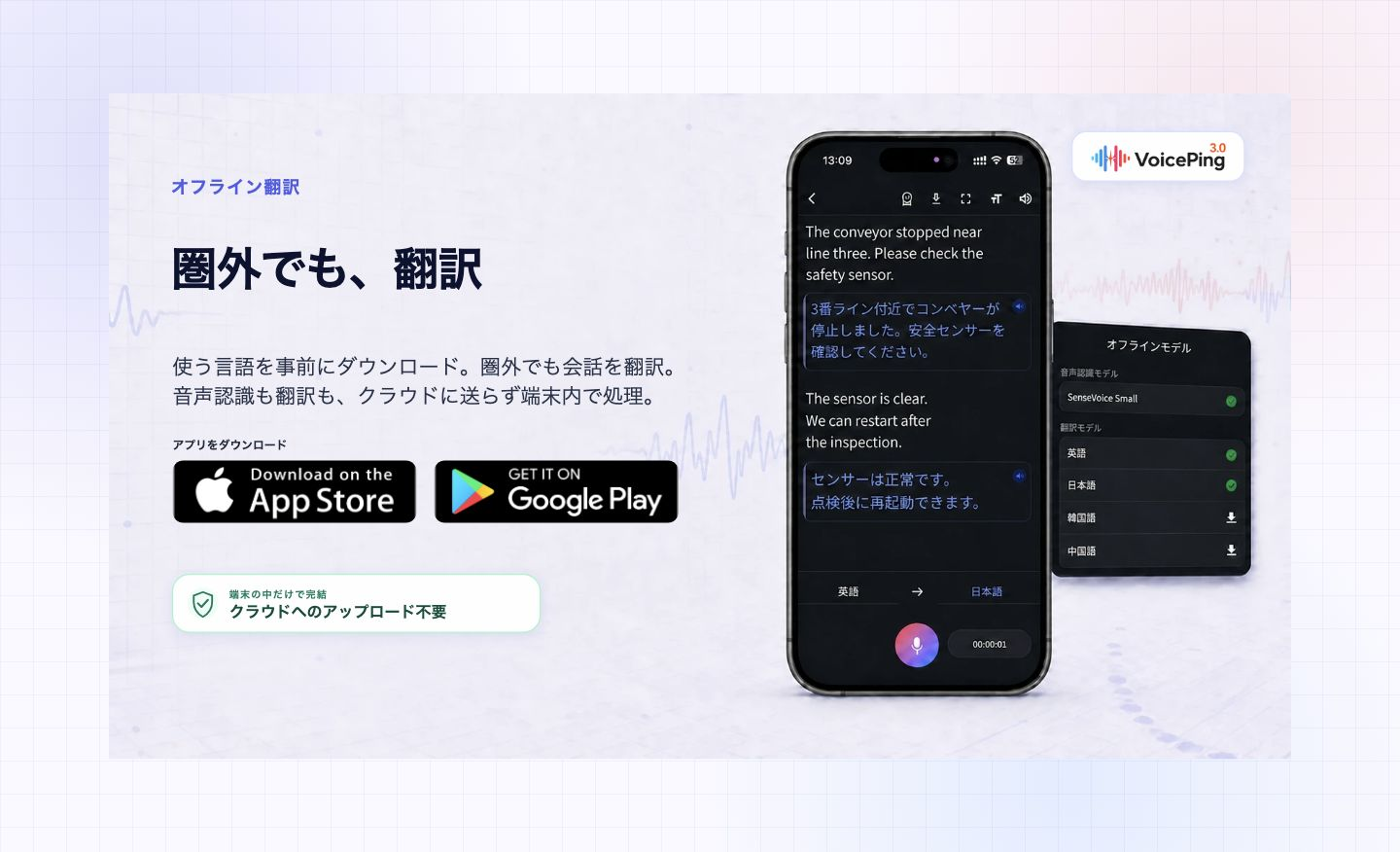
VoicePingは、通信がない場所でのタイ語の会話にも使えます。モバイル版で必要なモデルを事前にダウンロードし、日本語とタイ語を選んでおけば、音声認識と翻訳を端末内で処理します。出張先や移動中に、話した内容を画面で確かめたい場合に向いています。オフライン翻訳の対応言語と準備
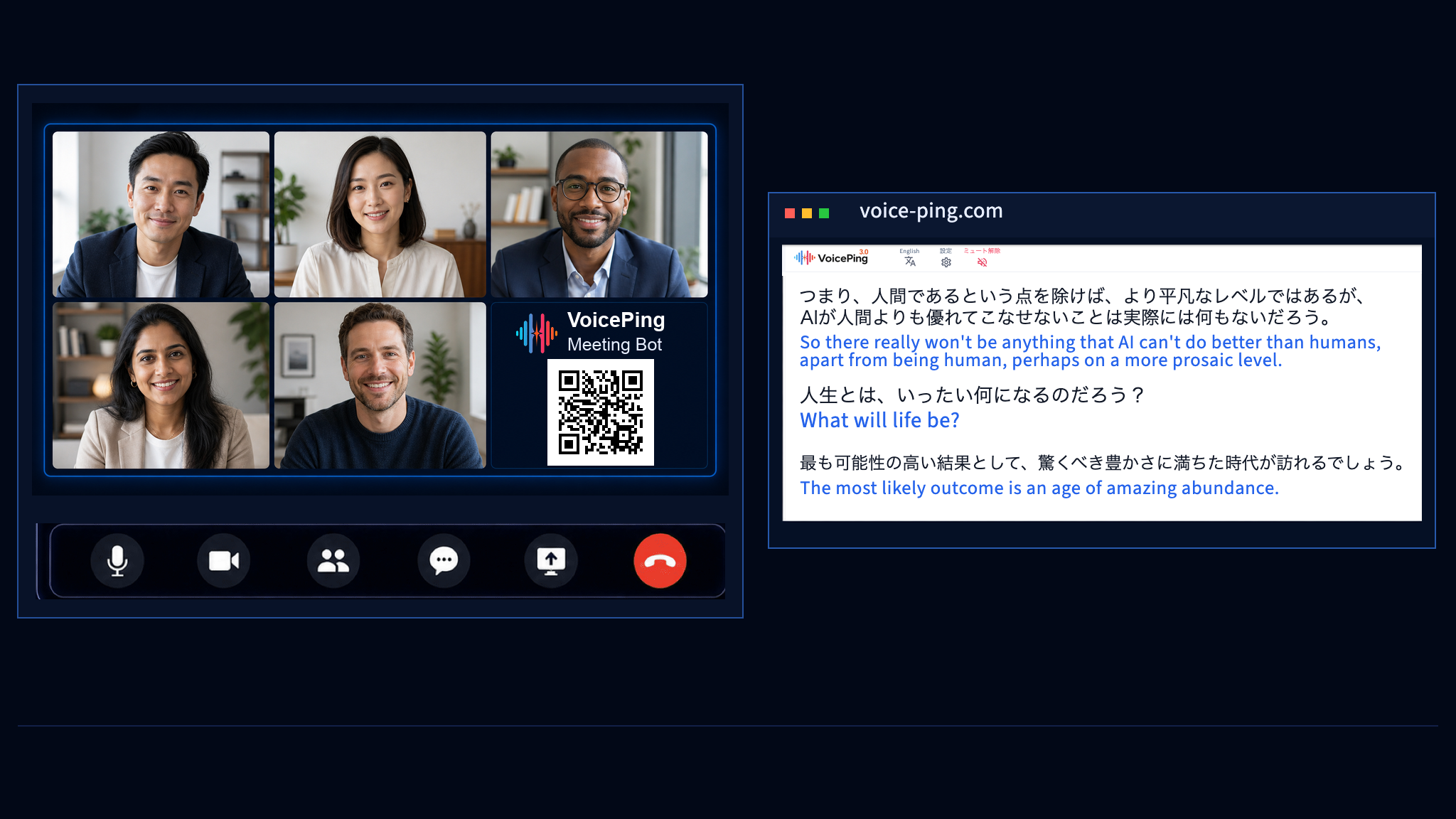
タイの取引先や拠点とのオンライン会議には、別機能のミーティングボットを使います。会議の発言を文字に起こして翻訳し、参加者へ共有する仕組みです。ミーティングボットの基本操作
ミーティングボットにはZoom・Microsoft Teams・Google Meetなどの会議URL、日時、言語を指定します。参加者は共有リンクやQRコードから開いたブラウザ画面で、原文と翻訳を読みます。会議後の処理が終わると、文字起こし・AI要約をもとに担当者や次の対応を確認できます。ミーティングボットの機能と始め方
たとえば「来週、現地で確認します」という発言があったら、誰が、どの拠点で、何日に確認するのかをその場で聞き直します。会議後も原文を読み返せると、要約だけでは分からない条件を確認しやすくなります。
使う前の準備は機能ごとに違います。モバイルのオフライン翻訳は、圏外になる前にモデルの取得を済ませてください。ミーティングボットは通信と主催者の入室許可が必要です。字幕は会議サービス本体の字幕欄には出ず、別のブラウザ画面で読みます。
無料プランはオンライン月90分に加え、モバイルのオフライン翻訳を1日60分まで使えます。個人プランは1ユーザー向けで、オンライン月450分・月払い3,163円(税込)から。オフライン翻訳は有料プランで無制限です。会議の参加人数と、オンライン・オフラインそれぞれの利用時間でプランを選びましょう。会議ログの保存やAI要約を仕事で使う場合は、利用するプランの条件も確認してください。プランと料金
2. Google翻訳:会話と、メニュー・看板の読み取りに
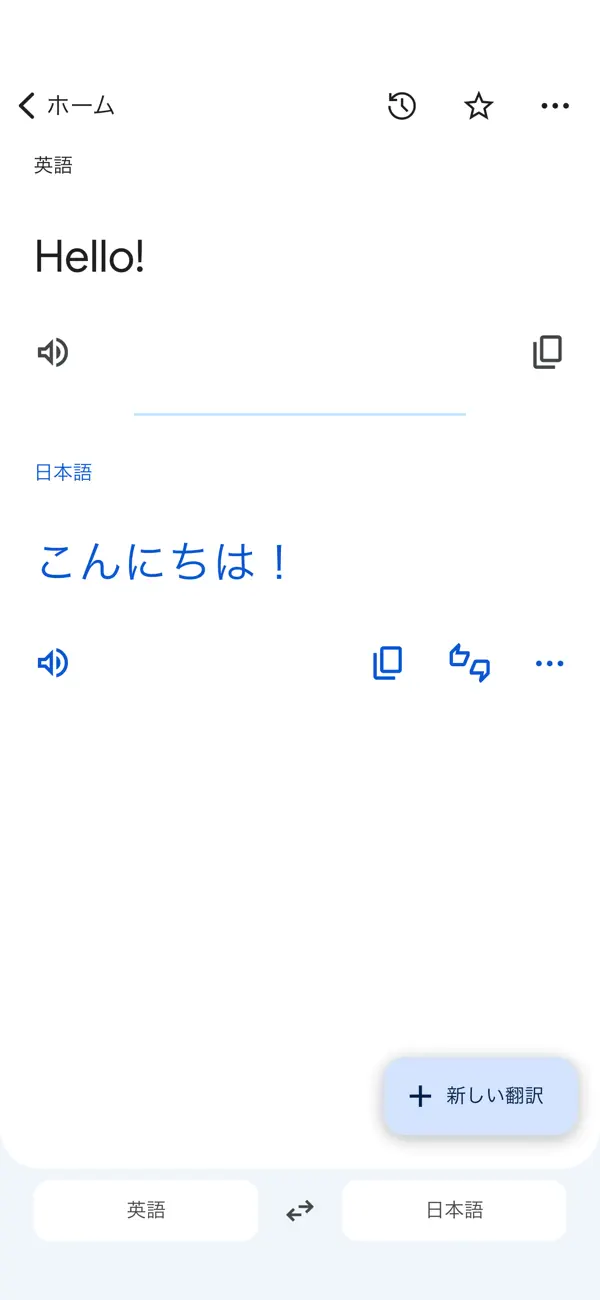
旅行中にアプリを何度も切り替えたくないなら、会話と画像翻訳をまとめて使えるGoogle翻訳が便利です。タイ語のメニューを撮影したり、ホテルのスタッフに短い質問をしたりできます。Google翻訳の機能
ライブ翻訳は「聞く」と「会話する」を選ぶ
Android・iPhone/iPad向けの公式ヘルプは、日本語とタイ語をライブ翻訳の対象に挙げています。アプリを更新し、画面下部の「ライブ翻訳」から使う言語とモードを選びます。Androidの操作 /iPhone・iPadの操作
| モード・表示 | 使う場面 | 出力と話し方 |
|---|---|---|
| リスニング | タイ語のガイドや説明を日本語で聞く | 訳した音声を聞く。iPhoneではヘッドフォン未接続だと選べない場合がある |
| 会話 | ホテルの受付や店頭で、日本語とタイ語でやり取りする | 双方の言語を検出して訳し、音声を再生する。一人ずつ交互に話す |
| テキストのみ | 寺院や展示室などで、音を出さずに読む | 訳文を表示し、読み上げを止める |
| 対面モード | 向かい合った二人が1台の画面を読む | 分割した画面に原文と訳文を表示。別の翻訳エンジンではなく表示の切り替え |
双方向翻訳は、二人が重ねて話してよいという意味ではありません。 相手の訳文を確認してから返事をすると、注文数や集合時刻も確かめやすくなります。聞き続ける同時通訳に近い用途と、交互に話す音声通訳を、同じ「ライブ」という名前だけで選ばないようにしましょう。
カメラとオフラインは、音声会話とは別に確認する
カメラ翻訳では、文字が小さい、暗い、飾り文字になっていると誤って読み取る場合があります。訳文だけを拡大するより、まずメニューの1品や案内板の1行を鮮明に撮り直すほうが、確認しやすくなります。画像翻訳の操作と読み取り条件
言語ファイルをダウンロードしても、タイ語の音声会話まで圏外で使えるわけではありません。 Android向け公式ヘルプのオフラインのライブ翻訳は、対応Pixel端末と一部の英語を含む言語ペアに限られます。日タイの組み合わせは掲載されていないため、会話には通信環境を用意してください。オフラインの対象端末・言語ペア
3. Papago:短い一言を訳し、画面を大きく見せる
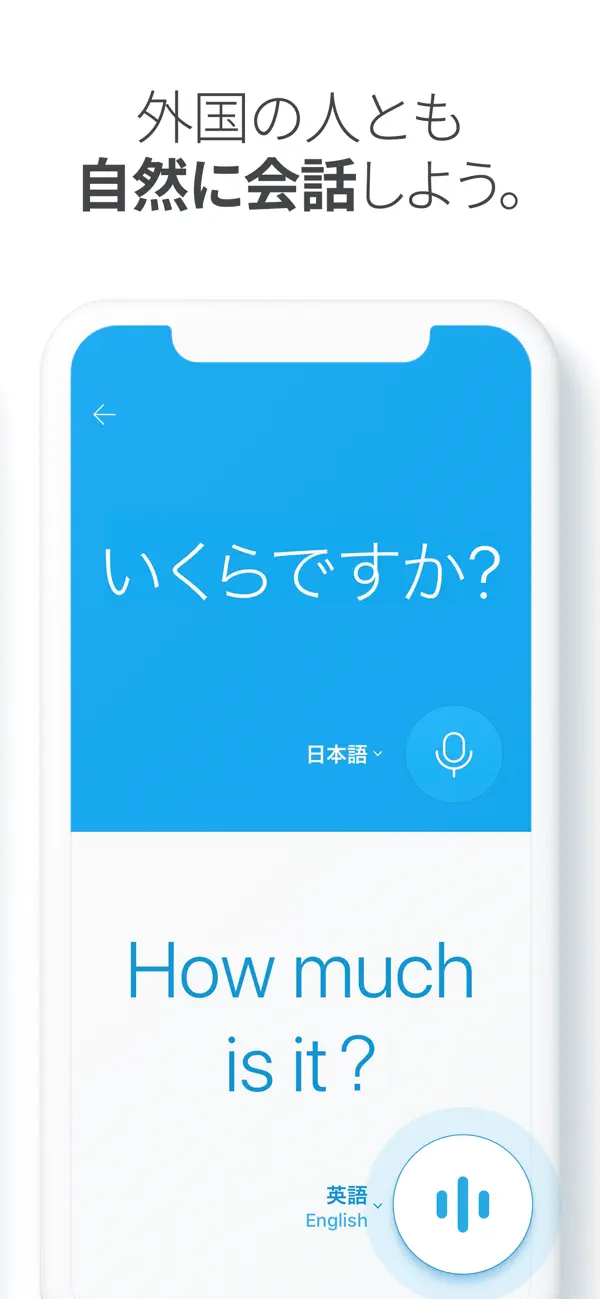
PapagoはNAVERの翻訳アプリです。タイ語のテキスト・音声・会話翻訳に対応しています。音声翻訳の結果を読み上げるほか、全画面に拡大して相手に見せたり、お気に入りに保存したりできます。店頭での質問を短く訳し、画面を見せて確認する使い方に合います。公式アプリの機能 /音声翻訳の操作
iPhoneでタイ語の声を入力するときは、マイクに加えてiOSの「音声認識」の許可が必要です。公式アプリ説明では、タイ語の音声・会話翻訳にOSの音声認識を使うと案内しています。文字入力はできるのに音声入力が動かない場合は、この権限も確認します。
オフライン機能はありますが、対象は韓国語・英語・日本語・中国語(簡体字)の組み合わせです。タイ語は対象外です。 また、Web版の機能や有料プランの条件を、無料のモバイルアプリと混同しないようにしましょう。オフライン翻訳の対象言語・機能
4. VoiceTra:訳した一文を、日本語に戻して確認する
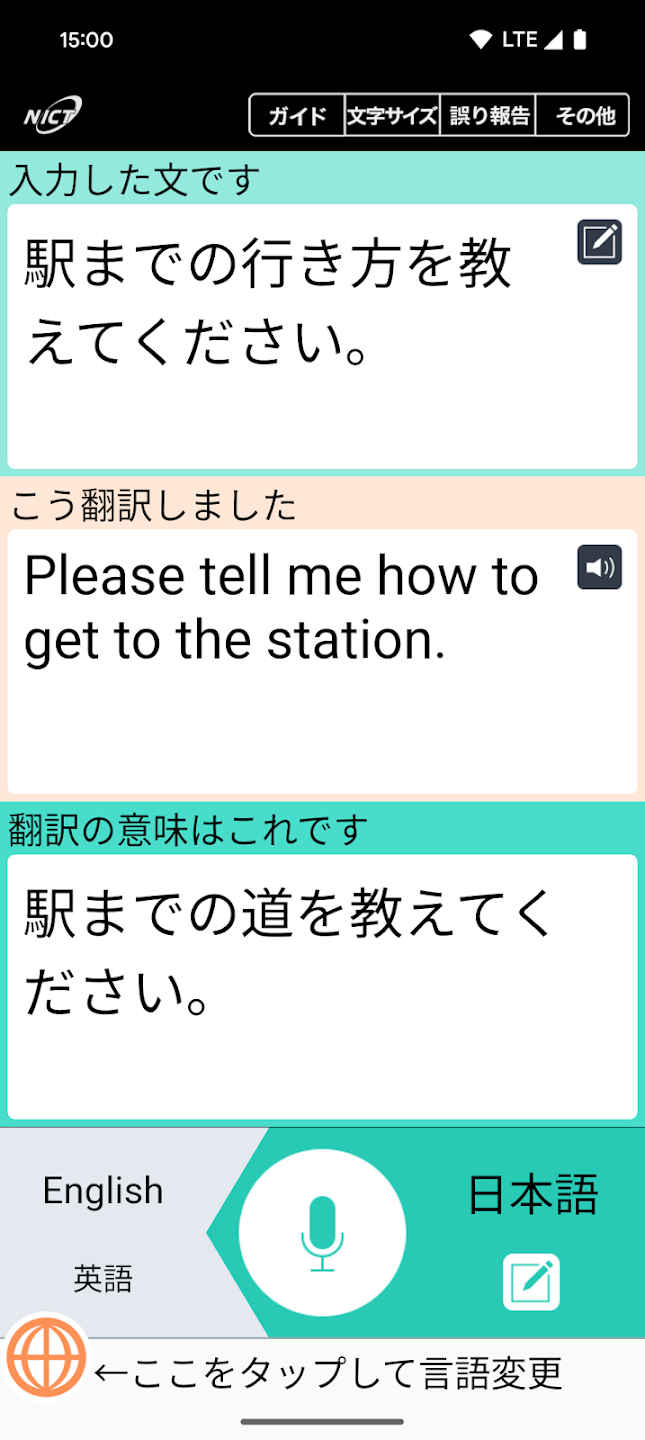
「聞きたいことが相手に伝わるか」を確かめながら旅行会話を進めたいなら、VoiceTraが候補になります。情報通信研究機構(NICT)が提供する無料の研究用アプリで、タイ語は音声入力・音声出力に対応しています。対応言語と機能
入力した文、翻訳結果、その訳文を自分の言語に戻した結果を見比べられます。たとえば集合場所を尋ねたつもりなのに、再翻訳では集合時間の質問になっていたら、言い直すきっかけになります。再翻訳は意味のずれを見つける手掛かりで、正しさを保証するものではありません。
VoiceTraは個人旅行者の試用を想定しており、通信がない場所では使えません。 NICTは試用に加えて、VoiceTraの技術を使う民間サービスの検討も案内しています。履歴に保存されるのも自分に設定した言語の発話で、相手の発話履歴は残りません。商談の両側の発言をまとめて保存したい場合は、会議記録用の機能を選びます。利用目的・通信・履歴の範囲
5. Microsoft Translator:短い音声・テキストの翻訳に
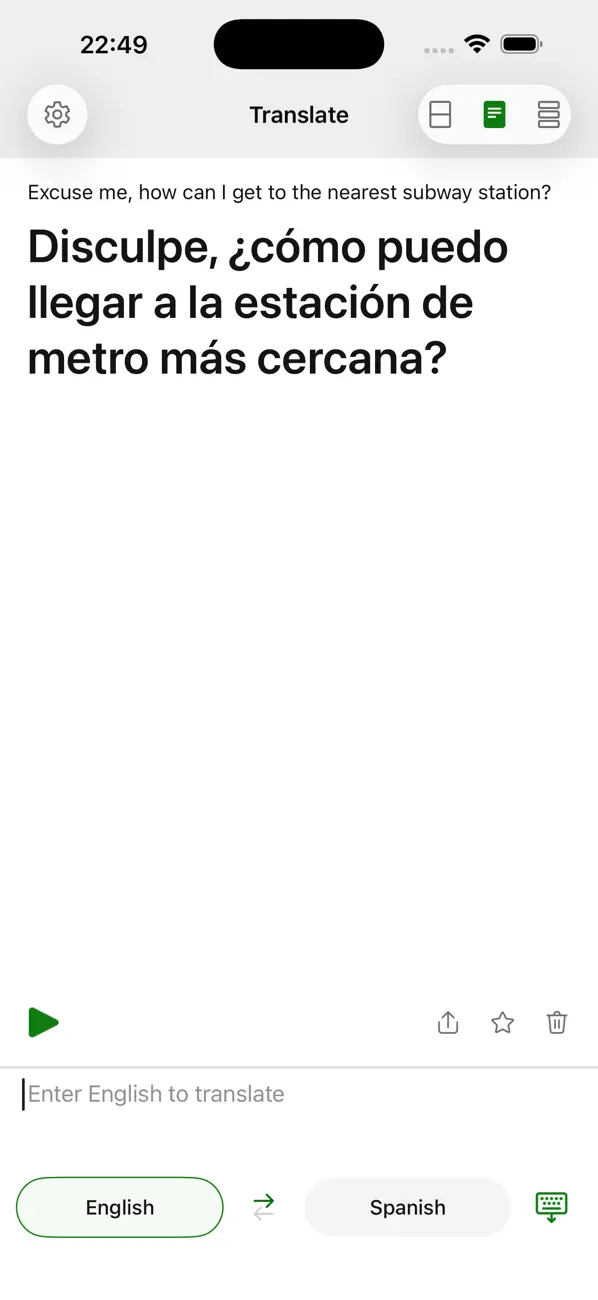
Microsoft Translatorは無料の翻訳アプリです。機能別の対応表では、タイ語はテキスト、音声入力、翻訳結果の読み上げに対応しています。目の前の相手が話した短い文や、メッセージの意味を確認する用途で比較できます。タイ語の対応機能
ただし、同じ表のタイ語の「Image」欄には対応の表示がありません。アプリ全体に画像翻訳があっても、タイ語のメニューを読めるとは判断しないでください。
また、2026年9月時点の公式アプリ説明と更新履歴には、マルチデバイス間の会話機能を廃止したと記載されています。複数人が各自の端末から参加する会議のために、以前の紹介記事だけを見て選ぶのは避けましょう。現行アプリと更新内容
Android向けFAQも、オフラインでは音声・会話翻訳を利用できないと説明しています。タイ語で音声を使うなら、通信ができる場所で試してください。オフライン機能の制約
6. ポケトーク S2:受付や店頭に翻訳用の端末を置く
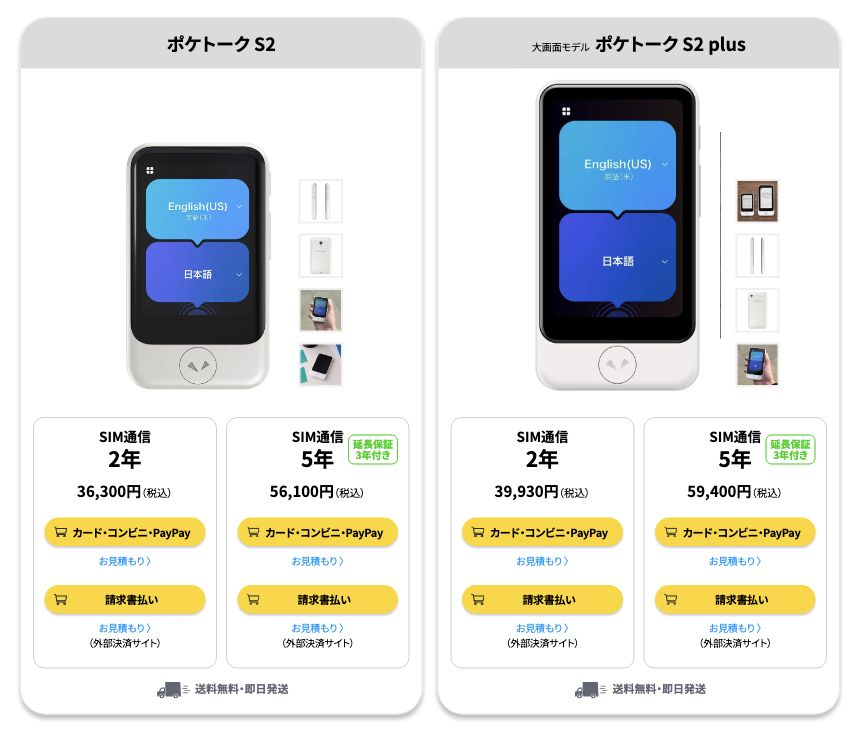
個人のスマートフォンを仕事の受付で共用しにくい場合は、翻訳専用機という選び方もあります。ポケトークS2はタイ語の音声入力・音声出力に対応し、話す言語と翻訳先を選んで使えます。対応言語一覧
日本向けのS2は、SIM通信2年付きで1台36,300円(税込)です。翻訳用の機器を常設できる反面、本体を購入し、充電・保管する手間が増えます。本体と通信期間の価格
通信費が含まれていることと、オフラインで翻訳できることは別です。ポケトークはクラウドで翻訳するため、電波が届かない場所では新しい会話を訳せません。含まれる通信期間が終わったら、通信の延長かWi-Fi接続が必要になります。通信期間と延長
無料アプリ・月額プラン・端末代を分けて比べる
旅行中の短い会話と、毎週の会議では必要な費用が違います。アプリ代が無料でも、現地で使う回線やローミングの料金は別に確認してください。
| 製品・プラン | 金額・支払い単位 | 無料枠・追加条件 |
|---|---|---|
| 1. VoicePing 無料 | 0円 継続無料・1アカウント | オンライン月90分。モバイルのオフライン翻訳は1日60分 |
| 1. VoicePing 個人 | 月払い3,163円(税込)から アクティブユーザー1名 | オンライン月450分から、組織内のゲストリスナー最大5名。オフラインは時間無制限。年払い・個人プランの無料試用なし |
| 2. Google翻訳 | 無料アプリ:0円 | 個人向けアプリの条件。開発者向けAPIの課金とは別。対応機能は言語・端末による |
| 3. Papago | 無料アプリ:0円 | ここではモバイルアプリを比較。有料プランとはサービス条件が異なる |
| 4. VoiceTra | 無料アプリ:0円 | 個人旅行者の試用を想定した研究用アプリ。インターネット接続が必要 |
| 5. Microsoft Translator | 無料アプリ:0円 | Microsoft 365やTeamsの有料機能とは別。複数端末の会話機能は廃止 |
| 6. ポケトーク S2 SIM通信2年付き | 本体購入:36,300円(税込)/1台 | 通信2年を含む。期間終了後は延長料金またはWi-Fiが必要。法人限定の無料試用は購入価格とは別条件 |
ポケトークには、導入を検討する法人向けに10日間の無料お試しがあります。旅行者向けの無条件な無料貸出ではないため、申し込み対象を確認しましょう。試用・レンタルの条件
オフライン対応は「タイ語で何ができるか」まで見る
タイ語の音声会話を圏外でも訳したいなら、VoicePingのモバイル版が候補です。 通信できる場所でアプリと必要なモデルを準備し、日本語とタイ語の組み合わせを選びます。翻訳中の音声・原文・訳文は端末内に保存されます。対応言語とデータの保存先
一方、Papagoはオフライン翻訳の対象言語にタイ語を含みません。Google翻訳は、文字・画像翻訳用の言語ファイルと、オフラインのライブ翻訳で条件が違います。VoiceTraとポケトークは通信が必要で、MicrosoftのAndroid向けFAQもオフラインの音声翻訳を対象外としています。
オフライン対応のアプリでも、出発前に使う端末で確かめておきましょう。
- VoicePingは必要なモデルを取得し、機内モードでWi-Fiも切って、日タイ双方の音声入力と翻訳表示を試す。
- ホテルや訪問先から受け取ったタイ語の住所・施設名を、地図と一緒に端末へ保存する。
- 送迎場所や集合時刻は、通信できるうちに相手と確認し、画面を保存する。
- 文字・画像のオフライン翻訳を使う場合は、日本語とタイ語のダウンロード可否をアプリ内で確認する。取得後は機内モードにし、Wi-Fiも切って同じ操作を試す。
Google翻訳では、言語名の横にダウンロードボタンがない言語は取得できません。出発直前に思い込むより、使う端末で表示を確認しておきましょう。言語ファイルの取得方法
伝わらないときは、声・文字・意味の順に確かめる
翻訳が不自然なとき、原因が翻訳そのものとは限りません。マイクで聞き取った文字が違っていたり、写真の一部が読めていなかったりする場合もあります。入力を確かめてから訳文を見直します。
タイ語をカタカナで読み上げるより、相手の声や文字を使う
タイ語には5つの声調があり、声の高さの変化で意味が変わります。カタカナだけではその違いを表し切れません。聞き取った音を自分でカタカナに置き換えて入力するより、相手に短く話してもらうか、タイ文字で書いてもらうほうが確認しやすくなります。声調の解説(語研『入門タイ語の教科書』18〜19ページ・PDF)
日本語から訳すときも、一度に条件を詰め込まないようにします。「あれを、さっきの場所で、いつもの時間に」のような言い方は、何を指すのかが伝わりません。施設名、日時、行動を具体的にして、一文ずつ返事を待ちましょう。
送迎を相談する場合の伝え方の例
「明日の朝8時に、この地図の入口へ迎えに来てください。」
「目的地は、この予約画面のホテルです。」
「料金は1台分ですか。1人分ですか。」
地図の地点、予約画面、数字を相手と見比べます。翻訳が自然な文章でも、入口や料金の単位が合っているかは別に確かめます。
メニューは1品ずつ撮り、読み取った文字を確認する
タイ文字の細かい部分がつぶれる写真では、訳文も確認しにくくなります。メニュー全体を遠くから写すより、知りたい品名と説明を明るい場所で撮影してください。価格欄まで含めると、別の料理の値段を読んでいないかも確認できます。Googleが案内する画像の読み取り条件
翻訳が途中で切れたら、原文表示に戻して認識された範囲を見ます。装飾された店名や施設名は、意味を訳すより、公式の表記や地図のピンを相手に見せるほうが伝わる場面もあります。
仕事で使うタイ語は、訪問先の産業に合わせて準備する
タイへ行く目的が観光か工場訪問かで、準備する言葉は変わります。まず経済の規模を押さえ、そのうえで訪問先の資料や地図を用意すると、翻訳アプリを試す内容も決めやすくなります。
| 指標 | 2025年の値 | 数字の読み方 |
|---|---|---|
| 名目GDP | 約5,770億米ドル | その年の価格・為替で表した経済全体の規模。購買力平価(PPP)のGDPとは別 |
| 1人当たり名目GDP | 約8,057米ドル | GDPを人口で割った値。平均給与や旅行者の予算を示す数字ではない |
| 実質GDP成長率 | 前年比約2.4% | 物価変動の影響を調整した伸び率。名目GDPのドル額の増減と区別する |
出典は世界銀行のタイ統計 です。ここでは確認できた最新の通年データである2025年を使い、2026年の予測を実績として載せていません。統計は改定されることがあるため、比較には対象年と指標をそろえます。
世界銀行の2026年2月の経済報告は、製造業がGDPの約25%を占めると説明しています。電子機器、電池、EV関連、デジタル基盤などへの投資に触れる一方、観光の回復も取り上げています。タイを観光だけで捉えず、訪問先の産業に合わせて用語を準備することが役立ちます。 タイ経済モニター:2026年2月
たとえば工場訪問なら、部品番号、材質、寸法、検査基準を文字で用意します。商談では数量の「個・箱・ロット」や、見積もりの通貨・税の扱いを一つずつ確認してください。旅行なら、ホテルのタイ語住所、予約名、乗り場、集合時刻が先です。経済統計は背景を知る材料であり、現地の価格や個別企業の状況は別に確かめます。
バンコクの観光スポットで、翻訳アプリをどう使うか
初めてのバンコクなら、王宮周辺、チャオプラヤー川の対岸、市内北部を分けて考えると、移動の相談がしやすくなります。王宮・ワットポー・サイアム博物館は旧市街の訪問先として組み合わせやすく、ワットアルンは川の対岸です。チャトゥチャック市場は別のエリアなので、同じ徒歩コースと思い込まないようにします。タイ国政府観光庁の王宮周辺ガイド /チャトゥチャック市場の案内
日付の小さな発見:「2569年」は遠い未来?
タイの案内で見かける仏暦は、現在の西暦に543を足した年です。仏暦2569年=西暦2026年。 観光庁の2026年カレンダーにも両方が併記されています。観光庁の仏暦解説(PDF)/2026年の公式カレンダー(PDF)
予約やイベントの案内を訳すときは、元の年を消さず、西暦と並べて確かめましょう。集合時刻も「午後8時/20:00」のように数字を見せ、日付・場所と一緒に確認すると安心です。
| 訪問先・見どころ | 翻訳アプリで確認すること | 楽しむための使い分け |
|---|---|---|
| 王宮・ワットプラケオ 旧市街 | 入口、チケットの対象範囲、服装の条件。「この服装で入れますか」 | 入口の案内はカメラ、係員への質問は短い音声会話に。王宮には服装規定があるので出発前に確認する。観光庁の服装案内 |
| ワットポー 王宮の南側 | 涅槃仏などの見学順路、靴を脱ぐ場所、見たい建物の入口 | 寺院内では文字表示を中心にし、必要な説明だけ確認。施設名は意味を訳すより地図と公式表記を見せる。ワットポーの案内 |
| ワットアルン チャオプラヤー川西岸 | 「この船はワットアルンに着きますか」「帰りの乗り場はどこですか」 | 船着場名を画面で見せ、対岸へ渡る船かを確認。乗り場と運航状況は当日の案内を優先する。ワットアルンへのアクセス |
| サイアム博物館 Museum Siam | 「日本語の音声ガイドはありますか」「この展示を撮影してもよいですか」 | タイの成り立ちや文化を学ぶ博物館。日本語ガイドの貸し出しが観光庁に案内されているので、先に受付へ確認する。博物館と日本語ガイド |
| チャトゥチャック市場 市内北部 | 商品の素材、サイズ、個数、合計額。「これは1個の値段ですか」 | 雑貨や衣類などの買い物に。混雑時は訳文を大きく見せ、金額を数字で照合。行く曜日と開いている区画を確認する。市場の場所・営業案内 |
Museum Siamの公式案内は、火〜日曜10〜18時、月曜休館、MRTサナームチャイ駅1番出口を案内しています(2026年9月17日確認)。臨時休館やガイドの貸出状況は訪問前に確認してください。案内板の文字を撮る場合も、撮影できる場所かを先に確かめます。Museum Siamの開館・アクセス情報
旅先では「調べる」と「質問する」を分ける
- 移動前: 公式ページや地図で行き先を決め、タイ語の施設名・住所・予約画面を保存する。
- 受付や店頭: Google翻訳・Papagoなどで一文ずつ質問する。短い旅行会話を再翻訳で確かめたいときはVoiceTraも使える。
- 静かな展示室や寺院: 読み上げを止めて訳文を読む。公式の日本語ガイドがある場合は、その説明を先に利用する。
- 通信が切れたとき: 事前に動作確認したVoicePingのオフライン音声翻訳と、保存済みの地図・住所を使う。音声翻訳の対応をカメラ翻訳にも当てはめない。
作品名や寺院名が不自然に訳されたら、訳文だけで探さず元のタイ文字と写真を見せます。「次はどこへ行くか」「何時に戻るか」を決めてから質問すると、現地の説明も楽しみやすくなります。
出発前・会議前に、自分が使う一往復を試す
選んだアプリを使う端末に入れ、日本語からタイ語、タイ語から日本語の両方向を確認します。マイク入力、翻訳表示、読み上げまで一度通すと、権限や音量の設定漏れに気づけます。
旅行なら、訪問先の住所と集合時刻を用意し、相手へ画面を見せるところまで試します。仕事なら、実際に使う製品名や工程名を含む短い会話で確認してください。「翻訳できた」だけで終わらせず、必要な内容を相手と確認できるかが選ぶ基準になります。
通信が不安定な訪問先なら、VoicePingのオフライン翻訳 で必要なモデルを準備し、圏外でも一往復の会話ができるか確認しましょう。オンライン会議の記録には、VoicePing ミーティングボット を短い社内会議で試し、Botの入室、字幕の共有、会議後の記録確認まで通しておくと、本番の役割分担が決まります。
関連する翻訳ガイド
端末や用途を広げて比べる場合は、リアルタイム音声翻訳アプリ・翻訳機19選 をご覧ください。ほかの渡航先については、スペイン語翻訳アプリ とインドネシア語翻訳アプリ で、日本語から使うときの条件を整理しています。