
この記事の内容
台湾で使う翻訳アプリは、まず「台湾の中国語を訳したいのか、台語を訳したいのか」で選びます。 台湾の中国語で会話し、相手に文字を見せるなら、繁体字と音声翻訳に対応するアプリが候補です。
会話を記録して読み返すならVoicePing、メニューや看板を読みたいならGoogle翻訳、iPhoneで向かい合って話すならAppleの「翻訳」が向いています。文章を送る前に確認したい場合は、DeepLも候補に入ります。
以下では、華語や繁体字の文章に使う6アプリと、台語向けの1アプリを紹介します。料金は2026年9月18日、通信条件とGoogleのライブ翻訳は9月19日に確認しました。通信・VPN・発音の実用コラム と、観光スポット・博物館での活用例 からも読めます。観光情報は9月17〜18日に公式案内を確認しました。
台湾の中国語・繁体字・台語を区別する
検索で使われる「台湾語」という言葉には、台湾で話す中国語を指す場合と、台語を指す場合があります。アプリを選ぶ前に、この違いを押さえておきましょう。
台湾で使われる中国語です。音声の設定では、アプリによって「中国語(台湾)」「北京語(台湾)」などと表示されます。
台湾で使われる中国語の文字表記です。メールやメニューなど、読む・見せる文章の翻訳先として選びます。
中国語の華語とは別に対応確認が必要な話し言葉です。「中国語(繁体字)」対応だけでは、台語の音声を訳せるとは判断できません。
たとえばAppleは、翻訳アプリの対応言語に「北京語(台湾)」を掲載しています。台湾の教育部が提供する「臺灣台語常用詞辭典」は、台語の発音や華語での意味を調べる別の資料です。Appleの対応言語 /教育部の台語資料
台湾華語と中国本土の普通話は、ともに標準中国語の地域的な形です。 共通する部分は多いものの、発音や日常語彙には違いがあります。簡体字は主に中国本土などで使う文字表記であり、「簡体字という言語」が話されているわけではありません。「台湾の中国語音声」と「繁体字の訳文」を別々に確認します。
台語は、台湾華語のなまりを指す言葉ではありません。また、「台湾の現地語」は台語だけを意味せず、客家語や先住民族の言語もあります。地域や相手の年齢から決めつけず、何語で話すかを確かめてください。台湾教育部の言語資料
会話・カメラ・文章で選ぶ
1〜6は台湾の中国語や繁体字の文章、7は台語を扱うアプリです。掲載順は翻訳精度の順位ではありません。話す相手、周囲の音、使う端末によって結果が変わるため、出発前に実際の用途で試してください。
| アプリ | 向いている使い方 | 通信なしで使える機能・条件 |
|---|---|---|
| 1. VoicePing | 圏外の会話を翻訳し、原文や翻訳を読み返す | 音声認識・翻訳。モデルの事前取得が必要。無料枠は1日60分 |
| 2. Google翻訳 | メニュー・看板のカメラ翻訳と短い会話 | 取得可能な言語の文字・カメラ翻訳。日中のライブ音声翻訳はオフライン一覧に未掲載 |
| 3. Apple「翻訳」 | iPhoneを挟んで向かい合う会話 | 対応言語の文字・音声翻訳。入力・出力両方の言語を事前取得 |
| 4. Microsoft Translator | 1台の分割画面で交互に話す | Androidの対応パックで文字・写真。音声・会話には通信が必要 |
| 5. VoiceTra | 旅行中の一文を訳し、日本語に戻した意味も確認する | 翻訳には通信が必要 |
| 6. DeepL | メールや案内文を繁体字に翻訳する | 翻訳には通信が必要。保存した訳文を読むこととは別 |
| 7. 台湾語STS | 台語の発話を日本語などに訳す | 提供元の掲載情報ではオフライン動作を確認できない |
カメラで店のメニューを読み、その後の注文は会話アプリで伝える、といった併用もできます。長い会議の記録が必要なら、短い旅行会話だけでなく、保存・書き出しの機能とプランを確認しましょう。
通信条件の根拠は各アプリの紹介にある公式ヘルプを参照してください。DeepLもインターネット接続が必要 です。「未確認」は利用不可と同じ意味ではありませんが、圏外の備えとしては事前に確かめる必要があります。
1. VoicePing:圏外の会話を翻訳して読み返す
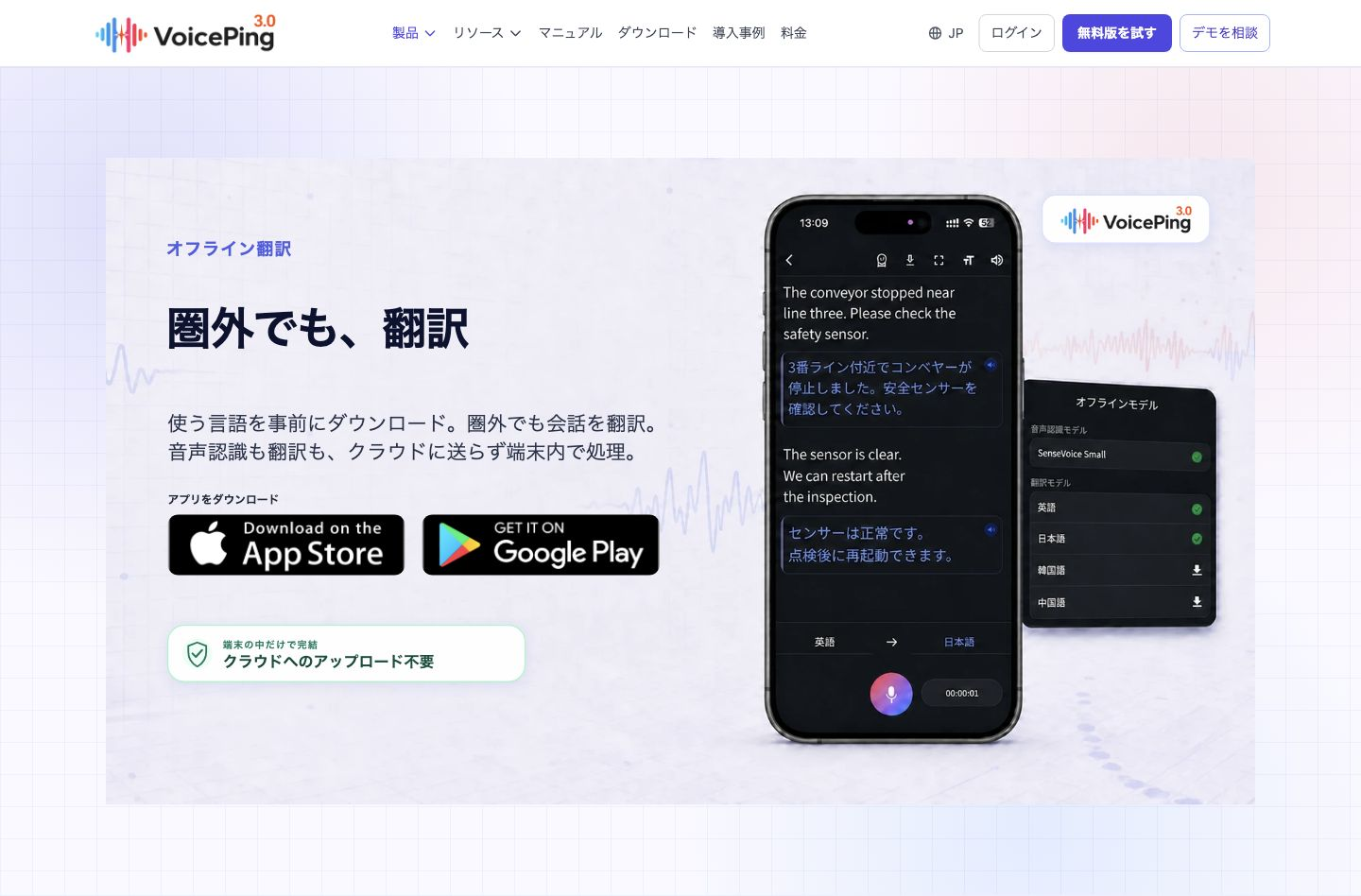
VoicePingは、会話を翻訳し、その場で原文や訳文を読み返したい人に向くアプリです。オフライン翻訳では、準備したモデルを使って端末内で音声を処理し、文字起こし・翻訳・音声の記録を端末に残します。公式製品ページでは、日本語と繁体字中国語のオフライン音声認識を案内しています。
台湾で通信が不安定な場所に行く場合や、訪問先のWi-Fiを使わず会話したい場合に役立ちます。iOSとAndroidに対応し、専用の翻訳機を別に持ち歩く必要もありません。対応言語と準備の条件
気をつけたい点は、初回準備と無料枠です。 アカウントを作成し、通信できる場所でモデルをダウンロードしてから使います。無料プランのオフライン翻訳は1日60分。オンラインの文字起こし・翻訳は月90分で、別の枠です。長い商談を記録するなら、必要な時間に合う有料プランを確認してください。VoicePingの料金
オフラインの記録はその端末に保存され、クラウドにはバックアップされません。チームで議事録を活用したい場合は、オンラインのライブ文字起こしで共有範囲を選んで保存する使い方もあります。カメラでメニューを読む用途とは分けて考えると選びやすくなります。オフライン記録の扱い /オンライン会話の保存
2. Google翻訳:メニューや看板をカメラで読む
Google翻訳は、メニューや看板を見て、まず何が書いてあるか知りたい場面に使いやすい候補です。カメラを向けたり、写真内の文字を翻訳したりできます。読み取った料理名が分からないときは、写真や元の文字も一緒に店員へ見せると確認しやすくなります。
中国語の文章を相手に見せる場合は、翻訳先を「中国語(繁体)」に設定します。音声入力や会話にも対応していますが、機能の対応範囲は言語ごとに異なります。アプリ自体は無料です。Google提供のアプリ説明
台湾では「会話」と「リスニング」をどう使う?
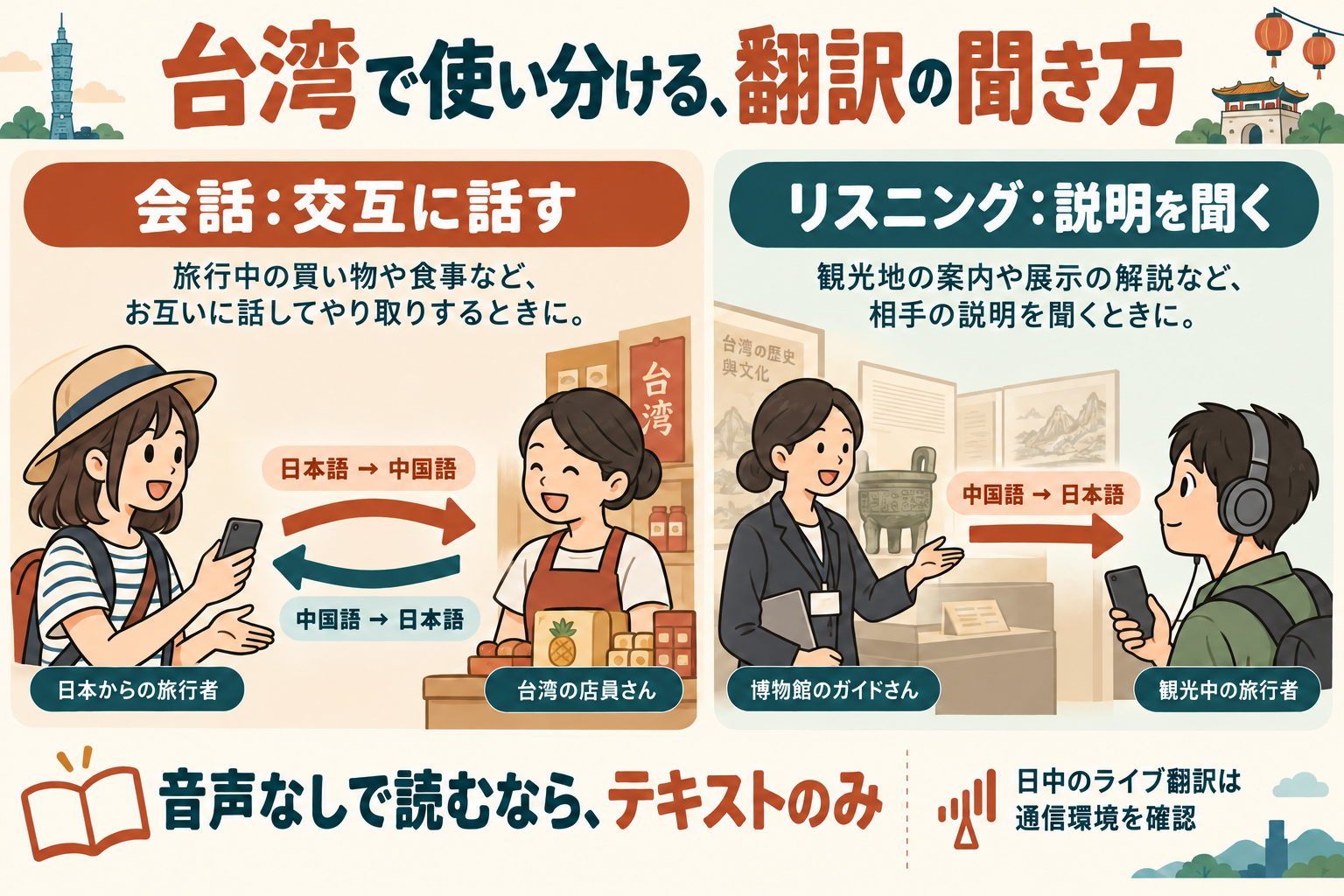
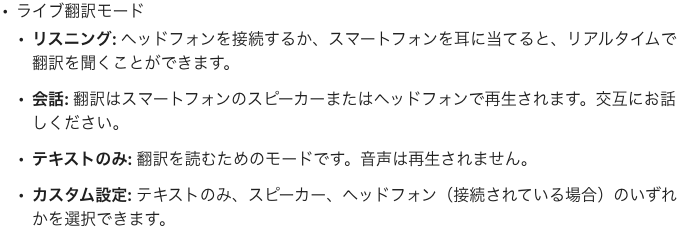
Googleの現在のAndroid向けヘルプは、ライブ翻訳に「リスニング」「会話」「テキストのみ」「カスタム設定」を案内しています。日本語と中国語(繁体)は対応一覧に含まれます。注文のように返答が必要なら「会話」、ガイドの説明を聞くなら「リスニング」を選ぶと用途がはっきりします。Googleのライブ翻訳モード
「会話」は日本語と中国語を交互に話す双方向の使い方です。言語の切り替わりをマイクが検出しますが、2人が同時に話す前提ではありません。「対面モード」は分割画面で各自の文字起こし・訳文を見る表示方法で、「会話」と別の翻訳エンジンを選ぶ機能ではありません。
「リスニング」はヘッドフォンや耳に当てたスマートフォンで訳を聞く場面に合います。静かな展示室なら、音を出さない「テキストのみ」も選べます。実際の画面はOS・アプリ版によって異なるため、更新後にモードの有無を確認してください。ここでいう中国語の対応から、台語の音声認識まで対応すると解釈しないようにしましょう。
Google公式ヘルプのモード説明を見る (1)
「オフライン対応だから、圏外でもすべての会話を訳せる」とは限りません。 文字用の言語ファイルと、ライブ翻訳用の対応条件は別です。今回確認したAndroidの公式ヘルプでは、オフラインのライブ翻訳は特定のPixel端末と英語を含む言語ペアに限られ、日本語と中国語(繁体)の組み合わせは掲載されていません。オフライン用言語の取得 /ライブ翻訳の対応条件
3. Apple「翻訳」:iPhoneで向かい合って会話する
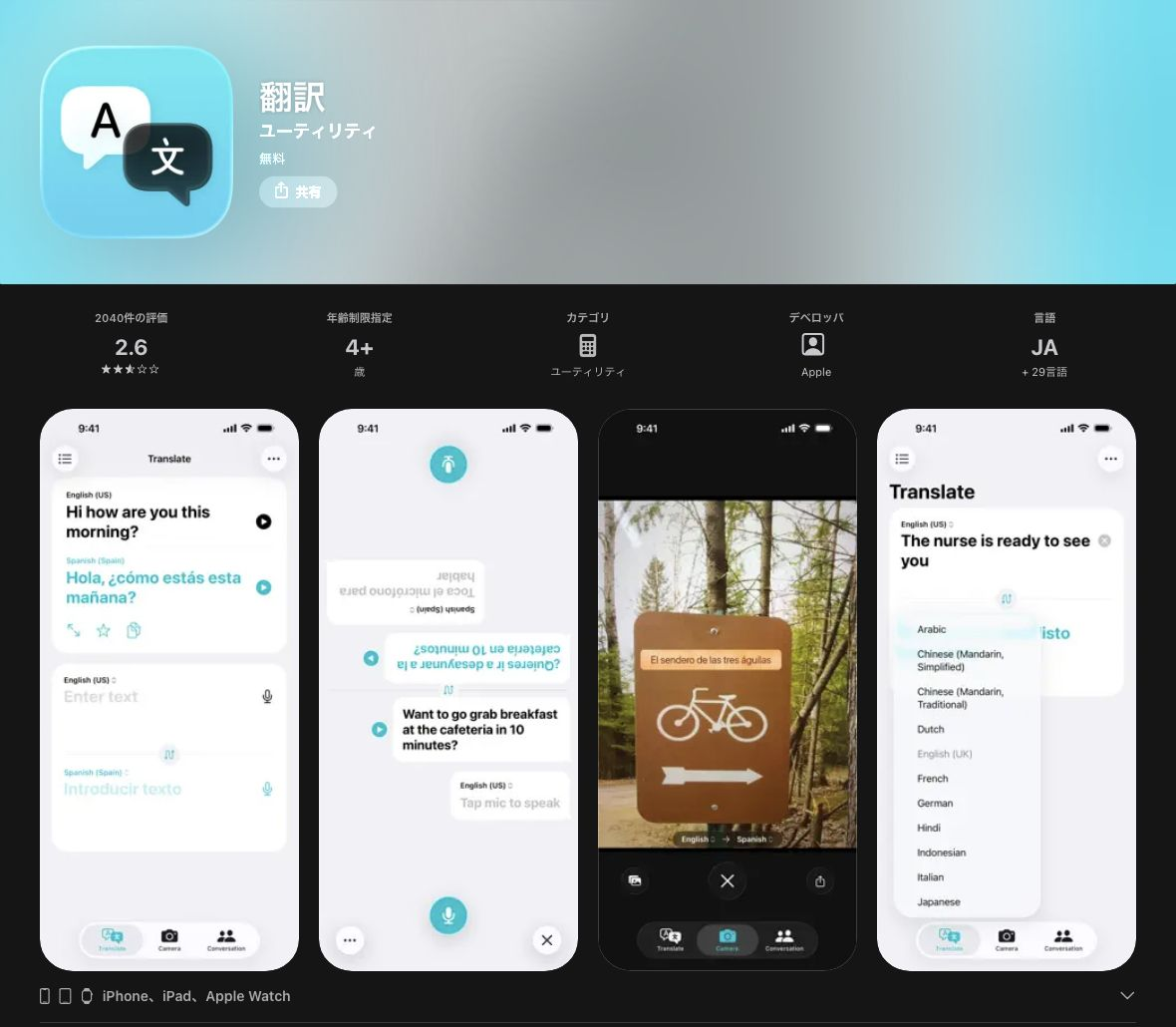
iPhoneで短い会話を交互に進めたいなら、Appleの「翻訳」が候補です。対面表示では、自分と相手がそれぞれの側から文章を読めます。 音声の翻訳、読み上げ、カメラ翻訳があり、アプリは無料です。Appleの機能説明
台湾の中国語には、公式の対応一覧にある「北京語(台湾)」を確認します。アプリの説明では「中国語(国語、繁体字)」という表記も使われています。Android用アプリではないため、同行者がAndroidを使うなら別の候補が必要です。Appleの対応言語
圏外に備える場合は、日本語と翻訳先の両方をダウンロードします。設定アプリの「アプリ」→「翻訳」→「言語」から準備でき、常に端末内で処理する「オンデバイスモード」もあります。Appleは、オフラインではオンラインほど正確でない場合があると説明しています。オフラインの設定方法
ここで紹介しているのは通常の「翻訳」アプリです。AirPods・電話・FaceTimeのライブ翻訳は、端末や言語の条件が別なので、同じ対応範囲だと考えないようにしましょう。
4. Microsoft Translator:分割画面で交互に話す
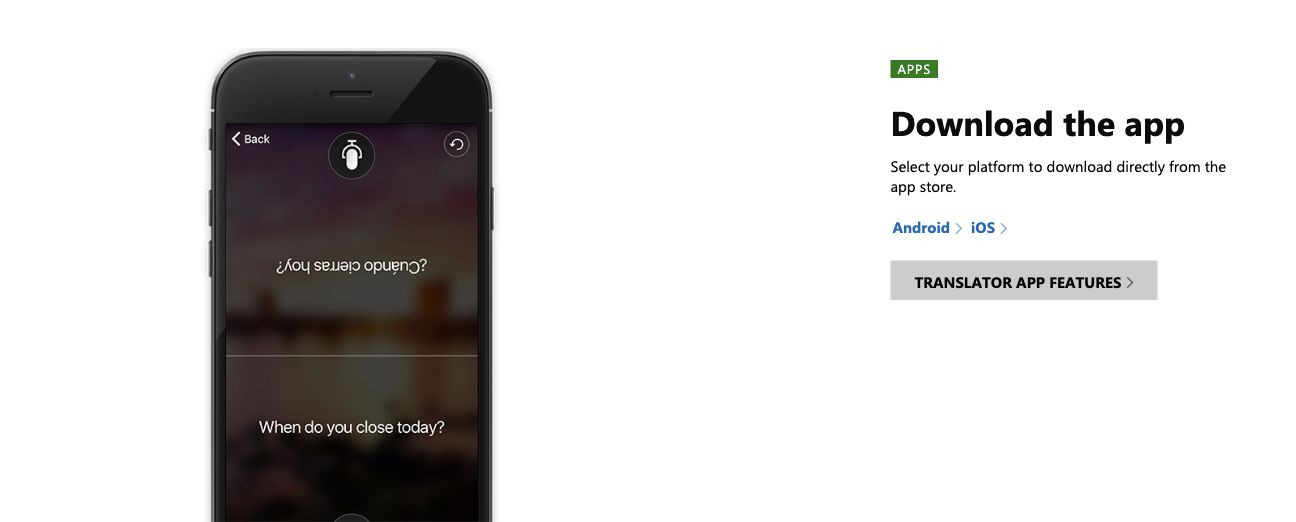
Microsoft Translatorは、1台のスマートフォンを使い、2つの言語で交互に話す用途に向いています。分割画面にそれぞれの言語を表示でき、翻訳を保存して後から見返す機能もあります。公式の言語表では、中国語の繁体字について文字・音声・画像・読み上げに対応しています。機能の説明 /言語別の対応表
アプリは無料です。ただし、音声翻訳にはインターネット接続が必要です。Androidのオフラインパックは、対応する言語を取得したうえで文字や写真の翻訳に使うもので、マイクや分割画面の音声会話はオフラインでは利用できません。Microsoft公式FAQ
台湾の中国語を選ぶ際は、「Chinese Traditional」と「Cantonese (Traditional)」を取り違えないようにします。どちらも繁体字を使う選択肢ですが、後者は広東語です。
iOS版の更新履歴では、複数端末をつなぐ会話機能の廃止が案内されています。ここで紹介する1台の分割画面とは別の機能なので、古い「グループ会話」の紹介記事と混同しないようにしましょう。Microsoftの更新履歴
5. VoiceTra:訳した内容を日本語に戻して確かめる
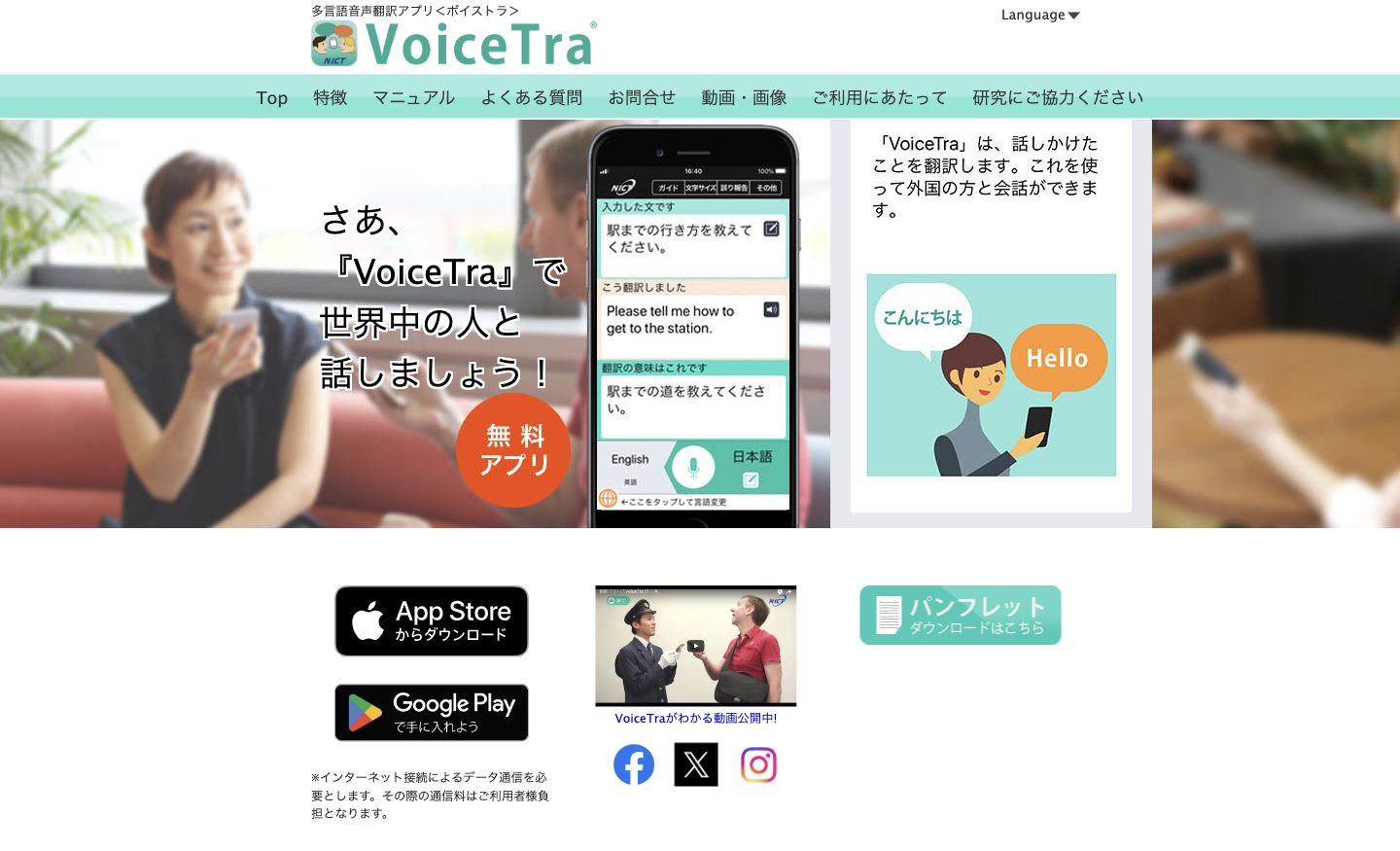
VoiceTraは、NICTが提供する無料の音声翻訳アプリです。翻訳した文章を日本語に戻した結果も見られるため、言いたい内容と大きくずれていないか確認しやすいのが特徴です。中国語(繁体字)は音声入力と音声出力に対応しています。VoiceTraの特徴・対応言語
道を尋ねる、駅で乗り場を聞くといった、旅行中の短い一文を扱う用途に合っています。日本語に戻した結果が自然でも、正確さの保証にはなりません。駅名や時刻などは文字で見せて確認しましょう。
VoiceTraは、個人旅行者の試用を想定した研究用アプリです。通信が必要で、長い文章や旅行会話以外の用途には向かない場合があります。継続した業務利用では、NICTが案内する民間サービスも検討してください。用途と通信の条件
以前からアプリを入れている場合は、出発前に更新も確認します。公式サイトは2026年8月にサービスの全面再開を案内し、旧バージョンからのアップデートを求めています。VoiceTra公式のお知らせ
6. DeepL:メールや案内文を繁体字に訳す
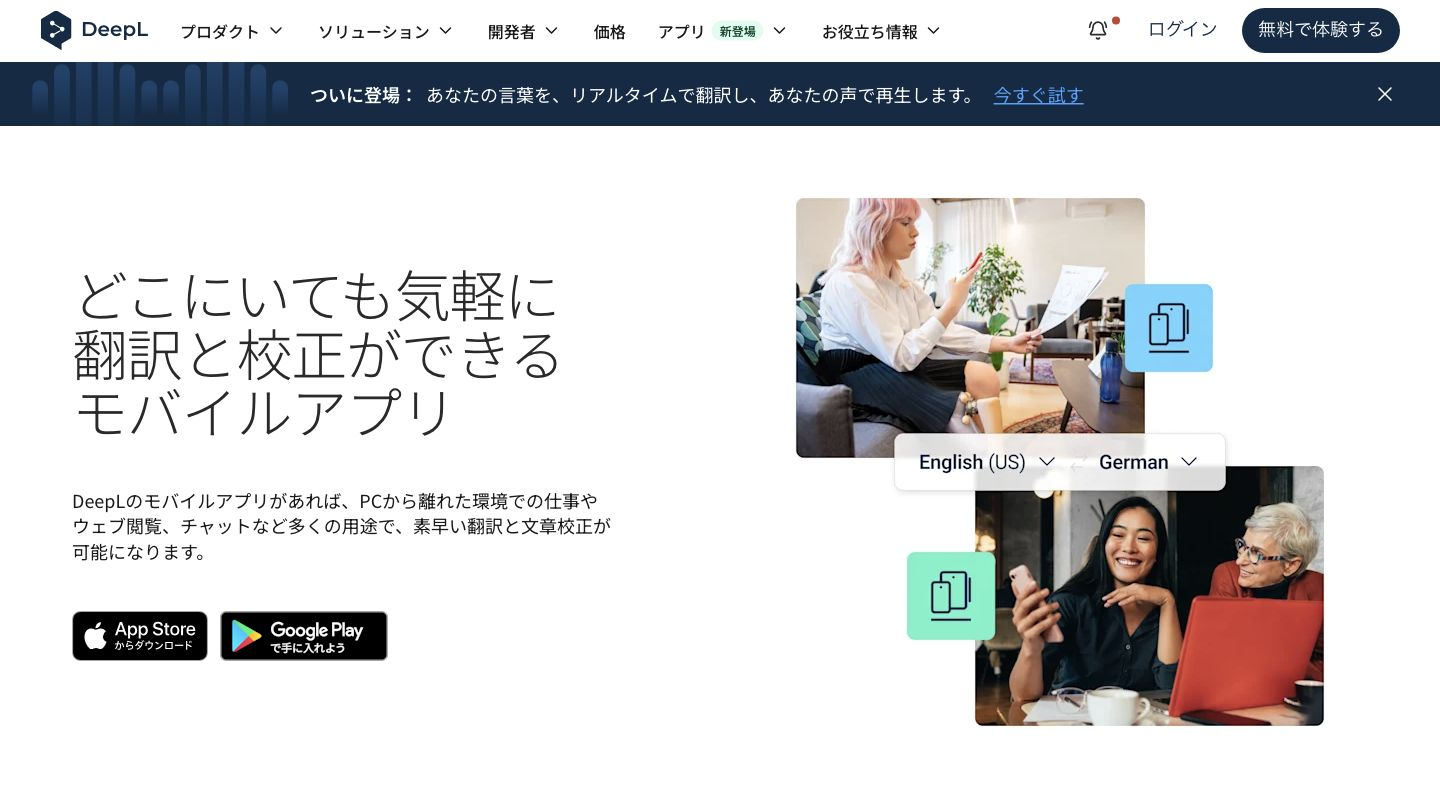
DeepLは、ホテルへの問い合わせや、取引先へ送る文章を繁体字に訳したい場合の候補です。中国語の入力側では文字の種類を分けず、翻訳先で繁体字または簡体字を選びます。台湾向けの文章を作るときは、翻訳先の指定を確認してください。DeepLの中国語対応
モバイルアプリには文字の翻訳に加え、画像翻訳や音声のテキスト化もあります。文章を読み返してから使いたい人に向く一方、文章翻訳の対応言語だけで、同じ言語の音声機能も使えるとは判断できません。モバイルアプリの機能
無料版には利用上限があります。継続的に文書を扱うなら、個人向け有料プランの翻訳文字数・ファイル数を確認します。「敬称/親称の切り替え」「代案」なども、すべての言語で共通ではありません。繁体字の見た目になっていても、宛名・日時・台湾で使う固有名詞は送信前に見直しましょう。料金と無料枠 /機能と言語の注意点
7. 台湾語STS:台語の発話を日本語などに訳す
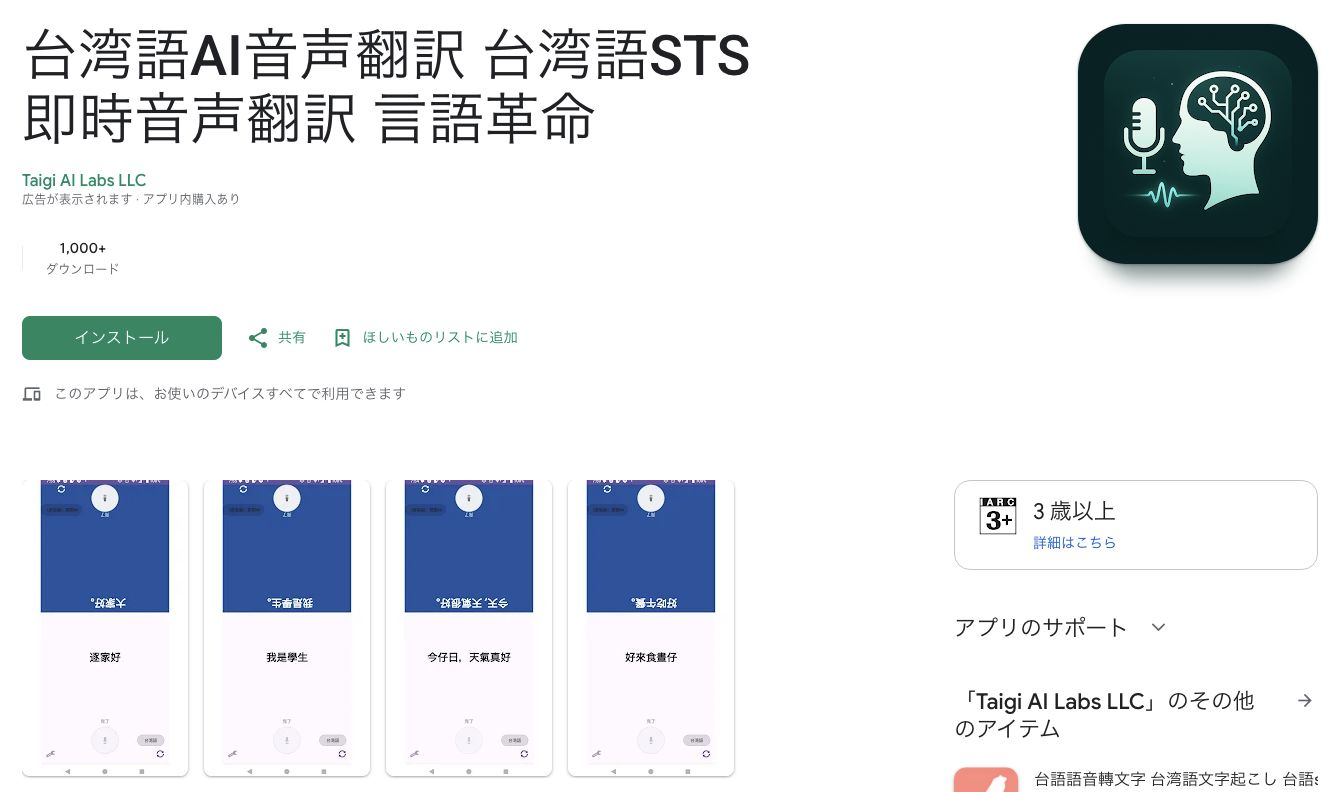
台語そのものを聞き取りたい場合は、専用の音声認識が必要です。Taigi AI Labsの「台湾語STS」は、Google Playの提供元説明で、台湾語の音声認識と、中国語・日本語などへの翻訳・音声再生を案内しています。主要6アプリとは扱う言語が違うため、別枠の候補として紹介します。
台語の発話をそのまま入力できる点が、華語向けアプリとの違いです。 ただし、ここで紹介する対応範囲は提供元の説明に基づくもので、方言差や録音環境ごとの精度を実測したものではありません。長い会話に使う前に、相手と短い発話で結果を確かめてください。
無料版は広告が表示され、使用は1日60回までです。月額プランでは広告と毎日の回数制限を解除できます。金額はGoogle Playの掲載ページに明記されていないため、アプリ内の購入画面で確認します。
月額プランは自動更新です。対応機能や購入条件は、同名に近い別アプリの説明と混ぜず、開発元「Taigi AI Labs LLC」の掲載内容を確認してください。台湾語STSの提供元説明
単語の発音や意味を知りたいだけなら、教育部の臺灣台語常用詞辭典 も役立ちます。発音、華語での説明、用例を調べる辞典であり、日本語と台語の会話を自動通訳するアプリとは用途が異なります。
無料枠と個人向け料金を比べる
旅行や個人の出張で検討しやすいプランを載せています。アプリの利用料金と、携帯電話の通信料は別です。VoicePingの分数とDeepLの文字数は課金の基準が異なるため、数値だけで比較しないようにしてください。
| サービス・プラン | 金額・支払い | 人数・無料枠・主な条件 |
|---|---|---|
| 1. VoicePing 無料 | 0円 継続無料 | 1アカウント。オンライン月90分、オフライン1日60分 |
| 1. VoicePing 個人 | 月払い3,163円(税込)から 年払いなし | アクティブユーザー1名。月450分のプラン。オフラインは時間無制限。個人プランの無料試用なし |
| 2. Google翻訳 | アプリ利用無料 | 機能の対応範囲は言語・端末により異なる |
| 3. Apple「翻訳」 | アプリ利用無料 | 対応するApple端末が必要 |
| 4. Microsoft Translator | アプリ利用無料 | 音声翻訳はオンラインで利用 |
| 5. VoiceTra | ダウンロード・月額利用料とも無料 | 個人旅行者の試用を想定。インターネット接続が必要 |
| 6. DeepL 無料版 | 0円 継続無料 | 1名あたり月50,000文字、ファイル翻訳は月1件 |
| 6. DeepL Individual | 月払い1,380円(税込) 年払いは月額換算1,150円(税込) | 個人向け。月300,000文字、ファイル月3件。30日間無料体験あり |
| 7. 台湾語STS 無料 | 0円 広告あり | 1日60回まで |
| 7. 台湾語STS 月額プラン | 金額はアプリ内で確認 月額・自動更新 | 広告と毎日の回数制限を解除。終了24時間前までの解約が必要 |
VoicePingの個人プランは1名向けで、チームのアカウント数を増やすプランではありません。DeepLの年払いは1年分を前払いします。無料体験を始める際は、終了後の請求と解約条件も確認してください。VoicePingのプラン条件 /DeepLの請求期間
コラム:台湾の通信・現地の言葉・発音に備える
台湾旅行では、アプリの機能数よりも「この回線で使えるか」「相手の言葉を認識できるか」が大切です。圏外への備えと言語設定を、出発前に分けて確認しておきましょう。
Wi-Fiを切っても、オフラインとは限らない
Wi-Fiがオフでも、SIM・eSIMのモバイル通信が有効ならオンライン翻訳は使えます。 この状態で翻訳できても、圏外で動く証拠にはなりません。完全オフラインとは、Wi-Fiにも携帯電話の回線にもつながずに翻訳することです。VPNも通信回線の代わりにはなりません。
出発前に、VoicePingなら必要なモデル、Appleの「翻訳」なら入力と出力の両方の言語を取得します。その後、機内モードにして、Wi-Fiもオフになっていることを確認してください。新しい一文を日本語→中国語、中国語→日本語の両方向で試し、文字起こし・翻訳・必要な読み上げを別々に確かめます。保存済みの訳文が表示されただけでは、新しい音声を訳せたことにはなりません。VoicePingのオフライン準備 /Appleの言語ダウンロード
カメラ翻訳も使うなら、繁体字の写真で別に試します。Google翻訳やMicrosoft Translatorは、文字・写真向けのオフライン対応と音声会話の対応が異なります。台湾のホテル名・住所・駅名も端末に保存しておくと、翻訳が止まったときにそのまま見せられます。
台湾で翻訳するためにVPNは必要?
台湾の一般的な翻訳利用では、VPNを必須の準備品と考える必要はありません。 中国本土への旅行情報を、そのまま台湾に当てはめないようにします。台湾の通信環境を「制限が一切ない」と言い切るのも不正確です。Freedom Houseの2025年調査は、比較的自由な通信環境と、一部サイトの遮断を報告しています。台湾の通信環境に関する調査
会社の資料に接続するための指定VPNは、翻訳アプリの利用条件とは別です。海外ローミングや旅行用eSIMは回線・接続経路によって条件が変わるため、利用するサービスに接続できるかを通信事業者に確認します。現地で翻訳だけが動かない場合は、まず通常のWebページが開くか、アプリのモバイル通信が許可されているかを調べましょう。
台湾にはiTaiwanなどの公衆Wi-Fi もあります。ただし、どこでもつながる前提で会話を始めず、移動中に使う回線か、準備済みのオフライン機能を用意しておくと安心です。
繁体字へ変えるだけでは、台湾の言い方にならない
簡体字の「车」を繁体字の「車」に変えるのは文字変換です。一方、台湾で使う単語に合わせるには、語彙そのものの選択が必要になります。以下は代表例で、地域ごとに使える言葉を限定する表ではありません。
| 意味 | 台湾での表記・言い方 | 中国本土での代表例 |
|---|---|---|
| ありがとう | 謝謝 | 谢谢 |
| タクシー | 計程車 | 出租车 |
| 路線バス | 公車 | 公交车 |
| 都市鉄道・MRT | 捷運 | 地铁 |
台湾の教育部辞典では計程車 ・公車 の意味と発音を確認できます。台湾観光協会の捷運の解説 も参考になります。メールの下訳は繁体字に指定したうえで、宛先の会社名や駅名を公式表記と照合しましょう。
たとえば「タクシーを呼んでください」なら、画面に「請幫我叫一輛計程車。」と示せます。これは台湾華語の例文で、台語の発音を漢字に置き換えたものではありません。台語を聞きたいときは、台語に対応したツールや教育部の台語辞典 を使います。
台湾華語の発音を聞き取る、少し上級のコツ
台湾華語では、舌先を反らせる子音「zh・ch・sh」と「z・c・s」の区別が弱く聞こえることがあります。ただし話者差があり、すべての人が同じように発音するわけではありません。研究でも、はっきり区別する発話から、区別が重なる発話まで幅があると報告されています。台湾華語の子音を調べた研究
この違いを踏まえ、次のように確認すると聞き違いを減らせます。特定アプリの精度向上を実測した手順ではなく、会話を確かめるための工夫です。
- 台湾向けの音声設定を選ぶ。 選択肢があれば「中国語(台湾)」などを指定します。繁体字の出力設定だけを変えても、音声認識の地域設定が変わるとは限りません。
- 一音だけでなく、短い句で聞く。 「4(sì)」と「10(shí)」は子音だけでなく声調も違います。数字が曖昧なら「10枚」のように単位を付けてもらい、最終的には「4」「10」を画面で確認します。
- 認識文を先に直す。 日本語訳が不自然なら、元の中国語が正しく表示されたかを相手に見てもらいます。駅名や商品名だけを文字入力してもらうと、聞き取りと翻訳のどちらでずれたかを切り分けられます。
- 声調を一字ずつの音だけで覚えない。 声調は音の高さの動きです。自然な会話では周囲の語や文脈とも関係するため、台湾の音声を短い句で聞き、字幕と照合してからまねする練習が役立ちます。台湾華語の自然発話を分析した研究(プレプリント)
- 途中で台語に切り替わったら、言語を確認する。 華語のなまりだと思って同じ設定で繰り返すより、話せる場合は華語で言い直してもらうか、台語に対応した入力へ切り替えます。
ゆっくり言い直してもらうときは「可以請您說慢一點嗎?」、華語で話してもらえるか尋ねるときは「可以請您用國語說嗎?」と見せられます。相手の発音を無理に変えてもらうより、一文ずつ区切り、文字と組み合わせて確認しましょう。
翻訳機と録音端末も、台湾向けの条件で選ぶ
専用機を検討するなら、iFLYTEKの現行日本向けデュアルスクリーンAI翻訳機 は、2画面での対面会話と繁体字中国語を案内しています。公式FAQには、中国語と日本語のオフライン相互翻訳も記載されています。ただし、オフライン一覧の表記は「中国語」で、台湾向けの音声設定や繁体字出力の条件までは区別されていません。台湾で使う場合は、その2点を購入前に販売元へ確認してください。音声の自動言語検出はオンライン限定なので、圏外では言語を指定する準備も必要です。
Plaud Note Pro は、会話を録音して後から文字起こしする用途で検討します。2026年9月20日に確認した公式の対応言語一覧 には、繁体字のMandarinと、Minnan(Hokkien/閩南語)が別々に載っています。台語の録音を検討する場合は、華語の設定で兼用せず、Hokkienの項目を確認してください。ただし、1録音につき1言語が前提で、華語・台語・日本語が混ざる録音には対応していません。 台湾の地名や話者の発音を正しく起こせるかは、短い録音で試して判断します。
文字起こしと翻訳も別の機能です。現行の公式ヘルプ は、翻訳を正式な機能としてサポートしておらず、言語設定を変更した場合も翻訳の正確さを保証しないと説明しています。日中のその場での双方向通訳に使えるという意味ではありません。
スマートフォン以外も比較したい方は、中国語翻訳ツールの機器比較 へ進んでください。録音できること、文字起こしできること、その場で相手に訳を返せることを分けて選びます。
台湾の観光スポット・博物館で翻訳を使う
台湾旅行では、景色を見るだけでなく、展示や食文化について一つ質問できると楽しみが広がります。文字を読む場面はカメラ翻訳、スタッフとのやり取りは音声翻訳というように、場面に応じて使い分けましょう。以下は、各施設の公式案内をもとに考えた活用例です。
| 行き先・地域 | 見どころ | 翻訳の使い方 |
|---|---|---|
| 国立故宮博物院 台北・北部院区 | 器物、書画などの中国美術。日本語の音声ガイドも利用できます。 | 受付で日本語ガイドの借り方を質問。展示名・年代・素材を分けて調べると、訳語を整理しやすくなります。 |
| 台北101 台北・信義区 | 展望台から眺める台北の街並み。 | 予約画面を見せて、入場口や券種に含まれる階を確認。フロア番号は訳文と一緒に数字で示します。 |
| 九份・金瓜石の黄金博物館 新北・瑞芳区 | 九份の茶館や街並み、金瓜石の鉱山文化。二つは別の訪問先です。 | 茶館では茶葉の種類や淹れ方を質問。移動時は「九份」「金瓜石」の地名を画面で見せ、行き先を確認します。 |
| 国立台湾美術館 台中・西区 | 台湾の美術作品や企画展示。 | 作品名・作家名は原文を残し、解説の短い一節を訳して読む。展示室の変更は当日の案内で確認します。 |
| 日月潭・伊達邵埠頭 南投・魚池郷 | 湖の景色や伊達邵周辺の散策。伊達邵はサオ族の集落がある地域です。 | 船の行き先や帰りの便を係員に質問。「水社碼頭」「伊達邵碼頭」などの乗り場名と時刻を文字で確かめます。 |
| 奇美博物館 台南・仁徳区 | 西洋美術、楽器、自然史など幅広いコレクション。 | 見たい展示が入場券に含まれるか確認。楽器名や素材の説明は、一項目ずつ調べると鑑賞の手がかりになります。 |
台北を拠点にするなら、まず台北市内と九份・金瓜石を候補にし、台中・南投や台南は滞在日数に合わせて別の日程で組むと計画しやすくなります。これは旅程を考えるための一例です。休館日、展示替え、船の運航、チケットの対象は、訪問日に合わせて上の公式リンクから確認してください。
台北101は入口の古い案内に注意します。 2026年9月18日確認時、公式日本語ページは入口の一時変更を告知し、オフィスタワー1階の展望台チケットカウンターを案内しています。古い旅行記の階数だけを頼りにせず、予約案内と当日の表示を見ましょう。台北101公式案内
博物館では、日本語ガイドと短い翻訳を組み合わせる
故宮博物院には日本語を含む多言語の音声ガイドがあります。作品の背景は公式ガイドで聞き、気になった素材や技法をアプリで調べると、館内で何度も長文を訳す手間を減らせます。なお、ここで紹介したのは台北の北部院区です。嘉義にある南部院区と、住所やチケットを取り違えないようにしてください。故宮の音声ガイド
カメラ翻訳は、撮影できる展示・場所で使います。故宮では一般に撮影できますが、個別の禁止表示がある展示は対象外で、フラッシュなどにも制限があります。静かな展示室では読み上げを止め、翻訳結果を画面で読みましょう。故宮の来館案内
説明がうまく訳せないときは、作品名・作者・年代・素材をまとめて一文にせず、項目ごとに読み取ります。固有名詞は繁体字の原文も残しておくと、公式の解説や図録で調べ直せます。
受付や乗り場で見せられる、短い繁体字の質問
以下は台湾の中国語で尋ねるための例文です。台語やサオ語の例文ではありません。翻訳アプリの中国語対応は、その地域で話されるすべての言語への対応を意味しません。
| 日本語 | 繁体字の例文 |
|---|---|
| 日本語の音声ガイドはありますか? | 請問有日文語音導覽嗎? |
| この作品は撮影できますか? | 請問這件作品可以拍照嗎? |
| この券に特別展は含まれていますか? | 請問這張票包含特展嗎? |
| この船はどの埠頭に停まりますか? | 請問這班船停靠哪個碼頭? |
会話の返答を訳すときは、相手にアプリを使うことを伝え、短く区切って話してもらいます。VoicePingなら準備済みのモデルで会話を訳し、原文と訳文を読み返せます。メニューや展示ラベルの画像はGoogle翻訳などのカメラ機能を使い、聞く・読む・見せるを使い分けましょう。
出発前の準備と、現地で伝わりやすい使い方
出発前には、アプリを入れるだけでなく、実際に使う機能まで確認しておきます。
- 言語を選ぶ。 台湾の中国語なら繁体字や台湾向けの音声設定を選びます。台語なら専用対応を確認します。
- オフラインの準備をする。 必要な言語モデルを取得し、機内モードにしてWi-Fiも切り、短い会話や文字入力を試します。文字・カメラ・音声は別々に確かめます。
- 行き先を保存する。 ホテル名、住所、駅名は繁体字の原文を保存します。音声認識で固有名詞を伝えにくいときも、そのまま見せられます。
- 会話と記録を試す。 翻訳音声の音量、相手に見せる表示、会話後に読み返せる内容を確認します。仕事で使う場合は、必要な保存・共有機能の契約も見直します。
現地では、一度に長く説明するより、一文ずつ話し、相手の返答を待つほうが確認しやすくなります。たとえば「駅に行きたいのですが、時間がないので一番早い方法を教えてください」とまとめず、「台北駅へ行きたいです」「一番早い行き方はどれですか」と分けます。
翻訳がかみ合わないときは、訳文だけでなく認識された日本語を見ます。駅名や数字が違っていれば、先にその部分を文字入力へ切り替えます。金額、人数、集合時刻は画面を指して確認しましょう。