この記事の内容
インドネシア語の「私たち」には、話し相手を含む kita と、含まない kami があります。会議の訳文に「私たちが確認します」と出たときは、誰が作業するのかまで原文で確かめたいところです。
この記事では、文法・人の呼び方・現地の言葉と時差を、日本語とのリアルタイム音声翻訳に役立つ例で紹介します。 アプリはVoicePing、Google翻訳、Microsoft Translatorの3製品を比較。同時通訳のように説明を聞く場面、双方向の会話、カメラで読む看板、会議記録に分けて選びましょう。
2026年9月20日更新。 3製品の料金・公開仕様と、大学の言語教材・インドネシア観光省の資料を確認しました。発行元はVoicePingです。掲載順は実機テストによる翻訳精度の順位ではありません。
会議記録・旅行・その場の会話で選ぶ
| 製品 | 向いている場面 | 確認しておきたい条件 |
|---|---|---|
| 1. VoicePing | 日本とインドネシアの打ち合わせを翻訳し、発言を後から読み返す | 通信と音声設定が必要。無料枠は月90分。記録・保存は利用プランの条件を確認 |
| 2. Google翻訳 | 旅先の会話、メニューや看板、短いメッセージの確認 | 文字のオフライン取得と、声のライブ翻訳は別の条件 |
| 3. Microsoft Translator | 1台のスマートフォンで文字・声・写真を切り替えて訳す | 複数端末をつなぐ会話機能は提供終了 |
「対応言語が多い」だけでは、必要な機能が使えるかは分かりません。たとえば、カメラで文字を読む機能と、会議の音声を取り込む機能では、準備するものも結果の残し方も違います。
言語設定は「インドネシア語」を選ぶ
GoogleとMicrosoftの公式対応表では、インドネシア語とマレー語は別の項目です。入力を日本語、翻訳先を「インドネシア語」に指定し、相手の返答を訳すときは向きを入れ替えます。自動検出が意図した言語にならない場合は、手動で選び直してください。Googleの言語一覧 /Microsoftの言語別機能
現地では、国全体で使うインドネシア語と、ジャワ語やスンダ語などの地域の言葉が共に使われています。インドネシア語の設定で周囲の会話をすべて訳せるとは限りません。音声認識が続けて外れる場合は、話している言語を相手に尋ね、可能ならインドネシア語で短く言い直してもらいましょう。インドネシア観光省:現地の言語
会話の主語と完了を読み解く文法、相手への呼びかけ
kita と kami:「私たち」の範囲を確認する
kita は相手も一緒の「私たち」、kami は相手を含めない「私たち」です。日本語の訳文だけでは消えてしまう違いなので、共同作業や集合の話では特に役立ちます。東京外国語大学:人称代名詞
たとえば「私たちが資料を確認します」と伝える場合、自社だけで確認するのか、取引先と一緒に確認するのかを先に決めます。翻訳に入れる日本語も「当社の担当者が確認します」「皆さんと私たちが一緒に確認します」と具体的にすると、主語の意図を補えます。会議の最後は、担当者名と期限を画面に並べて照合しましょう。
sudah と belum:「もう」と「まだ」を落とさない
インドネシア語は、日本語の「送る/送った」のように動詞を時制で変えません。いつの話かは、日時の語句や前後の文脈などから読み取ります。完了を示す sudah、まだ完了していないことを示す belum も手掛かりです。東京外国語大学:時の表現 /sudah・belumの解説
荷物の到着を説明する、短い文で比べてみます。
文法を確かめる例(アプリの実測結果ではありません)
Paket sudah sampai.
荷物はもう届いています。
Paket belum sampai.
荷物はまだ届いていません。
belum を見落とすと、到着済みかどうかを取り違えます。また、「まだ届いていない」という返事だけでは、届く日までは分かりません。「いつ到着する予定ですか」と続けて尋ねてください。後半の配送確認の翻訳例 でも、この「まだ」が実務上の確認点になります。
Pak・Bu:仕事で使う、敬意を込めた呼びかけ
Bapak と Ibu は父・母を表しますが、男性・女性への敬意を込めた呼びかけにも使います。短い形が Pak と Bu です。目上の人や仕事の相手を呼ぶ場面では、家族の話と決め付けず、誰を指しているかを文脈で読みましょう。東京外国語大学:呼びかけの語
名前の前に付くこともあるので、たとえば Pak Rudi と紹介されたら、Pak までを正式な氏名の一部として連絡先に写さないようにします。まず相手が名乗った呼び方で呼び、予約や書類に使う氏名は別に確認するとやり取りがスムーズです。
1. VoicePing:打ち合わせの発言を翻訳し、記録に残す
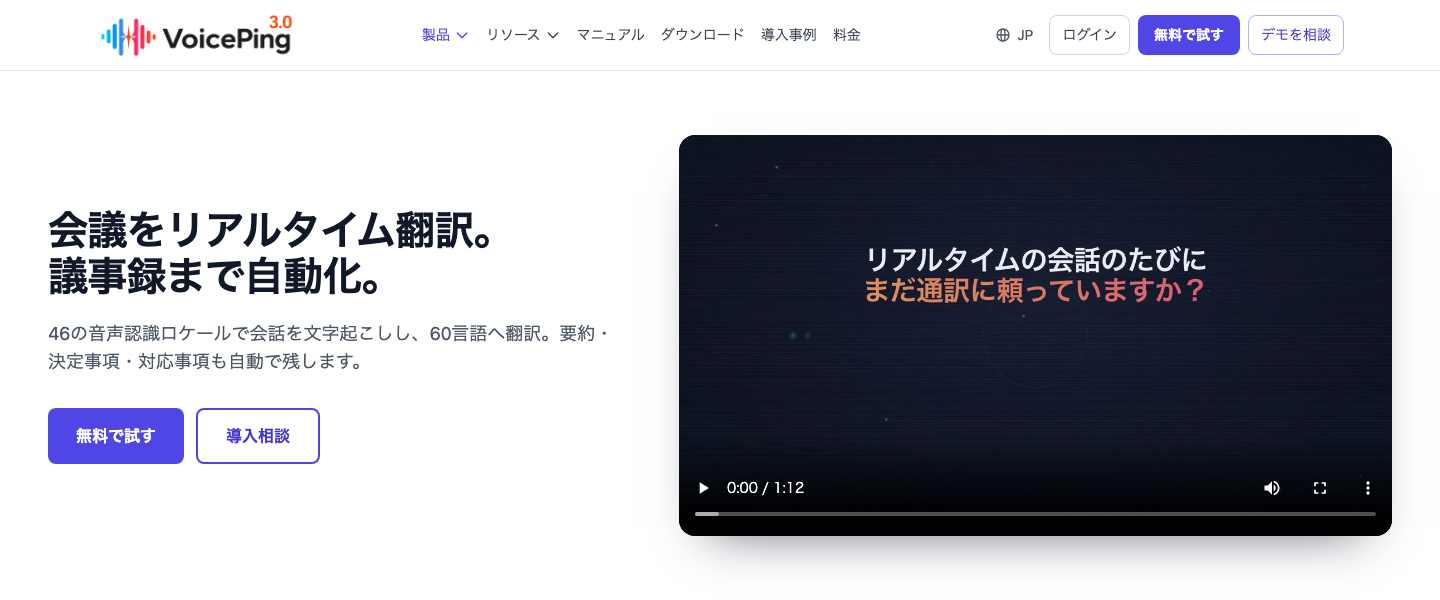
インドネシアの取引先との定例会議で、納期や次の作業を確認したい。そうした場面では、訳文が表示されるだけでなく、原文に戻れることが役立ちます。VoicePingは音声を文字に起こして翻訳し、会議の内容を記録できます。JAWS PANKRATION 2024の導入事例 には、参加者がインドネシア語で会話した様子も紹介されています。
長所は、発言の確認と会議後の振り返りをつなげられることです。たとえば、会議中に聞き取れなかった数量を文字で確認し、終了後は担当者や次の作業を議事録で整理できます。無料枠では、まず音声入力と字幕表示を試せます。会議後も議事録や音声を保存したい場合は、保存できる内容・期間と利用プランを確認してください。辞書機能や利用時間を増やす場合も、有料プランの条件を比べます。議事録の作成・確認方法
一方、インドネシア語はVoicePingのオフライン翻訳の対象外です。通信がない場所の会話用には選べません。Zoom・Teams・Google Meetの会議に参加したら、PCアプリで認識する言語と翻訳先を選び、音声翻訳を開始します。開始前に短い発言で入力を確認し、納期や数量を含む文で字幕を見直してください。PC音声翻訳の設定 /オフライン対応の範囲
2. Google翻訳:旅行の会話と写真の文字をまとめて訳す
Google翻訳の強みは、文字・音声・カメラを1つのアプリで使い分けられることです。店頭のメニューはカメラ、ホテルへの質問は声、住所は文字入力というように、場面に合わせて変えられます。写真の文字が小さいときは1行ずつ近づいて撮り、読み取った原文も確認しましょう。画像翻訳の使い方
リスニングと会話で、音声通訳の使い方を分ける
AndroidとiPhone/iPadの公式ヘルプは、日本語とインドネシア語をライブ翻訳の対象に挙げています。アプリを更新し、画面下部の「ライブ翻訳」で言語とモードを選びます。Androidの操作 /iPhone・iPadの操作
- リスニング: ガイドや取引先の説明を日本語で聞き続ける、同時通訳に近い使い方です。iPhoneではヘッドフォンの接続状況で選べない場合があります。
- 会話: 日本語とインドネシア語の切り替わりを検出し、訳文を読み上げます。双方が返事をする音声通訳では、一人ずつ交互に話します。
- テキストのみ: 音声を再生せず、訳文を読むモードです。音を出したくない場所で使えます。
「対面モード」は、分割画面で双方の原文と訳文を見せる表示です。二人が重ねて話せるという意味ではありません。相手の返答を聞いたら、認識された文と訳文を確認してから次の質問へ進みましょう。
文字を保存しても、音声会話が圏外で使えるとは限らない
制約は、言語データをダウンロードしても、すべての音声会話が圏外で使えるわけではないことです。Googleが案内するオフラインのライブ翻訳は、Pixel 9・10・11と一部の言語ペアが対象です。日本語とインドネシア語を直接組み合わせた会話は、その一覧にありません。 公式一覧にある英語との組み合わせを、日本語との直接の会話に当てはめないでください。旅行中の会話には通信を用意します。オフラインのライブ翻訳の対応表
3. Microsoft Translator:1台で声・文字・画像を切り替える
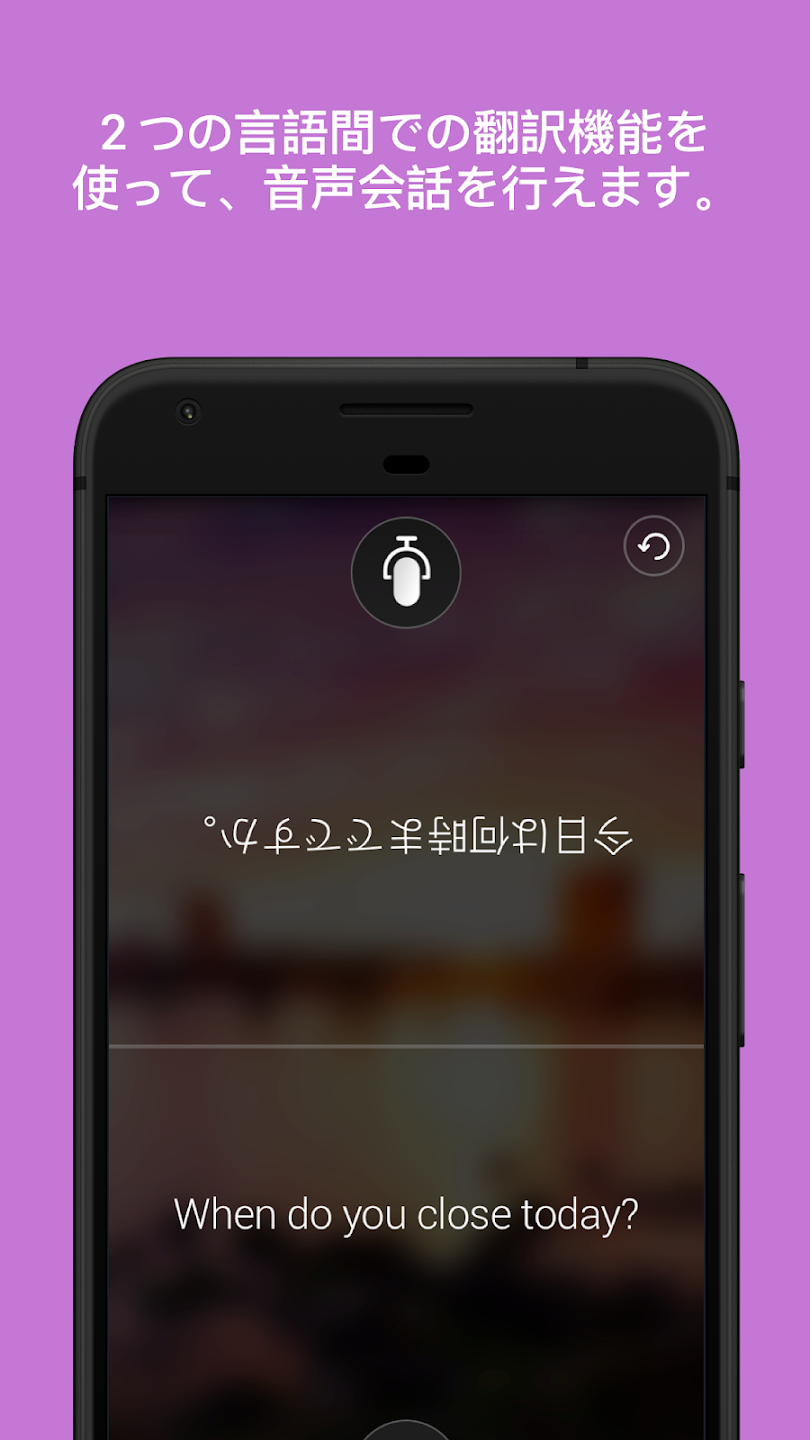
Microsoftの対応言語表 では、インドネシア語と日本語の両方が、文字・音声・画像・訳文の読み上げに対応しています。写真で受け取った案内を読み、分からない箇所を声で質問するといった使い方が候補です。
メリットは、声だけで伝わらないときに、文字や画像へ入力方法を変えられることです。1台のスマートフォンを相手に見せてやり取りする用途なら、Google翻訳と操作の好みを比べられます。ここではモバイルアプリの実測による精度差は付けていません。
Android公式ヘルプの対面会話では、マイクを開いて双方の言語を指定し、2つのマイクのアイコンで画面を分けます。自分のマイクを押して話し、訳文が出たら相手に返答してもらいます。店員への質問など、短いやり取りから試しましょう。1台で行う対面会話の操作
複数端末の会話機能は終了、音声翻訳には通信が必要
選ぶ際に注意したいのは、複数端末をつなぐ会話機能の提供が終了していることです。 Microsoftが公開するGoogle Playのアプリ説明 に明記されています。古い紹介記事にある「参加者が各自の端末から同じ会話に入る」という使い方を前提に導入しないでください。
また、Android版では、アプリに対象言語のダウンロードがある場合、両方の言語データを取得して文字や画像の翻訳をオフラインで利用できます。ただし、マイクを使う音声翻訳にはインターネット接続が必要です。 言語データの取得だけで、圏外の音声会話に備えたことにはなりません。Android版のオフライン利用条件
無料枠と月払い料金を比べる
| 製品・プラン | 料金と利用人数 | 利用枠・主な条件 |
|---|---|---|
| 1. VoicePing 無料 | 0円/1ユーザー | PC音声翻訳:90分/月。字幕表示と音声入力を試す。記録・保存の条件は契約前に確認。辞書機能は有料プラン |
| 1. VoicePing 個人 | 3,163円/月(税込・月払い) 1ユーザー | 450分/月のプラン。履歴の保存・辞書機能に対応。利用できるメンバーが1名のワークスペース向け |
| 1. VoicePing スモール | 6,325円/月(税込・月払い) 最大15アカウント | 450分/月をワークスペースで利用。各人に450分ずつ付くものではない |
| 2. Google翻訳 | 一般向けアプリは無料 | 文字・音声・画像の翻訳。機能ごとの言語・端末・通信条件を確認 |
| 3. Microsoft Translator | 一般向けアプリは無料 | 文字・音声・画像の翻訳。複数端末の会話機能は終了済み |
料金・無料枠の根拠:VoicePing製品ページの料金・FAQ 、VoicePing公式料金 、Google翻訳の公式案内 、Microsoftの公式アプリ情報 。Google・Microsoftの開発者向けAPIや、携帯回線の通信料はこの表に含めていません。
VoicePingは月間分数を増やしたプランも選べます。チームで利用する場合は、参加人数だけでなく、メンバーやゲストが使う時間の合計も見積もりましょう。公式料金ページの分数の説明 も確認しておくと、1人あたりの料金との取り違えを防げます。
訳文は、数量と「まだ確定していない」を確かめる
翻訳結果が自然な日本語でも、仕事で必要な情報がすべて確定するわけではありません。例として、配送を確認するための次の文を、Google翻訳のウェブ版でインドネシア語から日本語へ訳しました。
入力例と表示された訳文
Pengiriman 20 unit belum dikonfirmasi. Mohon konfirmasi tanggal pengiriman.
表示結果:20台の納入は未定です。納期をご確認ください。
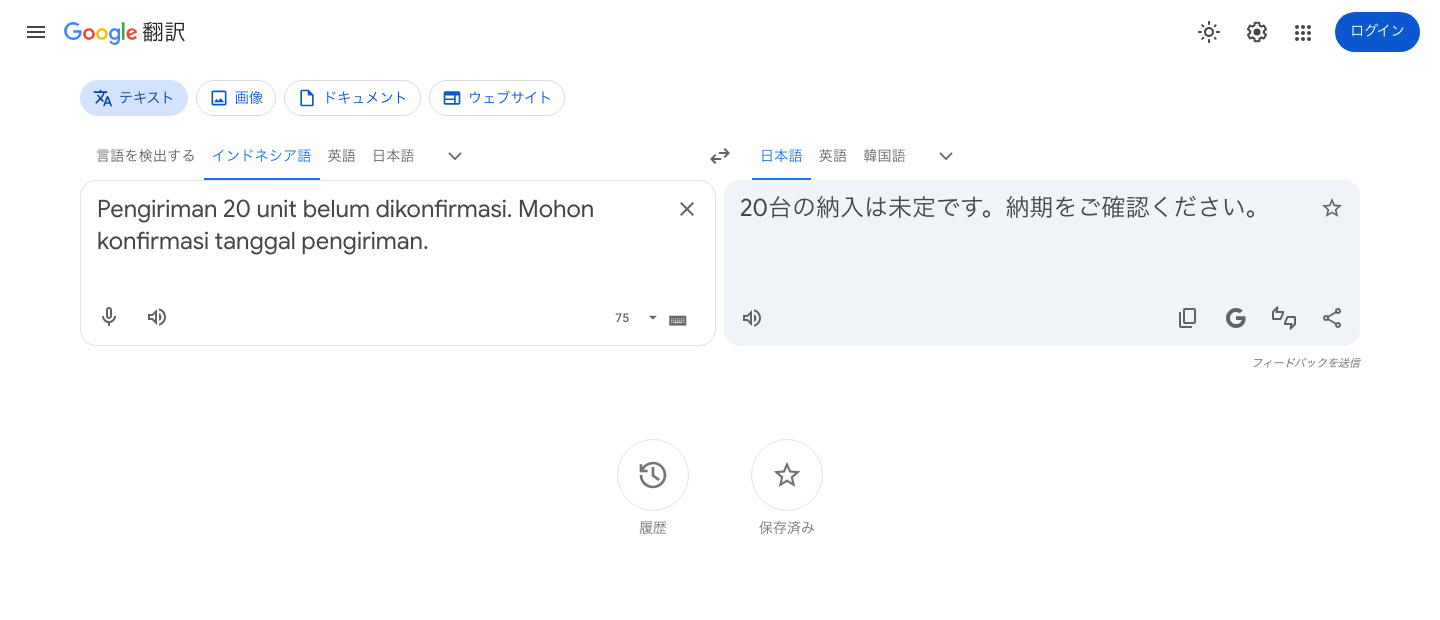
この結果を読んで、すぐに発注や出荷を確定するのは早計です。確認したい点は2つあります。
- 数量と単位: 原文の「20 unit」は対象の商品名を含んでいません。「20台」と表示されても、実際に20個なのか20セットなのかは、取引内容に照らして確認します。
- 確定状況: 原文は配送についてまだ確認が取れていないことを伝えています。実務では「20[単位]の配送はまだ確認できていません。配送日を確認してください」と読み直し、日付を別途尋ねます。これは文脈を補った編集例です。
訳文に出た単位をそのまま採用する前に、商品名・数量・日付を原文と並べて見ます。声で入力した場合は、まずインドネシア語が正しく文字になったかを確かめ、その後で日本語の訳を確認してください。1文の結果だけで、アプリ全体の翻訳精度は判断できません。
ジャカルタとバリは1時間違う:集合時刻は都市名も添える
インドネシアには、西部のWIB、中部のWITA、東部のWITという3つの時間帯があります。ジャカルタはWIB、バリ島のデンパサールは1時間先のWITAです。マルクやパプア地域のWITは、ジャカルタより2時間先になります。インドネシア観光省:時差の案内
| 場所 | 時間帯 | 現地時刻 |
|---|---|---|
| ジャカルタ | 西部・WIB | 09:00 |
| バリ島・デンパサール | 中部・WITA | 10:00 |
| パプア地域 | 東部・WIT | 11:00 |
日本側から「午前10時にオンライン会議」と伝えるときも、どの都市の10時かを明記します。ホテルへの迎えなら「デンパサールのホテル前、10:00 WITA」のように、場所・数字の時刻・時間帯を一緒に残すと、音声翻訳だけに頼らず確認できます。島を移動する旅程では、次の予約の現地時刻をその都度見直しましょう。
出発前に通信と文字の備えを分ける
インドネシアに着いてから初めて設定するよりも、出発前に使う機能を確認しておくと安心です。声・カメラ・文字を、それぞれ短い内容で試しましょう。
Google翻訳では、言語一覧のダウンロードアイコンから、対応する言語データを取得します。アイコンがない言語はダウンロードできません。取得後は通信を切り、実際に使う文を入力して確認します。これは文字の備えであり、日本語とインドネシア語の音声会話が圏外で動くことの確認にはなりません。言語データのダウンロード
ホテル名と住所、迎えに来る相手の名前、必要な短文は、通信があるうちに保存しておきます。予約画面や住所の画像も端末に残しておけば、訳し直せない場面でも相手に見せられます。
仕事で使う場合は、通信のほかに記録の扱いも決めてください。会議を録音・保存することを参加者に伝え、見られる人と保存期間を社内ルールに合わせます。最初の打ち合わせでは、挨拶だけでなく、実際に使う商品名や数量を含む短い文で確認すると、必要な設定が見えてきます。
関連する翻訳ガイド
リアルタイム音声翻訳アプリ・翻訳機19選 では、イヤホンや専用機も含めて比較しています。別の言語でも使う場合は、タイ語翻訳アプリ とスペイン語翻訳アプリ の対応機能・通信条件も確認してください。