メインコンテンツへスキップ

リモートチームをつなぐバーチャルオフィス

離れていても、すぐ話せる

相手の在席状況を見て、気軽に声をかける。VoicePingなら、音声通話も画面共有も、会話の翻訳も同じ場所で使えます。日々のちょっとした相談から会議の振り返りまで、離れて働くチームのやり取りを支えます。

在席状況の確認、アバターで近づいて始める会話、翻訳を使ったやり取り、個室への移動を紹介するVoicePingの動画

VoicePingの導入企業・団体

  • デンカ株式会社
  • 日本電気株式会社
  • SCSK株式会社
  • 鉄建建設株式会社
  • アサヒグループホールディングス株式会社
  • 東京ガス株式会社
  • 本田技研工業(株)
  • 小林製薬株式会社
  • 株式会社リビングハウス
  • 株式会社メニコン
  • Plug and Play Japan 株式会社
  • 帝人株式会社
  • 啓明大学(KEIMYUNG UNIVERSITY)
  • 株式会社インテージ
  • 神戸市経済観光局 企業立地課
  • 伊藤忠テクノソリューションズ株式会社
  • 株式会社学研ホールディングス
  • オリックス不動産株式会社
  • 啓明文化大学
  • 株式会社Brave group
  • 山田コンサルティンググループ株式会社
  • 京都情報大学院大学
  • 東洋ビルメンテナンス株式会社
  • FICT株式会社
  • 株式会社ジャノメ
  • Sansan Global (Thailand) Co.,Ltd.
  • 日本毛織株式会社
  • 日東電工株式会社
  • 日本光電工業株式会社
  • スター精密株式会社
  • 大阪工業大学
  • 岡三証券
  • 日本通運株式会社
  • 株式会社パスコ
  • 會澤高圧コンクリート株式会社
  • スタイレム株式会社
  • サン電子株式会社
  • 株式会社旭製作所
  • 大阪大学(所属研究室)
  • UCC上島珈琲株式会社
  • タキイ種苗株式会社
  • 株式会社不二家
  • デロイト トーマツ ベンチャーサポート株式会社
  • Daikin Holdings Singapore Pte. Ltd.
  • 国立研究開発法人 理化学研究所
  • 株式会社フロンテッジ
  • 日本貿易振興機構(ジェトロ)
  • タカラベルモント株式会社
  • 株式会社モンベル
  • 株式会社エージーピー
  • ミナリスアドバンストセラピーズ株式会社
  • 株式会社内村
  • 株式会社コウェル
  • ミライリスホールディングス株式会社
  • 株式会社トピア
  • 株式会社パソナ
  • Antler
  • WONTECH Co., Ltd.
  • SILKROAD C&T
  • キャレオス株式会社
  • 株式会社力の源ホールディングス
  • 長崎バス観光株式会社

在席確認から、気軽な会話へ

話せるタイミングが、ひと目で。

相手の在席状況や作業内容を確認したら、「近づく」で声をかけられます。自分の場所に来てもらいたいときは「招待」をクリック。相手が承認するとアバターが近づき、会話が始まります。

「招待」をクリックし、相手が承認するとアバターが近づいて会話が始まるまでの3ステップ

チームに合わせてフロアを使い分け

部署ごとに、専用フロアを。

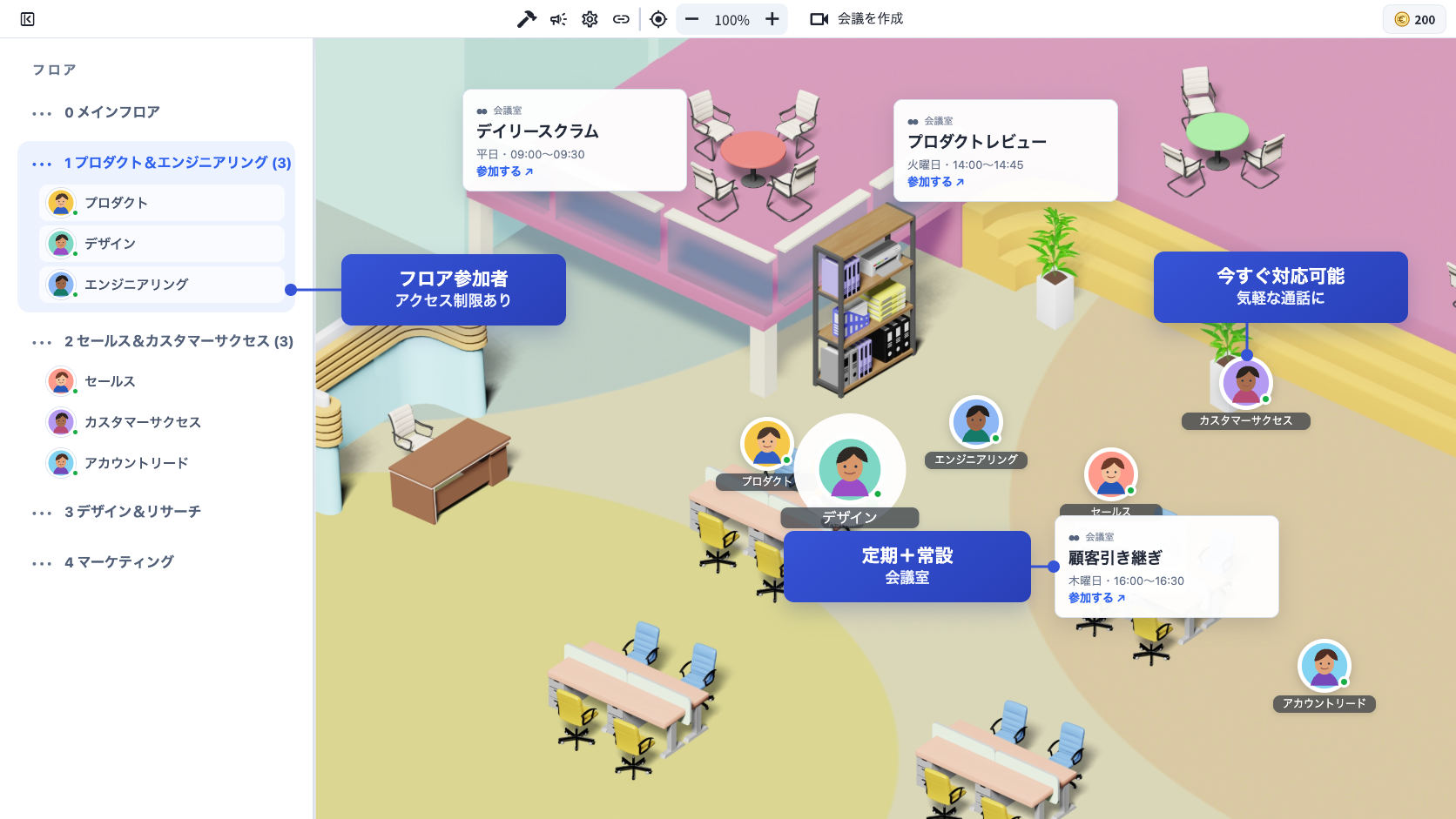
部署やチームごとにフロアを分け、定例会議の部屋や共有スペースを配置できます。参加メンバーを指定し、機密情報を扱うフロアへのアクセスを制限することも可能です。

フロアの参加メンバーとアクセス制限、常設の会議室、声をかけられるメンバーを示すバーチャルオフィスの画面

「今いますか?」と聞かなくていい

在席状況も、作業時間も見える。

メンバーの在席・離席をひと目で確認できます。オンラインログを有効にすれば、過去の在席状況も確認できます。プロジェクトごとの作業時間や作業メモは、タイムトラッキング機能で記録できます。
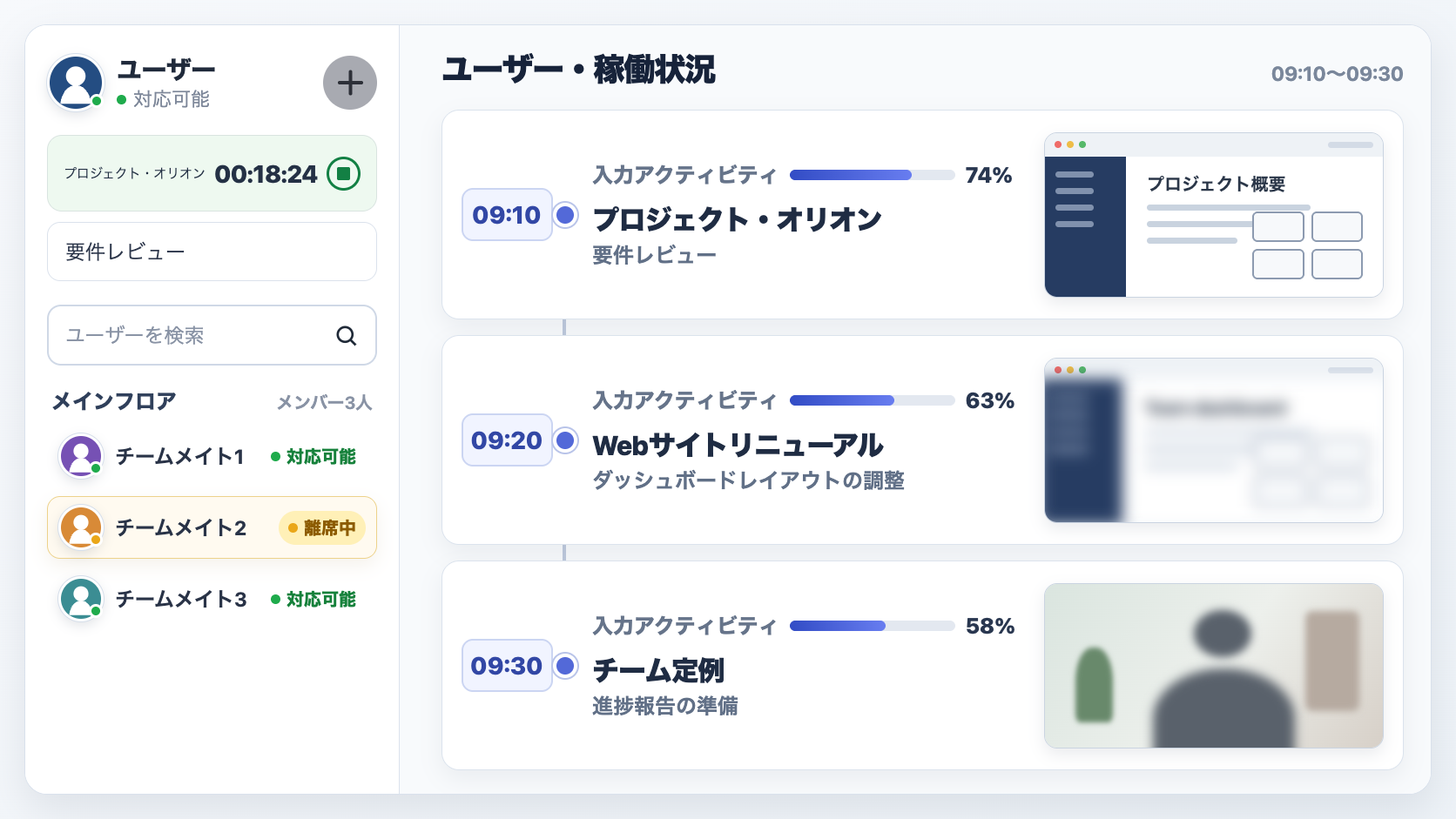
メンバー一覧、在席状況、プロジェクトの作業タイマーと、画面やWebカメラの記録を時系列で確認する管理画面の例

言葉の違いを、会話の翻訳でサポート

選んだ言語で、会話が分かる。

参加者が対応言語の中から使いたい言語を選ぶと、発言の文字起こしと翻訳が話者ごとに表示されます。英語を話すメンバーも、日本語を話すメンバーも、同じバーチャルオフィスで会話に参加できます。

利用できる言語は、音声認識や翻訳の出力モードによって異なります。会議の前に、使いたい言語に対応しているかご確認ください。
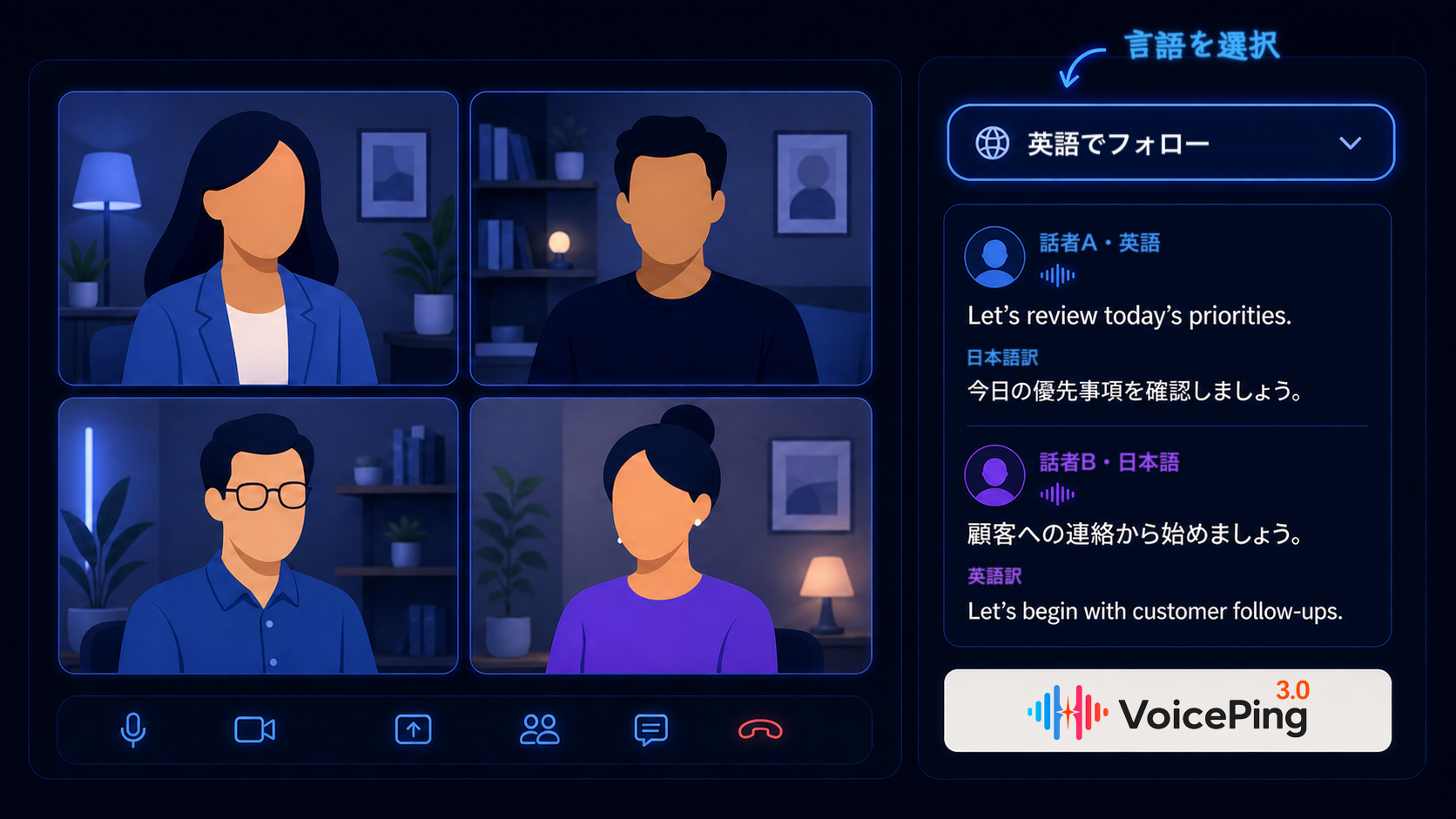
4人の会議で表示言語を選び、日本語と英語の発言を話者ごとの翻訳で確認する画面

その場で、一緒に作業する

話しながら、同じ画面に書き込む。

共有エディタで意見をまとめ、ホワイトボードでアイデアを図に。画面共有中も一緒に書き込みながら、話し合いを進められます。
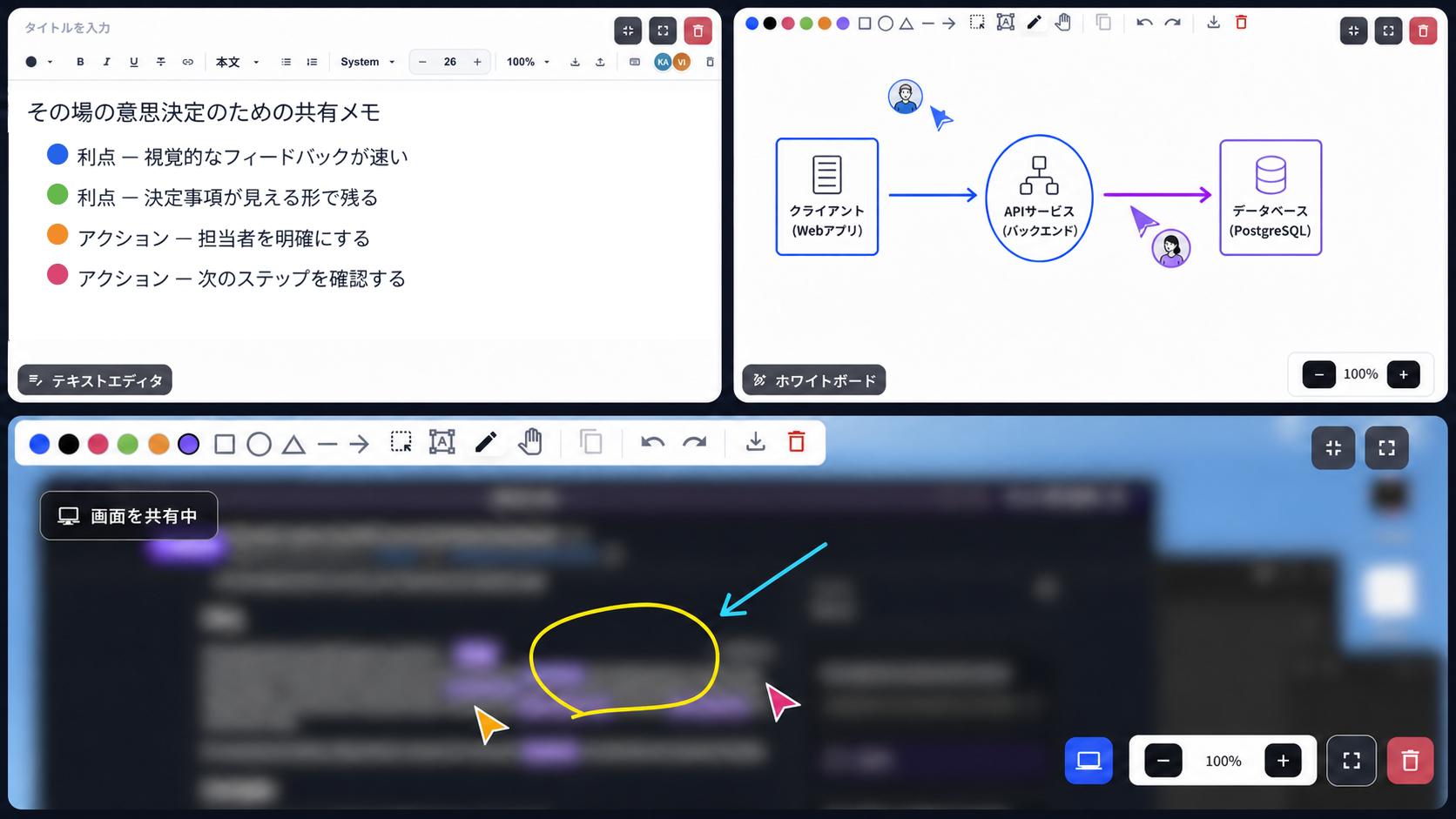
共有エディタでのメモ作成、ホワイトボードでの構成図の編集、共有画面への書き込みを示す画面例

日々の感謝を、チームで伝え合う

称賛コインで「ありがとう」を。

助けてもらったことや、よかった行動をメッセージに添えて称賛コインを送れます。利用しているメンバーの割合や、よく称賛される行動、コインのやり取りの推移も分析画面で確認できます。
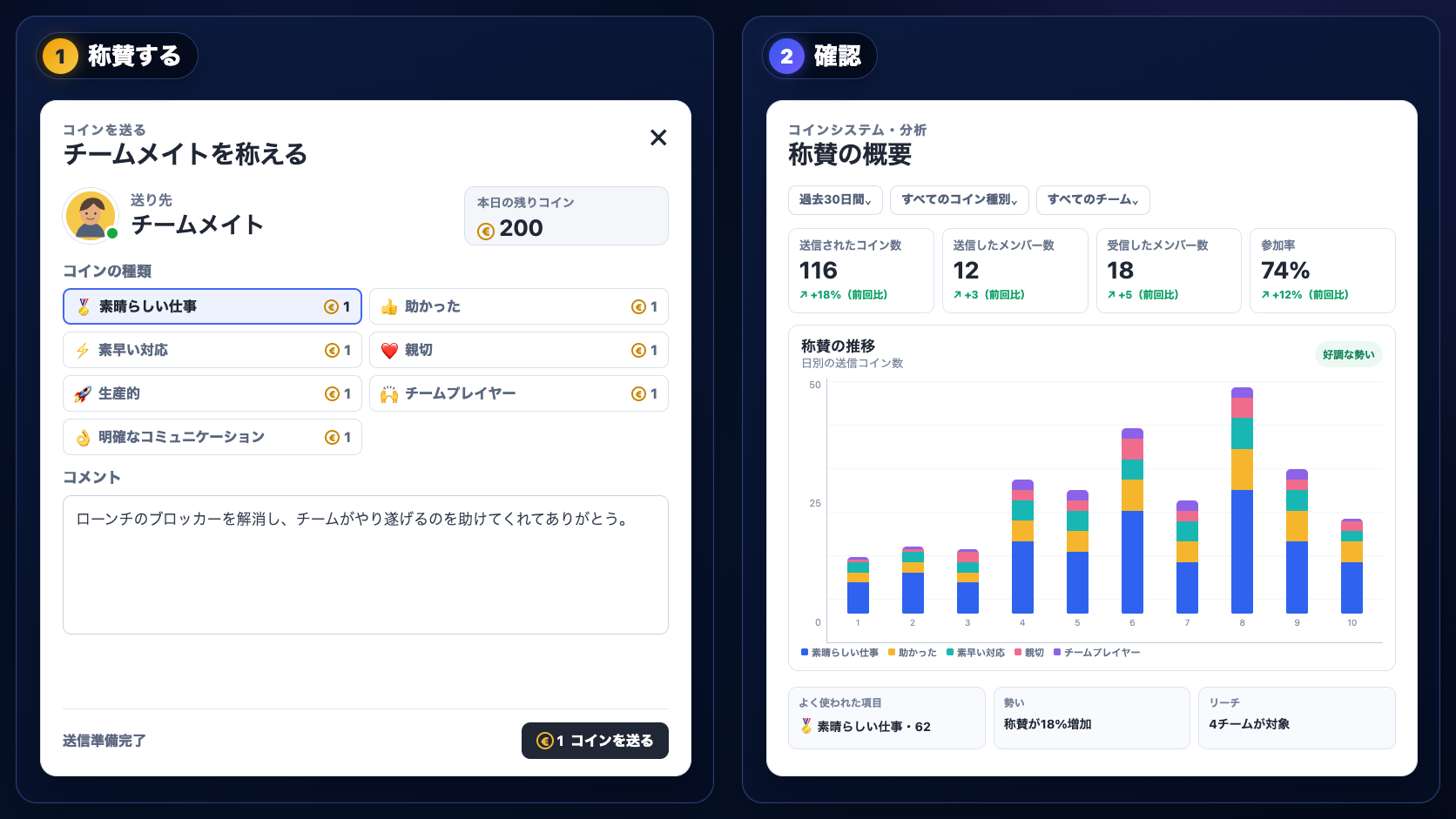
メッセージを添えて称賛コインを送るフォームと、参加率や称賛の内容・推移を確認する分析画面

会話の記録を、次の仕事に生かす

会話を残して、決定事項を確認。

録画を有効にすると、会話が検索可能な会議ログとして保存されます。要約や主な議題、対応が必要なことも自動で整理されるので、決定事項や次にやることをチームで確認できます。
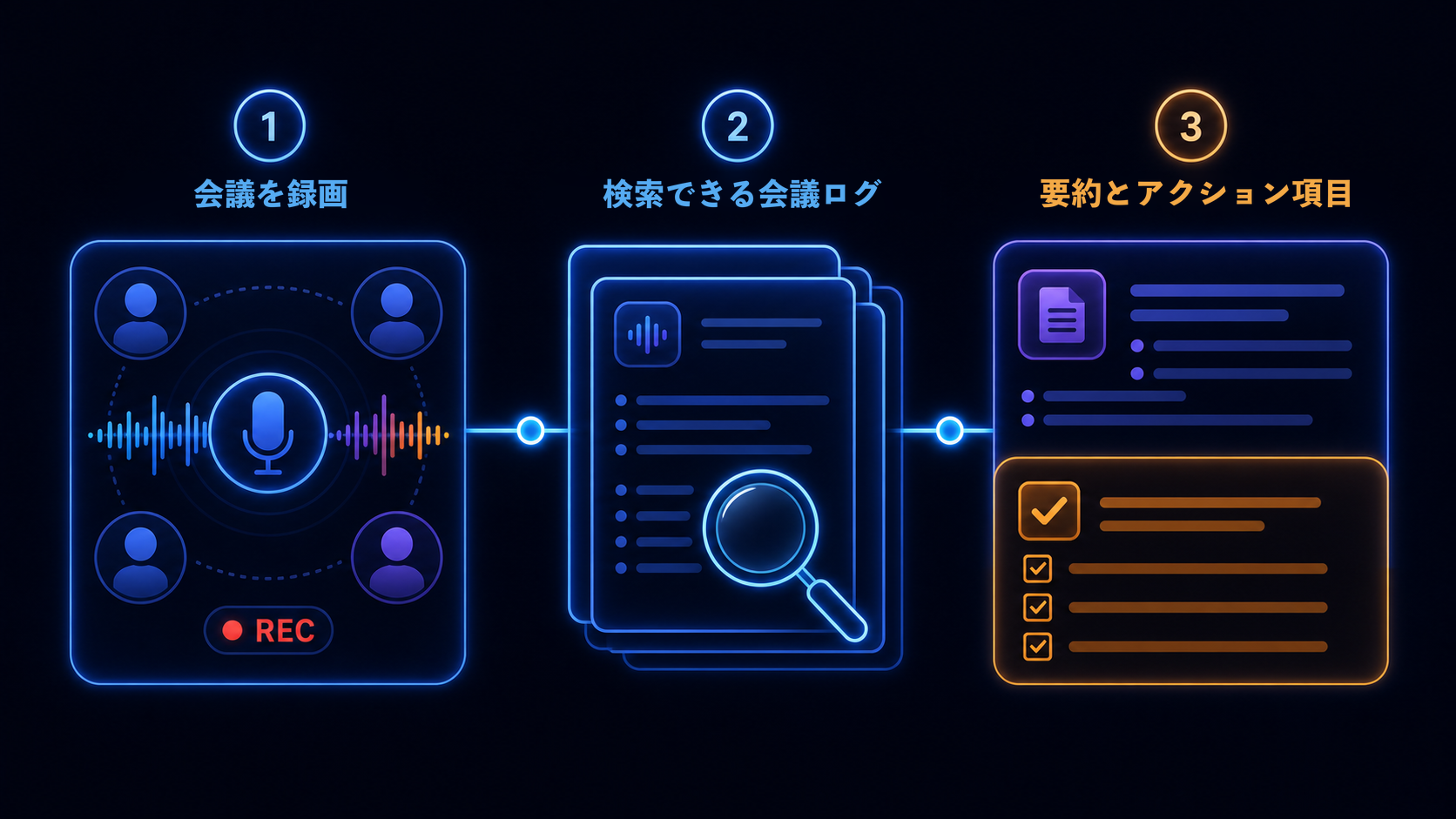
録画した会話を、要約や対応事項を含む検索可能な会議ログとして保存する流れ

拠点も言語も異なるチームへ

さまざまなチームの日々の連携に。

本社と海外拠点

本社と海外拠点のメンバーが、同じオンライン空間で仕事を進められます。対応言語の中から表示したい言語を選んで、会話を確認できます。

オフショア開発

設計や開発の疑問をその場で相談。会話を記録しておけば、決まったことを後から検索して確認できます。

リモート中心のチーム

在席状況や作業メモを見て、必要なときに声をかけられます。チャットで何度も状況を確認する手間を減らせます。

海外サポート・管理部門

翻訳された会話の記録や対応事項を共有し、時差のあるチームへの引き継ぎに役立てられます。

離れて働くチームの導入実績

離れたチームをつなぐ導入事例

メンバーの状況が分かり、気軽に声をかけられる。VoicePingを日々の仕事に取り入れた企業の活用例をご紹介します。
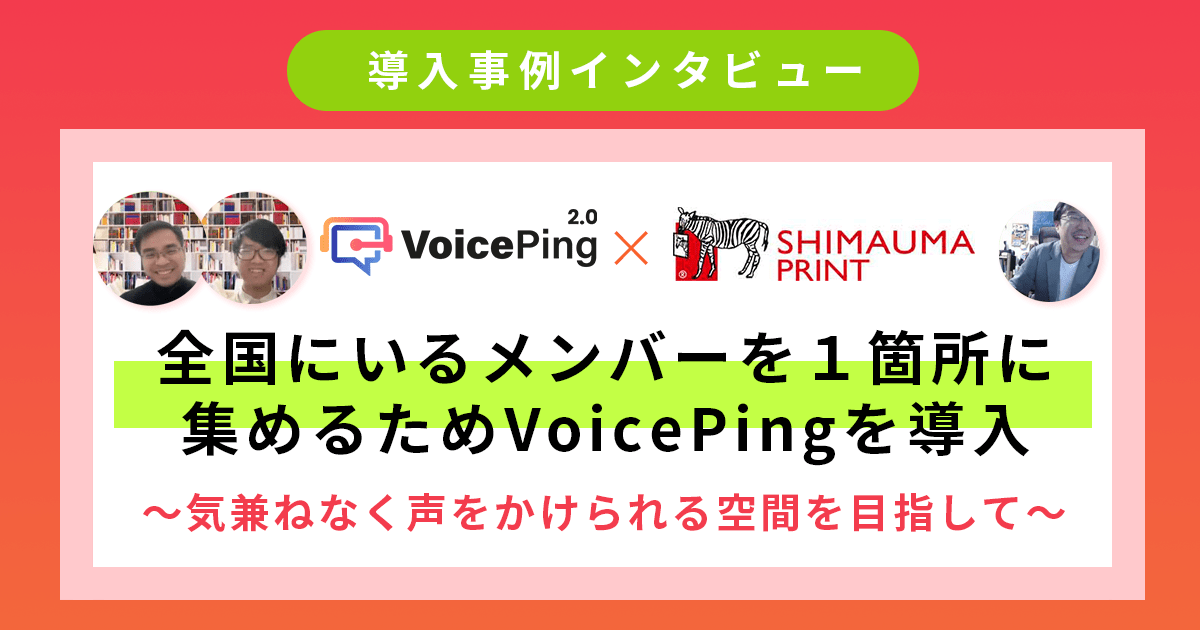
しまうまプリントとVoicePingの導入事例。全国のリモートチームの一体化について 60〜70名がオンラインに
しまうまプリント

全国のメンバーが、ひとつのオフィスに集まった

しまうまプリントは、従来のツールが社内に定着しなかったことをきっかけにVoicePingを導入。全国で働くメンバーが、同じバーチャルオフィスに集まるようになりました。

導入後の成果

それまでに試してきたツールだと100人ぐらいのうち、30人ぐらいしか同時接続していなかったですが、現在は常に60〜70人以上の人が接続しています。
しまうまプリント 関根様 インタビューより(2023年1月公開)
事例を読む
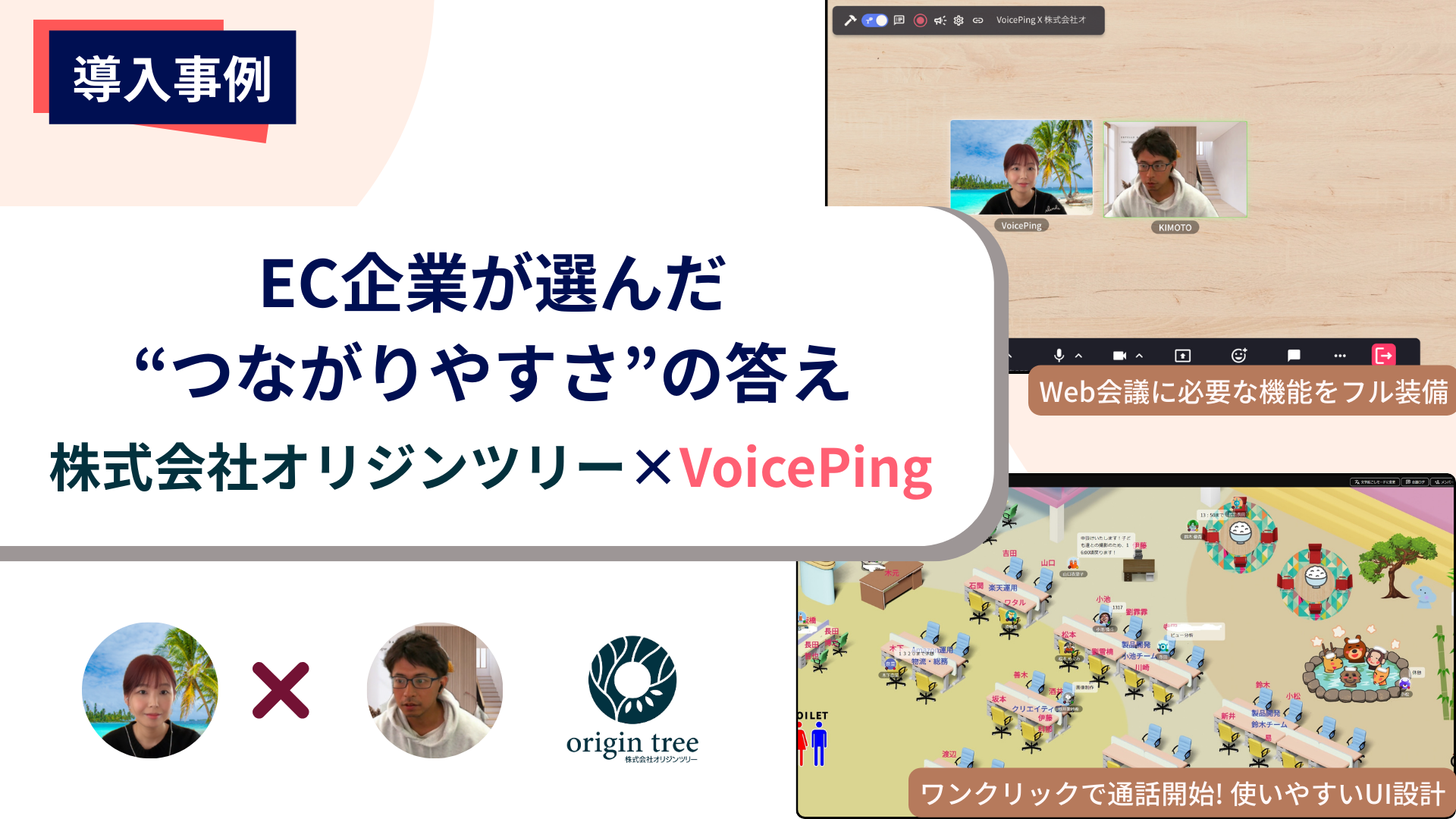
オリジンツリーとVoicePingの導入事例。ECチームの日常的なコミュニケーションについて 毎日使うバーチャルオフィスに
オリジンツリー

会議リンクなしで、すぐに話せる

オリジンツリーでは、就業時間中はVoicePingにログイン。社員も業務委託のメンバーも、気軽に声をかけ合い、取り組んでいる仕事を共有しています。

導入後の成果

作業の進捗が見えづらいと不安になることもありますが、「今何をしているか」が分かる表示機能で、状況が一目で分かるようになり、安心感につながっています。
オリジンツリー 木元様 インタビューより(2025年4月公開)
事例を読む
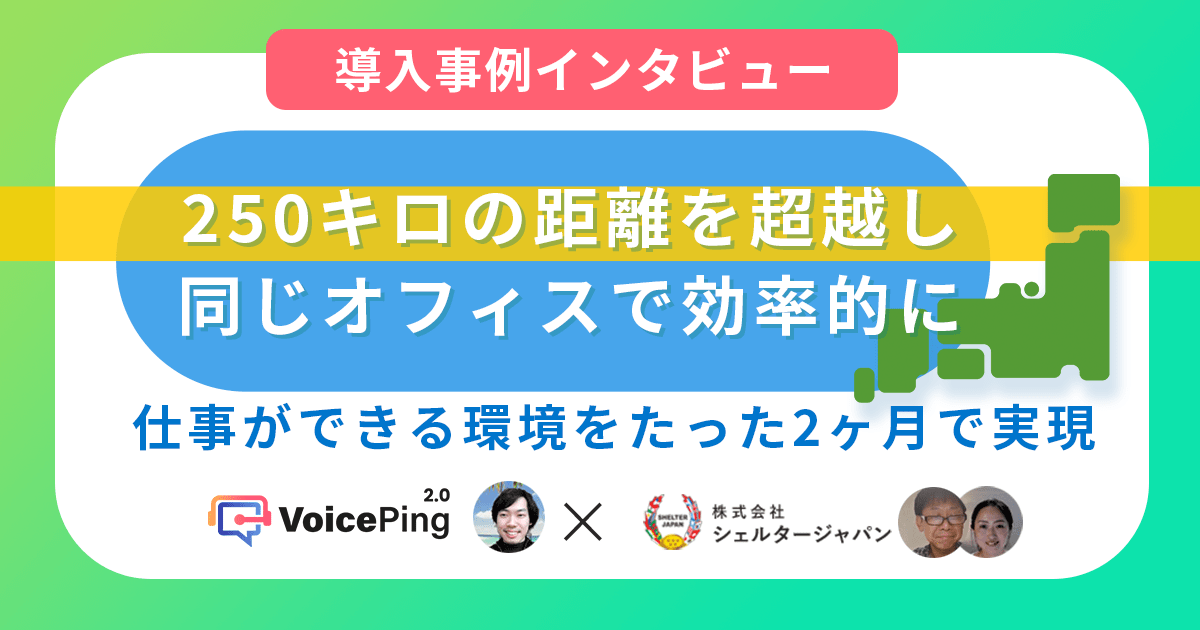
シェルタージャパンとVoicePingの導入事例。拠点を超えたチーム連携について 250km先も、同じオフィスに
シェルタージャパン

支店も在宅も海外も、ひとつのオフィスに

シェルタージャパンでは、国内外の拠点や自宅で働く社員と業務委託のメンバーが、ひとつのバーチャルオフィスでやり取りしています。

導入後の成果

ちょっと相談なんだけど、みたいな声かけって、離れてしまうと本当にできないんですよね。それがアイコン一つでできるっていうのは、すごく大きいなと思います。

シェルタージャパン 鵜澤様 インタビューより(2023年3月公開)
事例を読む

よくいただく質問

導入前の疑問にお答えします

仕事中はログインしたまま使えますか?
はい。同じワークスペースにログインしたまま、相手の在席状況を見て必要なときに会話できます。常にカメラをオンにしたり、録音を続けたりする必要はありません。マイク・録画・使用中アプリの表示は、それぞれの設定と社内ルールに沿ってご利用ください。
会議ツールとは、どのように使い分けますか?
日常の在席確認や短い相談には、バーチャルオフィスをご利用いただけます。Zoom・Teams・Google Meetで予定している会議を文字起こしするなら「ミーティングBot」、録音済みの会議を文字起こしするなら「ファイル文字起こし」が便利です。用途に合わせて使い分けられます。
集中しているメンバーの邪魔になりませんか?
在席状況や集中ステータスを設定し、ひとことメモを添えられます。話しかける前に相手の状況を確認できるため、集中している時間にも配慮できます。
導入すると、従業員を監視することになりませんか?
タイムトラッキングや使用中アプリの表示は、ワークスペース管理者が機能ごとにオン・オフを設定できます。社内の方針に合わせて、使う機能をお選びいただけます。
海外拠点のメンバーも、自分の言語で会話に加われますか?
はい。対応言語の中から表示したい言語を選び、発言の文字起こしと翻訳を確認できます。利用できる言語は、音声認識や翻訳の出力モードによって異なります。会議の前に、ワークスペースで使いたい言語と設定をご確認ください。
外部ゲストはブラウザから参加できますか?
はい。ワークスペース管理者がブラウザからの参加を有効にしていれば、ゲストは招待URLから参加できます。デスクトップアプリのインストールは不要です。パスワードを設定している場合は、参加時に入力が必要です。
機密情報を扱う部署に、専用スペースを用意できますか?
はい。フロアごとに参加メンバーを指定し、アクセスを制限できます。録画を閲覧できる人も、特定のユーザーやグループに限定できます。
まず無料で試したいのですが、どこまで使えますか?
無料プランで使える機能や参加人数、AI機能の利用上限、記録の保存条件は、ワークスペースの設定と料金ガイドでご確認いただけます。バーチャルオフィスが利用できるかも、併せてご確認ください。ストレージ容量と記録の保存期間には、それぞれ別の条件が適用されます。

まずはひとつのチームから

いつもの相談を、VoicePingで。

まずは身近なチームで、在席確認やちょっとした相談に使ってみませんか。導入の進め方や運用についても、お気軽にご相談ください。