文字起こし
12システム中1位19.3
%
5言語平均 WER
5言語・5,000クリップ・約41時間
 VoicePing
19.3%
VoicePing
19.3% ElevenLabs
23.4%
ElevenLabs
23.4% Qwen3-ASR
24.4%
Qwen3-ASR
24.4%録音・録画を、読み返せる記録に
音声メモ、インタビュー、会議の録音・録画をアップロードして文字起こし。元のファイル・設定・ワークスペースのプランに応じて、翻訳・字幕・吹き替えも作成できます。内容を確認したら、チームや海外拠点への共有に活用できます。
文字起こしの流れ・料金を見る


「File Transcribe」で音声・動画ファイルを選び、プランの残り時間と空き容量を確認します。1ファイル2 GB以内でも、空き容量を超えるファイルはアップロードできません。
音声の言語を設定します。文字起こしだけなら「No translation (transcription only)」を選択。翻訳字幕や吹き替えが必要な場合は、翻訳先言語と利用できる出力オプションを選んでから送信します。
「Progress」で処理状況を確認します。完了後に会議ログを開き、人名・数字・重要な発言を原音と照合してから共有しましょう。
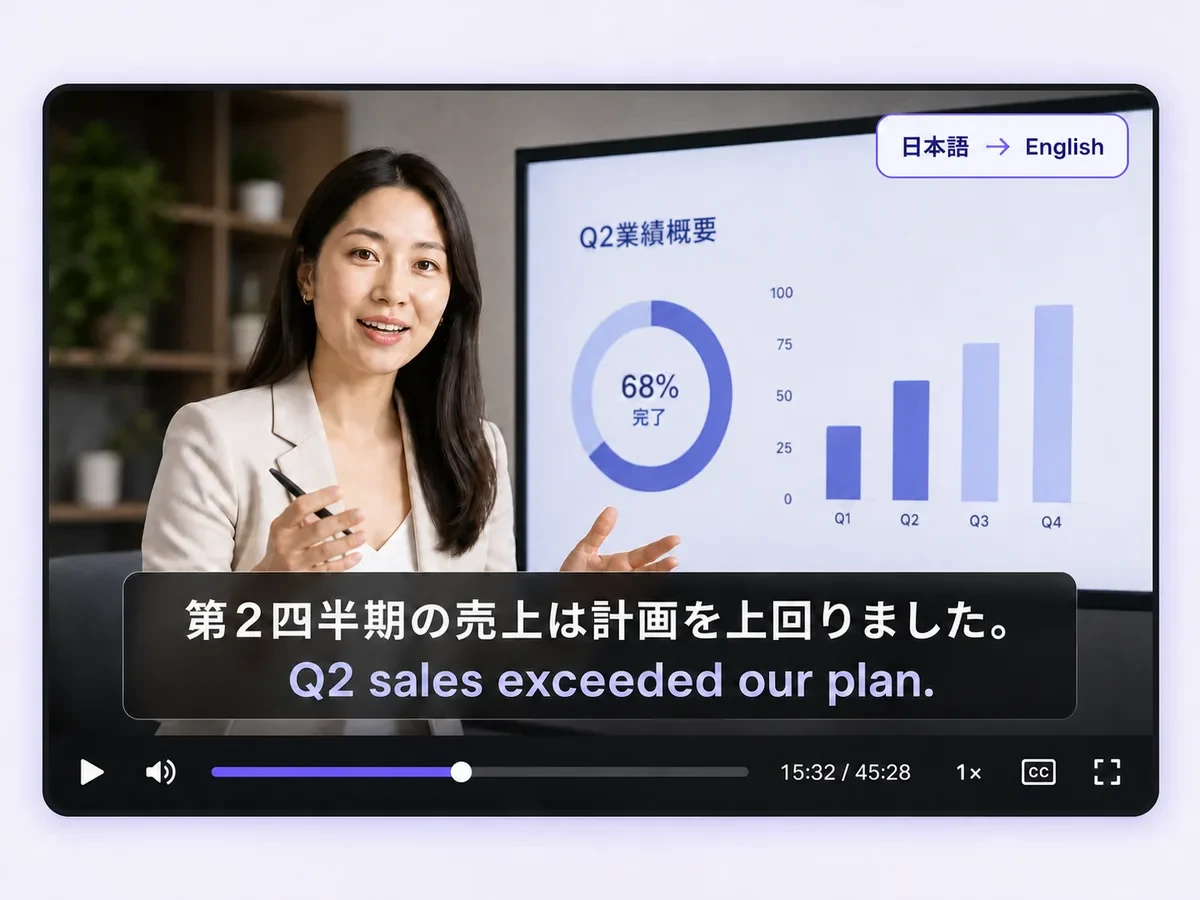
英語の原音と、VoicePingで吹き替えた5言語の音声を聴き比べられます。吹き替えを作成せず、音声ファイルの文字起こしだけでもご利用いただけます。
録音からでも、録画からでも
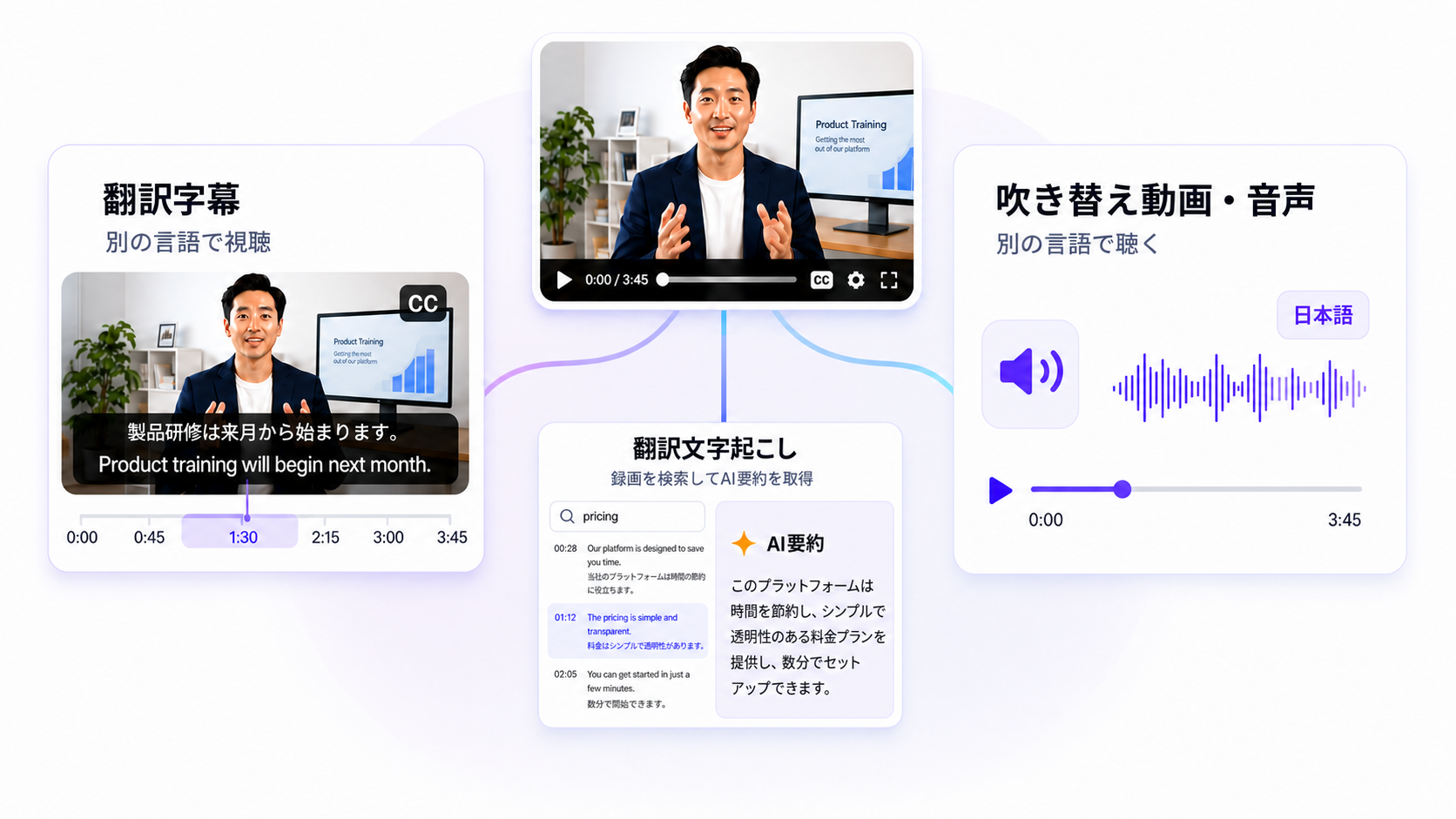
音声ファイルは、文字起こしして内容を確認。動画は、文字起こしに加えて対応する翻訳・字幕・吹き替えを選択できます。処理した記録は「会議ログ」で見返せます。利用できる出力は、元のファイル・設定・プランによって異なります。
音声・動画から始める
比較結果を参考に、実際の音声で確認
AIの出力には誤りが含まれることがあります。精度は音質・言語・専門用語・周囲の雑音などによって変わります。固有名詞や数字、重要な発言は元の音声と照合してください。以下のベンチマークは特定の条件での比較結果であり、すべてのファイルの精度を保証するものではありません。
プラン・利用時間・保存容量
アップロード前に、ファイル処理が使えるプランか、必要な出力形式に対応しているかをご確認ください。残りの利用時間と空き容量もアプリで確認できます。1ファイル最大2GBですが、アップロードできるのはワークスペースの空き容量まで。無料プランの総ストレージは500MBです。
ファイル処理の利用可否を、ワークスペースでご確認ください。
永久無料
永久無料
録音の文字起こしや動画翻訳を行う少人数のチームに。
¥6,325/月
¥4,125/月(年払い)
¥8,250/月(年払い)
¥16,500/月(年払い)
文字起こしや動画翻訳を継続して利用するチームに。
¥47,300/月
¥33,000/月(年払い)
年額プランは月額換算・年払いで、表示価格は税込です。記載の利用時間は、ファイル処理専用の追加枠ではありません。ファイル処理・書き出しは実際のワークスペースのプランと設定により異なります。アップロード前に残り時間と空き容量を確認し、共有前に生成結果を見直してください。
すべてのプランを見るFAQ
ファイル形式や料金、仕上がりについて、よくあるご質問にお答えします。
はい。録音をM4A・MP3・WAVなどの対応形式で保存し、「File Transcribe」で選びます。音声の言語を指定し、「No translation (transcription only)」を選択してください。動画や吹き替えを作成する必要はありません。送信前に、ファイル処理の利用可否・残り時間・空き容量をご確認ください。
ファイルを送信するときに、会議の内容に合う要約テンプレートを選びます。処理後は会議ログで文字起こしとAI要約を確認できます。決定事項・人名・対応事項は原音と照合し、合意済みの議事録として共有する前に人が確認してください。これから行うWeb会議には、ファイルのアップロードではなくミーティングボットを利用できます。
VoicePingは、ブラウザから録音をアップロードし、会議ログで文字起こしを確認できるオンラインサービスです。Whisper本体や導入手順、Whisper API互換の接続先は提供していません。端末内での処理や特定のAPIが必要な場合は、ご利用要件に合うか事前にご確認ください。
MP3の音声メモやWAVのインタビューなど、音声ファイルだけでも文字起こしできます。動画は必須ではありません。元の文字起こしに加え、対応する条件では翻訳テキスト・AI要約・ASS/SRTの字幕・字幕入り動画・吹き替えなどを選べます。すべてのファイルやプランで全形式がそろうわけではありません。利用条件と設定を確認し、生成結果を見直してからご利用ください。
MP3・WAV・M4A・MP4・MOV・MKV・AVI・WebMなどの音声・動画形式に対応しています。1ファイル最大2GBで、ワークスペースの空き容量内でアップロードできます。無料プランの総ストレージは500MBのため、2GBのファイルはアップロードできません。ファイル処理の利用可否、残り時間、空き容量はアプリでご確認ください。
はい。承認済みの研修・製品教育の録画を、各地域のチームや販売代理店、薬局、医療従事者向けに翻訳する用途でご利用いただけます。ただし、医療・法律・各国の広告規制にかかわる表現までは判断できないため、これまでどおり各国・各社での確認と承認をお願いいたします。
現在、リップシンク・音声クローン・声の選択には対応していません。選択した翻訳先言語で、吹き替え音声や動画を書き出せます。
「File Transcribe」の「Progress」で処理状況をご確認いただけます。アップロード後の処理が完了したら、会議ログを開いて文字起こしと作成されたファイルをご覧ください。AIによる文字起こしや翻訳は、原音と照合してからご利用・共有ください。
アプリの権限管理からサーバーの保護、日々の点検まで、具体的な対策をマニュアルで紹介しています。
認証、データの取扱い、導入審査に使えるチェックシートをまとめて確認できます。
本人確認、組織・APIごとの権限管理、不正な入力を扱う際の対策を説明します。
通信の暗号化、管理用アクセスの制限、異常検知、障害時の復旧を紹介します。
端末の監視、手動点検、ソフトウェアの審査、脆弱性への対応を実例で紹介します。
最近の対策と導入審査の資料
直近のセキュリティ対策の記事と、143項目のチェックシートを公開しています。対策の適用範囲は、製品・機能・契約によって異なります。
主な対策と適用範囲を紹介しています。開発・検証中のものは、各マニュアルで明記しています。