文字起こし
12システム中1位19.3
%
5言語平均 WER
5言語・5,000クリップ・約41時間
 VoicePing
19.3%
VoicePing
19.3% ElevenLabs
23.4%
ElevenLabs
23.4% Qwen3-ASR
24.4%
Qwen3-ASR
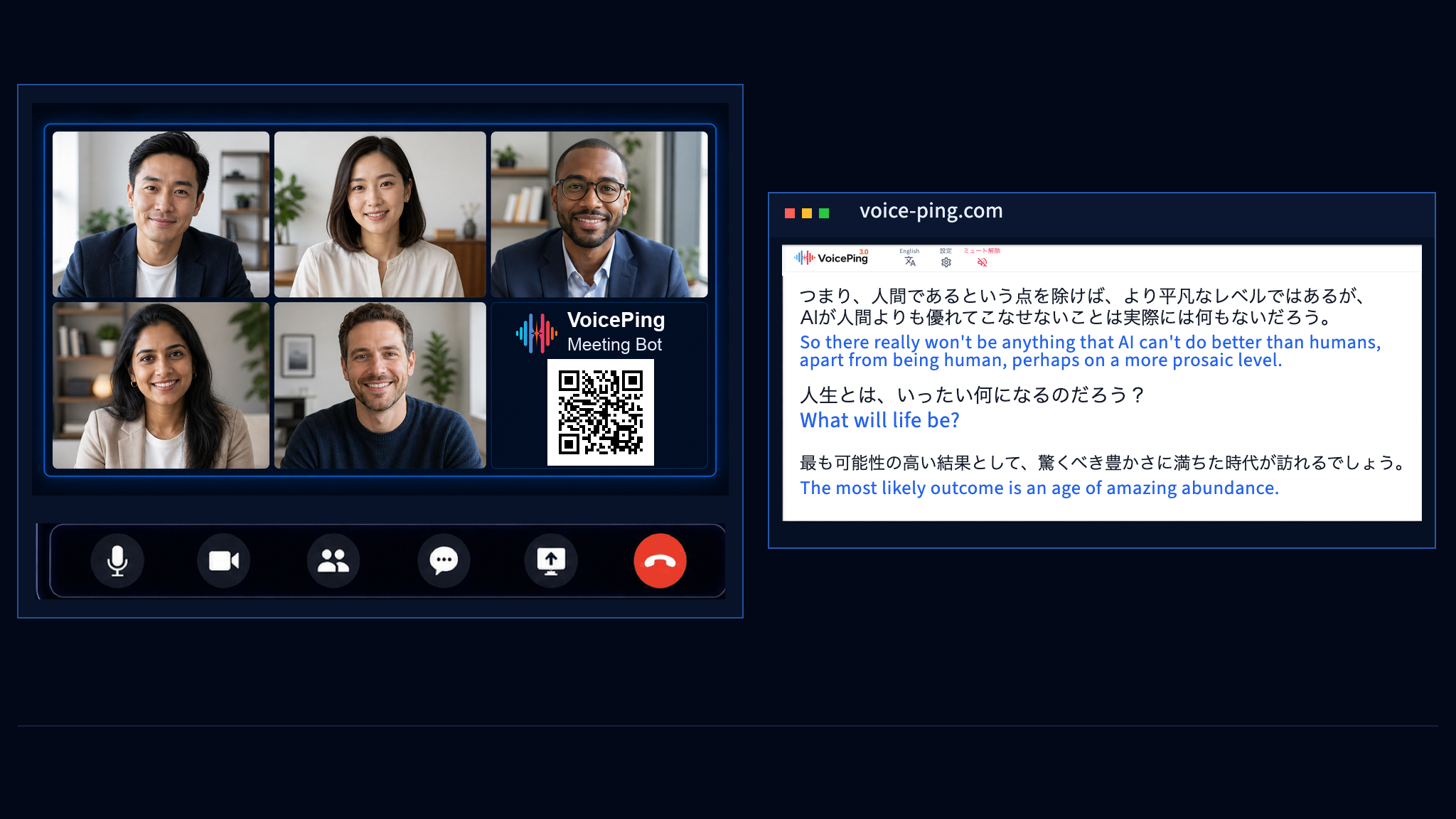
24.4%Teams・Zoom・Google MeetにVoicePing Botを招待。Botは参加者一覧に名前を表示して入室し、共有リンクやQRコードから開くブラウザ画面に原文と翻訳を表示します。会議後の処理が終わると、文字起こし・AI要約から決定事項や次の対応を確認できます。


会議への参加設定
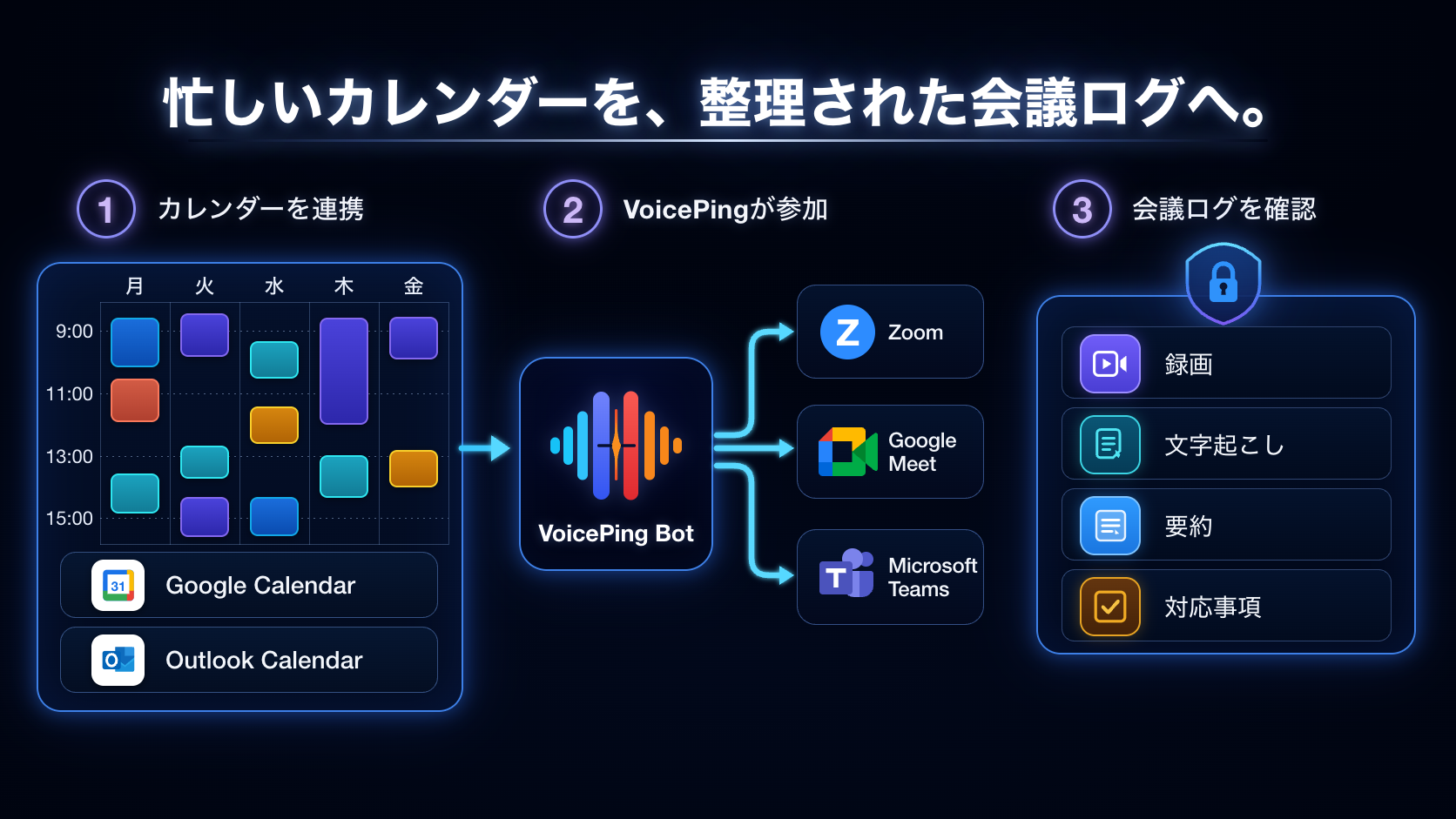
Botを参加させたい会議を手動で登録するか、Googleカレンダー・Outlookと連携して参加条件を設定。主催者の入室許可と利用可能なBot枠に応じて、対応する会議に参加します。処理が完了すると、録画・文字起こし・要約・対応事項を会議ログで確認できます。
会議後
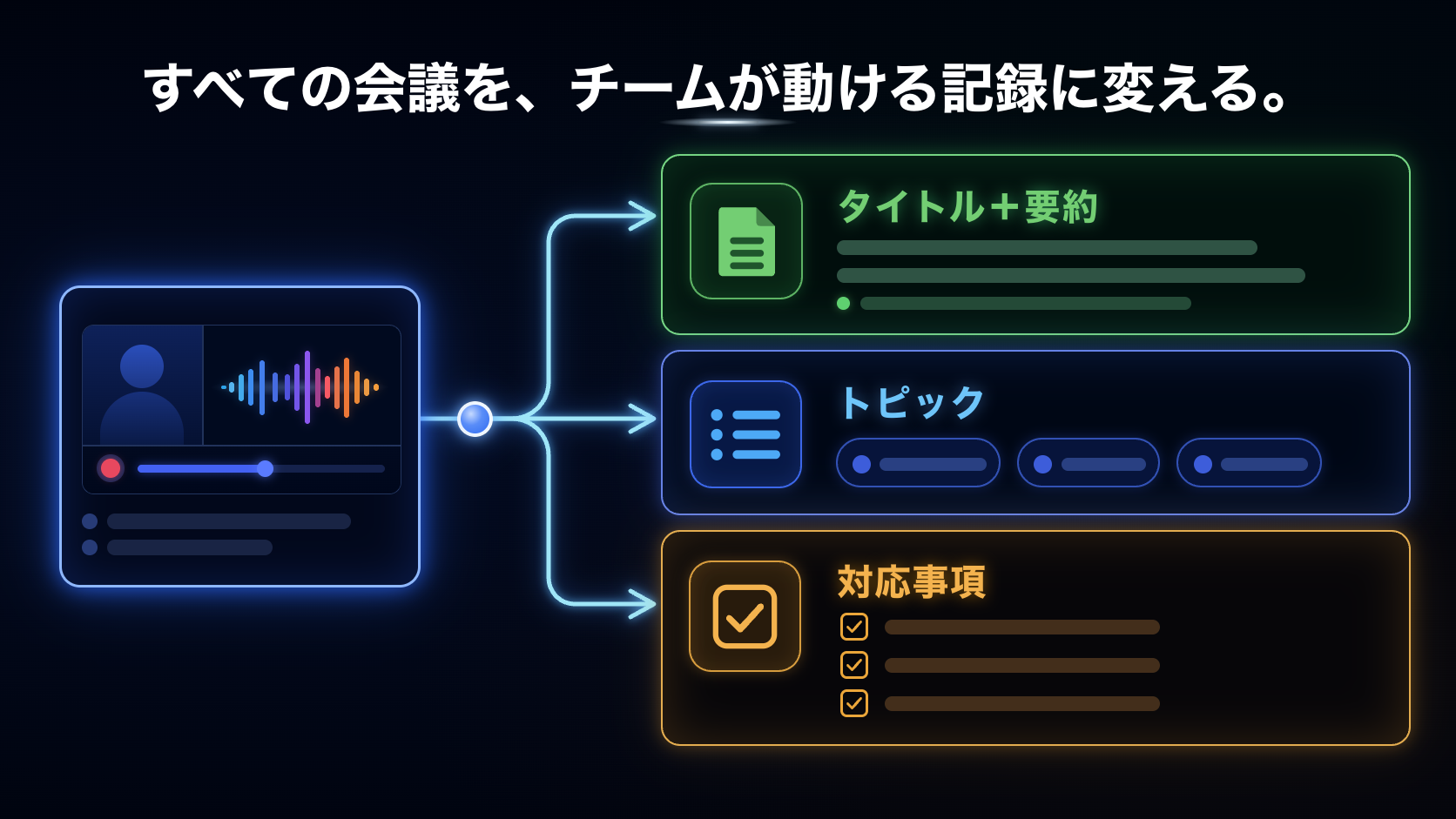
要約を読んで、気になる点は文字起こしで確認。会話から十分に読み取れる場合は、対応事項と担当者も整理されます。仕事を依頼する前に、担当者と内容をチームで確かめておけます。
文字起こし・英日翻訳・話者分離を、同じ条件で比較しました。
5言語平均 WER
5言語・5,000クリップ・約41時間
VoicePing
19.3%
ElevenLabs
23.4%
Qwen3-ASR
24.4%英日翻訳 総合スコア
英語100文を8モデルで評価
 DeepL
89.4
DeepL
89.4 Sakana AI
88.0
VoicePing
87.2
Sakana AI
88.0
VoicePing
87.2話者分離 DER
5言語+多言語・42ファイル・約10.5時間
VoicePing
4.01% NVIDIA NeMo
6.64%
NVIDIA NeMo
6.64% pyannoteAI
8.55%
pyannoteAI
8.55%注記: VoicePingによる検証結果です。精度は利用環境によって異なる場合があります。
多言語チームの導入実績
ニュアンスの確認、報告資料づくり、多言語の議論の記録。公開中の導入インタビューから、3チームの使いかたをご紹介します。
※ 活用方法はお客様ごとに異なります。
 会議ログ→イベント報告書
神戸市
自治体・スタートアップ支援神戸市のスタートアップ支援チームは、AI要約と議事録に目を通します。そのうえで、イベント報告書をまとめる際の参考資料として会議ログを活用しています。
お客様の声
「イベント開催のレポートをWebサイトに掲載したりしておりますので、参照資料として活用しております。」
神戸市 導入インタビュー
 二言語の文字起こしを確認
Brave group
IP・エンターテインメント日本語と韓国語が飛び交うチームでは、多言語会議のあと、VoicePingの文字起こしを共通のテキスト記録として活用しています。
お客様の声
「1つのアプリ上で両方見えるようになって、すごく楽になったという意見をメンバーからいただきました。」
Brave group 導入インタビュー
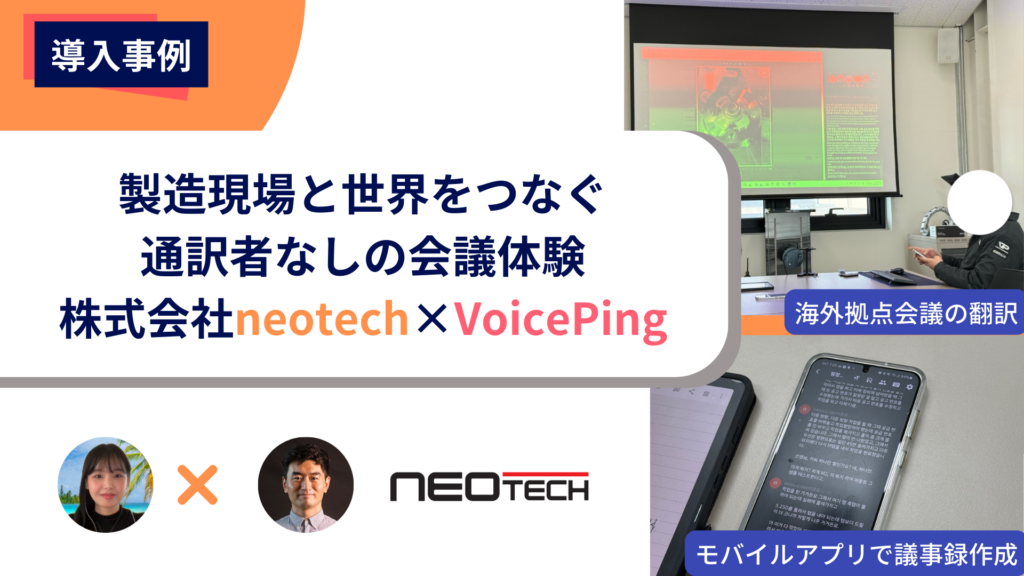 現場会議の文字起こし
ネオテック
自動車部品メーカーネオテックでは、約10名が集まる現場会議の翻訳と文字起こしにVoicePingを活用しています。
お客様の声
「翻訳スピードも速く、出力される内容も自然な言い回しなので、実務で使う上で全くストレスがありません。」
ネオテック 導入インタビュー
会議への参加と記録の管理
ミーティングボットは名前が見える状態で参加し、入室を許可するかどうかは常に主催者が判断します。録画・処理が行われることを参加者に伝えるのは、主催者の責任です。アクセス権限と保存期間は、ワークスペースとプランの設定によって管理されます。
会議の参加者一覧にVoicePing Botの名前が表示されます。
VoicePingは、待機室や主催者の入室許可を省略して参加することはできません。
録画や同意に関するルールは、組織や地域によって異なるため、事前にご確認ください。
VoicePingはISO/IEC 27001:2022の認証を取得しています(BSI認証番号 IS 820960)。
顧客データはVoicePingのAIモデルの学習に使用されません。
ISO/IEC 27001:2022
BSI認証番号 IS 820960
Teamsの標準的な招待リンクでBotを予約し、主催者が入室を許可すると、会議音声を文字起こし・翻訳できます。一部のURL形式には対応していないため、組織のBot参加ルール・利用可能な枠とあわせて事前に確認してください。字幕はVoicePingの共有リンクに表示され、Teams標準の文字起こし・字幕機能を有効にする設定ではありません。
VoicePingは会議に参加する外部Botです。対応するZoom・Google Meetのリンクで予約し、必要に応じて主催者が入室を許可します。参加者はVoicePingの別画面で原文とAI翻訳を読みます。会議サービスの字幕欄や人の通訳用の音声チャンネルを操作する機能ではありません。
会議中の字幕は、その場の会話を追うための表示です。会議後の処理が完了すると、会議ログで文字起こしやAI要約を確認できます。AI議事録は下書きとして扱い、人名・決定事項・担当者を原音や参加者と確認してから共有してください。すでに録音済みの場合はファイル文字起こしでファイルをアップロードできます。
はい、主催者や会議サービスの設定によって必要です。VoicePingが待機室や主催者の判断を回避することはありません。事前に組織のルールと利用可能なBot枠を確認し、参加できない場合は「Live」「History」の状態と会議の招待リンクをご確認ください。
リアルタイムの文字起こしと翻訳は、VoicePingのブラウザ字幕画面でご覧いただけます。会議サービスの字幕欄には表示されないため、Botが表示するQRコードから別途開いてご確認ください。
いいえ。参加者はVoicePingアカウントがなくても、共有されたブラウザ字幕画面をそのままご覧いただけます。必要に応じて、主催者側でパスワードをご設定いただけます。
現在の無料プランは永久無料です。1ユーザー(5リスナー)、90分/月、ワークスペースごとに500 MBストレージが含まれます。プランの提供内容は変更される場合があるため、購入前に料金ガイドをご確認ください。
確かめるのは、次の1回。
無料プランで主催者の入室設定を確認し、実際の会議を1件予約してみてください。会議中はブラウザ字幕で会話を追い、処理完了後は会議ログで記録を確認できます。
永久無料 · 90分/月 · 1ユーザー(5リスナー)
アプリの権限管理からサーバーの保護、日々の点検まで、具体的な対策をマニュアルで紹介しています。
認証、データの取扱い、導入審査に使えるチェックシートをまとめて確認できます。
本人確認、組織・APIごとの権限管理、不正な入力を扱う際の対策を説明します。
通信の暗号化、管理用アクセスの制限、異常検知、障害時の復旧を紹介します。
端末の監視、手動点検、ソフトウェアの審査、脆弱性への対応を実例で紹介します。
最近の対策と導入審査の資料
直近のセキュリティ対策の記事と、143項目のチェックシートを公開しています。対策の適用範囲は、製品・機能・契約によって異なります。
主な対策と適用範囲を紹介しています。開発・検証中のものは、各マニュアルで明記しています。