VoicePing 対面翻訳・音声翻訳
目の前の会話を、その場で翻訳。
スマホに話すと、相手の言語を音声と文字で。1対1の接客から、みんなで囲む会議まで。話した内容は、次の仕事に使える記録へ。
- iOS・Android
- 音声で再生
- PCでも利用

Could you send us the proposal?
提案書を送っていただけますか?VoicePingの導入企業


01スマホで、音声から音声へ
話しかけると、相手の言葉で届く。
受付での案内や、海外のお客様との打ち合わせに。スマホが声を文字にして翻訳し、訳文を音声で再生します。画面を見せながら話す使い方も選べます。
翻訳を、声でも伝える
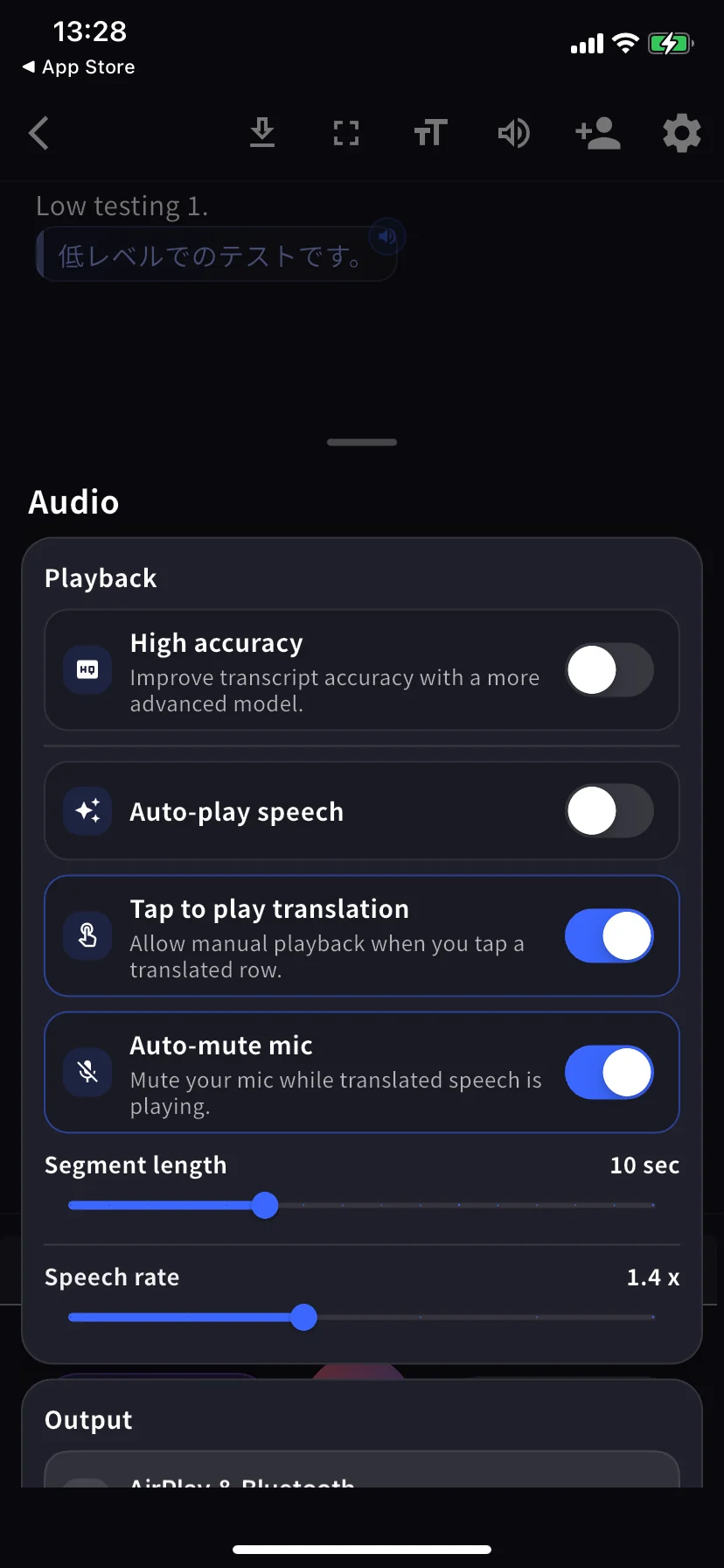
訳文のタップ再生と自動読み上げに対応。訳音声の再生中もマイクが入力を受け付けるため、そのまま話し続けられます。
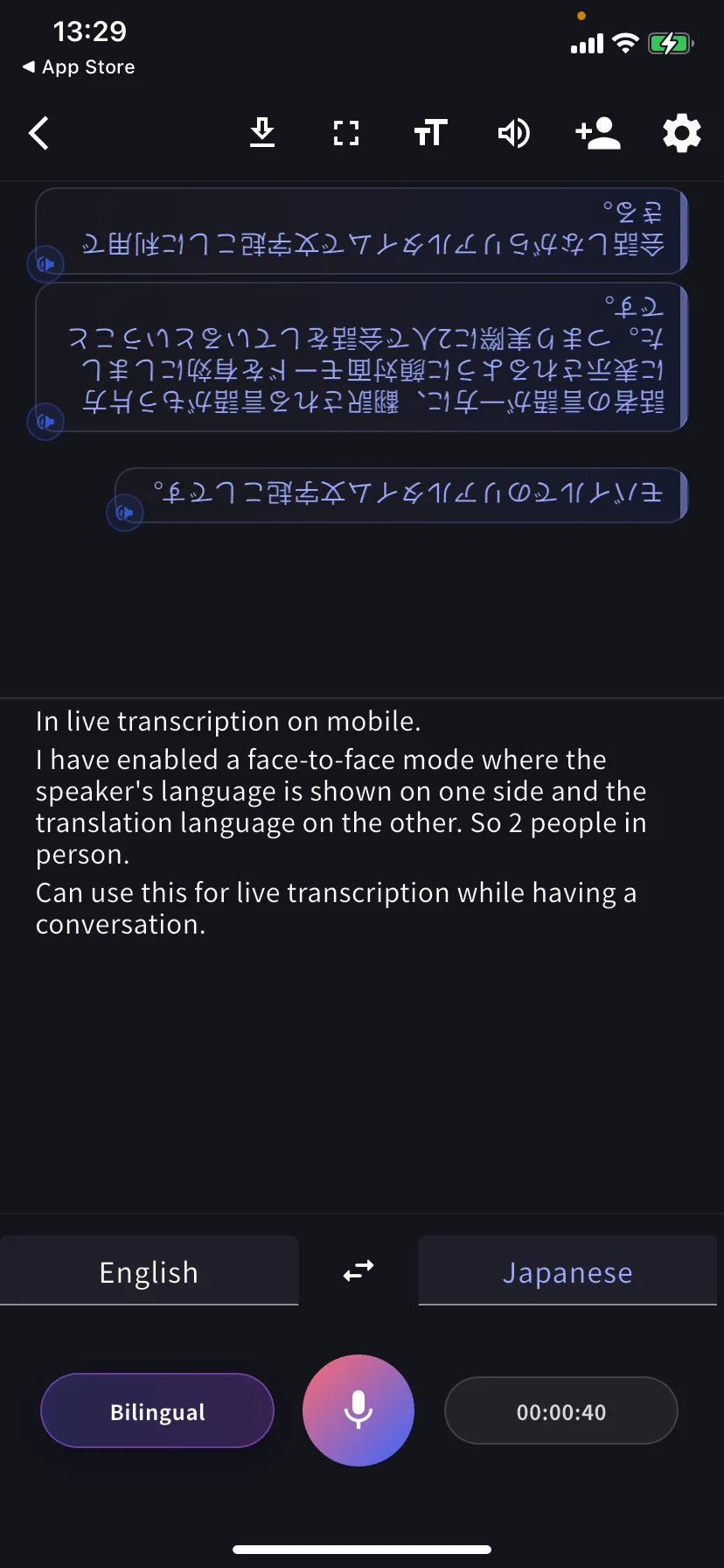
向かい合ったまま読める
対面モードで翻訳側を180度回転。スマホを2人の間に置けば、それぞれの側から文字を読めます。
2つの言語で、交互に話す
バイリンガルモードでは、選んだ2言語を自動で判別。原文と訳文を見ながら会話を進められます。
ライブ翻訳はインターネット接続が必要です。音声再生・自動言語判別の対応言語は機能ごとに異なります。

実際のアプリ画面
見せ方も、聞き方も。
会話に合わせて。
向かい合って読むときは対面モード。音声で伝えるときは、タップ再生や自動読み上げを選べます。
公式マニュアルのiOS画面です。画面はタップすると拡大できます。
02通信が不安定な場所でも
電波がなくても、会話を続ける。
工場の訪問先や、Wi-Fiが使えない展示会場へ。モデルを事前にダウンロードすれば、音声の文字起こしと翻訳をスマホの中だけで行えます。
出発前に、モデルを準備
iOS・Androidアプリでモデルをダウンロード。準備後は機内モードでも使えます。
音声を、端末の外へ送らない
マイク音声の処理は端末内で完結。文字起こしと行ごとの音声も、その端末に保存されます。
音声認識は8言語、読み上げは4言語
英語・日本語・韓国語・簡体字中国語・繁体字中国語・広東語・ベトナム語・タイ語の音声を認識します。広東語は入力のみ。読み上げは英語・日本語・韓国語・中国語です。
オフラインの記録は端末内のみ。クラウドへのバックアップ、ライブ共有、クラウドのAI要約とは別の機能です。

03オンラインで、参加者へ共有
同じ会話を、それぞれの言語で。
スマホを回さず、参加者の画面へ。ホストがライブ翻訳を共有すると、同じテーブルの人も、離れた場所の人も、自分のブラウザで字幕を確認できます。
QRコードかリンクで参加
参加者はアプリのインストールもアカウント登録も不要。ブラウザを開き、翻訳する言語を選びます。
読む・聞く・話すを設定
ホストの設定で、参加者の発言や翻訳音声の読み上げを有効にできます。
共有する相手を決める
リスナー用パスワードや、履歴の保存設定を用途に合わせて選べます。
ホスト・参加者ともにインターネット接続が必要です。参加人数や利用できる機能はプラン・設定で異なります。

参加者が、自分の言語を選ぶ。
04PCの字幕・サブディスプレイ
資料と翻訳を、同じ視線の先に。
製品説明や研修では、スライドを見ながら話を追えるように。PCの字幕ウィンドウを資料に重ね、会場のモニターやサブディスプレイで見せる構成にできます。
資料の上に、翻訳字幕を重ねる
PCのPresentモードで字幕ウィンドウを表示。透明な背景で、スライド・PDF・動画の上に配置できます。
見せ方を、その場に合わせる
原文と訳文、または訳文のみを表示。文字サイズと色、透明・不透明の背景を調整できます。
手元のPCと、会場の画面を使い分ける
画面の接続・拡張はPC側で設定。投影する資料と字幕の位置は、本番前に会場の画面で確認します。
PCのライブ翻訳とディスプレイ接続を使う構成例です。オンライン会議では、共有する画面やウィンドウの設定も必要です。

Let’s review the next steps.
次のステップを確認しましょう。 資料の上に字幕ウィンドウを配置05話者識別・会議ログ・AI要約
誰が話したか。何が決まったか。
会話が終わったあとも、聞き返せる記録を。文字起こしと翻訳を会議ログへ保存し、AI要約で会議の要点や次の対応を整理します。
発言を、話者ごとに確認
対応する会議ログでAI Summaryを生成すると、文字起こしと要約に話者ラベルが付きます。1台のPC・マイクを使った複数人の対面会議にも対応します。
会議の要点と、次の対応を整理
会議に合う要約テンプレートを選び、内容を確認。商談の要望やアクションアイテムを振り返れます。
必要なメンバーへ共有
会議名やタグ、メモを付けて保存。参加者、特定のユーザー・グループなどから共有範囲を選べます。
話者識別は保存後の会議ログの機能です。発言者の本人確認を保証するものではありません。AI要約は内容を確認して活用してください。

話者 A金曜日までに見積もりを送ります。
話者 B確認後、来週の打ち合わせで決めましょう。
オンライン / オフライン
接続環境に合わせて選べます。
オンラインのライブ翻訳と、端末内のオフライン翻訳は別のモードです。
| 選ぶポイント | オンライン | オフライン |
|---|---|---|
| こんな場面に | 参加者への字幕共有・会議の記録 | 通信が不安定な訪問先・現場 |
| 利用前の準備 | ネット接続と言語・共有設定 | アプリでモデルを事前ダウンロード |
| 対応言語 | 音声認識・翻訳・読み上げで異なる | 音声認識8言語・読み上げ4言語。広東語は入力のみ |
| 記録の保存 | 会議ログへ保存し、共有範囲を設定 | 利用した端末内のみ |
| 字幕共有・AI要約 | プラン・設定に応じて利用 | オンラインの機能とは別 |
導入事例
世界中の企業がVoicePing (ボイスピング)を活用して言語の壁を解消している事例をご紹介
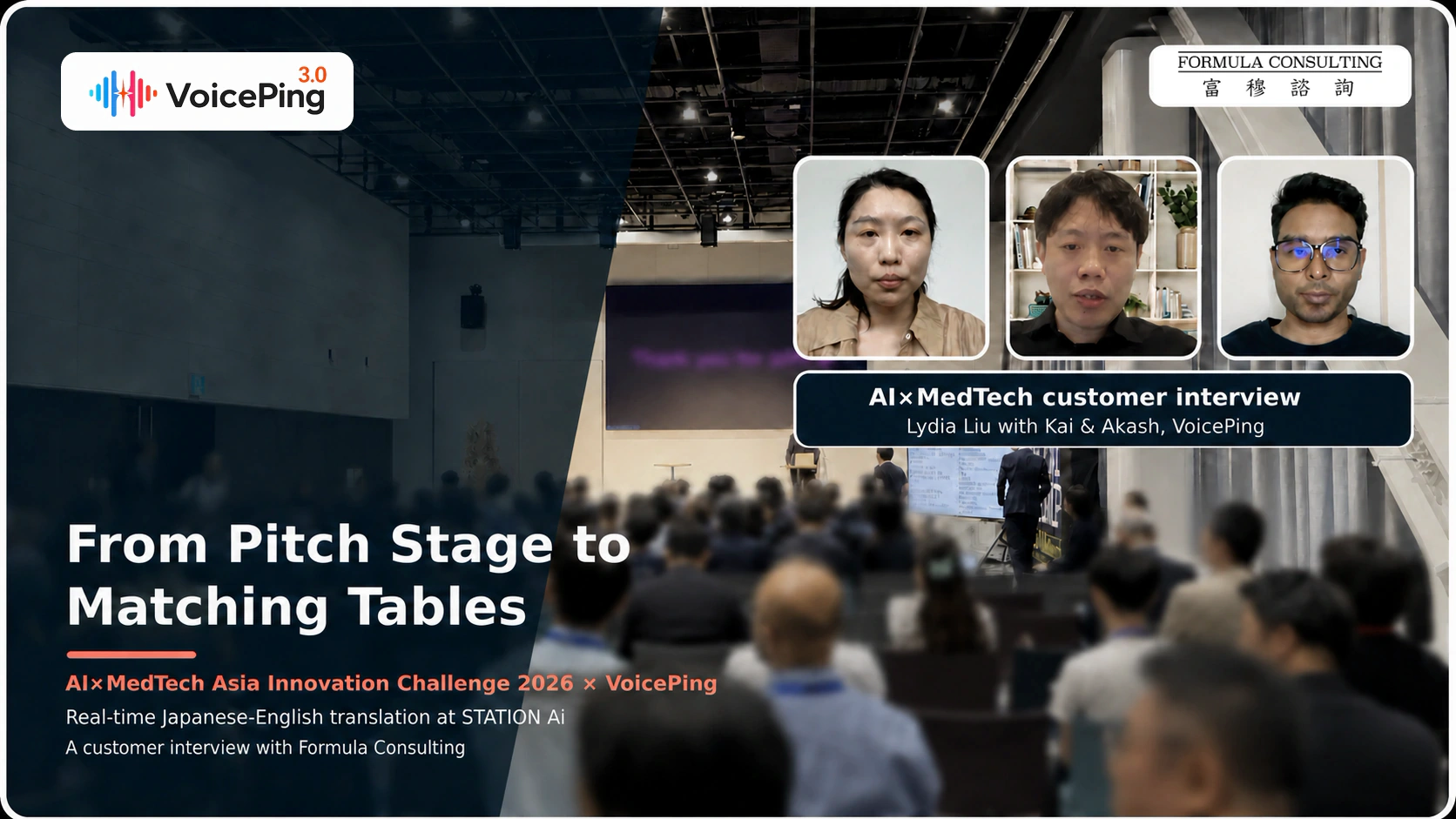
ピッチから個別商談まで:AI×MedTechがSTATION Aiでリアルタイム翻訳を活用した方法
名古屋で開催されたAI×MedTech 2026にて、Formula Consultingがスタートアップピッチと個別商談でVoicePingの日英リアルタイム翻訳を活用した事例を紹介します。
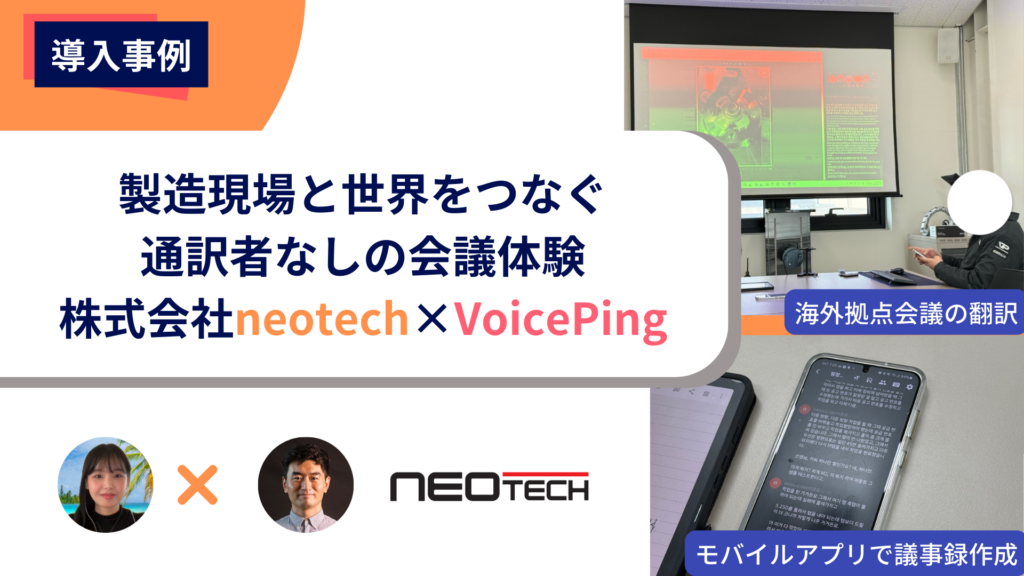
製造現場と世界をつなぐ通訳者なしの会議体験──株式会社ネオテック×VoicePing
現場での会議翻訳から議事録まで、通訳者を介さずに多言語連携を実現するVoicePing。自動車部品メーカー・株式会社ネオテックの導入事例を通じて、その実力と可能性を詳しくご紹介します。

言語の壁を超えて、神戸からグローバルイノベーションを創出―神戸市経済観光局新産業創造課のVoicePing活用事例
神戸市経済観光局新産業創造課が推進するグローバルスタートアップ支援において、VoicePingの導入は国際的な交流の場で発生する言語の壁という大きな課題を実務レベルで解決する重要な役割を果たしています。国内外の起業家や企業担当者が集まるイベントでは、円滑なコミュニケーション環境が不可欠であり、従来は同時通訳の手配や機材の追加など大きな負担が伴っていました。VoicePingは高い翻訳精度と文脈理解
1台のスマホで、双方が話せますか?
翻訳した言葉を、音声で再生できますか?
インターネットがなくても使えますか?
参加者にもアプリやアカウントが必要ですか?
1台のマイクでも、誰の発言か分けられますか?
ZoomやTeamsなどのオンライン会議でも使えますか?


情報を守る取り組みを、分野別に確認
アプリの権限管理からサーバーの保護、日々の点検まで、具体的な対策をマニュアルで紹介しています。
セキュリティの全体像
認証、データの取扱い、導入審査に使えるチェックシートをまとめて確認できます。
- ISO/IEC 27001認証
- データの利用・削除
- セキュリティチェックシート
利用者と操作権限を確認
本人確認、組織・APIごとの権限管理、不正な入力を扱う際の対策を説明します。
- 認証・認可
- コマンドインジェクション対策
- ファイルの検証
通信とサーバーを保護
通信の暗号化、管理用アクセスの制限、異常検知、障害時の復旧を紹介します。
- 通信の暗号化
- 検出・リクエスト制限
- バックアップ・復旧
日々の監視・点検と初動対応
端末の監視、手動点検、ソフトウェアの審査、脆弱性への対応を実例で紹介します。
- 監視・アラート
- 人的ミスへの対応
- サプライチェーン対策
- 脆弱性への更新対応
最近の対策と導入審査の資料
直近のセキュリティ対策の記事と、143項目のチェックシートを公開しています。対策の適用範囲は、製品・機能・契約によって異なります。
主な対策と適用範囲を紹介しています。開発・検証中のものは、各マニュアルで明記しています。