この記事の内容
ZoomのURLは、会議をスケジュールして保存し、その会議の「招待リンク」または「招待状」をコピーすると取得できます。 あとはメールやチャットに貼り付けて、参加者へ送ります。事前にURLを送りたい場合、会議を開始する必要はありません。
すでに予定を作ってあるなら、作り直さずにその予定を開きましょう。今すぐ話す場合は、開始した会議の招待メニューからリンクをコピーできます。同じリンクを使いたい方は固定URLの作り方 、40分を超える会議を開きたい方はプランと料金 も確認してください。
主催者には、会議を作成できるZoomアカウントが必要です。無料のZoom Meetingsベーシックでも発行できますが、会議は原則40分まで。会社のアカウントで作成ボタンを使えない場合は、管理者にミーティングの権限を確認してください。Zoomのライセンス・権限 ・時間制限
URLを毎回変えるか、同じリンクを使うか
商談や面接の相手が毎回変わるなら、予定ごとに新しいミーティングを作ります。同じチームの定例会なら、定期的なミーティングにすると案内するURLをそろえられます。「自動的に生成」は、開催するたびにURLが変わるという意味ではありません。 新規作成時にIDが決まり、その予定を開き直しても同じIDです。
| 使い方 | 設定とURLの動き |
|---|---|
| 相手・案件ごとに変える | 新しい会議をスケジュールし、IDを「自動的に生成」にします。別の会議を新規作成すれば別のIDになります。既存の予定を再開するだけでは変わりません。 |
| 定例会で固定する | 「定期的なミーティング」を設定。IDは自動生成でも、同じ定期ミーティングの各回で同じリンクを使います。 |
| 個人用のルームを使う | 自分に割り当てられたPMI(パーソナルミーティングID)を使います。複数の予定でも同じルームになるため、普段から会う相手との利用に向いています。 |
生成済みの通常のミーティングIDは編集できません。別のIDが必要なら新しい会議を作り、新しい招待状を送ります。Zoom公式:ミーティングIDの変更と種類
毎週・毎月の定例会を、同じURLで開く
- Zoomウェブポータルの「ミーティング」から「ミーティングをスケジュール」を開きます。
- 「定期的なミーティング」にチェックを入れます。
- 毎日・毎週・毎月などの繰り返し間隔と終了条件を設定します。
- ミーティングIDは「自動的に生成」を選び、パスコードや待機室を設定して保存します。
- 保存した会議の招待リンクをコピーし、各回の案内に使います。
日時を決めて繰り返す会議にはPMIを指定できません。定期ミーティング固有のIDを使います。PCアプリでは日時設定内の「繰り返し(Repeat)」から周期を選ぶ画面もあります。Zoom公式:定期ミーティングの設定
日時を決めない固定リンクは、ウェブポータルで作る
不定期に集まる同じメンバーへ1本のリンクを渡す場合は、ウェブポータルで「定期的なミーティング」→繰り返しの「固定時刻なし(No Fixed Time)」を選びます。IDを「自動的に生成」のまま保存し、発行されたリンクを共有します。無料・有料アカウントのどちらでも作成できます。
この設定はPC・スマートフォンのアプリからは作成できません。また、Zoomは将来の廃止予定を案内しており、可能なら日時付きの定期ミーティングを推奨しています。新しく定例運用を始めるなら、上の毎週・毎月の設定を選ぶとよいでしょう。固定リンクの作成手順 ・固定時刻なしの制約
PMIは「自分専用の同じ部屋」。公開範囲に注意する
PMIを使う場合は、スケジュール画面のミーティングIDで「パーソナルミーティングID」を選びます。ウェブポータルの「プロフィール」では、自分のPMIを確認できます。管理者がPMIを無効にしている組織では利用できません。
PMIのリンクを知っている相手は、そのルームへの参加を試みられます。別の顧客との打ち合わせにも同じPMIを使うと、以前の相手が次の会議中にアクセスする可能性があります。社外の相手が変わる商談では会議ごとに自動生成し、待機室などで入室を管理しましょう。Zoom公式:PMIと個人用ルーム
PCで会議を作り、招待URLを発行する
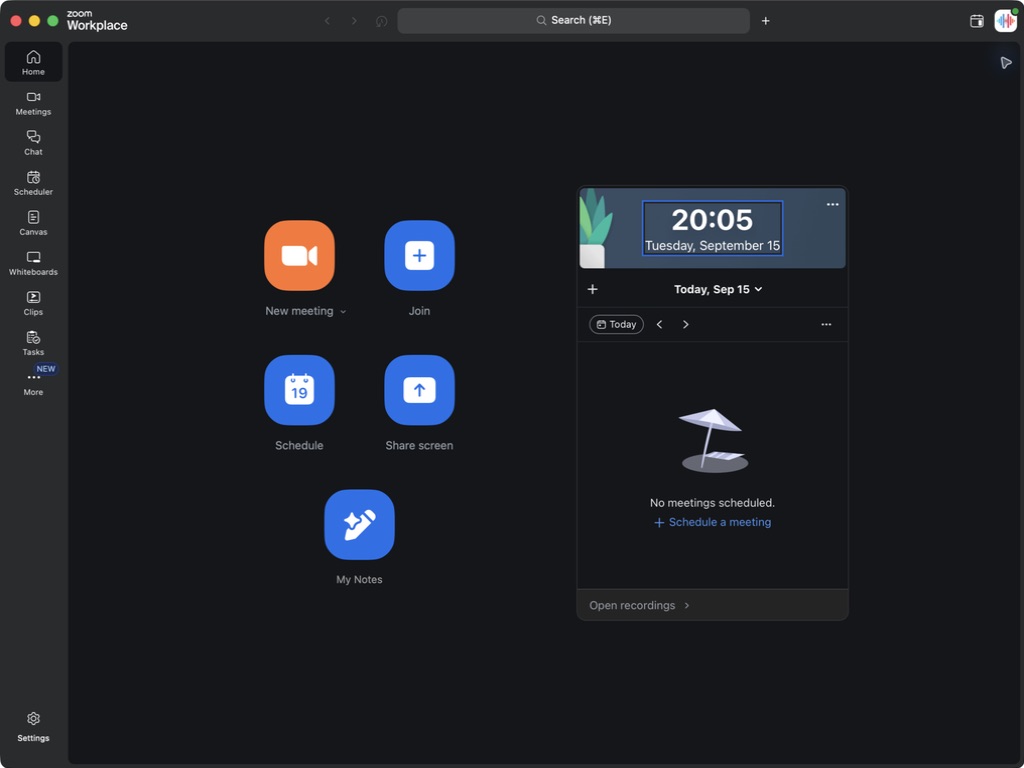
Zoom Workplaceアプリのホームで、カレンダーの形をした「スケジュール」を選びます。下の英語表示では「Schedule」です。「New meeting(新規ミーティング)」はその場で会議を始めるボタンなので、後日の予定は「Schedule」から作ります。
- Zoom Workplaceにサインインします。
- 「ホーム」→「スケジュール」を開きます。「ホーム」が見つからない場合は「その他」を確認します。
- 会議名を入力します。
- 開始日時と終了日時を設定します。海外の参加者がいる会議では、タイムゾーンも確認します。
- ミーティングIDとセキュリティの設定を確認します。個別の商談や面接なら、ミーティングIDの「自動的に生成」を選ぶと予定ごとに分けられます。
- 「保存」を押します。
- 作成した予定を開き、招待リンクまたは招待状をコピーします。場所は次の節 で説明します。
カレンダーを連携していると「新しいイベント」の表示や保存後の送信確認が変わります。保存だけで相手への案内が済んだと思わず、招待を送信したかを確認してください。 連携していない場合は、コピーした招待状を普段のメールやチャットで送れば共有できます。Zoom公式:スケジュール方法とカレンダー連携
アプリを使わず、ブラウザーで作る場合
- Zoomウェブポータル にサインインします。
- 右上のZoomプロダクトのアイコンから「ミーティング」を開きます。
- 「ミーティングをスケジュール」を選びます。
- 会議名、日時、タイムゾーンを入力します。
- ミーティングIDやパスコード、待機室の設定を確認します。
- 「保存」を押します。
- 会議の詳細にある「招待リンク」をコピーします。案内文全体が必要なら「招待状をコピー」を選びます。
ブラウザー上部のアドレス欄は、主催者向けの管理ページのURLになっていることがあります。参加者へは、会議の詳細に表示された参加用の招待リンクを送ります。Zoom公式:招待状・リンクの取得
作成済みの会議からURLをコピーする
PCアプリでは、「ホーム」にある対象の会議カードを開きます。「Zoomミーティングに参加」のリンクが、その会議の参加用URLです。会議名・日時も含めて送りたい場合は、会議カードの「…」から「招待状をコピー」を選びます。
当日のホームに見つからない予定は、「ミーティング」または「カレンダー」タブから開いてください。カレンダー連携の有無によって、表示されるタブが異なります。コピーする前に会議名と開催日を見て、別の予定のリンクを送らないようにしましょう。Zoom公式:予定済みの会議への招待
| コピーするもの | 内容と使う場面 |
|---|---|
| 招待リンク | 会議に参加するURL。日時や目的をすでに共有しているチャットに向いています。 |
| 招待状 | 会議名・日時・参加URL・会議IDなどを含む案内文。初めて招待する相手や、メールでまとめて案内する場面に向いています。 |
開催中の会議に、あとから参加者を招待する
PCで始めた会議では、次の順に操作します。
- 会議のツールバーで「参加者」を開きます。
- 参加者パネルの下部にある「招待」を選びます。
- 開いたウィンドウの「招待リンクをコピー」または「招待状をコピー」を押します。
- コピーした内容を、相手とのメールやチャットに貼り付けて送ります。
待機室を使っている場合、相手がリンクを開いたあとに主催者の入室許可が必要です。送信後も参加者の表示を確認してください。会議への招待操作の詳細はZoom公式ヘルプ で確認できます。
iPhone・AndroidからURLを発行して送る
スマートフォンでも、Zoom Workplaceアプリで会議をスケジュールできます。リンクの作成には主催者としてサインインしてください。
- 「ホーム」で「スケジュール」をタップします。
- 会議名と開催日時を入力します。
- ミーティングID、パスコード、待機室などの設定を確認します。
- 「保存」をタップします。
- 「ミーティング」タブで保存した会議を開きます。カレンダーを連携している場合は「カレンダー」を確認します。
- 「出席者を追加」→「クリップボードにコピー」を選びます。直接メールを作る場合は「メールを送信」を選びます。
- コピーした場合は、メールやチャットの本文に貼り付けます。
- 宛先と本文を確認して送信します。
カレンダーアプリへ予定を追加する画面が開いても、それだけではすべての相手へ招待が届くとは限りません。送信するメールやチャットに、参加用のリンクが入っていることを確認しましょう。画面はアプリやカレンダー連携で異なります。Zoom公式:スマートフォンのスケジュール ・招待方法
開催中なら、「参加者」→参加者を追加するアイコン→「招待リンクをコピー」の順に操作します。スマートフォンでも、新しく別の会議を作る必要はありません。
相手が迷わない招待メールの書き方
初めて案内する相手には、日時・タイムゾーン・参加URLに加えて、ミーティングIDとパスコードをまとめて送ると、リンクが開けないときも手入力で参加できます。以下は記入例です。角括弧の中を、Zoomからコピーした自分の会議情報に置き換えてください。
パスコード入りのURLは、末尾までそのまま送る
Zoomには、招待リンクへパスコードを埋め込み、参加時の入力を省く設定があります。リンクの途中を削ったり、見た目を短くするために末尾を省いたりせず、コピーしたURLをそのまま貼り付けてください。 パスコードを変更したら、新しい招待情報を送り直します。Zoom公式:招待リンクへのパスコード埋め込み
招待先だけに送る会議リンクを、公開SNSなどへ載せないようにします。不特定多数から参加を募る場合は、Zoom公式のセキュリティ案内 を参考に、待機室や参加者の認証などを設計してください。
URLの有効期限と、同じリンクを使う方法
URLがいつまで使えるかは、元になるミーティングIDの種類で変わります。会議が40分で終わる無料プランの制限とは、別の話です。
| 会議の種類 | 期限の考え方 |
|---|---|
| 自動生成のインスタントミーティング | 会議が終了すると、そのIDは期限切れになります。 |
| 日時を指定した単発の会議 | 予定日の30日後に期限切れ。期限内に同じIDで会議を再開すると、そこからさらに30日間有効になります。 |
| 定期的なミーティング | 365日間その会議を開始しないと期限切れ。開催すると、365日のカウントが更新されます。 |
| PMI(個人用ルーム) | 365日間利用しないと期限切れ。失効後にプロフィールなどを開くと、新しいPMIが割り当てられます。 |
削除した会議や変更したパスコードが原因で、以前の招待情報が使えなくなることもあります。古いメールから探すより、主催者が会議の詳細を開き、現在のリンクを取り直すほうが確実です。Zoom公式:IDの有効期限と削除後の扱い
同じリンクを使う定期ミーティングやPMIでも、未使用期間による失効があります。パスコードを変えたときも、以前のパスコードを含むURLを使い続けず、招待情報を送り直してください。
Zoomの最新料金:時間・定員・録画でプランを選ぶ
招待URLの発行と固定リンクの作成だけなら、無料のベーシックで始められます。有料プランを考える主な場面は、40分を超える会議、クラウド録画、大人数の参加や組織の管理機能が必要なときです。
| プラン | 1ユーザーの料金 | 会議・録画 | 選ぶときの目安 |
|---|---|---|---|
| ベーシック | 無料 | 1回40分まで/最大100人。ローカル録画 | 短い会議やURL発行。AI要約は月3回の主催会議など、無料枠に制限 |
| プロ | 月払い:2,684円/月 年払い:月額換算2,237円 | 1回30時間まで/最大100人。クラウド10GB/人 | 長時間の会議、クラウド録画、回数上限のない会議要約。購入枠は1〜99ライセンス |
| ビジネス | 月払い:3,474円/月 年払い:月額換算2,895円 | 1回30時間まで/最大300人。クラウド10GB/人 | SSO(社内IDでの一括認証)、管理ドメイン、日程調整のSchedulerなど。購入枠は1〜250ライセンス |
| エンタープライズ | 個別見積もり | 定員・ストレージなどは契約条件を確認 | 大規模組織向け。Phone、Webinars、Roomsなどを含む構成を営業担当へ相談 |
Zoom公式料金 で「日本円」を選び、年払い・月払いを切り替えて確認した通常表示価格です。年払い欄は年間料金を12で割った月額換算で、実際の支払いは1年分の一括前払いです。表示額に消費税は含まれません。更新・割引・販売代理店の条件が異なる契約は、見積書や購入画面の総額も確認してください。
課金されるライセンス数と、1回の会議に入れる参加人数は別です。たとえばプロの1ライセンスで主催する会議には最大100人が参加でき、参加者全員のプロ契約が必要になるわけではありません。40分制限を外したい場合は、実際に主催するユーザーへ有料ライセンスが割り当てられているか確認します。Zoom公式:アカウントとライセンスの確認
大規模ミーティングなどのアドオンは基本料金と分けて見積もります。また、原文の自動字幕、別言語へ訳す字幕、外部サービスのVoicePing ミーティングボットはそれぞれ別の機能・契約です。URLを固定しても、会議時間や翻訳機能の利用条件は変わりません。
URLが開けない・参加できないときの確認先
同じ「参加できない」でも、URLの間違いと入室待ちでは対処が違います。相手に、表示されたメッセージをそのまま教えてもらいましょう。
| 症状 | 確認と対処 |
|---|---|
| 無効なミーティングID | リンクが途中で切れていないか、会議が削除・期限切れになっていないかを主催者が確認。会議の詳細から招待情報をコピーし直します。 |
| パスコードが違う | 古い招待を使っていないか確認。主催者から現在のパスコードと招待リンクを受け取ります。 |
| 待機室で止まる | 主催者に入室許可を依頼します。リンクを発行し直しても待機室の設定は変わりません。 |
| サインインを求められる | 認証が必要な会議かを主催者に確認。指定されたアカウントでサインインします。組織の参加制限がある場合は管理者へ相談します。 |
| アプリが起動しない | ブラウザーの「Zoom Meetingsを開く」を確認。招待状の会議IDをアプリの「参加」に入力する方法もあります。「ブラウザから参加」が表示される場合は、その導線も使えます。 |
認証や待機室が設定された会議は、URLを知っているだけでは入室できません。主催者の設定を確かめたうえで、Zoom公式の参加手順 と照らし合わせてください。
会議の招待後に、VoicePingで翻訳・文字起こしを用意する
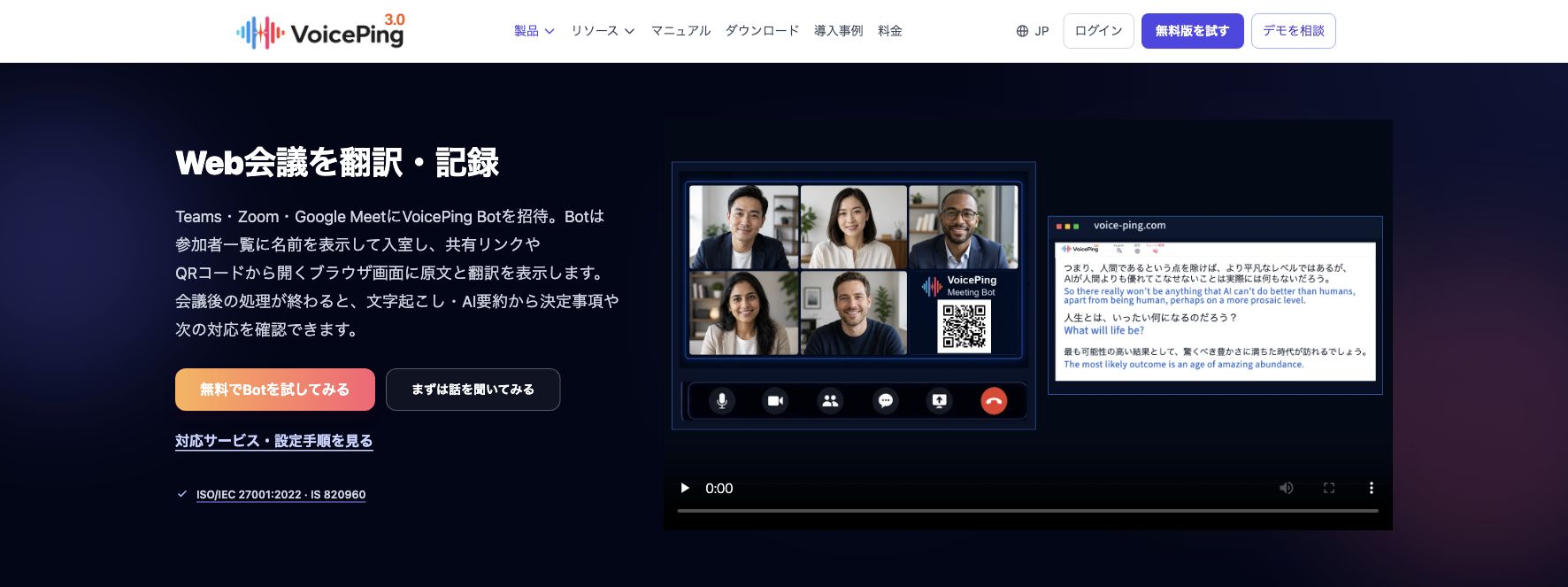
海外の参加者と話す会議や、あとから決定事項を見返したい会議なら、招待リンクを用意したあとにVoicePing ミーティングボット を登録できます。対応する会議リンク・日時・言語を指定し、必要に応じて主催者がBotの入室を許可します。
会議中は、参加者が別のブラウザー画面で原文と翻訳を確認できます。処理が終わったあとは、会議ログで文字起こしやAI要約を見返せます。Zoom本体の字幕欄へ表示する機能ではないため、参加者にはZoomの招待とあわせて、VoicePingの字幕を見る方法も案内しましょう。
利用可能なBot枠と組織の参加ルールを確認し、録音・処理することを事前に参加者へ伝えてください。ミーティングボットの設定手順
ZoomのURL発行でよくある質問
ZoomのURLは無料で発行できますか?
ZoomのURLを発行するには、会議を開始する必要がありますか?
同じZoomのURLを毎回使えますか?
URLだけ送れば、パスコードも伝わりますか?
会議名と日時を確認して招待状を送り、開始前に入室条件をそろえておけば、相手も迷わず参加しやすくなります。会議を作成済みなら、まずその予定を開いてリンクをコピーしましょう。