この記事の内容
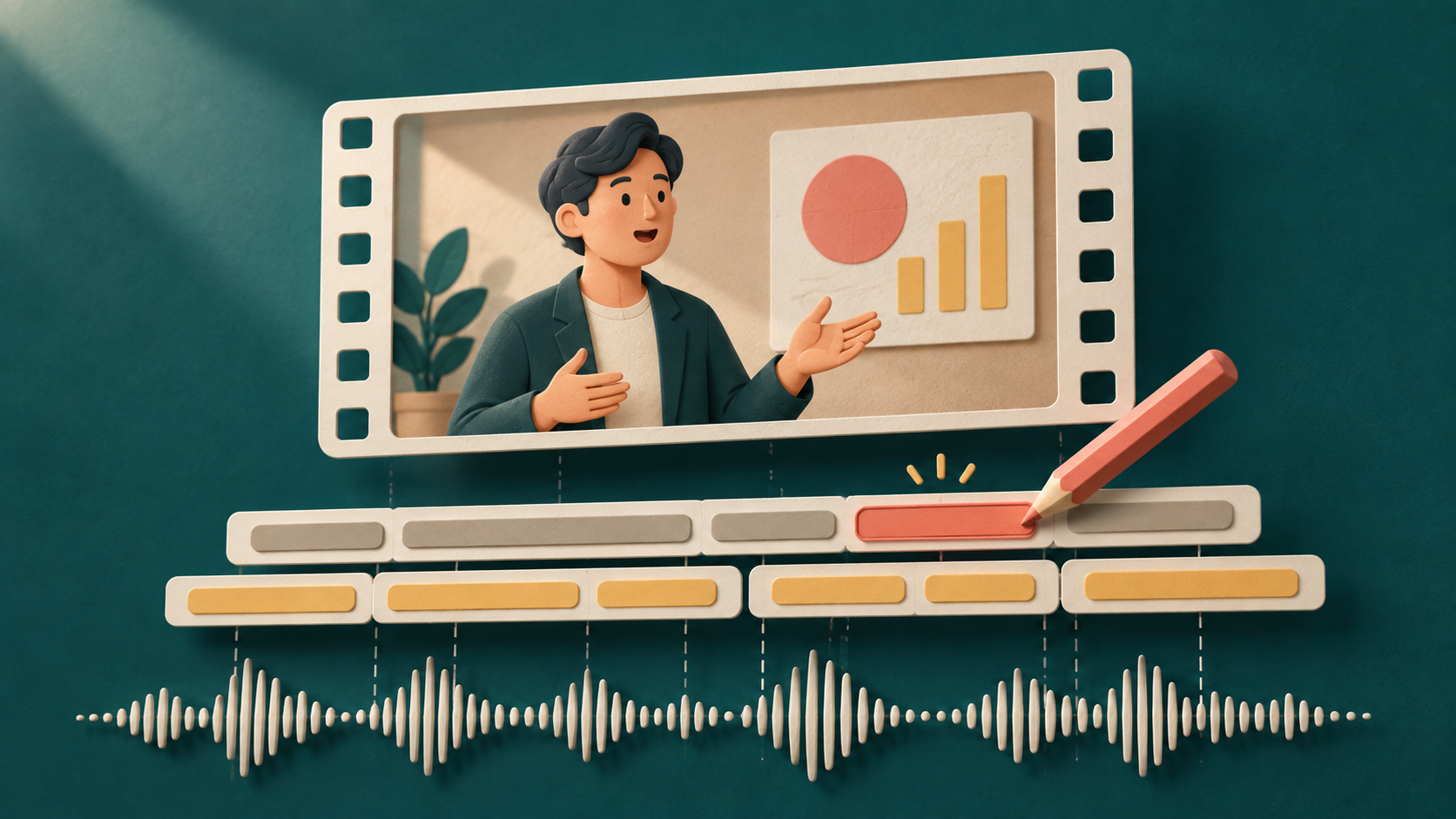
AIで動画に字幕を付けるときは、先に「字幕ファイルを渡すのか、文字入りの動画を作るのか」を決めましょう。 自動で文字が出ても、必要な形式で保存できなければ、そのまま納品や投稿には使えません。
録画した会議や研修を文字起こし・翻訳するならVoicePingが候補です。字幕と映像を一緒に編集するならVrew、ブラウザーで字幕の見た目まで整えるならVEEDも検討できます。この記事では、録画動画の字幕作成に絞り、料金・出力・修正の手順を比べます。吹き替えや開発者向けAPIまで検討する方は、動画文字起こし・翻訳ツールの比較 もご覧ください。
SRTと字幕付き動画では、使い方が違う
字幕には、文字と表示時間を別ファイルで保存する方法と、映像の一部として文字を固定する方法があります。後者を「字幕の焼き込み」と呼びます。翻訳音声を付ける「吹き替え」は、さらに別の機能です。
| 必要なもの | 向いている使い方 | 注意する点 |
|---|---|---|
| SRTなどの字幕ファイル | 動画配信先に字幕を追加する、別の編集者に渡す | 動画とは別に読み込みが必要。対応形式は配信先ごとに確認 |
| 字幕を焼き込んだ動画 | 同じ見た目の字幕を、動画を見る人全員に表示する | 視聴者は字幕だけを消せない。修正時は動画の再書き出しが必要 |
| 文字起こしのテキスト | 内容の検索、議事録、原稿の確認 | 表示時間の情報がなければ、そのまま字幕にはならない |
たとえばYouTubeはSRTを読み込めますが、SRT内の色や装飾を表す情報は認識しません。UTF-8の書式なしテキストが必要です。見た目を固定したいのか、視聴者が字幕を切り替えられるようにしたいのかで選び分けます。YouTube公式:サポートされる字幕ファイル
3サービスの料金と書き出し条件
以下は2026年9月17日に確認した月払いの例です。年払いの月額換算とは分けて記載しています。番号は掲載順で、認識精度の順位ではありません。納品に近い短い動画で、認識・修正・保存まで確認してから選ぶと判断しやすくなります。
| サービス・プラン | 月払い料金 | 利用枠と選ぶ際の条件 |
|---|---|---|
| 1. VoicePing 個人 | 3,163円/月(税込) 1人用ワークスペース | 文字起こし・翻訳450分/月。動画・音声ファイルの処理に対応。字幕生成はファイル・設定条件を確認 |
| 1. VoicePing スモール | 6,325円/月(税込) 最大15アカウント | 600分/月をワークスペースで利用。ファイル専用に追加される600分ではない |
| 2. Vrew Free/Light | Free:0円 Light:1,590円/月(税込) | Freeは200、Lightは2,000クレジット/月。音声分析・翻訳などで共有。透かし削除はLight以上 |
| 3. VEED Creator/Pro | Creator:US$20/人・月 Pro:US$44/人・月 税は決済時に確認 | Creatorは透かしなしの動画作成向け。字幕ファイルのダウンロードは公式ヘルプでPro・Enterprise向けと案内 |
料金の根拠:VoicePing公式料金 、Vrew公式料金 、VEED公式料金 。Vrewは法人・団体向けにBusinessを用意しています。組織で使う場合は、個人向けの価格だけで判断せず、対象プランの条件も確認してください。
無料の範囲にも違いがあります。VoicePingの公式料金表では、無料プランに動画・音声ファイルの文字起こし・翻訳は含まれません。Vrewの「音声分析は最大200分」は、Freeのクレジットを音声分析に集中して使った場合の上限です。翻訳などにも使うなら、同じ枠を消費します。
1. VoicePing:録画から文字起こしと翻訳字幕を作る
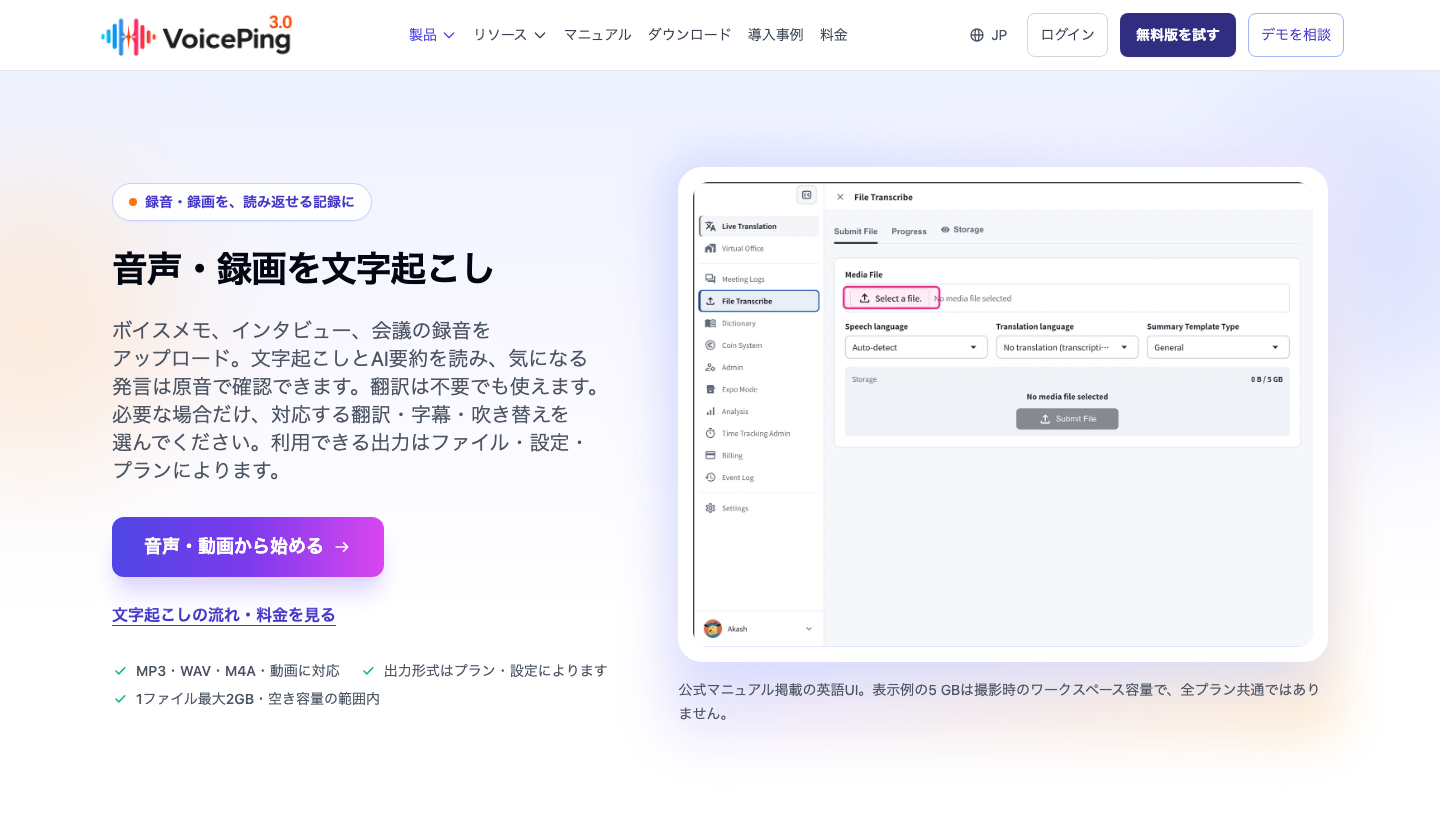
VoicePingのファイル文字起こし・翻訳 は、会議や研修の録画から、文字起こし・翻訳・要約を作る用途に向いています。設定に応じてSRT・ASS字幕や、字幕付き動画も生成できます。
利点は、字幕と会議記録を同じ素材から作れることです。 元の発言を確認しながら、海外メンバー向けの字幕や共有用の要約を準備できます。一方、字幕の装飾や映像のカットを細かく作り込む用途では、動画編集ソフトとの組み合わせを検討しましょう。
1ファイルの上限は2GBで、ワークスペースの空き容量にも収まる必要があります。画面例に表示された容量を、すべてのプラン共通の上限だと考えないようにします。対応する出力はファイル・設定・プランで変わります。製品ページの条件 、File Transcribe公式マニュアル
File Transcribeで字幕を取得する流れ
公式マニュアルでは、次の操作を案内しています。利用できるプランのワークスペースで、残り時間と空き容量を確認してから進めます。
- File Transcribeを開き、Select a fileから動画を選びます。
- Speech languageで元の音声の言語を指定します。
- 翻訳字幕を作る場合は、Translation languageで翻訳先を選びます。
- 字幕付き動画が必要なら、送信前にCreate subtitled videoをオンにします。
- Submit Fileで処理を開始し、Progressで完了を確認します。
- 生成された字幕は、完了したジョブのSRT subtitlesまたはASS subtitlesから取得します。
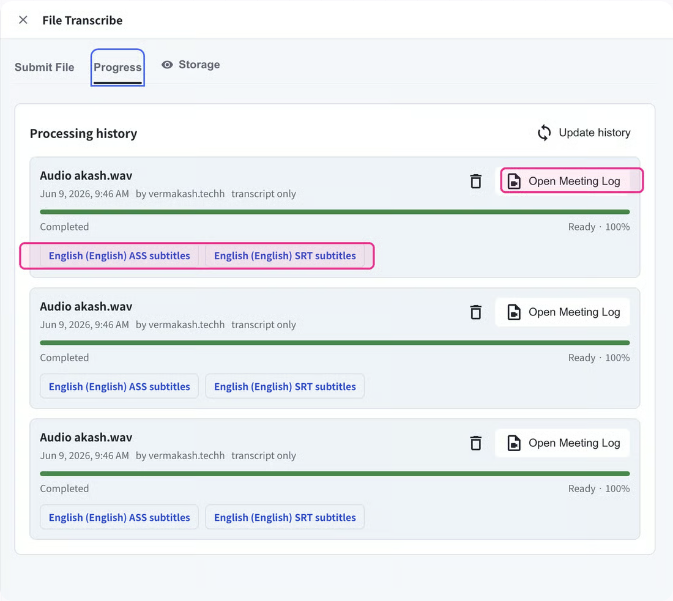
字幕付き動画を作る設定には、翻訳先言語の指定が必要と案内されています。日本語の文字起こしだけが必要な場合と区別してください。自動生成後は、元の音声と字幕を照合してから公開します。
2. Vrew:字幕を直しながら映像も編集する
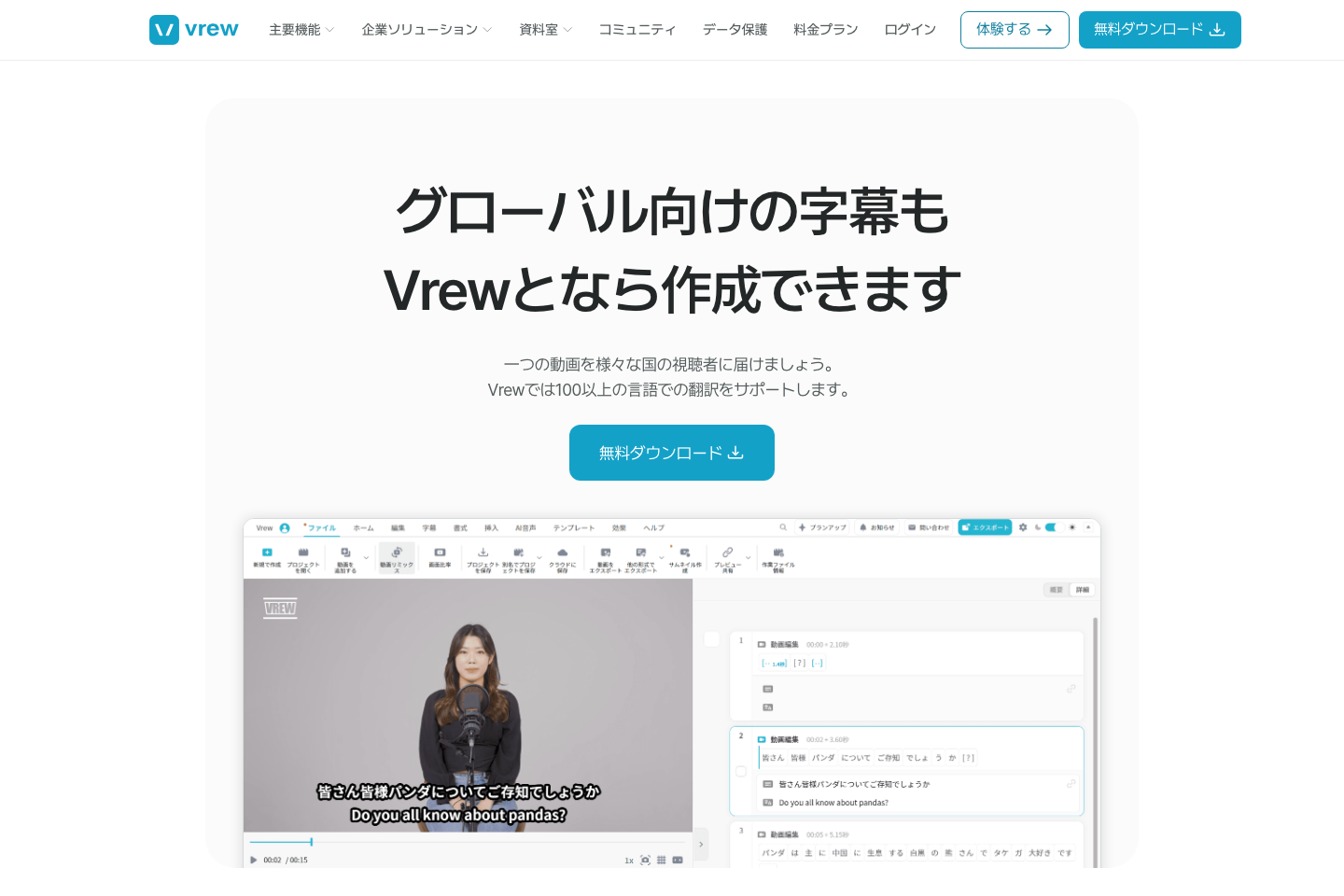
VrewのAI字幕翻訳 は、動画の文字起こしを確認・編集し、その後に翻訳字幕を追加する流れです。解説動画やインタビューで、字幕の修正と映像編集を行き来したいときに候補になります。SRTを別ファイルで保存し、他の編集者や配信サービスへ渡すこともできます。Vrew公式:SRT書き出しの説明(韓国語)
文字を読みながら作業箇所を探せる点が利点です。翻訳後の字幕も、元の内容と見比べて調整できます。ただし、クレジットは機能ごとの独立した無料枠ではありません。 音声分析、翻訳、ノイズ除去などに分けて使います。毎月のクレジットは翌月へ繰り越されないため、動画本数と使う機能を合わせて見積もりましょう。料金とクレジットの条件
3. VEED:ブラウザーで字幕の見た目まで整える
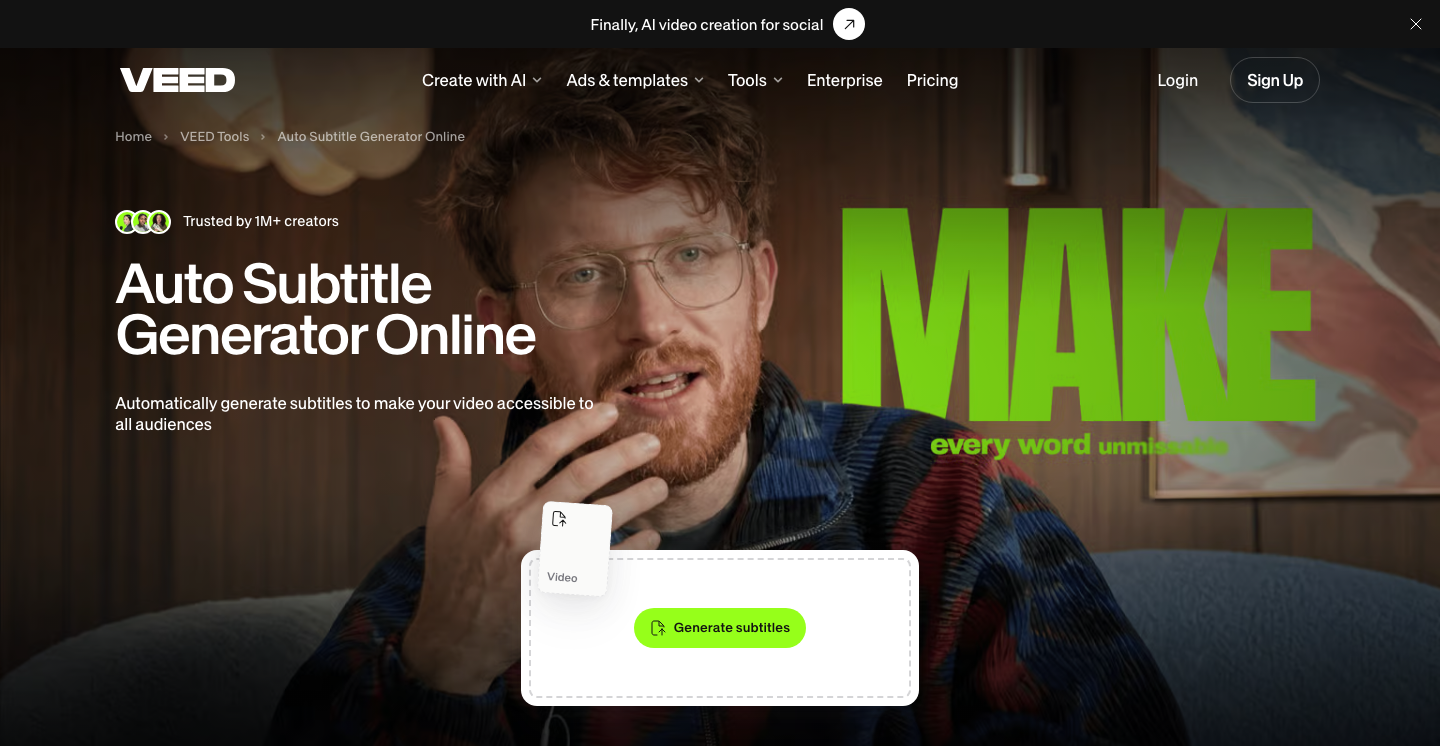
VEEDの自動字幕生成 は、ブラウザー上で動画に字幕を追加し、文字や表示時間、スタイルを調整する機能です。編集ソフトをインストールせず、投稿用の字幕付き動画を仕上げたい場合に向いています。
字幕を直して見た目を整え、そのまま動画として書き出せる点が利点です。一方、字幕入り動画の保存と、SRTなどの字幕ファイルの保存は契約条件が異なります。 公式ヘルプは字幕ファイルのダウンロードをPro・Enterprise向けとしています。Creatorの価格だけを見て、SRTも取得できると判断しないでください。VEED公式:字幕の作成と保存
翻訳も、自動字幕の作成とは別に確認が必要です。公式ヘルプではFree・Creatorの翻訳は一度限りの利用として案内されています。Proなどで継続利用する場合も、字幕翻訳にはAIクレジットを使います。複数言語の動画を継続して作る場合は、翻訳の利用量と対象プランを確認しましょう。字幕翻訳の利用条件
生成後は「言葉→表示時間→画面」の順に直す
AIが認識した文字を、そのまま確定稿にしないことが大切です。まず音声と意味が一致するかを見て、次に読めるタイミングへ整えます。翻訳字幕の場合は、元の文字起こしを確認してから訳文を見直すと、誤りの原因を探しやすくなります。
言葉:人名・数字・否定を原音と照合する
日付を言い直した部分が抜けると、出荷予定の連絡が誤って伝わります。次の練習用の文では、訂正後の日付まで字幕に残っているかを確認します。
元の発言
出荷は15日ではなく、25日です。
修正が必要な字幕
出荷は15日です。
確認するところ
「ではなく」が抜けていないか。最終的な日付が25日になっているか。
人名・会社名・製品名は、資料の表記とも照合します。聞き取れない箇所は、文脈だけで埋めずに発言者へ確認します。複数人が話す映像では、画面に映っている人と実際の話者が一致しない場面にも注意してください。
表示時間:字幕と動画を同じ版にそろえる
SRTは、番号、開始・終了時刻、字幕の文字を並べたテキストです。次は、完成動画の音声に合わせて調整することを前提とした記入例です。
1
00:00:01,000 --> 00:00:04,000
本日はご参加ありがとうございます。

2
00:00:04,500 --> 00:00:07,000
新しい受付方法をご説明します。
最初の字幕は1秒から4秒まで表示する指定です。文字を直した後は、その時間内に無理なく読めるかを再生して確かめます。行を分けるときも、人名や意味のまとまりを途中で切らないようにしましょう。
字幕を作った後に動画をカットすると、時刻が合わなくなる場合があります。先に映像の長さを決め、字幕ファイルと動画に同じ版の名前を付けると、受け渡し時の取り違えを防げます。
画面:スマートフォンと実際の配信先で見る
編集画面で読めても、小さいスマートフォンでは文字が詰まることがあります。字幕が顔や説明図に重ならないか、背景と同化しないか、投稿先のボタンに隠れないかを確認します。翻訳で文が長くなった場合は、意味を保って短くするか、字幕を分けて表示時間を調整してください。
字幕を焼き込む場合も、元動画と修正できる字幕データを残します。後から誤字が見つかったときに、生成からやり直す手間を減らせます。
公開前に、書き出したファイルを最後まで再生する
編集が終わったら、実際に渡す動画や字幕ファイルを開き、最後まで再生して確認します。
- 内容:人名・数字・否定・期限が、元の発言と合っている。
- 同期:冒頭・途中・終盤で字幕のずれや抜けがない。
- 見た目:文字切れ、読みにくい改行、背景との同化がない。
- 出力:必要な形式・画質で保存でき、不要な透かしがない。
- 配信先:字幕ファイルが読み込まれ、言語や表示切り替えが意図どおりになっている。
翻訳字幕では、字幕を読む人に意味を確認してもらえると安心です。作業時間を見積もるときも、AIの処理時間だけでなく、この修正と最終再生を含めましょう。短い動画で一度最後まで試すと、自分の制作工程に合うサービスが見えてきます。