
この記事の内容
スペイン語の会議を記録するならVoicePing、旅先の文字と会話を訳すならGoogle翻訳が候補です。 メールの下書きにはDeepL、iPhoneでの対面会話にはAppleの「翻訳」も使えます。同じ「スペイン語対応」でも、写真を読めるか、声で入力できるか、圏外でも話せるかは異なります。
ここでは、日本語とスペイン語の間で使う4製品を、用途・料金・通信条件で比べます。この記事はVoicePingが運営するブログで、掲載順は翻訳精度の順位ではありません。料金と公開仕様は2026年9月19日に確認しました。
翻訳する場面から選ぶ
| 製品 | 向いている場面 | 選ぶ前の確認点 |
|---|---|---|
| 1. VoicePing | スペイン語の会議を翻訳し、発言を後から読み返す | 通信と音声の入力設定が必要。スペイン語はオフライン対象外 |
| 2. Google翻訳 | 旅行中の会話、メニューや看板の読み取り | 日西の音声会話には通信を準備。文字のダウンロードとは別 |
| 3. DeepL翻訳 | メールや資料を訳し、表現を見直す | 文字数・ファイル数はプラン別。音声翻訳は対象機能と時間枠も確認する |
| 4. Apple「翻訳」 | iPhoneを挟んで交互に話す。言語を事前取得して圏外に備える | Androidでは使えない。入力・出力の両言語の取得が必要 |
旅先の1台に絞るなら、使う端末と通信環境から決めましょう。仕事では、訳文を読むだけで足りるのか、会議後の記録まで必要なのかを先に決めると、契約する機能を絞れます。
1. VoicePing:スペイン語の会議を翻訳し、発言を残す
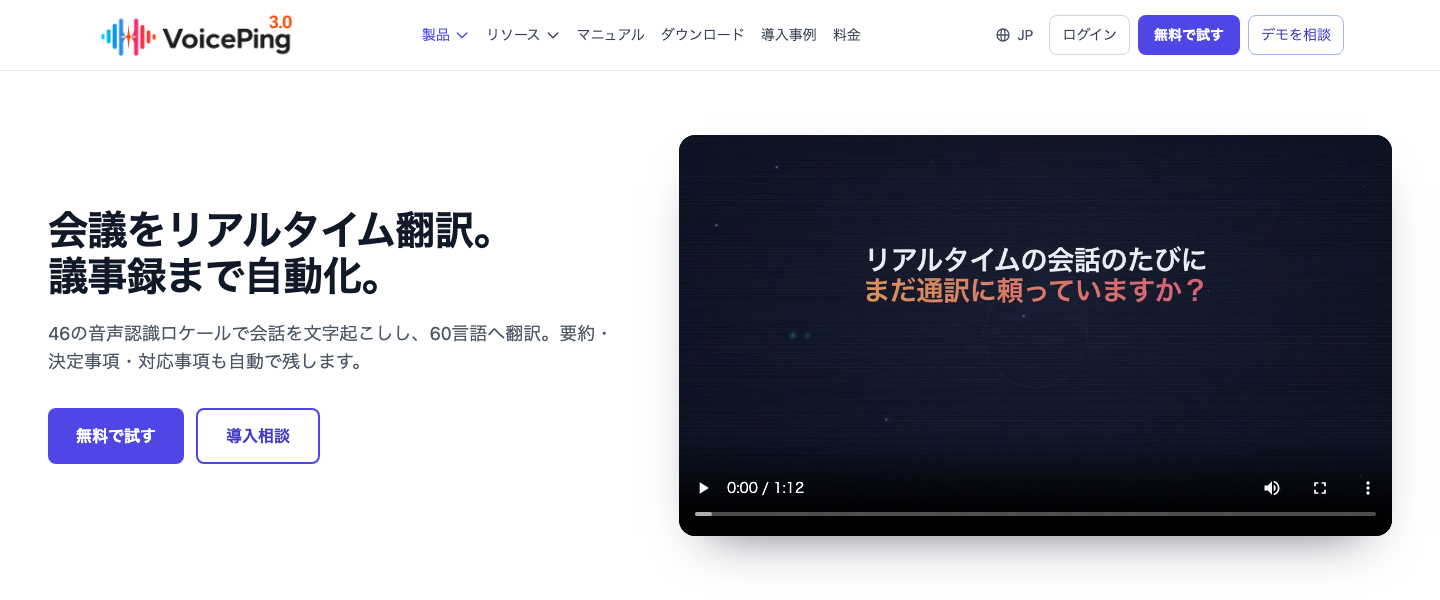
VoicePingは、会議の発言を文字に起こして翻訳するサービスです。スペイン語圏の取引先との打ち合わせで、聞き取れなかった一文を画面で確認し、会議後にも原文へ戻って内容を確かめたいときに向いています。ライブ翻訳の機能・対応言語
Zoom・Teams・Google Meetの音声をPCアプリで翻訳する場合は、会議に参加した後、VoicePingで翻訳を開始し、認識する言語と訳す言語を指定します。まず短い発言で音声が入ることを確認してください。必要に応じて、共有URLやQRコードから参加者にも翻訳を見せられます。PC音声翻訳の操作
リスナーの通常利用は組織内向けで、組織外の参加者を含むイベントにはイベントプランが必要です。リスナーとイベントの契約条件
メリットは、会話と会議記録をつなげられることです。 たとえば納期の話では、翻訳で把握した日付を原文と照合し、担当者や次の作業を会議中に確認できます。固有名詞が多い場合は、有料プランのカスタム辞書へ登録して認識を助ける使い方もあります。プラン別の機能
制約は、スペイン語の翻訳には通信が必要なことです。 VoicePingにはモバイルのオフライン翻訳もありますが、現行の対応一覧にスペイン語は含まれません。圏外で使う旅行アプリとして選ぶ場合は、この違いに注意してください。オフライン翻訳の対応範囲
2. Google翻訳:旅先の会話と、写真の文字を訳す
Google翻訳は、無料で文字・音声・画像を訳せるアプリです。スペイン語のメニューを読み、続けて店員に質問するなど、旅行中に入力方法を切り替えたい場面に合います。Google翻訳の機能
Androidの「ライブ翻訳」では、日本語とスペイン語が対象言語に含まれます。交互に話すときは「会話」、読み上げが不要なら「テキストのみ」を選びます。入力したい言語が合っているかを確認し、一人ずつ短く話すと、認識された文を見直しやすくなります。ライブ翻訳の言語とモード
メリットは、看板やメニューを手入力せずに確認できることです。 カメラで文字を捉えるときは、1品や1行に絞り、明るい場所で撮影しましょう。読み取った原文が違っていれば、訳す前に撮り直すほうが確実です。カメラ・画像翻訳の使い方
制約は、言語をダウンロードしても、日西の音声会話までオフラインになるわけではないことです。 Googleが案内するオフラインのライブ翻訳はPixel 9・10・11と一部の言語ペアが対象です。日本語とスペイン語の組み合わせは掲載されていないため、会話用の通信手段を準備します。文字の翻訳用データは、アプリの言語一覧にあるダウンロードアイコンから取得します。言語のダウンロード
3. DeepL翻訳:メールや資料の訳文を見直す
DeepL翻訳は、日本語とスペイン語の文章を訳す用途で比較できます。海外のホテルへの問い合わせや仕事のメールなど、訳文を読んでから送る場面に向いています。テキストだけでなく文書ファイルも扱えますが、無料枠と有料プランでは文字数・ファイル数が異なります。製品の機能 /料金と利用枠
メリットは、文章の用途や送り先に合わせて訳文を検討できることです。 スペイン語の出力は、欧州とラテンアメリカの選択肢があります。メキシコなど中南米の相手に送る文なら、利用中の画面でラテンアメリカのスペイン語を選べるか確認するとよいでしょう。
ただし、ラテンアメリカのスペイン語は次世代言語モデルが対象で、特定の国専用の訳し方ではありません。 入力するスペイン語には地域別の選択肢がなく、出力側で選び分けます。国ごとの呼び名まで自動で決まるとは考えず、商品名や地名は相手の表記に合わせます。対応言語とスペイン語の地域設定
制約は、文章向けのプランだけを見て会議の利用条件まで判断できないことです。 IndividualにはDeepL Voiceが1人あたり月30分含まれます。会議・対面会話で使う対象機能と、時間を追加する条件は料金ページ で確認してください。また、旅先で圏外になったときの会話用としては、ダウンロード済み言語で動くアプリを用意しましょう。
4. Apple「翻訳」:iPhoneを挟んで対面で話す
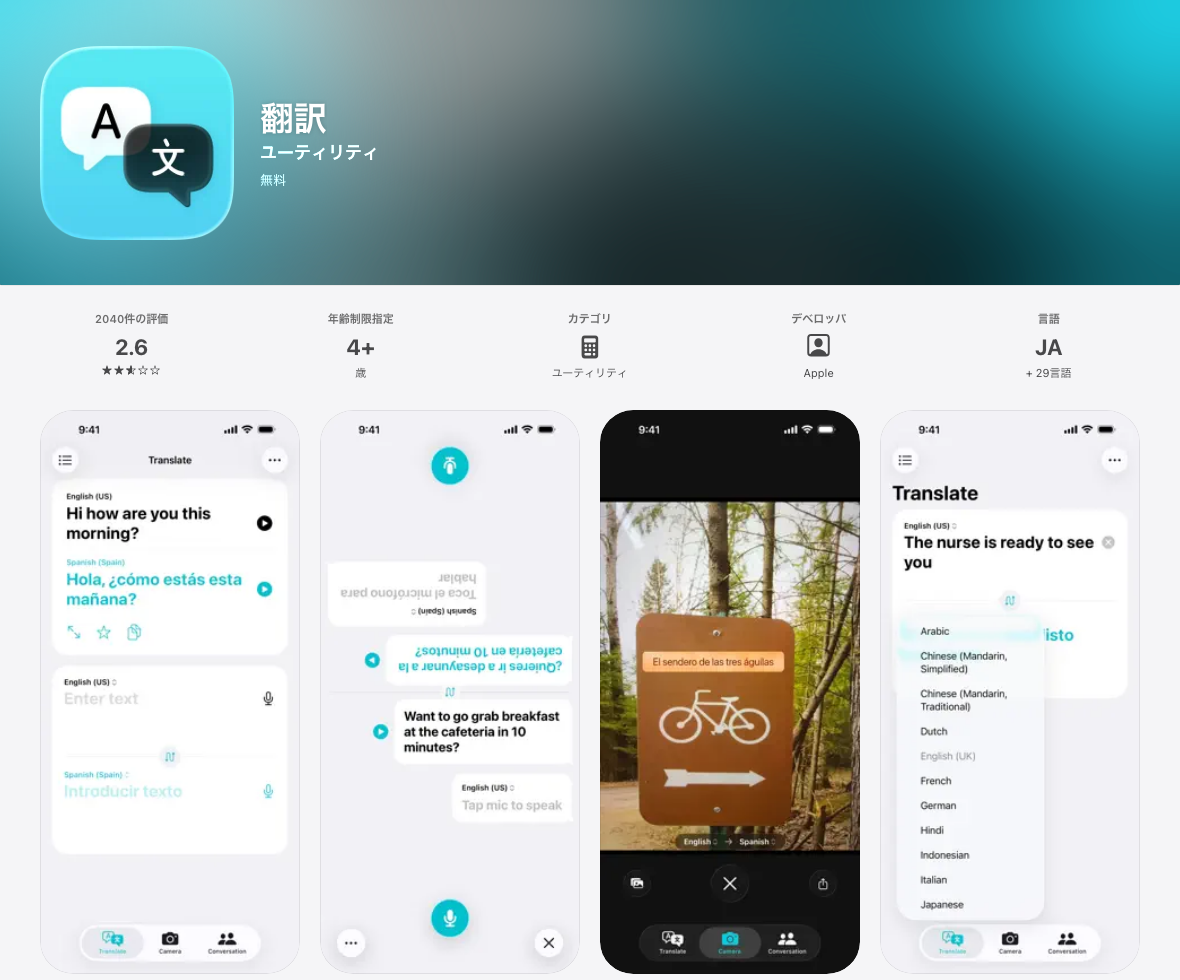
iPhoneを使っているなら、Appleの「翻訳」も候補です。日本語とスペイン語に対応し、文字・音声・カメラの翻訳を扱えます。「会話」では、自分と相手の発言を画面で確認できます。公式アプリの対応機能
メリットは、対面の相手に画面を見せやすく、言語をダウンロードすれば圏外の会話にも備えられることです。 「会話」タブの左上にある「表示」→「対面」を選ぶと、向かい合った二人が自分側から文字を読めます。その他のオプションから「自動翻訳」を選び、マイクボタンを押して始めると、話し始めと話し終わりを検知します。会話・対面表示の操作
制約は、入力と出力の両方の言語を事前に取得する必要があることです。 Appleは、オフラインの結果がオンラインほど正確でない場合もあると案内しています。iPhone向けの手順は次のとおりです。
- 「設定」を開き、「アプリ」→「翻訳」→「言語」へ進む。
- 日本語とスペイン語の横にあるダウンロードボタンを押す。
- 取得が終わったら、通信を切った状態で使いたい会話を試す。
常に端末内で翻訳したい場合は、「設定」→「アプリ」→「翻訳」の「オンデバイスモード」をオンにします。Androidではこのアプリを使えません。また、AirPodsで聞くライブ翻訳は別の端末・言語条件があるため、通常の「会話」と分けて確認します。言語の取得とオンデバイスモード
無料枠と月払い料金を比べる
| 製品・プラン | 無料で使える範囲 | 有料の目安・条件 |
|---|---|---|
| 1. VoicePing | PC音声翻訳:月90分/1アカウント | 個人プラン:月払い3,163円(税込)/1ユーザー、月450分。1ユーザーのワークスペース向け |
| 2. Google翻訳 | 一般向け翻訳アプリを無料で利用 | 本記事のアプリ利用には有料プラン不要。開発者向けAPIの料金とは別 |
| 3. DeepL翻訳 | Free:1人あたり月50,000文字、月1ファイル | Individual:月払い1,380円(税込)/人、月300,000文字・3ファイル。年払いは月額換算1,150円(税込)/人。Voiceは月30分/人を含む |
| 4. Apple「翻訳」 | 対応するApple端末で無料 | アプリの有料プランは不要。端末・通信費は別途 |
継続して使える無料プランと、期間限定の無料体験は別です。VoicePingの個人・スモールプランに期間制の無料体験はなく、プレミアムの体験は1週間です。DeepL Individualの30日間体験は継続無料ではないため、終了後の契約と解約条件も確認してください。VoicePingは翻訳する分数、DeepLは文字数とファイル数で、自分の利用量を見積もります。旅行ではアプリ代に加えて、現地のモバイル通信費も確認してください。
旅先で困らないために、出発前に一度使う
短い質問を入力し、結果の見せ方を確認する
まず「この電車は空港に行きますか?」のように、一つの質問だけを入力します。Google翻訳のブラウザ版では、入力側を日本語、出力側をスペイン語にすると、次のように表示されました。
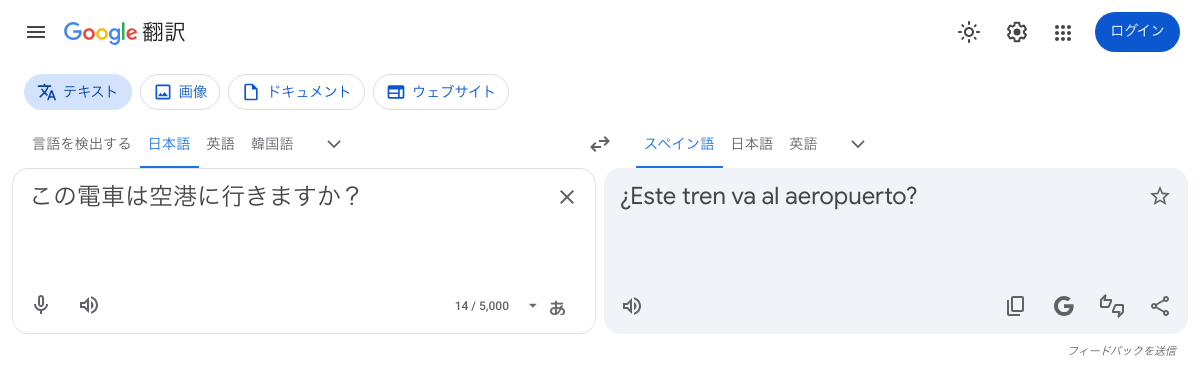
相手に画面を見せるなら、訳文が読める大きさになるかも確認します。音声入力では、翻訳結果だけでなく認識された日本語を見てください。「空港」が別の言葉になっていれば、短く言い直すか文字で直します。
地名・時刻・金額は、画面や数字でも照合する
「空港」のような一般名だけでは、どの場所か決まらないことがあります。目的地の名前は地図や予約画面も見せ、集合時刻や金額は数字で確認しましょう。相手の返事が長かったら、一度にすべて理解しようとせず、場所、時間、料金を一つずつ聞き直します。
オフラインは、実際に使う機能で試す
「ダウンロード済み」の表示だけで準備完了にせず、機内モードでWi-Fiもオフにし、使う予定の操作を試します。文字入力、マイク入力、訳文の読み上げを別々に確認すると、通信が必要な部分を把握できます。
VoicePingのスペイン語会議とGoogle翻訳の日西の音声会話には通信を用意します。Appleの翻訳を圏外で使うなら両言語を取得し、出発前に一往復の会話を試してください。うまく動かなければ、通信できる間にダウンロード状態やマイクの許可を見直します。
会議の翻訳を詳しく知りたい場合は英語翻訳の用途別ガイド 、Googleのマイク操作で迷った場合は音声入力の使い方 も参照してください。