この記事の内容
Zoomで話し始めるまでが面倒、資料を見比べにくい、会議後の相談が途切れる。こうした困りごとは、まずZoomの設定と使い方を見直しましょう。 現在はチャットからの会議開始、複数人の同時画面共有、会議前後のチャットに対応しています。
それでも「誰が今話せるか分からない」「同じメンバーと短い相談を何度もする」という課題が残るなら、バーチャルオフィスが候補になります。この記事では、VoicePingとZoomの2サービスを比較し、併用も含めた選び方を説明します。VoicePingが運営する記事で、掲載順は性能順位ではありません。仕様・料金の確認日は2026年9月19日です。
Zoomが不便と感じたときに見直す3つのこと
URLを毎回送る手間を減らす
社内の相手がZoom Chatを使っているなら、チャットから会議へ切り替えられます。短い通話のたびにメールへURLを貼り付ける運用は必須ではありません。Zoom Chatの公式案内 で、チャットから会議へ進む機能を確認できます。
定例会議には繰り返しの予定を用意し、招待をカレンダーにまとめる方法もあります。固定の個人ミーティングIDと、自動生成される会議IDの違いはZoomのURL発行・共有ガイド で解説しています。社外へ広く配るURLと社内の日常相談に使うURLは、参加範囲に合わせて管理しましょう。
複数の資料を同時に共有する
Zoomは複数人の同時画面共有に対応しています。 公式ヘルプ では、ホストが画面共有の設定で複数参加者による共有を許可する方法を案内しています。対応するPCアプリやWebクライアントを使い、リモートサポート機能(Remote Support)は無効にする必要があります。
1画面のPCでは見る共有画面を切り替え、2画面なら複数の資料を並べて確認できます。ただし、モバイルアプリは他の人が共有中に共有を始められません。全画面動画向けの最適化にも制限があり、録画に残るのは表示中の画面です。
画面を同時に見せることと、同じファイルを同時編集することは別です。議論の前に「資料を見比べるのか」「共同で書き込むのか」を決め、共有文書やホワイトボードの編集権限も確認しましょう。
会議後のやり取りを同じ場所に残す
Zoomには、会議の前後にもチャットを使える設定があります。旧称「Continuous Meeting Chat」は、現在の公式ヘルプでは「Allow users to access meeting chats before and after the meeting」と案内されています。特定の有料プランだけの機能ではありませんが、管理者・グループ・ユーザーの設定に左右されます。
会議終了後に議論を続けたいときは、アクセス対象を確認 してください。社内の招待者、リンクから入った社内参加者、社外参加者では扱いが異なります。「会議に参加できた人なら、後から全員が読める」とは限りません。
VoicePingとZoom、2サービスの使い分け
1. VoicePing:在席状況を見て、その場で相談
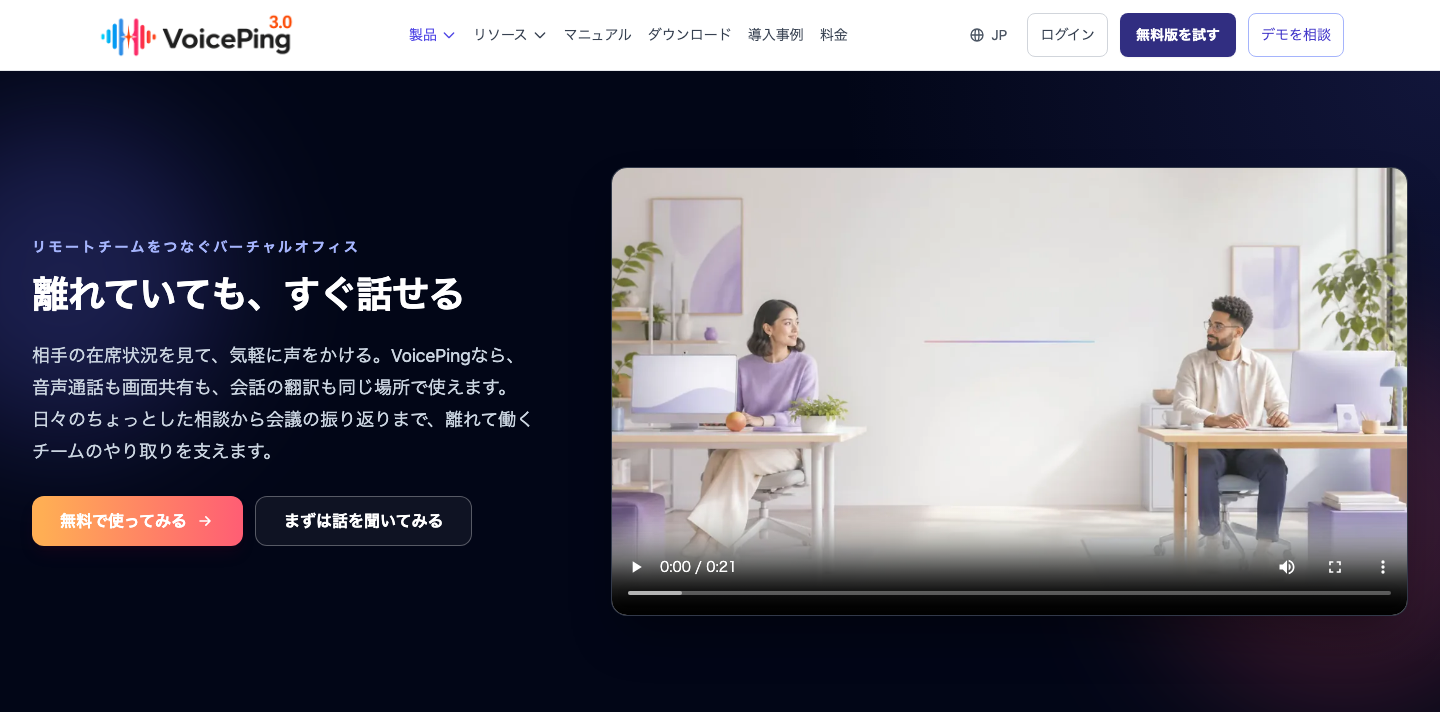
VoicePingのバーチャルオフィス は、同じ空間にログインしたメンバーの在席状況を確認し、必要なときに声をかけるためのサービスです。日中に同じチームと何度も相談する働き方に向いています。
使いやすい場面: 相手のステータスを見て「近づく」で声をかけたり、「招待」を送り、承認後に会話を始めたりできます。会議室やフロアを用途別に分ければ、短い相談と集中する場所を分けて運用できます。
共有エディタ、ホワイトボード、画面共有への書き込みを使って、話しながら考えを整理できます。対応言語の翻訳・文字起こしも利用できますが、言語と出力モード、月間分数は契約前に確認します。
導入時の注意: 日常的にログインする習慣と、声をかけてよい時間帯の合意が必要です。会議の予定だけを共有したいチームには、使う場所が増える負担もあります。外部ゲストのブラウザ参加は管理者設定に依存し、無料プランは1アカウントです。多人数での継続利用や翻訳を前提に、料金と試用条件 を確認してください。
2. Zoom:予定した会議とチャットをつなぐ
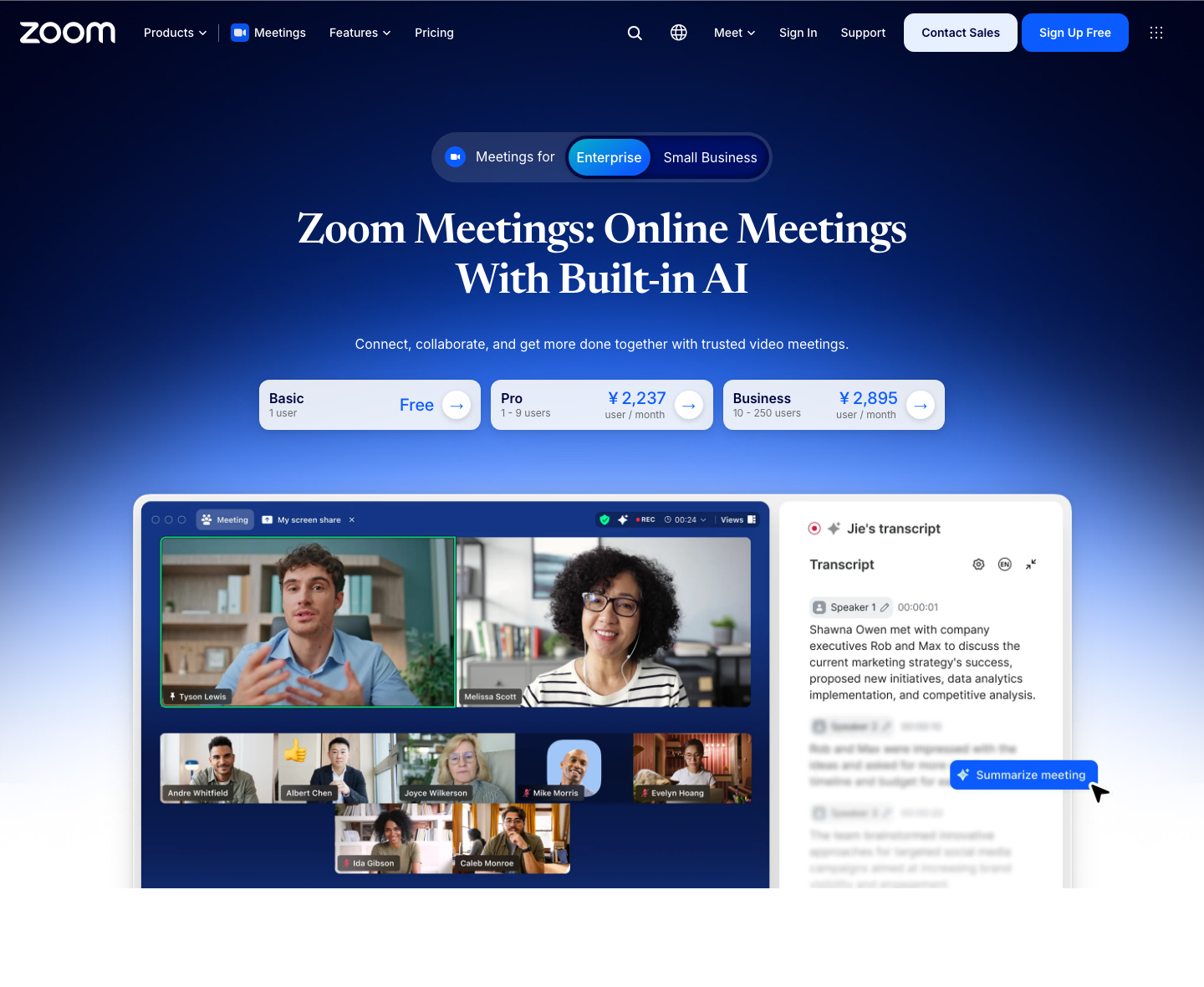
Zoom Meetings は、日時を決めた打ち合わせや社外との商談を運用しやすいサービスです。Zoom Chat と組み合わせれば、普段のメッセージと会議を同じアプリで扱えます。
使いやすい場面: 取引先がすでにZoomを利用しているなら、新しいサービスへの登録や説明を減らせます。知名度だけで判断せず、実際に相手が使えるアカウントと端末で確かめましょう。
参加者は原則としてアカウントなしで参加できます。ただし、ホストが認証を求める場合 はサインインが必要です。ブラウザ参加もホスト側でリンクを表示する設定に依存します。
利用時の注意: Basicは100人・1回40分までです。Proは100人・1回30時間までですが、大規模会議やウェビナーは参加形態に応じた別のプラン・追加契約を確認します。Zoomでチャットも使うなら、社内で連絡先やチャンネル、通知の運用をそろえる必要があります。
料金は「チーム人数」と「主催者数」を分けて比べる
| サービス・プラン | 料金・契約単位 | 無料枠・主な条件 |
|---|---|---|
| 1. VoicePing | 音声翻訳スモール・600分枠。月払い6,325円/組織。年払いは月額換算4,125円、税込。公式料金 | 15アカウント。文字起こし・翻訳は月600分を共有。無料は1アカウント・月90分。仮想オフィスも含む |
| 2. Zoom | Zoom Workplace Pro。月払い2,684円/人。年払いは月額換算2,237円、一年分一括・税別。公式料金 | Basicは無料・100人・40分。Proは100人・30時間。AIや追加機能の条件は別途確認 |
同じ「月額」でも課金単位が違います。VoicePingは音声翻訳スモールの組織契約、ZoomはProを割り当てる有料ユーザーごとの料金です。たとえば社内15人のうちZoomの有料主催者が3人なら、Pro月払いの例は2,684円×3人=8,052円/月・税別です。全社員分を機械的に掛ける必要があるとは限りません。
一方、VoicePingの月600分は1人ずつ600分使える枠ではありません。利用する人数だけでなく、翻訳・文字起こしの合計時間、必要な保存期間も見積もりに入れます。料金の幅広い比較はZoomの料金と代替ツール比較 をご覧ください。
1チームで試して、相談の始めやすさを確かめる
導入前は、普段の資料を使い、次の順で試します。操作に慣れた担当者だけでなく、初めて参加する人も含めましょう。
- 短い相談を始める。 相手が話せるか確認し、実際に通話が始まるまでの操作を確かめます。
- 資料を見比べる。 2人が異なる資料を共有し、PC1画面・2画面・スマートフォンで見え方を確認します。
- 会話の続きを残す。 退出後に決定事項を見つけられるか、社外の参加者にも必要な範囲で共有できるかを試します。
- 集中する時間を確保する。 離席・集中ステータス、通知、呼び出しへの返信ルールを決めます。
「今すぐ返事が必要」「今日中でよい」「資料を読めばよい」を区別すると、会議を増やさずに済む場合もあります。中小機構の質問しづらさを改善した職場の事例 でも、ツールの導入だけでなく、呼び出し方や集まり方のルールが取り上げられています。自分たちの仕事で残る不便を確かめてから、継続利用を決めましょう。
よくある質問
Zoomの画面共有は1人ずつしかできませんか?
Zoomは会議が終わるとチャットも使えなくなりますか?
VoicePingを導入するとZoomは不要になりますか?
VoicePingをチーム全員で無料利用できますか?
予定した会議と、日々の相談を使い分ける
Zoomの設定を見直して解決できる課題を整理したうえで、在席確認や日常の声かけが必要ならVoicePingを検討できます。社外との会議はZoomを続け、社内の相談にバーチャルオフィスを使う方法もあります。
在席確認や空間の使い方まで比較したい場合は、バーチャルオフィス10選 も参考にしてください。