この記事の内容
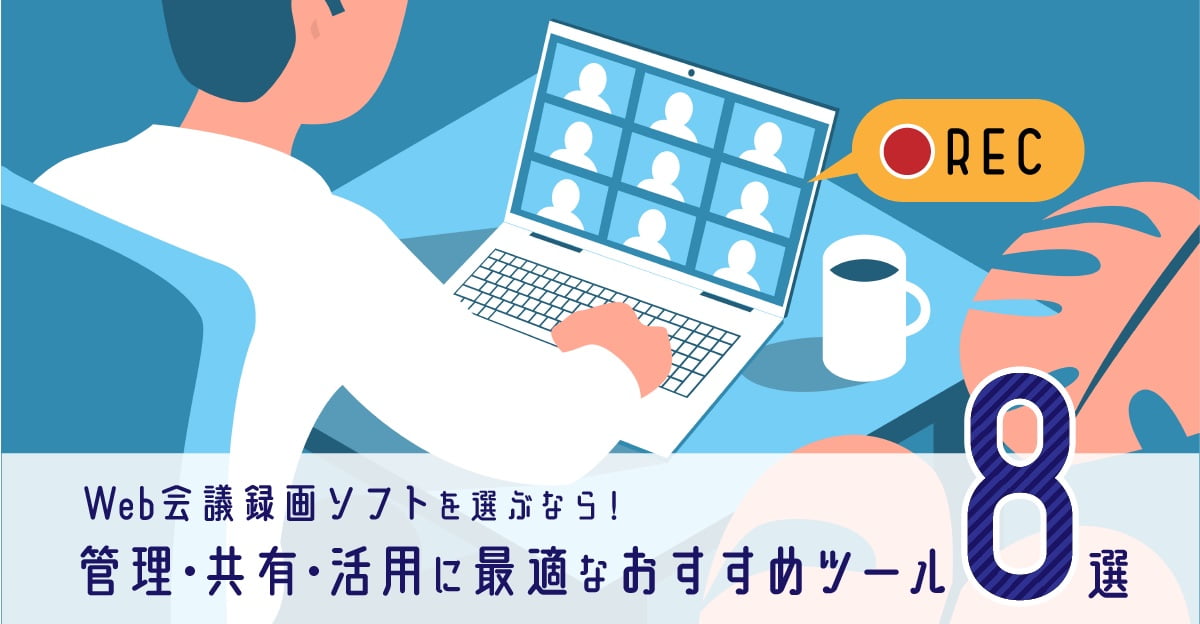
多言語の会話を議事録まで活用するならVoicePing、会議の映像をそのまま共有するなら利用中のZoom・Teams・Google Meet・Webexが候補です。 PC上の操作や複数の画面を組み合わせて残したい場合は、OBS Studio・Bandicam・VideoProc Converter AIを比較しましょう。
録画ツール選びでは、画質だけでなく「どこに保存するか」「誰が見られるか」「いつまで残るか」が大切です。この記事では会議向けの5サービスと画面録画ソフト3製品を、料金と運用の違いから整理します。VoicePingが運営する記事で、掲載順は性能や人気の順位ではありません。料金・仕様の確認日は2026年9月19日です。
8ツールの用途と保存先を比較
| ツール | 向いている用途 | 保存先・確認点 |
|---|---|---|
| 1. VoicePing | 多言語の会議内容を検索・要約 | 会議ログ。録画・音声・文字の保存期限を確認 |
| 2. Zoom | 会議をPC保存、またはクラウドで共有 | PC/Zoomクラウド。契約で使い分け |
| 3. Microsoft Teams | Microsoft環境で会議記録を管理 | 組織のOneDrive/SharePointなど契約に応じた保存先 |
| 4. Google Meet | カレンダーの予定から録画を共有 | 主催者のGoogleドライブ |
| 5. Webex | 導入済みWebexで録画を運用 | PC/Webexクラウド。プラン・権限を確認 |
| 6. OBS Studio | 複数の映像・音声を組み合わせる | PC。共有先は別途用意 |
| 7. Bandicam | Windowsの画面範囲を指定する | PC。法人用ライセンスと録画時間を確認 |
| 8. VideoProc Converter AI | 録画後に変換・圧縮する | PC/Mac。OSとライセンス台数を確認 |
会議の標準録画と画面録画の違い
会議ツールの標準録画は、発言者や共有資料をサービス側の仕様に沿って記録します。会議内の権限、契約プラン、管理者設定が関係します。参加者に録画開始が通知され、同じ業務アカウントで共有を管理しやすい方式です。ただし、見ている画面のすべてが動画に入るとは限りません。
画面録画ソフトは、PCの画面・ウィンドウ・音声を指定して収録します。操作説明や複数アプリを使う研修に向いていますが、録画範囲、マイクと相手の音声、保存容量は自分で設定します。通知や他の資料の映り込みにも注意が必要です。
OS標準の画面録画も選択肢ですが、録画対象やシステム音声の取得条件は端末によって異なります。会議に使うイヤホンを接続した状態で、相手と自分の声が両方残るか確認してください。いずれの方法も、録画の目的と共有範囲を参加者へ事前に伝えます。
会議の録画・記録に使う5サービス
1. VoicePing:多言語の会話を議事録まで活用
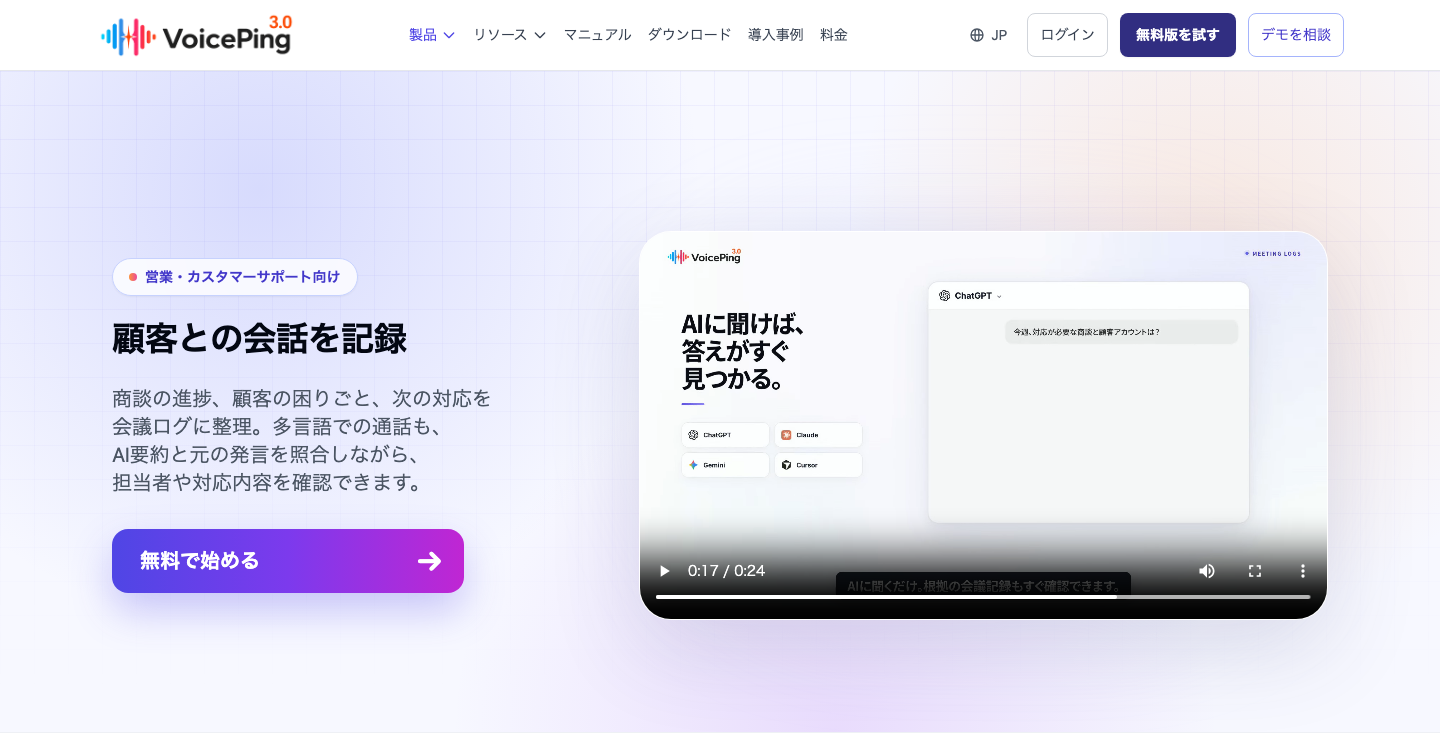
VoicePingの会議ログ は、原文と翻訳の文字起こし、発言者、タイムスタンプ、元音声を確認しながら、商談や問い合わせの記録を活用する機能です。録画を保存して終わりにせず、決定事項や次の対応を探したいチームに向いています。
メリットは、映像・音声の記録と、多言語の内容確認を組み合わせられることです。 他のWeb会議の映像録画は1回1時間で、同時に録画できる人数はスモール1人、プレミアム3人、エンタープライズ5人です。仮想オフィス内の録画とは条件が異なるため、使う会議方式を先に決めます。料金・録画条件
確認点は、分数と保存期間です。 音声翻訳スモールの600分枠は組織内で共有します。有料プランの保存期間は録画1か月、音声3か月、議事録1年。長く残す教材は期限前に保存先を整え、要約にある担当者・日付・金額を元の記録と照合してから共有してください。議事録とAI要約
2. Zoom:PC保存とクラウド共有を選ぶ
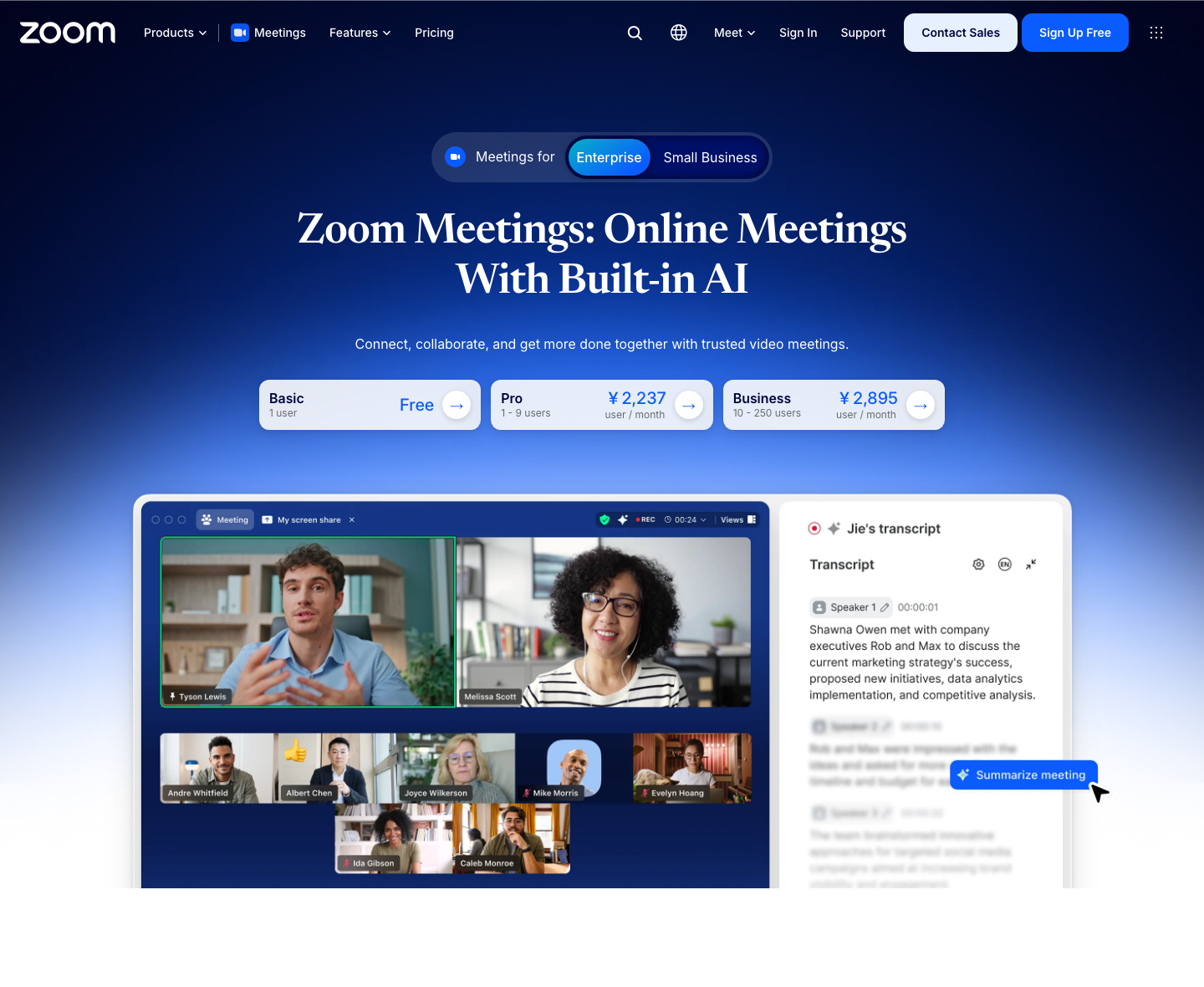
Zoomは、Basicを含む各プランでPC録画に対応します。有料のProなどではクラウド録画も選べるため、自分のPCへ保存する運用と、リンクで共有する運用を分けられます。PC録画とクラウド録画
メリットは、普段の会議操作の中で録画できることです。 クラウド録画は必要なライセンス・設定を満たすホストまたは共同ホストが開始・停止できます。「ホスト本人しか録画できない」わけではありません。ホスト・共同ホストの操作
確認点は、会議時間と保存容量です。 Basicは会議1回40分、Proは30時間まで。Proのクラウド録画容量は有料ユーザーあたり10GBで、無制限保存ではありません。共有時は閲覧対象やダウンロードの設定を確認します。公式料金 /保存容量の計算
3. Microsoft Teams:組織のファイル管理に合わせる
Teamsは、Microsoftの業務アカウントで会議とファイルを管理したい組織の候補です。Teams Essentialsの公式比較には、会議の録画・文字起こしと、1ユーザー10GBのクラウドストレージが含まれています。法人向けプラン
メリットは、会議のチャットや予定から記録を探せることです。 組織向けTeamsの録画はOneDriveまたはSharePointに保存されます。外部参加者への共有は別途設定が必要で、会議に参加しただけで録画を見られるとは限りません。
確認点は、管理者の録画ポリシーと有効期限です。 録画操作は対象ライセンスや権限に左右されます。また、ホワイトボード・注釈など、標準録画に含まれない内容があります。使う契約・会議形式で、残したい資料が動画に入るか確認してください。録画・保存先・期限の公式ガイド
4. Google Meet:カレンダーとドライブで共有
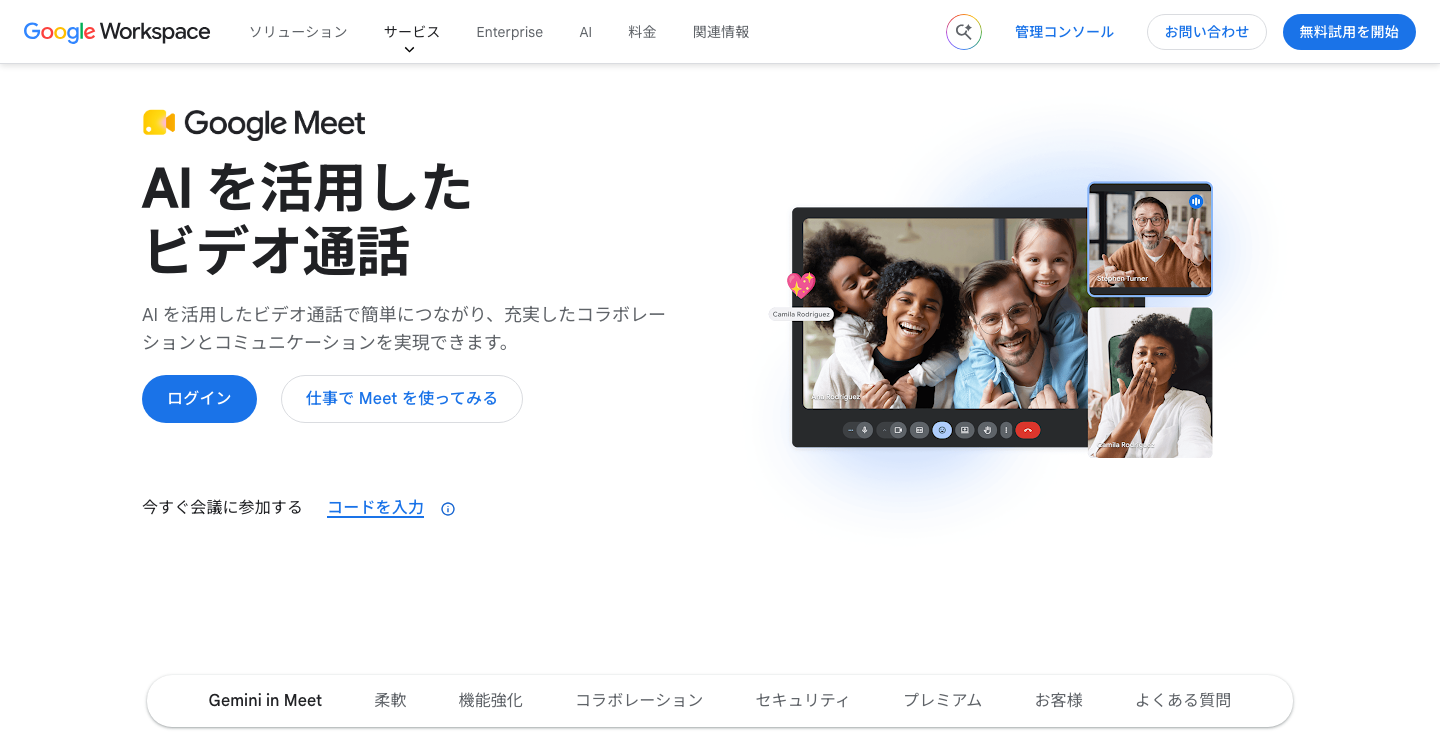
Google Meetは、Googleカレンダーの予定とGoogleドライブのファイル管理を使っているチームに向いています。Business Standardなどの対象プランで録画を利用できます。プラン比較
メリットは、会議後の録画を予定と結び付けられることです。 主催者のドライブにある「Google Meet」フォルダ内の会議別フォルダへ保存され、予定時間内に開始した録画はカレンダーの予定にもリンクされます。2026年7月から、旧「Meet Recordings」フォルダの移行が案内されています。
確認点は、契約と録画権限です。 無料利用やBusiness Starterに同じ録画機能が含まれるわけではありません。管理者の許可、主催者の設定、ドライブの空き容量を確認します。録画は合計8時間まで。会議を続けられる時間とは別の上限です。録画の公式ガイド
招待から準備する場合は、Google MeetのURL作成とカレンダー連携 も参考になります。
5. Webex:既存環境で録画方法をそろえる
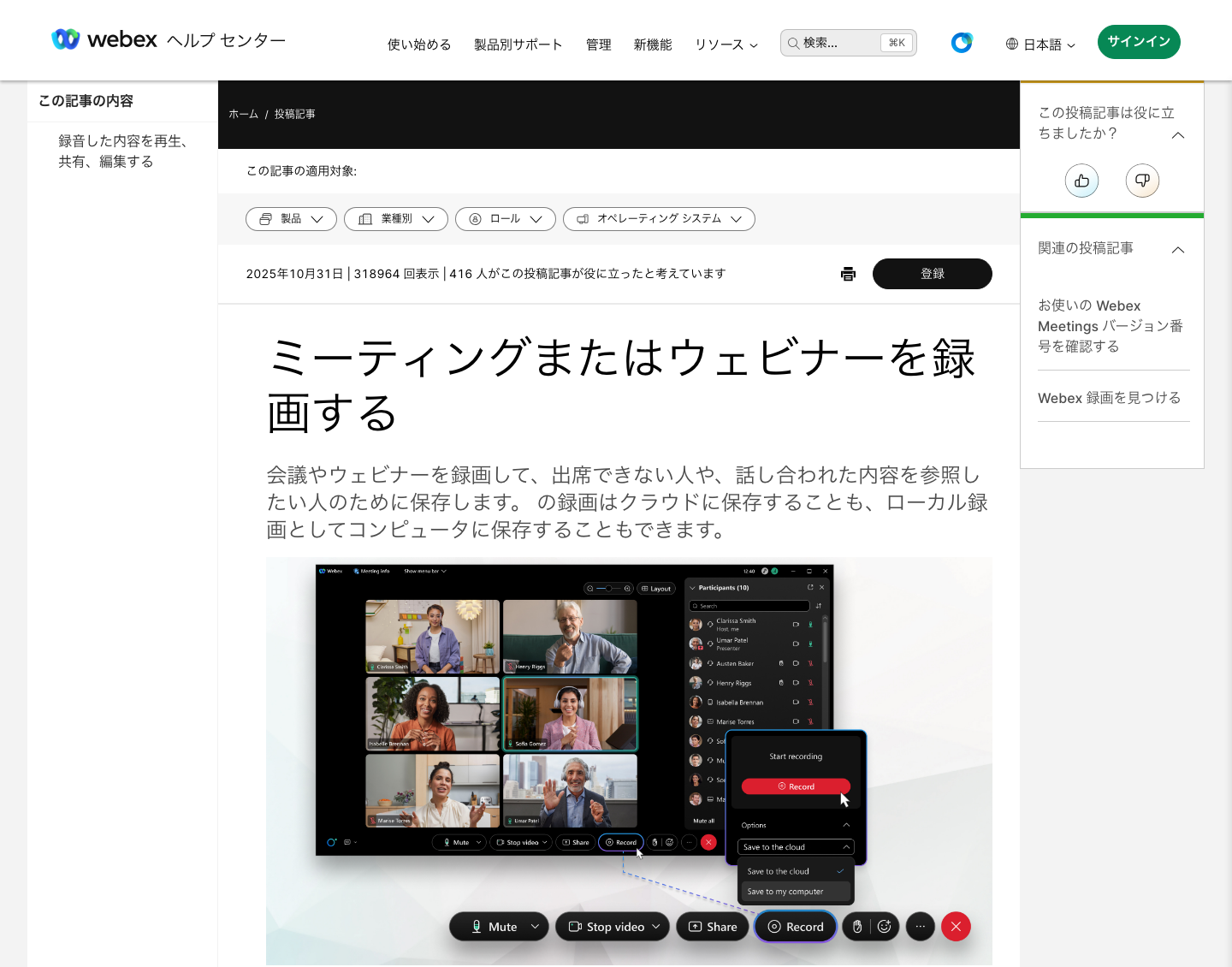
Webexを導入済みの組織なら、会議と同じアカウント・管理ルールで録画を扱えます。新たな画面録画ソフトを配る前に、今の契約で使える保存方法を確認しましょう。
メリットは、無料プランでもPCへの録画を使えることです。 PC録画にはデスクトップアプリを使います。クラウド録画はStarter・Plus・Businessなどが対象で、Enterpriseでは管理者設定も関係します。録画先と対象プラン
確認点は、無料会議の40分制限とクラウド録画の契約です。 有料プランの現在の日本向け価格は、提供元・販売窓口で確認してください。録画の機能名だけで、保存容量や議事録機能まで同じと判断しないようにします。無料プランの条件
PC画面を収録する3ソフト
画面録画ソフトで保存できることと、その会議を録画してよいことは別です。主催者・参加者との合意、会社が認めるツール、保存先のルールを確認してから使います。
6. OBS Studio:画面と音声の構成を細かく調整
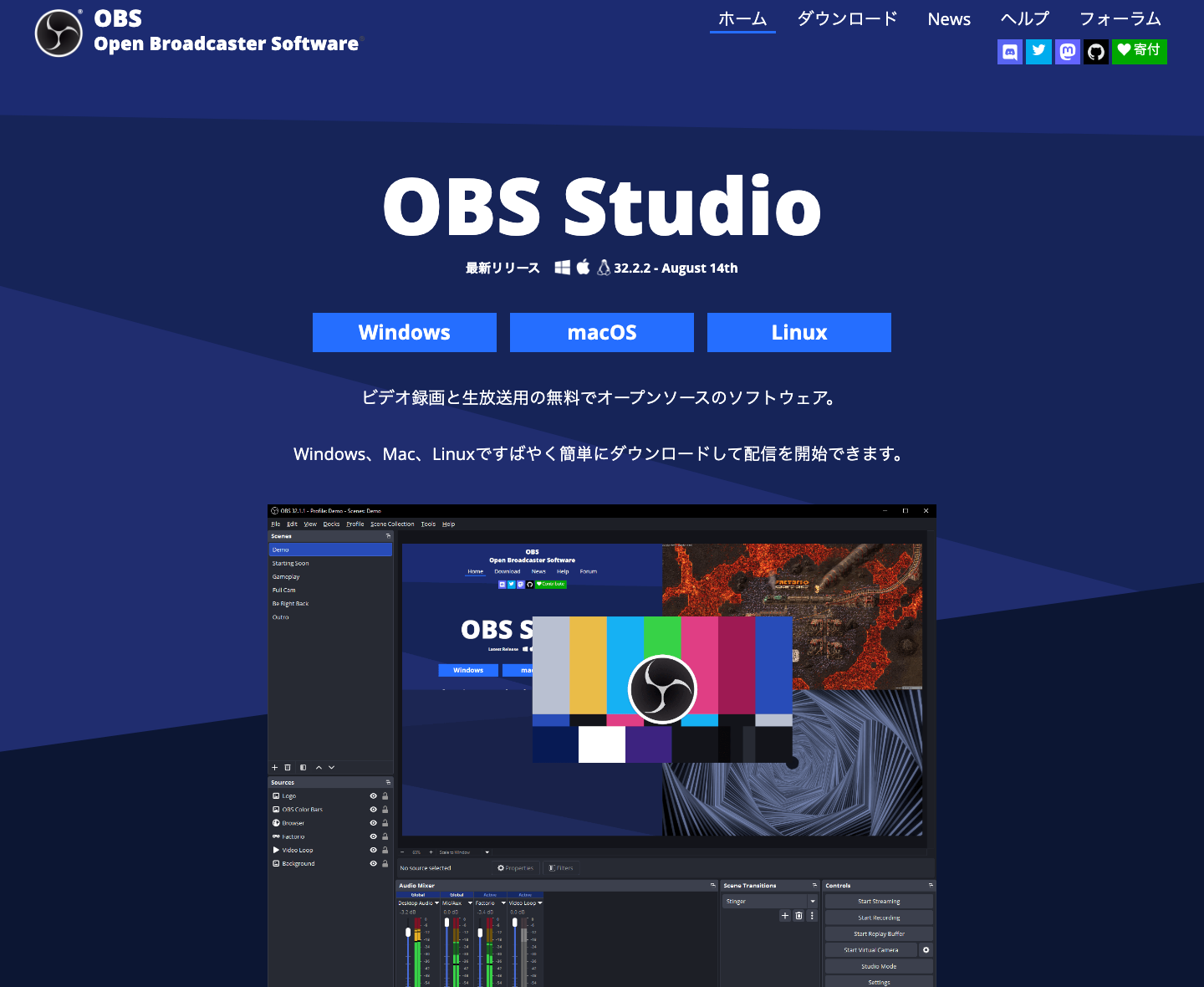
OBS Studio は、Windows・macOS・Linuxで使える無料のオープンソース録画・配信ソフトです。会議画面だけでなく、資料、カメラ、マイクを組み合わせて研修動画を作る用途に向いています。
メリットは、映像ソースと音声ミキサーを自分で調整できることです。 画面操作の説明とカメラ映像を切り替えたい場合に役立ちます。自動構成ウィザードを使い、収録目的に合う設定から始められます。公式スタートガイド
確認点は、初期設定と録画後の共有です。 会議の招待・権限管理やクラウド保管を一式で用意するサービスではありません。相手の声と自分の声が両方入るか、音が二重にならないかを試し、保存ファイルの共有先は別途用意します。
7. Bandicam:Windowsの画面を範囲指定で録画
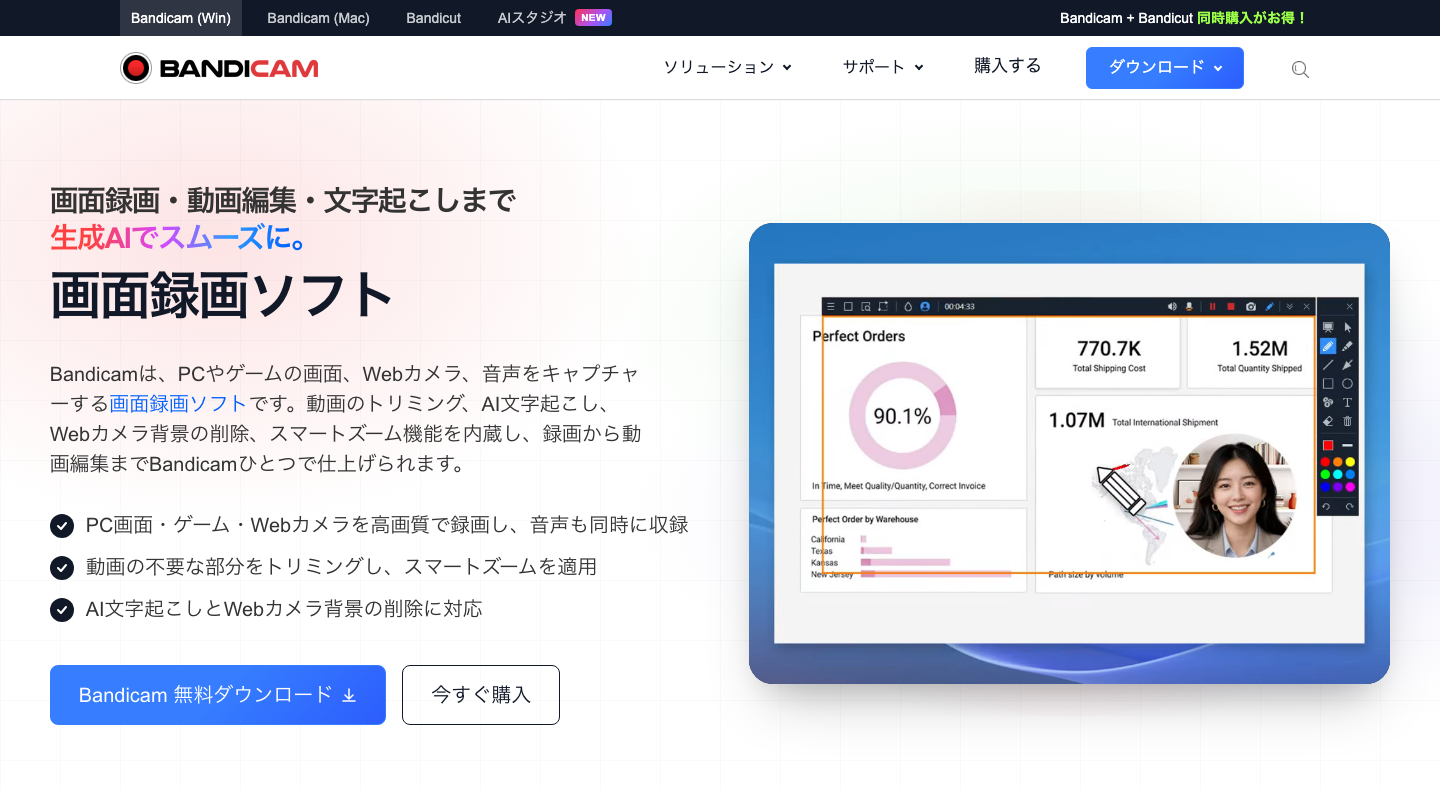
Bandicam は、画面・Webカメラ・音声の収録に使うソフトです。ここではWindows版Bandicam 2027を対象に、会議ウィンドウや操作範囲を選んで録画する用途で比較します。Mac版とはライセンス体系が異なります。
メリットは、画面範囲を指定した録画を試しやすいことです。 現行の無料版は1回5分までで、録画した動画に透かしは入りません。2025以前の「10分・透かしあり」とは条件が変わっています。編集後の書き出し条件も録画とは別に確認します。無料版と製品版の違い
確認点は、業務用ライセンスと収録時間です。 会社・団体・教育機関や営利目的の利用にはビジネスライセンスが必要です。個人向けの安い料金を社内導入費に使わず、PC台数分を見積もります。無料版だけで長い会議を連続録画する運用には向きません。公式購入ページ
8. VideoProc Converter AI:録画後の変換・圧縮も行う
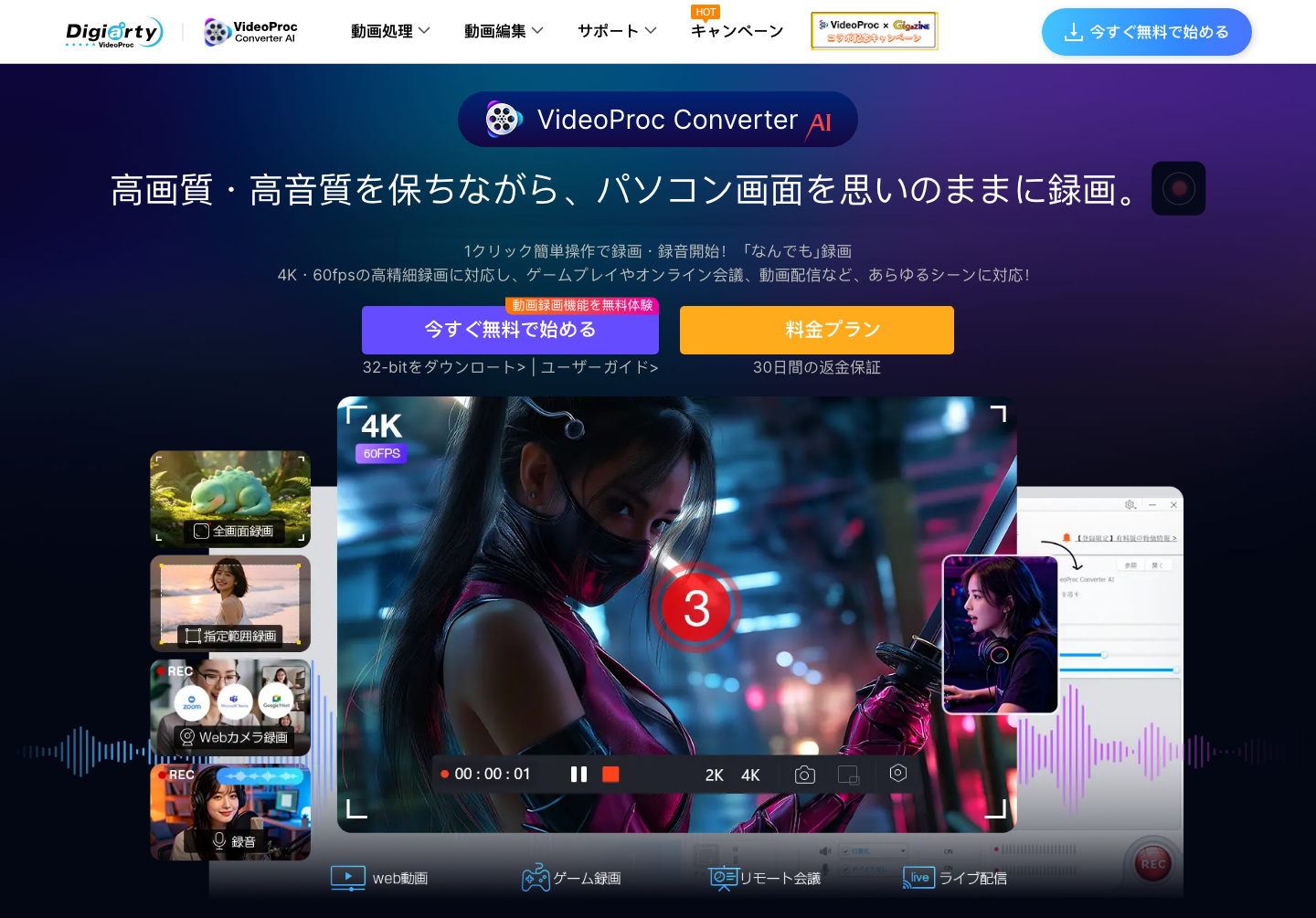
VideoProc Converter AI は、画面・Webカメラ・音声の録画と、動画の変換や圧縮を扱う製品です。録画した研修資料を、配布しやすいファイル形式・容量に整えたい場合の候補です。
メリットは、録画から動画処理までをまとめられることです。 画面範囲の指定や、カメラ映像を重ねるPIPに対応します。会議の参加者管理より、PCに保存した動画の加工を重視する用途に向きます。
確認点は、試用版の透かしとライセンス条件です。 公式の比較表では無料版の画面録画は透かし付きです。動画変換の「5分制限」と録画の条件を混同しないでください。年間プランは初年度と更新後の価格が異なるため、購入画面で対象OS・台数・更新額を確認します。価格と無料版の制限
料金と無料枠を比較
人数で課金する会議サービスと、PC台数で課金する録画ソフトでは費用の数え方が違います。価格は2026年9月19日に確認した日本向けの表示です。年契約の月額換算と毎月解約できる契約を分け、期間限定の値引きは通常価格と区別しています。
| ツール | 対象プラン | 料金・契約単位 | 無料枠・注意点 |
|---|---|---|---|
| 1. VoicePing | 音声翻訳スモール・600分 | 月払い6,325円/組織。年払いは月額換算4,125円、税込。15アカウント・月600分を共有。公式料金 | 無料は1アカウント・月90分の文字起こし/翻訳。有料の録画保存は1か月 |
| 2. Zoom | Zoom Workplace Pro | 月払い2,684円/人。年払いは月額換算2,237円、一年分一括・税別。公式料金 | Basicは無料、40分・100人。PC録画。Proは10GB/有料ユーザーのクラウド録画 |
| 3. Microsoft Teams | Teams Essentials | 599円/人・月相当、年払い・年間契約・税別。公式料金 | 録画・文字起こしを含む法人向けプラン。録画ポリシーを確認。ストレージ10GB/人 |
| 4. Google Meet | Google Workspace Business Standard | 月契約1,900円/人・月。1年契約は1,600円/人・月、毎月請求。税と最終請求額は購入時に確認。公式料金 | 14日間の試用と継続無料は別。無料利用・Business Starterには同じ会議録画機能なし |
| 5. Webex | Webex Free/有料プラン | Freeは無料。有料の日本向け価格は提供元へ確認。録画対象プラン | Freeは40分・100人、PC録画。クラウド録画は対象の有料契約 |
| 6. OBS Studio | OBS Studio | 無料。公式配布元 | ソフトの利用料なし。PCの性能・保存容量と共有先は自分で用意 |
| 7. Bandicam | Bandicam 2027・Windowsビジネス | 1PC・1年の通常表示8,490円。確認時の割引は6,790円。税と最終額は購入時に確認。公式料金 | 無料版は1回5分、録画の透かしなし。法人・営利利用はビジネスライセンス |
| 8. VideoProc Converter AI | VideoProc Converter AI・Windows年間 | 3PC・初年度5,280円、更新後5,480円/年、税込。自動更新。公式料金 | 無料版の画面録画は透かし付き。Mac版・永久版・法人導入条件は別途確認 |
VoicePingは音声翻訳スモールの600分枠、ZoomはPro、Google WorkspaceはBusiness Standardを例にしています。月間の会議時間、録画容量、翻訳・要約の必要量をそろえてから見積もってください。画面録画ソフトの料金には、別途使う会議サービスやファイル共有先の料金は含めていません。
導入前に確かめる5つのポイント
保存先と保存期間
クラウドかPCかだけでなく、所有者・容量・自動削除日を確認します。担当者の異動や退職で見られなくならないよう、引き継ぐ相手と保管先を決めます。会議サービスからダウンロードしたコピーにも、元のサービスの削除設定が適用されるとは限りません。
録画する人と、閲覧する人
録画を操作する権限と、完成した動画を見る権限は別です。社外の参加者、欠席者、管理者の3通りでリンクを開けるか確認し、必要な人だけに共有します。
開始・停止と音声の確認
1分程度のテスト会議で録画を始め、相手の発言・自分の発言・資料共有を順に試します。停止後はファイルを実際に再生し、保存場所と音声を確認してください。「録画中」の表示が出たことだけで準備完了にしないのがポイントです。
必要な場面を探せるか
「2026-09-19_商品説明_担当者」のように、日付・目的・担当者をファイル名や会議名に入れます。議事録から該当時間へ戻れるか、資料の文字が読めるかも確認すると、後から見直す手間を減らせます。
ライセンスと追加費用
録画担当者だけの契約で足りるのか、組織全体の契約が必要かを確認します。画面録画では会社利用の許諾とPC台数、クラウド録画では容量追加・保存期間・外部共有の条件が見積もりに影響します。
録画データを会議後に活かす
振り返り・議事録: 決定事項と担当者を文字でまとめ、判断の根拠となる発言時刻を添えます。重要な数値や否定表現は元の音声で確かめます。
欠席者への共有: 動画だけを送らず、「確認してほしい範囲」「決定したこと」「返信が必要か」を短く添えます。全編を見る必要があるのかを先に示すと、受け取る側が動きやすくなります。
研修・セミナー: 操作画面を残したい場合は、音声だけの議事録では足りません。参加者情報や不要な場面を確認し、教材の共有範囲に合わせて編集します。
文字起こし・編集・クラウド連携の選び方
編集は、不要な冒頭・休憩・個人情報が映った場面を除くために使います。内容の意味が変わらないように編集し、原本が必要な場合は別に保管します。
文字起こし・AI要約は、検索や要点確認を補助します。録画できるプランに、必要な言語の文字起こしやAI要約まで含まれるとは限りません。会議の言語、話者の重なり、専門用語で確認します。
クラウド連携は、共有先を増やすほど閲覧権限と削除対象も増えます。元の録画、共有ドライブのコピー、議事録に渡した音声を区別して管理してください。
以前の掲載製品を利用している場合
以前の記事で紹介したV-CUBE ミーティング、Web会議レコーダーPro、全録KAIGIOを利用中の方は、現在の契約、動作環境、販売・サポート条件を提供元へ確認してください。今回の比較は、会議内の録画とPC画面録画を選びやすい8製品に整理しました。掲載対象から外れたことだけで、サービス終了を意味するものではありません。
Web会議録画のよくある質問
Web会議を無料で録画する方法はありますか?
主催者でなくても録画できますか?
録画と文字起こしは同じですか?
Google Meetの録画はどこに保存されますか?
保存した後に、誰がどう使うかで選ぶ
利用中の会議サービスで必要な録画・共有ができるなら、まずその運用を整えましょう。画面構成や編集を工夫したい場合はPC録画ソフト、多言語の内容を整理して次の対応につなげたい場合はVoicePingが候補になります。
導入前には、短い会議を1本録画し、停止・再生・共有・削除まで試してください。動画が残ることと、必要な人が必要な情報を確認できることの両方を確かめると、目的に合うツールを選びやすくなります。