この記事の内容
無料で使える仮想オフィスはあります。 選ぶ基準は「何をするか」「何人で使うか」「会議時間と入室制限」の3つです。この記事では、オンラインで在席確認・通話・画面共有ができる10サービスを比較します。住所貸し・法人登記のサービスは対象外です。
まず各サービスの選ぶ理由と長所・短所を紹介します。無料枠だけを比べたい方は無料プランの比較表 、費用を見積もりたい方は有料料金の比較表 へ進めます。
10サービスの特徴を比較
1. VoicePing:声かけと多言語の会議記録
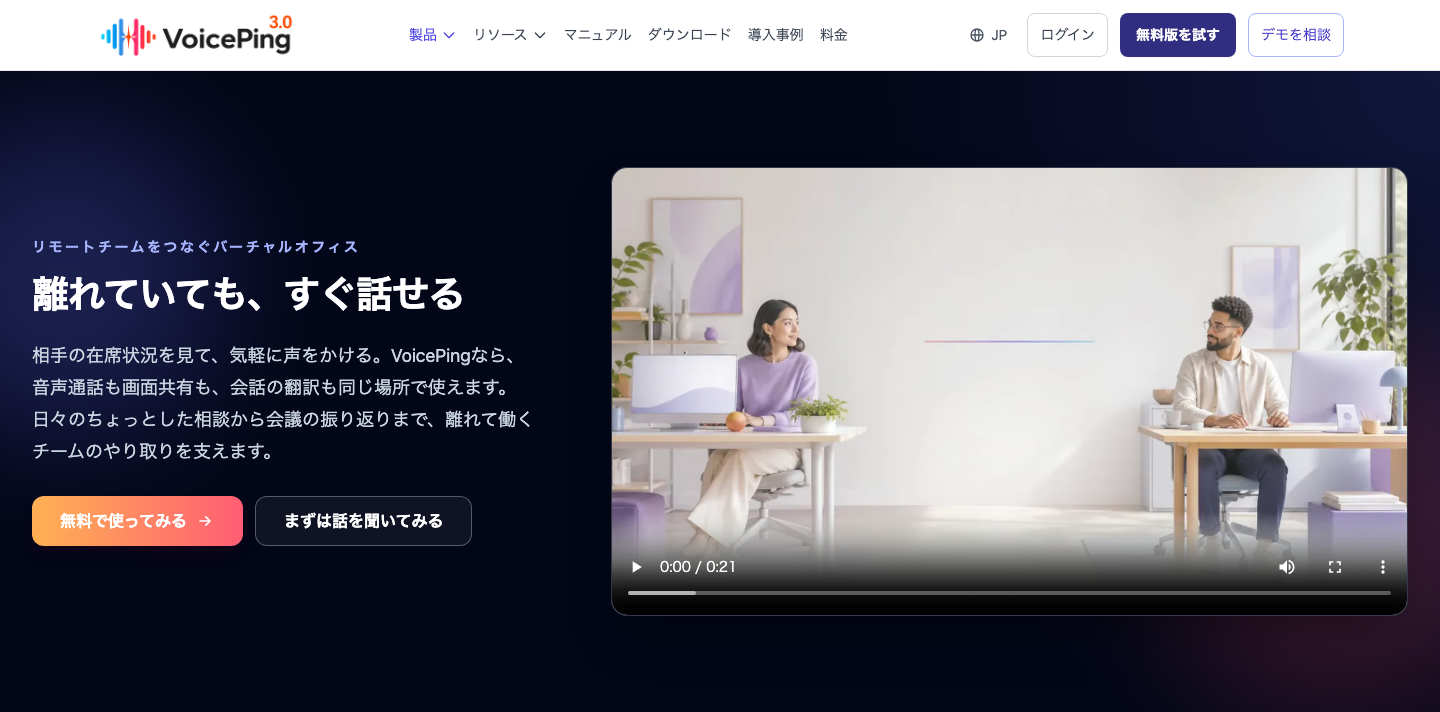
選ぶ理由海外メンバーとの日常連絡に。声かけから翻訳・議事録まで同じ場所で進められます。
メリット
- 在席確認や声かけに加えて、会話の文字起こし・翻訳・AI要約を使える。
- 会議室、画面共有、ホワイトボード、タイムトラッキングを同じワークスペースで使える。
デメリット
- 無料枠は1アカウント。チーム全員の継続利用には有料プランの検討が必要。
- スモールの月600分は全員の共有枠。保存期間も議事録1年、音声3か月、動画1か月に限られる。
1アカウント無料文字起こし・翻訳は月90分。保存条件はアプリのプラン画面で確認。公式条件 ↗
有料料金の比較表を見る ↓2. Gather:日常の声かけと会議
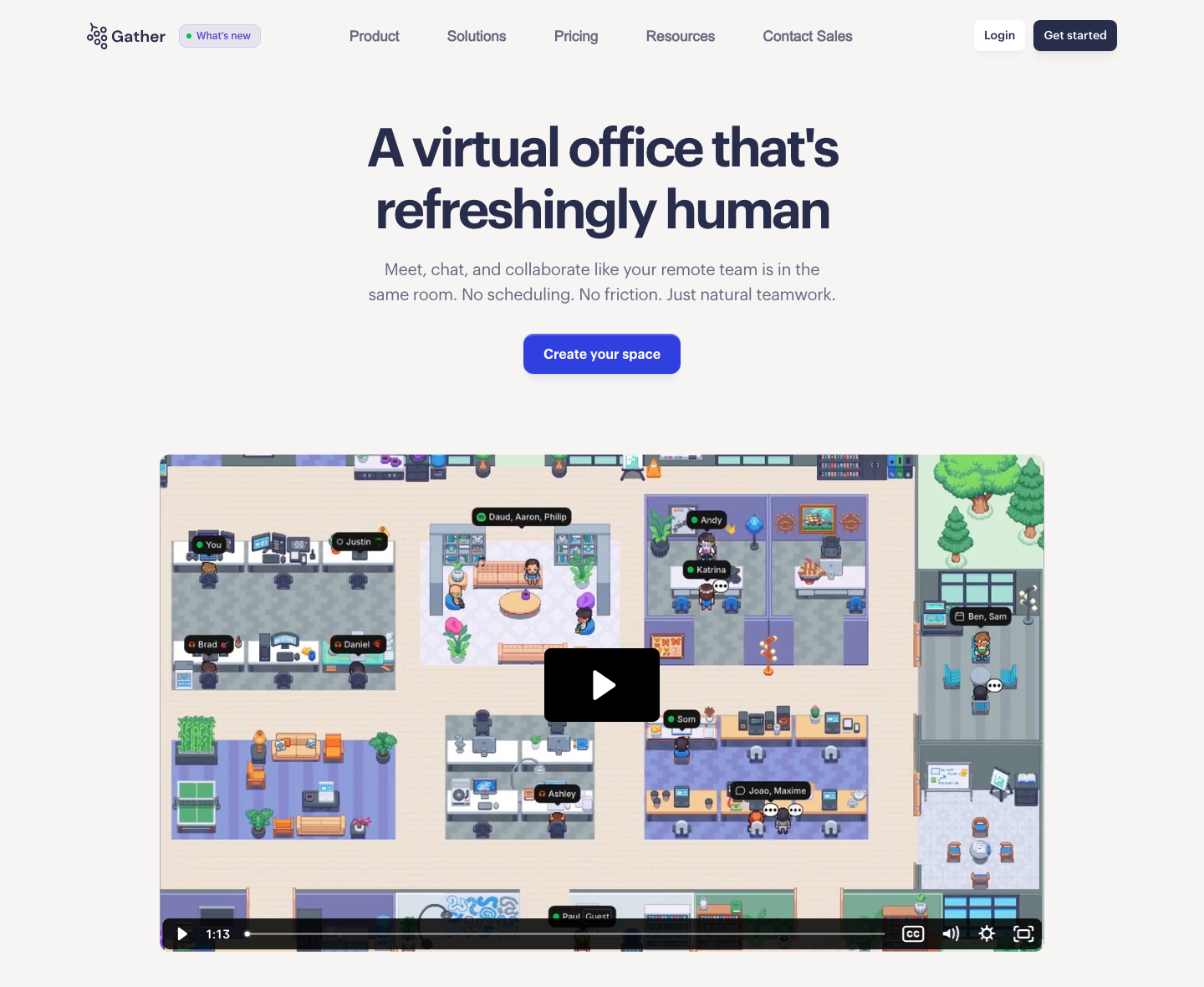
選ぶ理由日々の相談と定例会議をまとめたいチームに。在席確認とカレンダー連携を一つの空間で使えます。
メリット
- 近くの会話に参加でき、在席確認・チャット・会議を一つの空間で使える。
- オフィスの配置やカレンダー連携を、日常の働き方に合わせられる。
デメリット
- 継続無料枠がなく、試用後は少人数でも有料契約が必要。
- 2.0は登録メンバー単位のため、交代勤務でも同時接続数だけでは費用を減らせない。
30日間の試用最大50メンバー。試用後のチーム利用は有料。公式条件 ↗
有料料金の比較表を見る ↓3. Kumospace:部屋やフロアを自由に設計
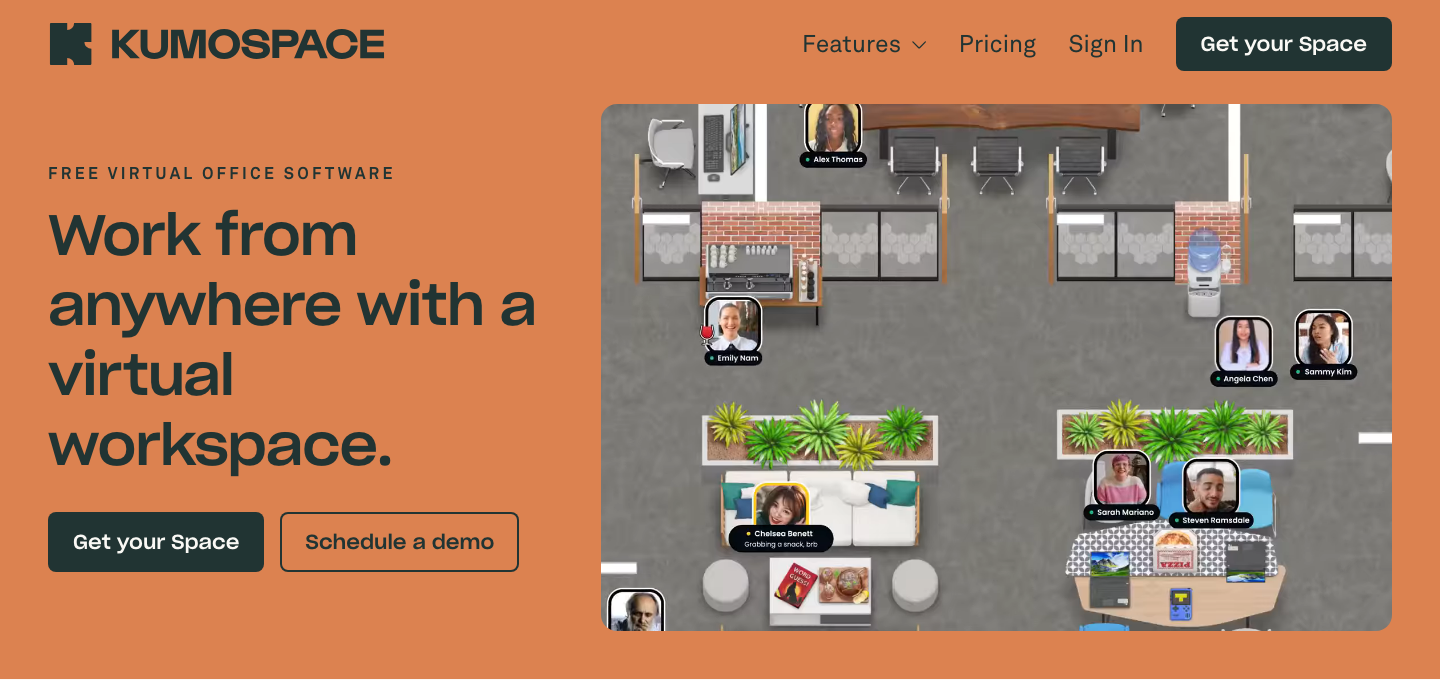
選ぶ理由集中と雑談の場所を分けたいチームに。部屋や家具の配置を働き方に合わせて設計できます。
メリット
- 家具・部屋・フロアを組み合わせ、会話する場所を自由に作れる。
- Businessは録画、チャット履歴、複数フロア、アクセス制御をまとめて使える。
デメリット
- 無料プランは公開スペース。社内専用のアクセス制御には有料プランが必要。
- Businessは最低5人分の契約。ゲスト枠も週4時間までで、社員の常用枠には置き換えられない。
5人まで無料無料スペースは公開型。有料機能は14日間試用。公式条件 ↗
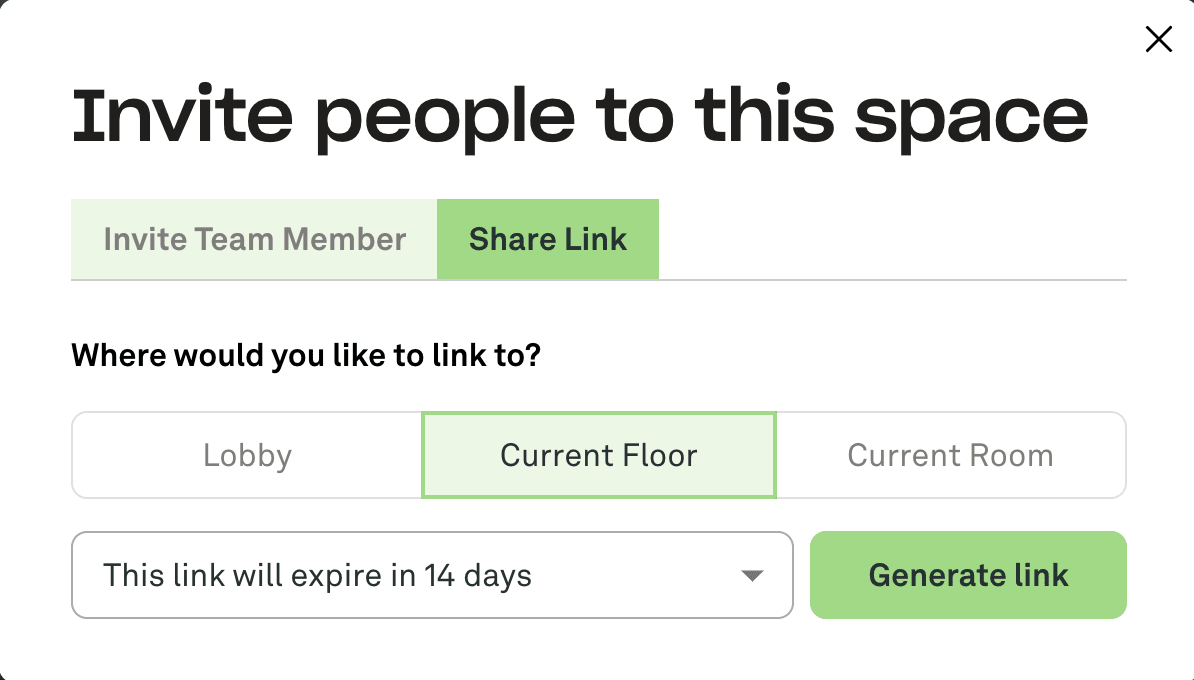
ゲスト用リンクは入室先と有効期限を指定して発行します。社員の登録枠とは別です。
4. Teamflow:資料を囲んで共同作業
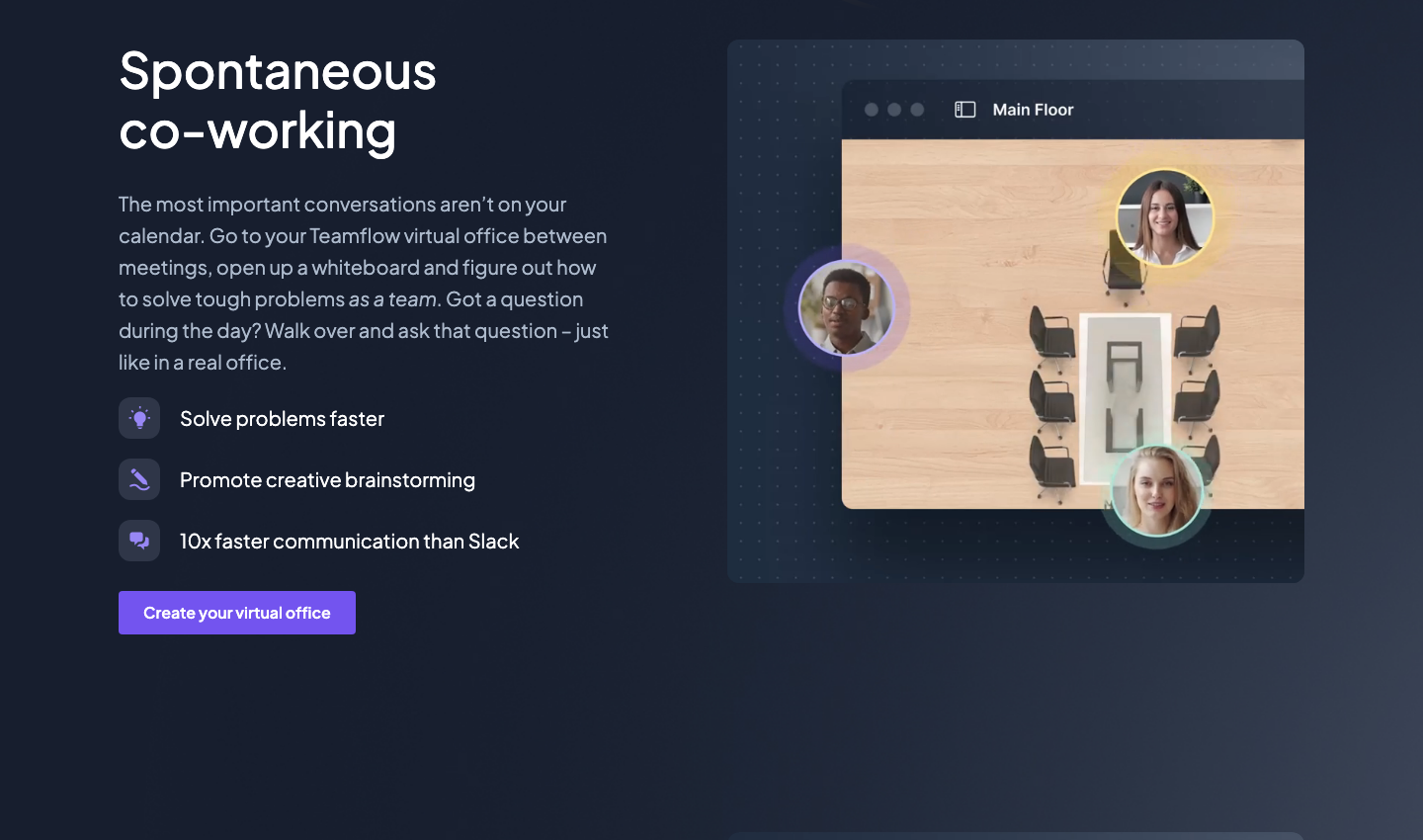
選ぶ理由資料を見比べるレビューに。FigmaやGoogle Docsを空間に埋め込み、その場で相談できます。
メリット
- 近くの同僚と話しながら、ホワイトボードや複数の画面で共同作業できる。
- FigmaやGoogle Docsなどを空間に埋め込み、資料を囲んで相談できる。
デメリット
- 無料会議は45分まで。長い打ち合わせには有料プランが必要。
- Seedは同時に開けるアプリが1人8個まで、ゲストは同時15人まで。大人数の交流会は上限を確認する必要がある。
5人まで無料1会議45分/有料7日間試用。公式条件 ↗
有料料金の比較表を見る ↓5. SoWork:会話とAIによる会議記録
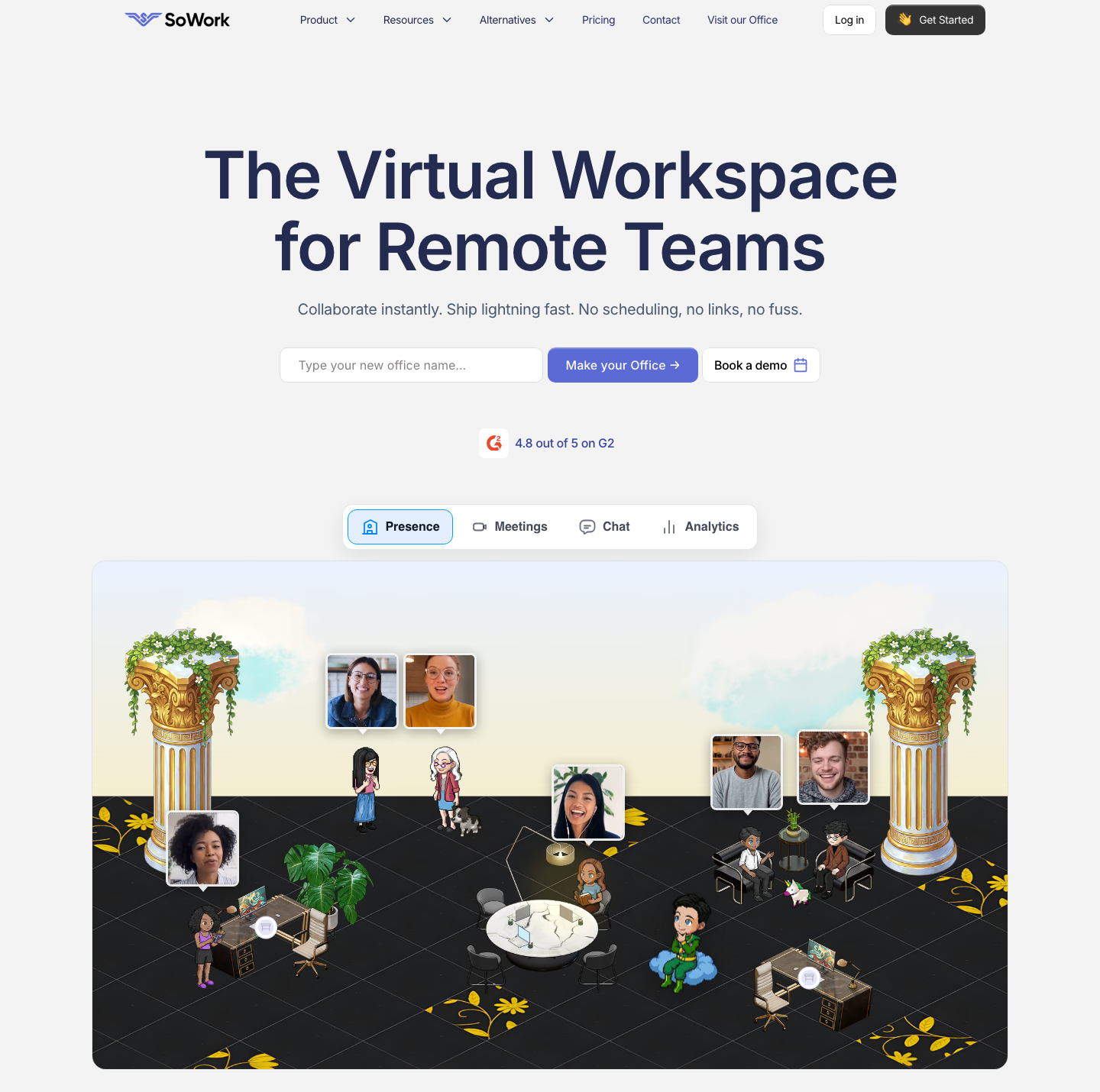
選ぶ理由会話の場と会議記録をまとめたいチームに。Premiumなら通話後のAI要約・文字起こしも残せます。
メリット
- 音声・ビデオ通話とチームチャットを、カスタマイズしたオフィスにまとめられる。
- PremiumではAI要約・文字起こし・チーム分析まで使える。
デメリット
- 無料枠は1会議30分で、録画・AI・分析は使えない。
- BasicにはAI要約なし。会議記録にはPremiumが必要。
10人まで無料1会議30分/有料7日間試用。公式条件 ↗
有料料金の比較表を見る ↓6. SpatialChat:会話グループを移動
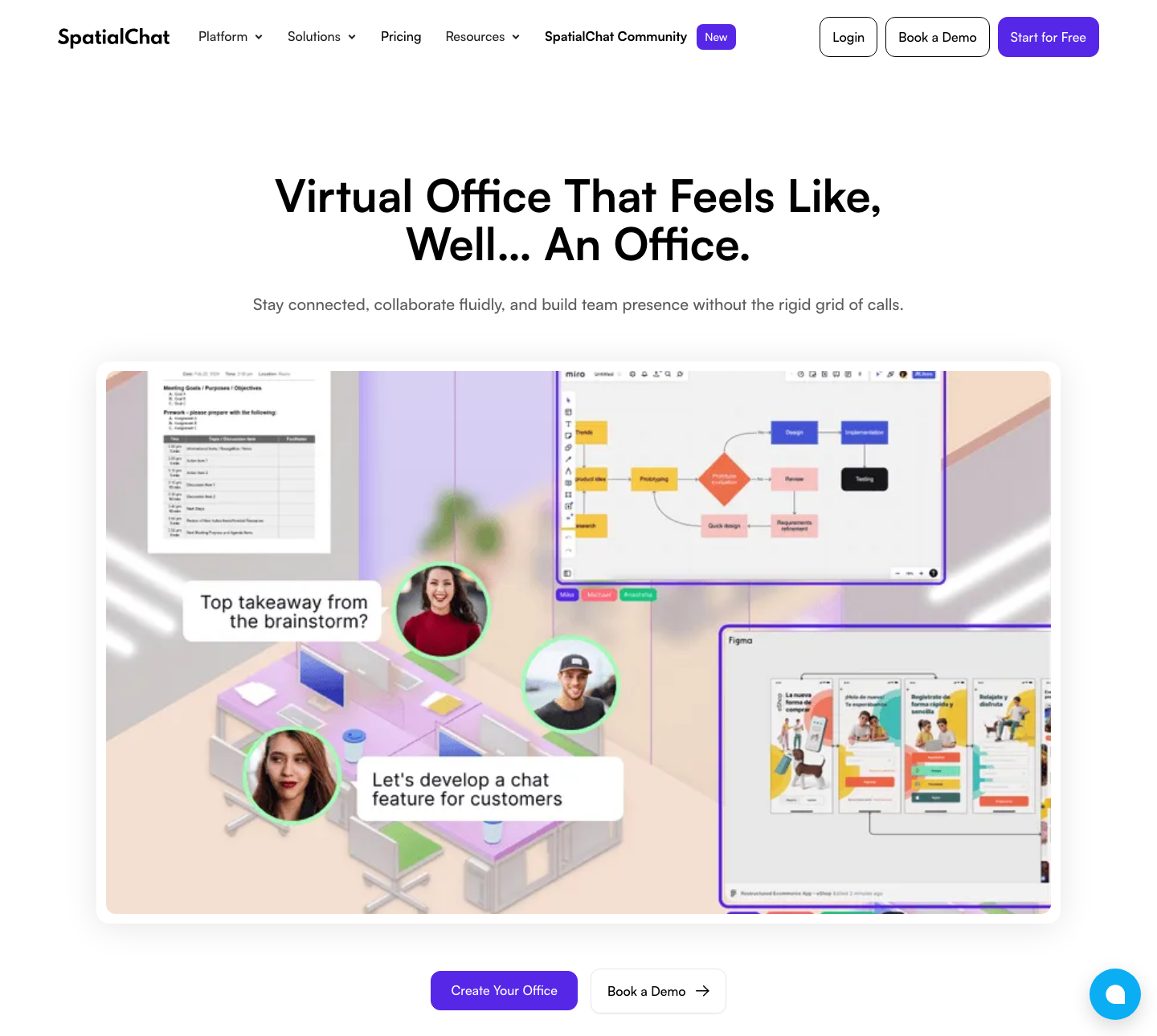
選ぶ理由グループを行き来する交流会に。画面上で移動するだけで、話す相手を切り替えられます。
メリット
- 距離に応じて音声が変わり、複数の会話グループを行き来しやすい。
- 複数画面の共有やルーム分けを使い、共同作業と交流の場を作れる。
デメリット
- 無料枠は1日2時間。終日つなぐオフィスには足りない。
- Businessのルームは5つまで。大規模イベントは別の料金体系で見積もる必要がある。
12人まで無料1日2時間/4ルームまで。公式条件 ↗
有料料金の比較表を見る ↓7. WorkAdventure:独自の2D空間
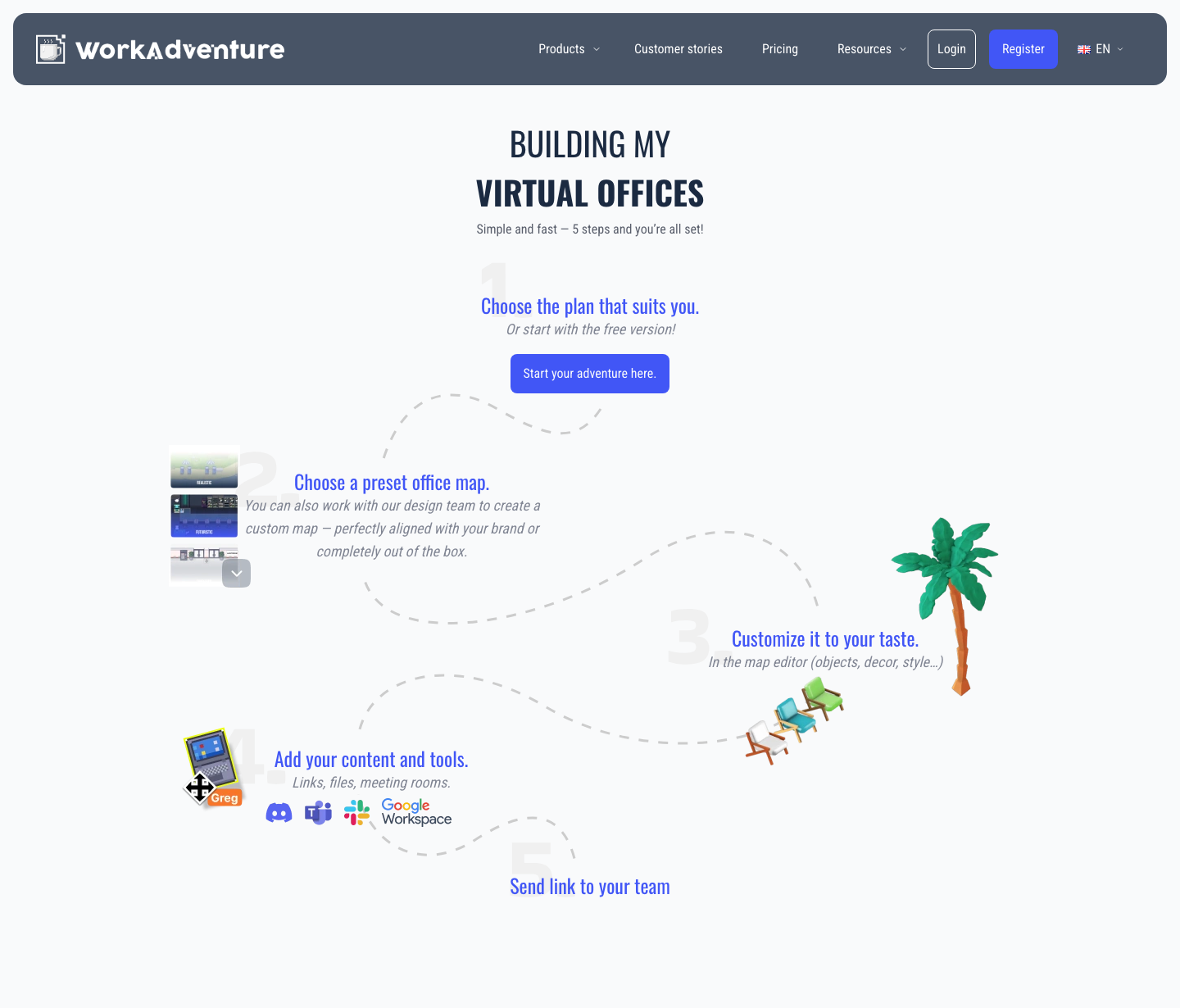
選ぶ理由独自の2Dオフィスや研修会場を作りたいチームに。マップ編集と自社サーバー運用を選べます。
メリット
- 2Dマップを作り込み、オフィス・研修・イベントに合わせた空間を用意できる。
- クラウド版に加えて自社サーバーでの運用も選べる。
デメリット
- 無料枠には録画・メールアドレスによる入室制限がない。
- 独自マップの制作や自社サーバー運用には、設計・保守の担当者が必要。
同時接続10人まで無料利用日数・音声・ビデオ・チャットの時間制限なし。公式条件 ↗
有料料金の比較表を見る ↓8. Virbela Go:ブラウザで使う3D空間
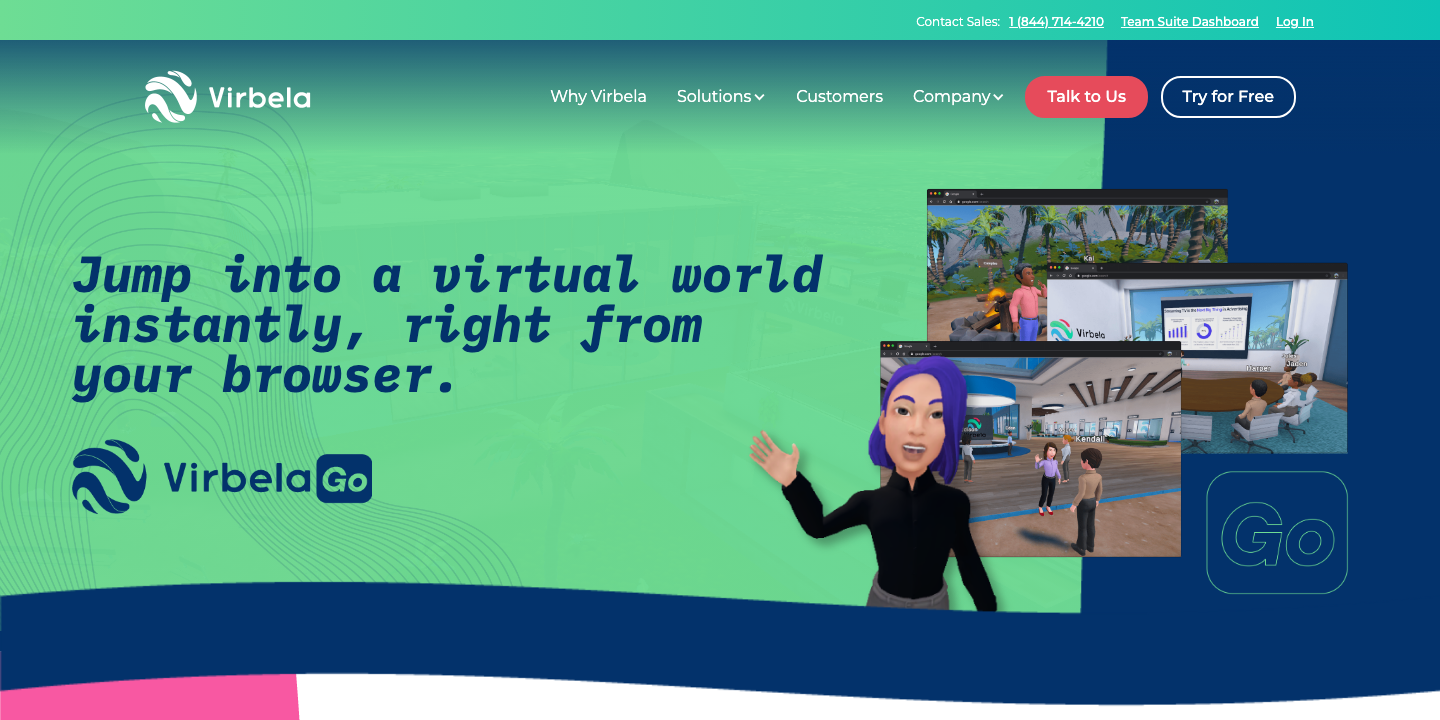
選ぶ理由3D空間で会議やワークショップを開きたいチームに。専用アプリを入れず、ブラウザから参加できます。
メリット
- Virbela Goはブラウザから3Dの会議室や共同作業スペースに入れる。
- 3D空間内で画面共有やプレゼンテーションを行える。
デメリット
- Go Starterは最低5人分の契約で、使える環境は2つまで。
- 大規模なNativeキャンパスは別製品。Goの料金をそのまま適用できず、専用アプリも必要。
無料トライアルあり期間は申込時に確認。公開デモも利用可能。公式条件 ↗
有料料金の比較表を見る ↓9. Remo:交流会やイベントの進行
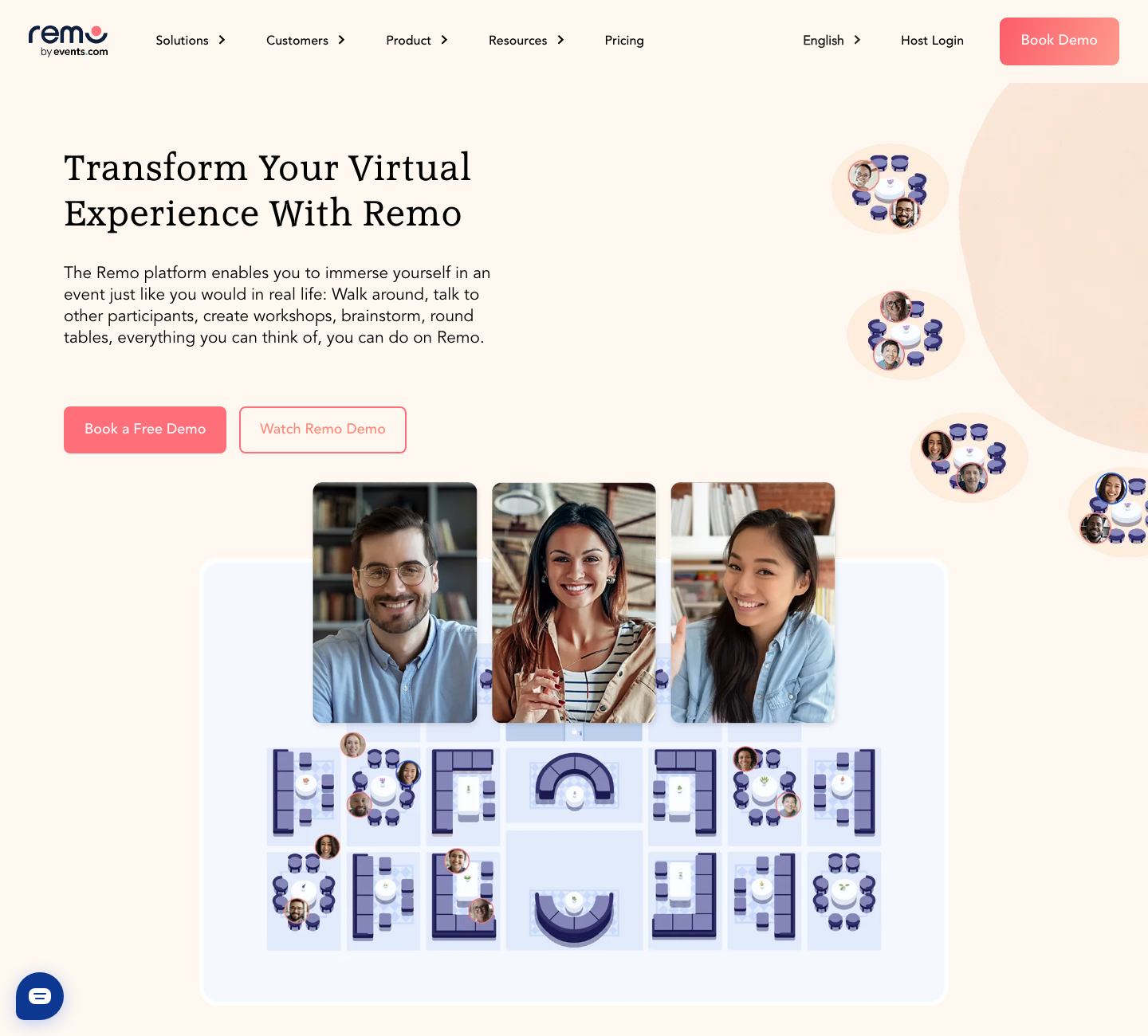
選ぶ理由主催者が進行する交流会や採用イベントに。テーブル移動と投票・Q&Aを組み合わせられます。
メリット
- 参加者がテーブルやフロアを移り、少人数での交流を続けやすい。
- 参加者の組み替え、投票、Q&A、チケット販売でイベントを進行できる。
デメリット
- 月額US$299からで、日々の在席確認だけなら費用が大きい。
- 継続プランは四半期・年間契約。1回だけ使う場合は単発プランとの比較が必要。
14日間の試用継続開催と単発開催は別プラン。公式条件 ↗
有料料金の比較表を見る ↓10. ovice:複数拠点の居場所を共有
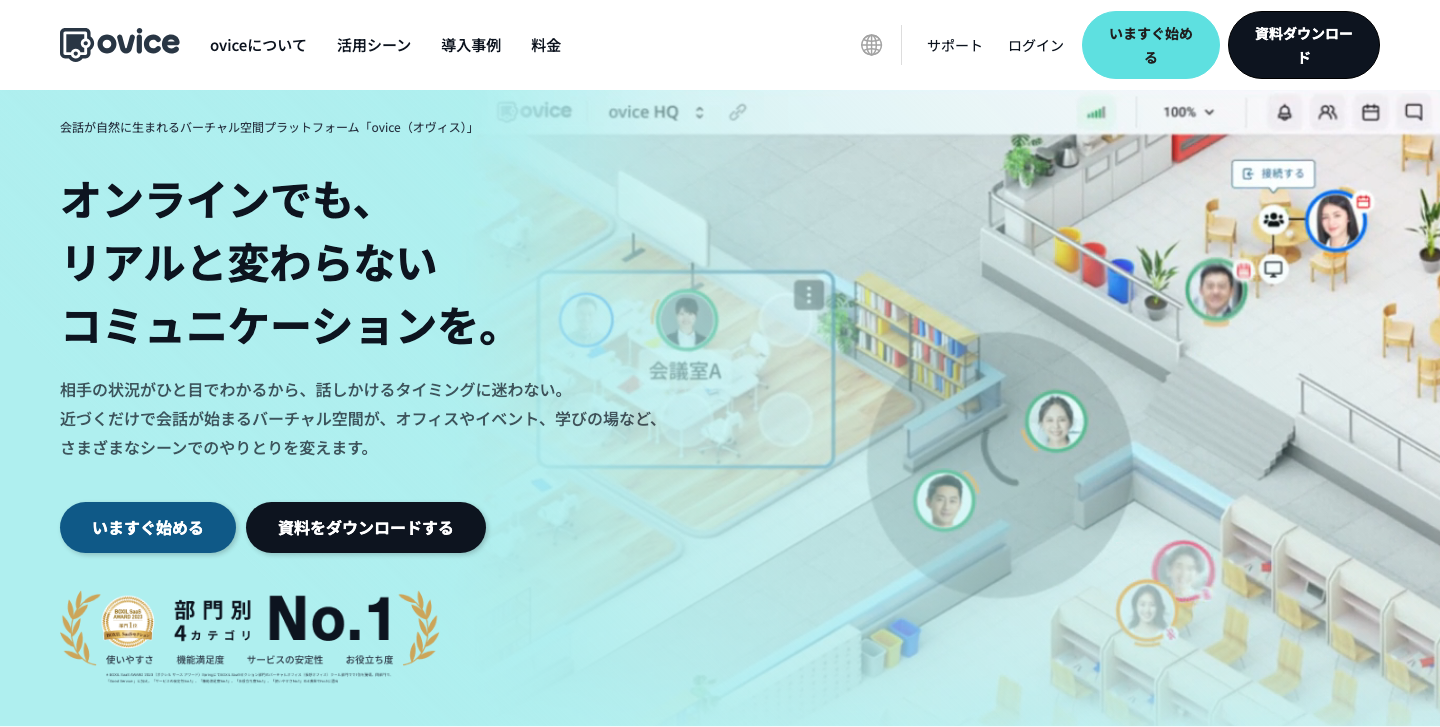
選ぶ理由複数拠点の居場所を共有したいチームに。部署ごとのフロアを、日本語の案内で運用できます。
メリット
- 近づいて話す2Dフロアで、複数拠点のメンバーの居場所を共有できる。
- 日本語の導入案内やサポートを参照しながら、部署・拠点ごとの運用を検討できる。
デメリット
- Starterは20名分の基本料金。数人だけの導入では1人あたりの負担が大きい。
- 翻訳・AI議事録・録画はBusiness向けオプション。Starterでは利用できない。
試用後もFreeプランあり1スペース。人数上限は移行前のスペースサイズに準じる。公式条件 ↗
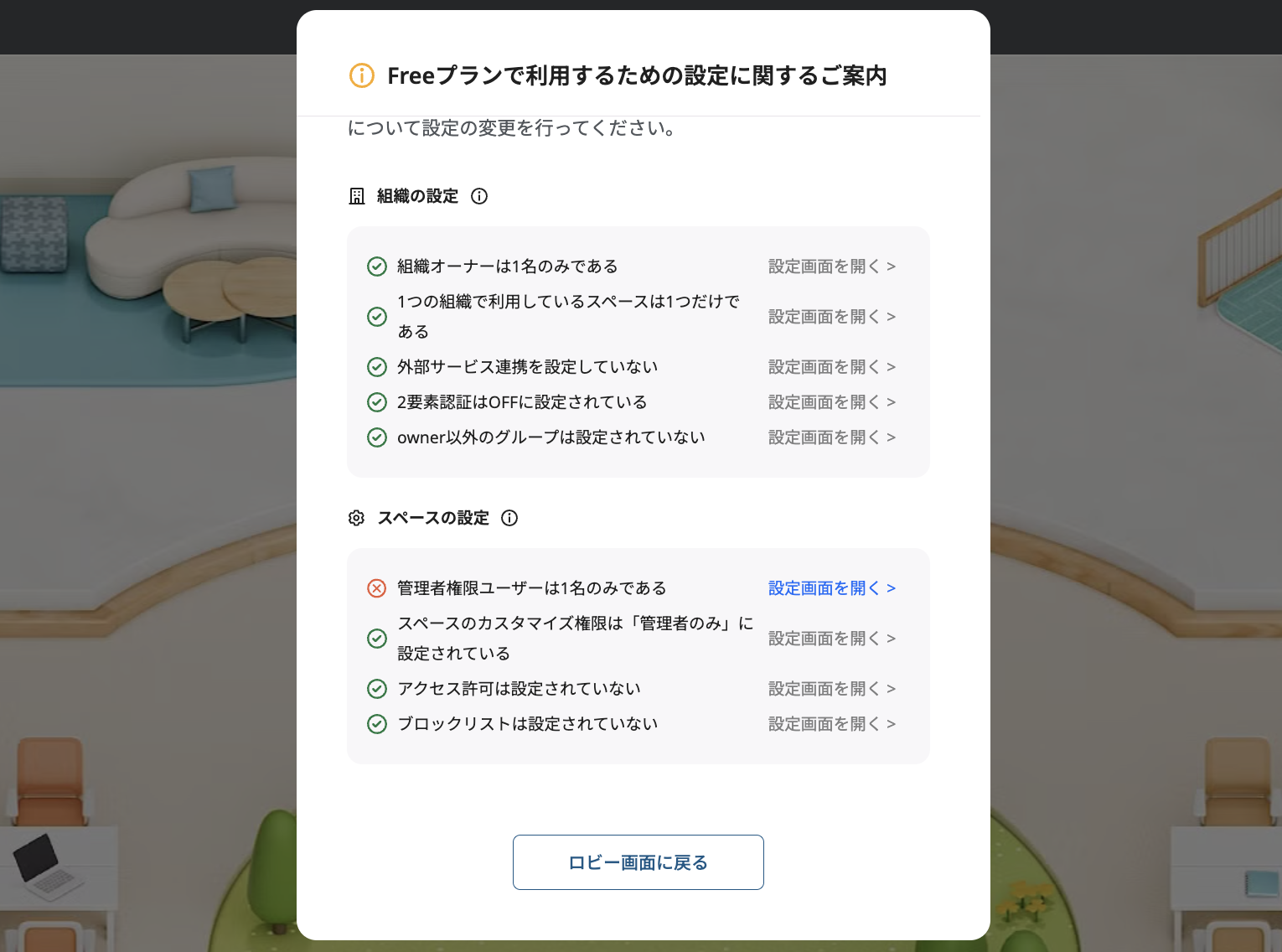
Freeへ移行すると、管理者数や外部連携など、無料の条件に合わない設定の変更を求められる場合があります。
用途から候補を絞る
用途に合う候補を絞り、次の表で無料枠や試用条件を確認してください。
無料で使える仮想オフィスの比較表
2026年9月20日確認。 下表は、期間を区切らず無料で使えるプランを持つ7サービスです。無料枠の「1人」が登録アカウントを指すのか、同時に接続する人数を指すのかにも注目してください。oviceは試用後にFreeプランへ移行する方式です。
| サービス・無料の人数 | 会議時間・できること | 公開範囲・主な制限 |
|---|---|---|
| VoicePing1アカウント無料無料プランの条件 ↗ | 文字起こし・翻訳は月90分在席表示、通話、画面共有。翻訳の分数とオフィスの利用時間は別枠。 | 無料は1アカウント。社員5人分のログイン枠にはならず、ゲストWebアプリも対象外。 |
| Kumospace5人まで無料無料プランの条件 ↗ | 通話の時間上限は公式料金表に記載なし音声・ビデオ通話、画面共有、基本チャット。 | 無料は公開スペース。社内専用の入室制限・録画は有料。ゲストは社員枠と異なる。 |
| Teamflow5人まで無料無料プランの条件 ↗ | 1会議45分まで通話、画面共有、共同作業。1人が同時に開けるアプリは5つ。 | 無料のゲスト枠は同時10人まで。社員の5人枠とは別。長い会議は有料。 |
| SoWork10人まで無料無料プランの条件 ↗ | 1会議30分まで音声・ビデオ通話。チャットと空間のカスタマイズには制限。 | 録画・AI・分析は使えない。オフィスへのゲスト招待はGuest Passの条件を確認。 |
| SpatialChat12人まで無料無料プランの条件 ↗ | 1日2時間まで近接音声・ビデオ通話、画面共有。4ルームまで。 | Virtual Officeの無料枠。終日の常用や大規模イベントとは分けて検討。 |
| WorkAdventure同時接続10人まで無料無料プランの条件 ↗ | 利用日数・通話時間の制限なし音声・ビデオ・チャット、複数人の画面共有。近くで始める会話は4人まで、大人数は会議室。 | 録画、メールアドレスによる入室制限、SSOは有料。自社サーバー運用の費用は別。 |
| ovice試用後もFreeプランあり1スペース。人数上限は移行前のスペースサイズに準じる無料プランの条件 ↗ | 2週間の試用後にFreeへ移行1スペース、管理者1人。機能を先行公開する環境で継続利用。 | サポート・サービス品質の保証は対象外。外部連携、2要素認証、入室のアクセス許可・ブロックリスト、社内アカウントでの一括ログイン(SSO)は使えない。 |
無料で始められても、社内だけの空間にできるとは限りません。Kumospaceは無料スペースが公開型です。WorkAdventureのメールアドレスによる入室制限や、oviceのアクセス許可・ブロックリストは無料枠に含まれません。機密資料を扱うなら、人数と一緒に入室できる人の範囲を確認します。
5人・10人・終日利用で選ぶなら
- 5人の共同作業:Teamflow。 資料の埋め込みができ、1会議45分まで無料。部屋の設計を重視するならKumospaceも候補ですが、無料スペースは公開型です。
- 10人の短い会議:SoWork。 10メンバー・1会議30分まで無料。録画やAI議事録が必要なら有料です。
- 10人で終日利用:WorkAdventure。 同時接続10人まで通話時間の制限なし。近くで始める会話は4人までなので、全員の打ち合わせには会議室を使います。メールアドレスによる入室制限・録画は有料です。会話・会議室の仕様
無料トライアルは、終了後の条件まで確認する
Gather、Virbela Go、Remoは、継続無料のチーム用プランと分けて比較します。
- Gather:30日間、最大50メンバー。 クレジットカード登録は不要です。試用後に契約しない場合、同時に入れるのは管理者1人だけになるため、チームでは使い続けられません。試用の公式条件
- Virbela Go:無料トライアルあり。 自社専用スペースの期間・参加人数は申込画面で確認します。公開デモへの参加とは別です。製品・試用案内
- Remo:14日間の試用。 イベントを続けて開催する場合は、参加人数と開催頻度に合う有料プランを選びます。公式料金
Kumospace、Teamflow、SoWorkにも有料機能を試す期間があります。試用中に使えた録画や管理機能が、そのまま無料で残るわけではありません。oviceは試用後にFreeへ移りますが、利用環境と機能が変わります。ovice Freeプランの条件
自社サーバーで動かす場合は、運用費も見込む
WorkAdventureの自社運用には、クラウド版の無料枠とは別に、サーバー費用と保守担当者が必要です。使う機能のライセンスも確認します。WorkAdventureの自社運用
10サービスの料金比較表
代表プランの価格です。WorkAdventureは2026年9月20日、そのほかの有料料金は9月19日に確認しました。米ドルは円換算せず、日本円は税込で記載しています。月払いのあるプランは月払いを主表示にし、確認できた年払いの月額換算を併記しています。SpatialChatは年額、Remoは四半期・年間契約の月額です。米ドル建て料金の税金や追加機能は、契約時の見積もりで確認してください。
| サービス・プラン | 有料料金 | 課金・契約単位 | 無料枠・試用 |
|---|---|---|---|
| 日常業務・多言語会議1. VoicePing音声翻訳スモール公式料金 ↗ | 6,325円月額・税込・月払い年払い:月額換算 4,125円 | 15アカウント・月600分仮想オフィスを含む | 継続無料1アカウント無料文字起こし・翻訳は月90分。保存条件はアプリのプラン画面で確認 |
| 日常業務2. GatherEssential公式料金 ↗ | US$151人/月・月払い年払い:月額換算 US$12 | メンバー単位(2.0) | 期間限定トライアル30日間の試用最大50メンバー。試用後のチーム利用は有料無料利用の条件 ↗ |
| 日常業務3. KumospaceBusiness公式料金 ↗ | US$201人/月・月払い年払い:月額換算 US$16 | 登録メンバー単位最低5人:月 US$100〜 | 継続無料5人まで無料無料スペースは公開型。有料機能は14日間試用 |
| 共同作業4. TeamflowSeed公式料金 ↗ | US$201人/月・月払い年払い:月額換算 US$15 | 従業員単位 | 継続無料5人まで無料1会議45分/有料7日間試用 |
| 日常業務・会議記録5. SoWorkPremium公式料金 ↗ | US$151人/月・月払い年払い:月額換算 US$12 | メンバー単位AI要約・文字起こしを含む | 継続無料10人まで無料1会議30分/有料7日間試用 |
| 日常業務・交流会6. SpatialChatBusiness公式料金 ↗ | US$81人/月・月払い年払い:1人あたり年 US$76 | ユーザー単位Virtual Office向けプラン | 継続無料12人まで無料1日2時間/4ルームまで |
| 2D空間・カスタマイズ7. WorkAdventureBusiness公式料金 ↗ | US$9〜1人/月・月払い | 同時接続ユーザー単位クラウド版。制作・自社運用費は別 | 継続無料同時接続10人まで無料利用日数・音声・ビデオ・チャットの時間制限なし |
| 3D空間・研修8. Virbela GoGo Starter公式料金 ↗ | US$101人/月・月払い年払い:月額換算 US$8 | 登録ユーザー単位最低5人:月 US$50〜 | 期間限定トライアル無料トライアルあり期間は申込時に確認。公開デモも利用可能 |
| イベント向け9. RemoSTARTER公式料金 ↗ | US$299〜月額・四半期/年間契約 | イベント規模・機能で変動単発開催:US$699〜/回 | 期間限定トライアル14日間の試用継続開催と単発開催は別プラン |
| 日常業務・複数拠点10. oviceBusiness Starter公式料金 ↗ | 43,560円月額・税込・月払い年払い:月額換算 36,300円 | 20名までの基本料金追加1名:月2,178円(税込・月払い) | 継続無料試用後もFreeプランあり1スペース。人数上限は移行前のスペースサイズに準じる無料利用の条件 ↗ |
無料利用の条件は無料プランの比較表 で確認できます。oviceの14日間試用はEntry-Mで始まり、表に掲載したBusiness Starterや、試用後のFreeとは条件が異なります。
見積もりでは、人数・時間・契約期間をそろえる
- 共有の利用時間: VoicePingスモールの月600分は15人全員で使う枠。1人あたり600分ではありません。利用分数の条件
- 契約期間: Teamflow Seedを5人で使う場合、月払いは月US$100、年払いは年US$900(月額換算US$75)です。契約別料金
- 最低人数・追加機能: Kumospace Businessは3人でも最低5人分の月US$100。AI会議記録はSoWork Premiumなど、必要な機能を含むプランで比べます。Kumospace ・SoWork
日本語の案内・端末・ゲスト参加を比べる
無料枠のある7サービスの公式案内です。日本語ヘルプ・日本語の操作画面・日本語サポートは別の条件として確認します。英語ヘルプの記載は、日本語画面に非対応という意味ではありません。
| サービス・言語の案内 | PC・スマホでの利用 | ゲスト参加・登録 |
|---|---|---|
| VoicePing日本語の操作マニュアルあり。 | PCはMac・Windows・Linuxのアプリ。iOS・Android版は翻訳用途を含む別アプリのため、PCのフロア機能と分けて確認。公式の対応案内 ↗ | 外部ゲストは招待URLからブラウザで参加。ゲストWebアプリは無料プランの対象外。参加・プランの条件 ↗ |
| Kumospace英語ヘルプ。日本語などへの表示切替はブラウザ翻訳を公式に案内。言語の案内 ↗ | ブラウザのほか、デスクトップ・モバイルアプリを提供。公式の対応案内 ↗ | 招待リンクから名前を入力して入室。社員の継続利用はメンバー登録として扱う。参加・プランの条件 ↗ |
| Teamflow公式の導入・配布案内は英語。 | Mac・Windowsアプリ。iOS・Android版は公式配布ページでベータ版と案内。公式の対応案内 ↗ | 無料枠は同時10ゲスト。登録の要否や参加手順は、発行した招待リンクで事前に確認。参加・プランの条件 ↗ |
| SoWork参照した2.0ヘルプは英語。 | PCアプリとブラウザ。スマホのブラウザでは会議参加と簡易オフィス表示に対応。公式の対応案内 ↗ | オフィス訪問には無料アカウント作成と主催者の承認が必要。2時間のGuest Passの無償配布は有料プラン向け。参加・プランの条件 ↗ |
| SpatialChat参照した公式ヘルプ・更新案内は英語。 | ブラウザで利用。モバイルでも動画や共有画面を閲覧可能。PCからの画面共有と同一とは限らない。公式の対応案内 ↗ | 公開スペースはゲスト参加に対応。管理者がメールアドレス入力を必須にする設定もある。参加・プランの条件 ↗ |
| WorkAdventure参照した公式スタートガイドは英語。 | PC・スマホのブラウザ。ホーム画面などに追加してアプリとして開くことも可能。公式の対応案内 ↗ | 参加・認証方法はスペースの設定による。無料ではメールアドレスによる入室制限とSSOを使えない。参加・プランの条件 ↗ |
| ovice日本語の画面・ヘルプあり。ただしFreeは個別サポート対象外。 | PCブラウザ・Mac/Windowsアプリ。スマホはブラウザまたはovice Go。公式の対応案内 ↗ | ブラウザでゲスト参加可能。Freeではアクセス許可・ブロックリストを使えない。参加・プランの条件 ↗ |
スマホ対応でも、フロア移動・画面共有・管理者設定までPCと同じとは限りません。スマホ中心のメンバーがいるなら、会議に入れるかだけでなく、資料を読めるか、移動やチャットができるかも試します。Gather 2.0はモバイルアプリ未提供 のため、Gather 1.0の対応状況と混同しないでください。
導入前は、同じ人数・同じ仕事で試す
候補を2〜3サービスに絞り、同じメンバー・普段のPC・同じ仕事で試します。朝会の前後など、チームが一緒に入る時間を設けましょう。Gatherの導入ガイド も参考になります。
| 確認すること | 試す場面 |
|---|---|
| 声をかけやすいか | 「今、話せるか」を見て、短い相談を始める。集中中の人への割り込みも確認する。 |
| 端末で無理なく動くか | 普段のアプリを開いたまま通話・画面共有を続ける。音切れ、PCの発熱、画面の重さを確認する。 |
| 会議が進むか | 朝会、複数人の画面共有、ゲスト参加を行う。翻訳は実際の言語・専門用語で試す。 |
| 記録を使い直せるか | 会議後に文字起こしや録画を探す。閲覧権限、ダウンロード、保存期限も確認する。 |
| 続けられる料金か | 登録人数、同時接続数、共有の翻訳分数、初期費用、最低契約期間をそろえて見積もる。 |
在席表示の公開範囲と、集中中・休憩中の連絡ルールも決めます。「集中中はチャット」「常時カメラONは求めない」など、割り込みを減らす運用で試してください。
導入事例は累計人数の大きさより、自社に近い働き方かを確認します。試用後は、相談のしやすさ・必要な機能・継続費用をチームで振り返って選びましょう。
Zoom・Teamsとは、会議の前後の相談で使い分ける
仮想オフィスは、在席を見て声をかける日常の相談に向いています。取引先との会議はZoom・Teamsに残し、社内の共同作業から試せます。定例会議だけが目的なら既存ツールの運用改善も候補です。勤務時間が重ならないチームは、引き継ぎメモやチャットのルールを先に整えます。
よくある質問
無料で使える仮想オフィスはありますか?
Gatherは無料で使い続けられますか?
登録人数と同時接続数はどう違いますか?
翻訳やAI議事録は基本料金に含まれますか?
ZoomやTeamsと併用する必要はありますか?
住所貸しのバーチャルオフィスとは同じサービスですか?
5人や10人のチームでも無料で使えますか?
無料のまま一日中つないでおけますか?
oviceは無料トライアルが終わると使えなくなりますか?
公式情報と関連記事
公式料金表・ヘルプに基づく比較で、全サービスを無料アカウントで実測した結果ではありません。無料プランの条件は2026年9月20日に確認しました。有料料金の確認日は料金比較表 に記載しています。契約前には最新の料金表と見積もりをご確認ください。
- VoicePingの料金・機能・保存期間 ・oviceの企業向けプラン
- Gatherの現行プラン ・Kumospaceの料金
- Teamflowの料金 ・SoWorkの料金
- SpatialChatの料金 ・WorkAdventureの料金
- Virbela Goの料金 ・Remoの料金
会議ツールとの使い分けはZoomの料金・代替ツール比較 、勤務時間の管理は勤怠管理ツール比較 も参考になります。VoicePingの具体的な操作はバーチャルオフィスの製品紹介 で確認できます。