この記事の内容
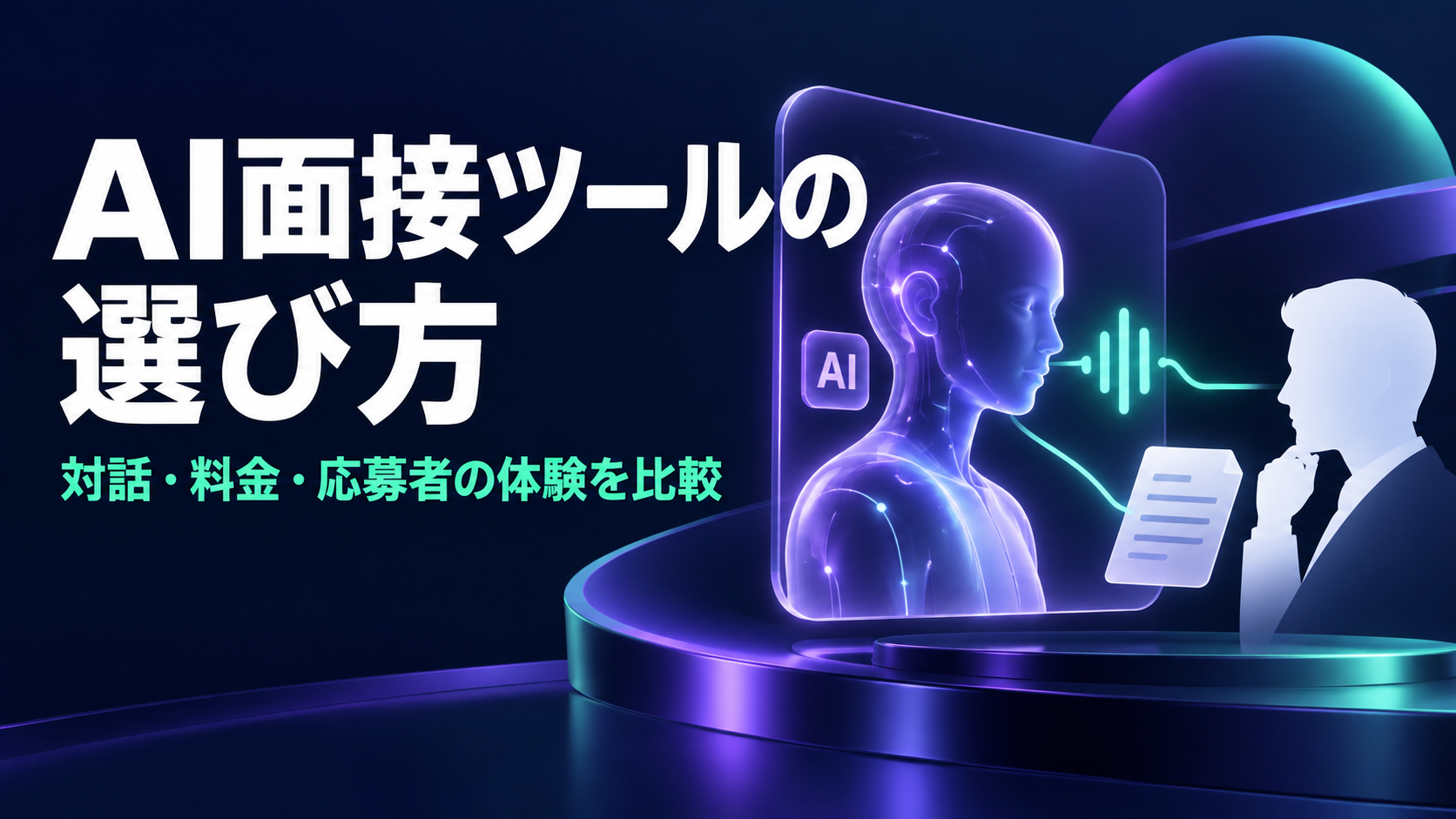
AIが一次面接を行うサービスには、アバターが画面で話すもの、音声やチャットで質問するものがあります。選ぶときは、応募者の回答に応じて何を聞き、面接後にどんな記録が残るかを確かめましょう。
この記事では、人の面談を補助するVoicePingと、AIが面接を進める国内外8サービスの計9サービスを紹介します。料金と契約条件 、中小企業・大企業の選び方 、応募者の体験と評価の確認 から、自社の募集規模に合う候補を探せます。
公開仕様・料金・提供状況の確認日は2026年9月26日です。公式資料と公開ページを調べた比較で、各製品の面接精度を実測したランキングではありません。VoicePingが運営する記事です。
9サービスの役割を先に比較する
| サービス | 主な役割 | 確認する条件 |
|---|---|---|
| 1. VoicePing(面談支援) | 人の面談を文字起こし・翻訳 | AIによる質問・採点ではない |
| 2. SHaiN | AIの質問と評価レポート | 前払いの最低件数・有効期間 |
| 3. PeopleX AI面接 | アバターとの対話・深掘り | 通常の試用には採用予定人数の条件 |
| 4. VARIETAS AI面接官 | 応募情報を踏まえた質問 | 質問・評価設計を含め個別見積もり |
| 5. harutaka AI面接 | 企業に合わせた対話と採用管理システム(ATS)連携 | Web面接とは別製品。自動合否判定なし |
| 6. HireVue AI Interviewer | 音声の双方向面接と評価管理 | 新製品の対応言語・契約を確認 |
| 7. Alex | 動画・電話・チャットで対話 | 旧Apriora。本人確認等の契約範囲 |
| 8. Humanly AI Interviewer | 多数の応募者への聞き取り | 日本語・最低利用規模・価格を確認 |
| 9. Ribbon AI Interviewer | 音声・動画の面接と評価確認 | 年契約の件数枠と超過費用 |
海外製品は、日本語での質問・回答認識・評価まで対応するかを個別に確認してください。国内でも、通常の新卒・中途向けと短時間のアルバイト向けでは、価格、質問時間、評価項目が異なります。
対話型AI・録画選考・面談支援の違い
対話型AI面接では、応募者の回答に応じてAIが追加質問をします。動画のアバター、音声、チャットなどの形式があり、顔が表示されることと、質問が変わることは別の機能です。
録画選考は、あらかじめ指定された質問に応募者が答え、回答動画を提出する方式です。後からAIが要約・分析する場合もありますが、それだけでは対話型とはいえません。面談支援は、人が行う面接の翻訳・記録・要約を助けます。日程調整だけを自動化するAIや、応募者本人の面接練習ツールとも区別してください。
日程調整と、最初の聞き取りを減らせる
オンデマンドの面接なら、担当者と応募者の空き時間を合わせず、経験や希望条件の聞き取りを進められます。質問の軸と記録形式をそろえることで、人の面接で確認すべき点も準備しやすくなります。
面接を増やすほど、結果を読む時間も必要になります。導入後は実施件数に加え、完了率、担当者の確認時間、次の選考への移行、応募者からの問い合わせを見て、手間や選考の進み方がどう変わったかを確かめます。
会社の説明と、例外への対応は残る
応募者が仕事内容や待遇を相談する機会まで、自動面接で置き換える必要はありません。人との面談や職場見学を組み合わせます。通信が切れた、聞き返しが通じない、話すための配慮が必要といった場合には、再受検や人による面接へ切り替える担当者が必要です。
録画・音声・評価結果を保存するため、導入後は閲覧権限や削除期限も管理します。応募者から評価や記録について質問されたときに答える担当者も決めておきましょう。
AI面接・面談支援の9サービス
1. VoicePing:人が行う面談の翻訳と記録を補助
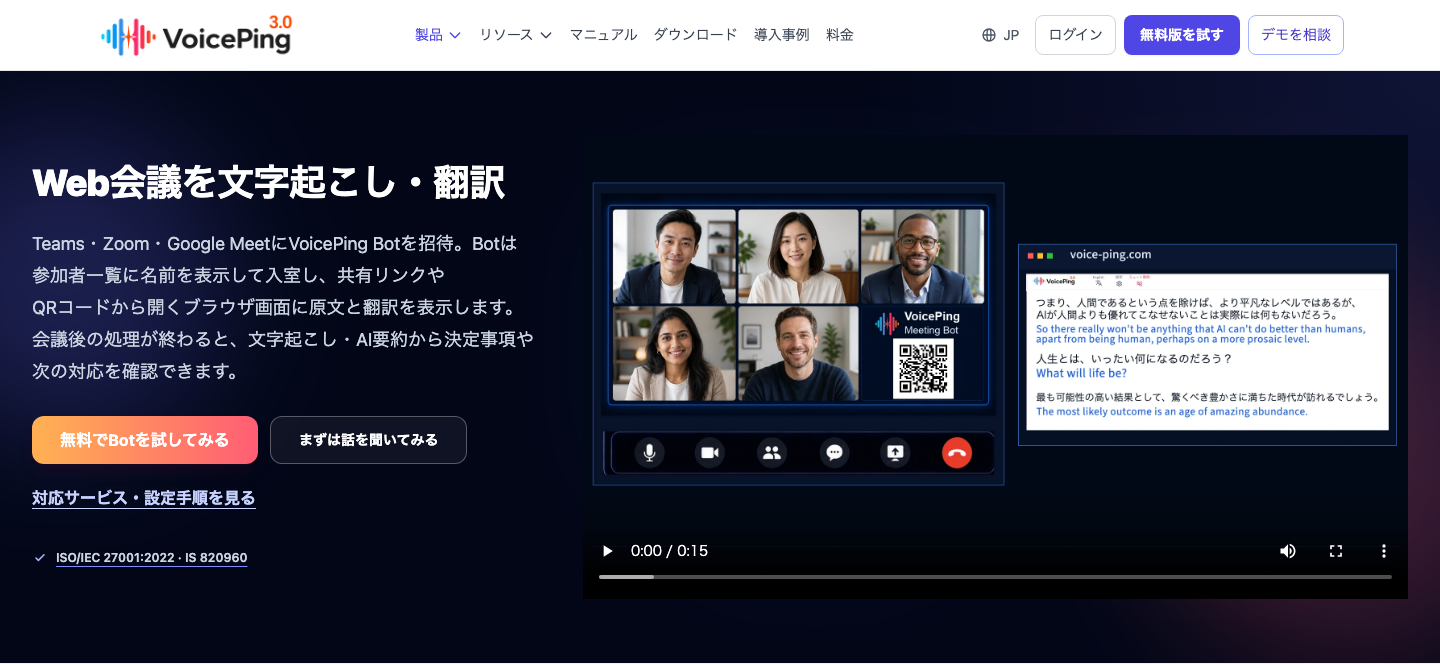
VoicePingミーティングボット は、Teams・Zoom・Google Meetの会議に参加し、共有リンク先に原文と翻訳を表示します。処理後は文字起こしやAI要約を確認できます。応募者へ質問したり、能力を採点したりするAI面接官とは役割が異なります。
人が応募者と話す面談で、多言語のやり取りを補助し、採用チームが後から発言を振り返るために使えます。面接の実施は人が担当するので、面接官との日程調整は必要です。
Botの入室許可、利用可能な枠、録画・処理の事前説明が必要です。字幕は会議サービス内の標準字幕ではなく、VoicePingの別画面で読みます。語学力を評価する面接では、翻訳を利用した部分と本人が直接答えた部分を区別してください。製品FAQ ・料金ガイド
2. SHaiN:質問と評価レポートの条件を確認して始める
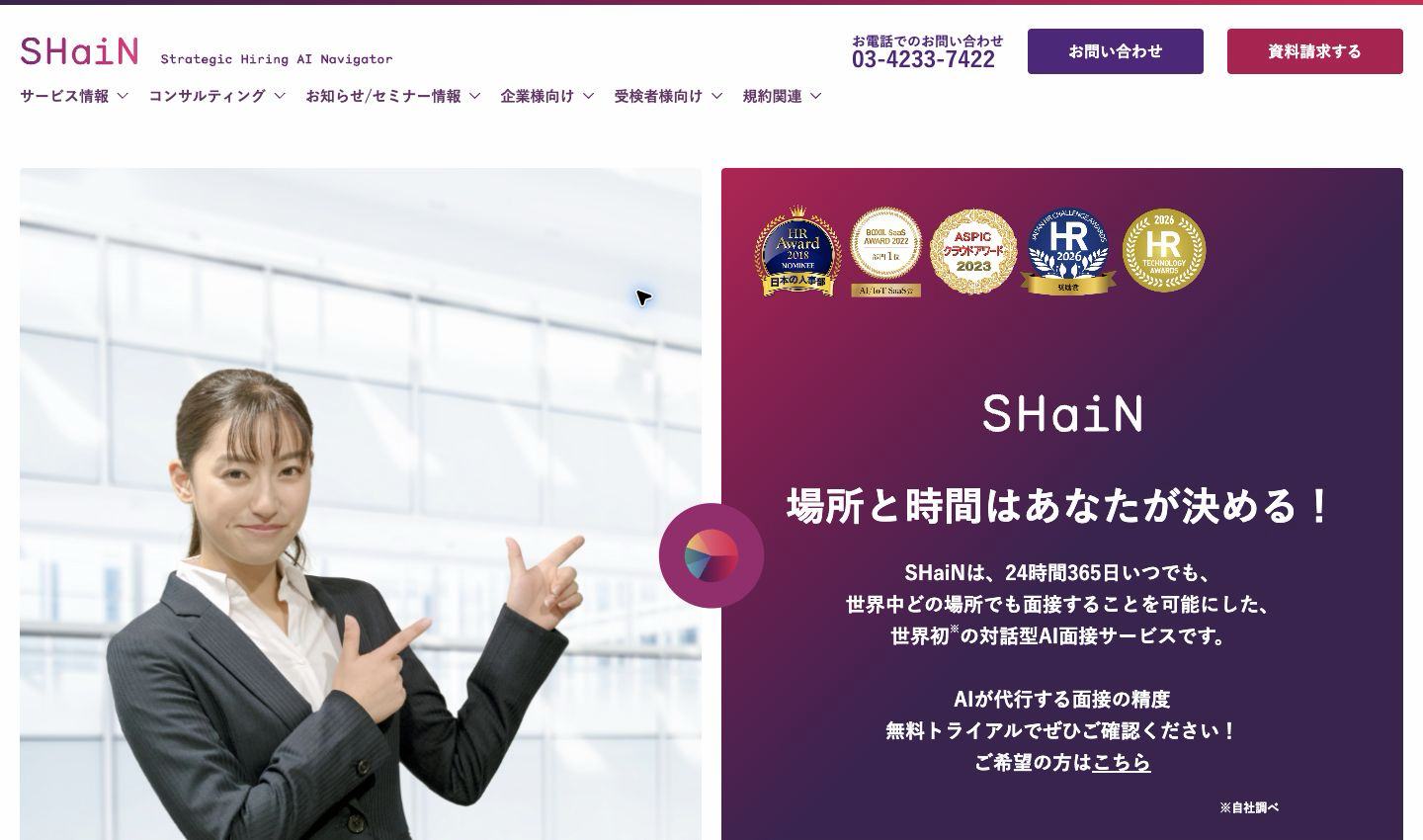
SHaiN は、AIによる質問と面接評価レポートを提供するサービスです。公式料金では標準プランが1件5,000円・税別、AIの質問時間は30〜40分。アルバイト採用版は1件1,000円・税別、質問時間5〜10分と案内されています。この時間はAIの質問部分で、応募者が準備から終了までに使う総時間ではありません。件数・期間に制限のある無料トライアルも案内されています。プラン・料金
予算を組む際は、単価と最低購入件数を合わせて確認します。前払いの企業向けFAQでは最低10件、1件単位で追加、有効期間1年、面接を完了した分を課金対象としています。数件だけの採用では、購入枠を使い切れない可能性があります。後払いには年額60万円・税別の追加費用が案内されています。企業向けFAQ
料金ページの「全プランで年間10件以上」と、企業FAQの後払いの最低件数には表記差があります。後払いを選ぶ場合は、最低件数と年間費用を見積書で確定してください。受検端末も、応募者向けFAQで推奨環境を確認し、カメラ・マイクを事前に試します。応募者向けFAQ
3. PeopleX AI面接:アバターとの対話を採用設計に合わせる
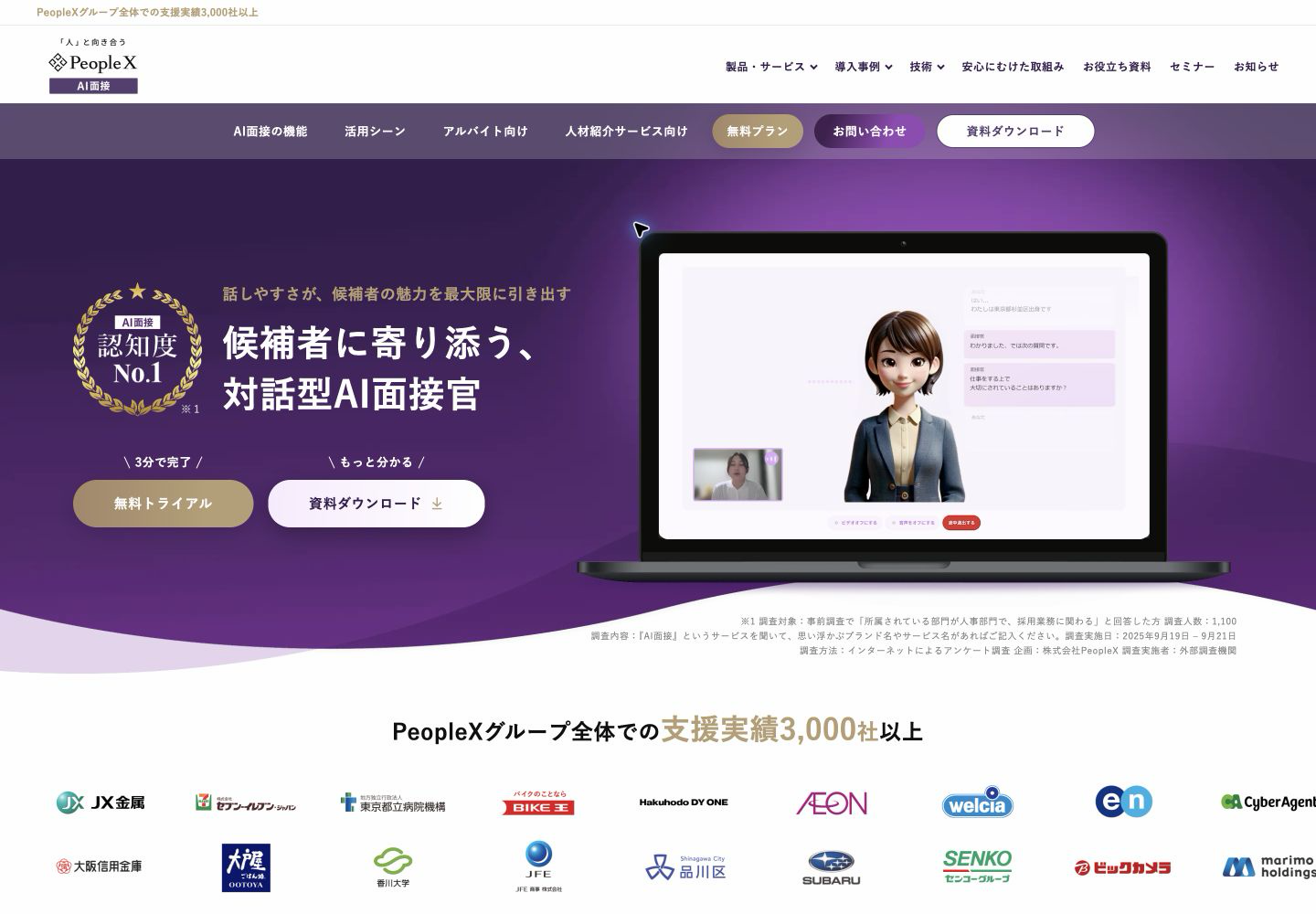
PeopleX AI面接 は、AIアバターが応募者の回答に応じて質問を掘り下げ、面接内容をレポートにまとめるサービスです。質問の設計や評価方法を採用方針に合わせたい企業が比較できます。通常プランの料金は初期費用・月額費用・従量費用で構成され、金額は個別確認です。
応募者の操作は、公開ガイドで確認できます。登録とカメラ・マイク確認の後、録画・評価されない2問の練習に進めます。予期せず画面を閉じた場合は、同じ端末・ブラウザーから同じURLで再開する案内があります。一方、「退出」を選ぶと再受検できないため、招待時に違いを伝えます。応募者ガイド
試用を申し込む前に、募集規模の条件を確認してください。通常のトライアル申込ページ では、採用予定人数40名未満は現在トライアル・商談の対象外とされています。これは応募者数ではなく採用予定人数で、対象期間も申込前に確認が必要です。
別のアルバイト向け製品には、10分の面接1回500円・税別という2026年1月の発表 があります。通常プランの価格とは分け、最低契約や最新の提供条件を確認しましょう。また、映像・音声・発言のどれを評価に使うかは設定によります。表情や話し方の分析を、あらゆる職種で妥当な能力評価だと扱わないことが大切です。評価機能の説明
4. VARIETAS AI面接官:応募情報を踏まえた深掘りに
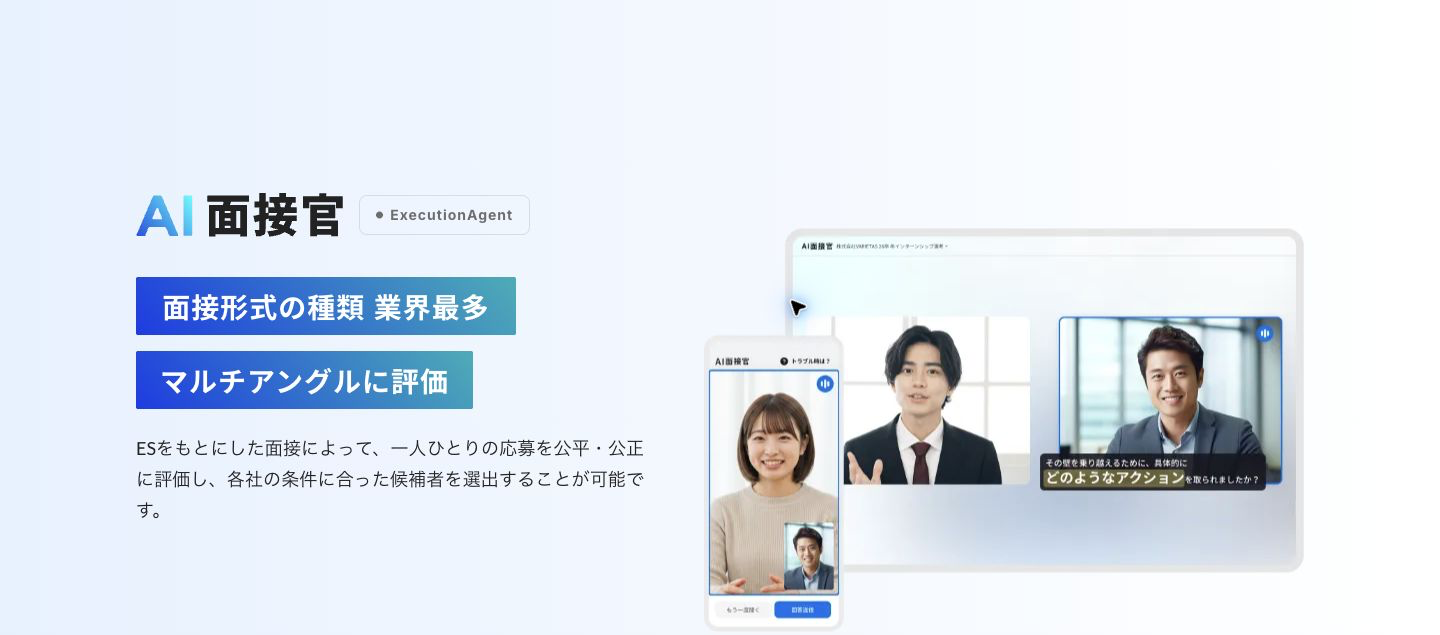
VARIETASのAI面接官 は、エントリーシートなどの応募情報を踏まえて質問し、回答を深掘りする製品です。評価の基準や重み付け、応募者へのフィードバックを含めて検討できます。採用担当者が面接内容と評価を確認し、選考判断につなげる使い方です。提供開始時の説明
経験の説明や思考過程を聞く選考では、公開事例が導入方法を考える材料になります。コクヨの新卒採用に加え、2026年5月にはA.T. カーニーのケース面接での活用が発表されています。これは各社の導入事例で、すべての職種で同じ効果が出るという証拠ではありません。コクヨの事例 ・A.T. カーニーの事例
料金は個別見積もりです。質問設計、採用管理システムとの連携、評価の調整を含む総額を確認します。会社が示す監査・法令対応資料も、対象の製品版と運用条件を読み、行政機関による個別の採用判断の承認とは区別してください。
5. harutaka AI面接:既存の採用運用につないで設計する
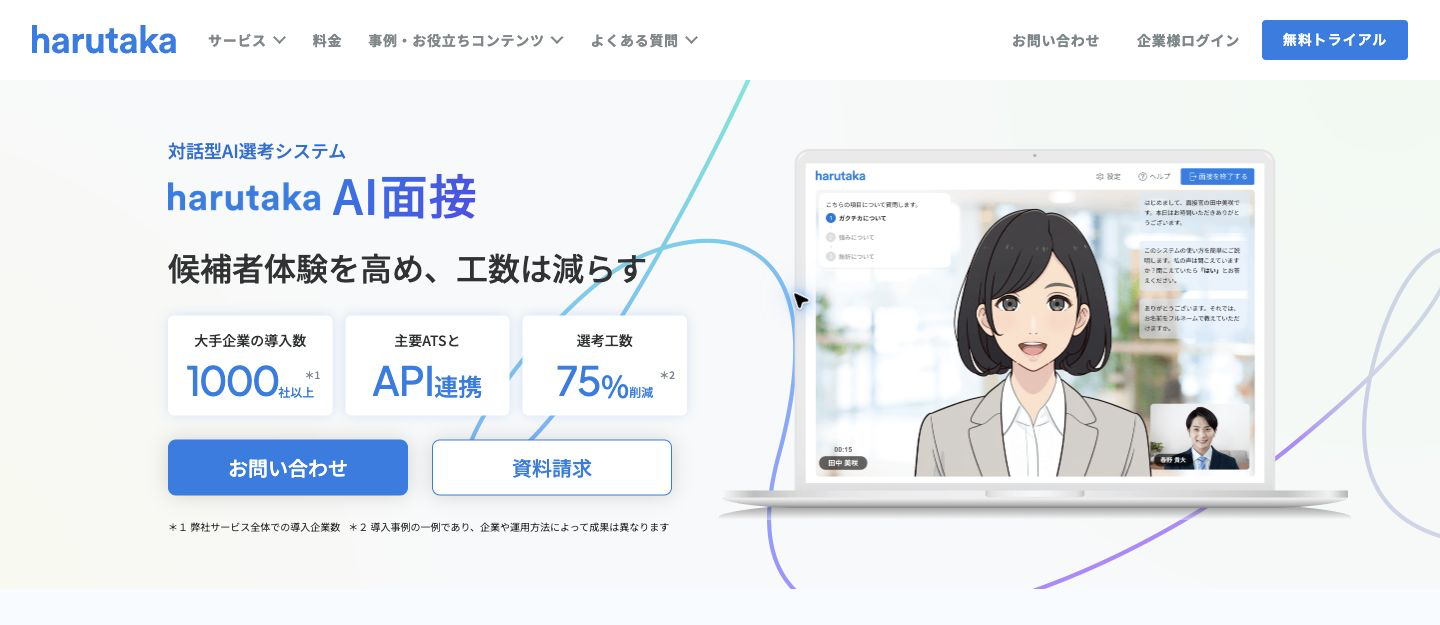
harutaka AI面接 は、対話型AIによる面接を、企業の採用要件に合わせて設計する製品です。質問・深掘りやアバター、開始・終了時の案内を調整でき、sonar ATS・i-webとの連携も案内しています。
既存の採用フローへ組み込む際は、質問内容と応募者への案内を一緒に相談できます。設計や連携を含む料金は個別見積もりです。少人数の採用で短期間だけ使う場合も、準備費用を含めた総額を確認しましょう。料金の相談先
製品FAQは、合否を自動判定する機能を実装しない方針と、個人情報をAIの再学習に利用しないことを示しています。それでも、担当者が回答を確認する範囲と保存・削除の運用は契約時に決めます。サービス全体の導入社数を、このAI面接だけの導入実績として数えないよう注意してください。
6. HireVue AI Interviewer:大規模採用の評価基準と管理に
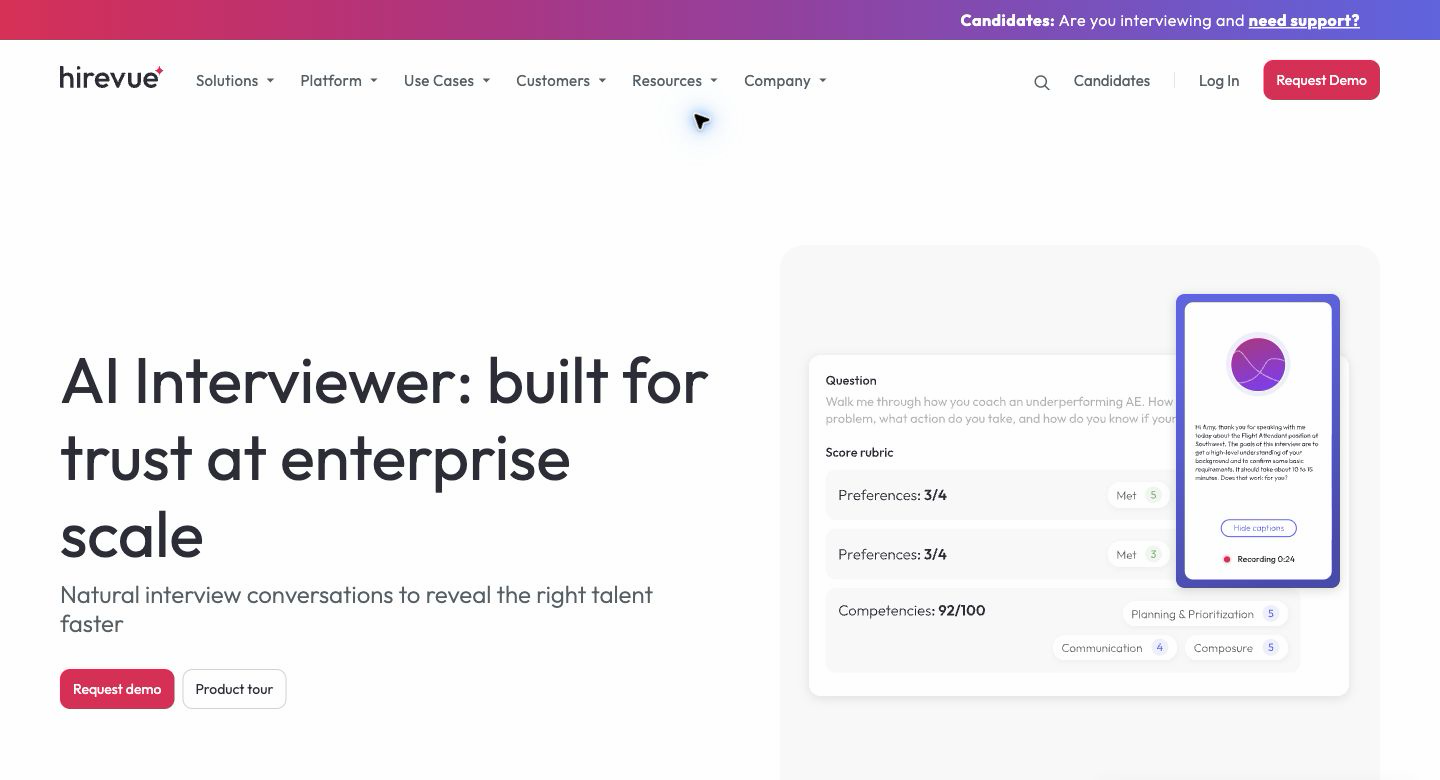
HireVue AI Interviewer は、2026年6月に発表された音声による双方向のAI面接です。職務に合わせて承認した質問・評価基準を使い、回答を深掘りして、記録や評価を採用管理システムへつなぐ設計です。製品発表
質問や採点基準の承認、人による確認、監査用の記録といった、大企業で必要になる管理機能を案内しています。AIを使わない同等の選考方法への切り替えも含まれます。導入費用と連携条件は個別見積もりのため、採用件数が少ない場合は最低費用から確認します。料金の案内
新製品の公開ページには英語・フランス語・スペイン語・ポルトガル語が示されています。日本語については、過去のHireVueの別製品の対応実績から推定せず、このAI Interviewerで質問・認識・評価まで使えるかを確認します。ブランド全体の利用実績を、新しいAI面接の検証実績と混ぜないことも必要です。
7. Alex:動画・電話・チャットの接点を組み合わせる
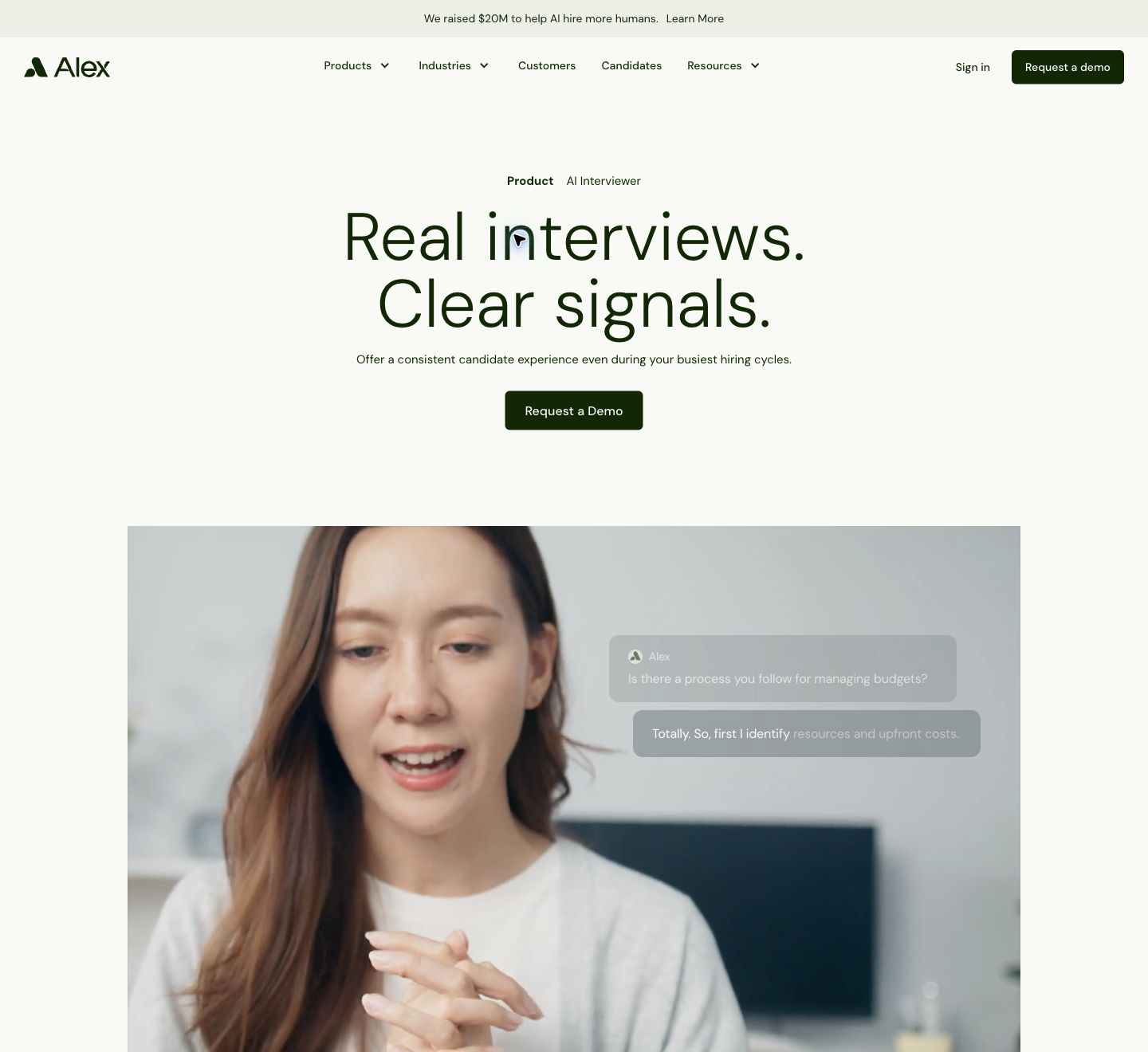
Alex AI Interviewer は、動画・電話・チャットで応募者と対話し、質問や記録を採用業務につなぐ製品です。旧AprioraのURLはAlexのサイトへ転送されます。本人確認や不正検知などの製品も展開していますが、それらがAI面接の契約にすべて含まれるとは限りません。
動画・電話・チャットのどれを使うか、職種や応募者に合わせて検討できます。候補者向けFAQでは、双方向の対話、録画・文字起こしの採用担当者への共有、中断や再開の案内を確認できます。また、自動で応募者を不合格にする仕組みではなく、企業が選考判断を行うと説明しています。候補者向けFAQ
企業向けの価格と日本語の対象範囲は、公開資料だけでは確定できません。応募者への評価フィードバックは、採用企業へ問い合わせる案内です。連携先ATS、利用する対話形式、録画の保存期間をそろえて見積もりを取りましょう。
8. Humanly:店舗・現場職などの多数の応募に対応
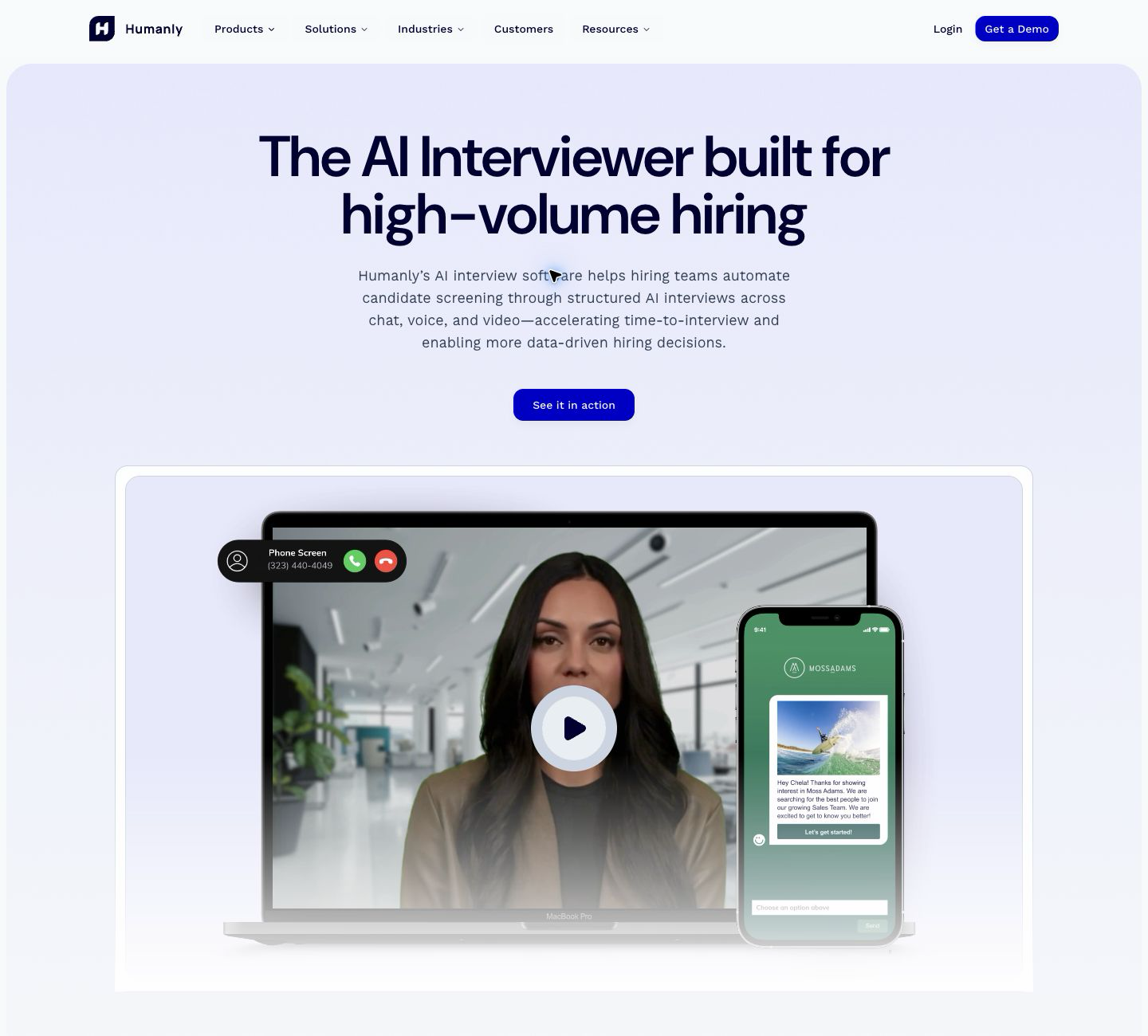
Humanly AI Interviewer は、チャット・音声・動画による面接を、大量採用の最初の聞き取りに使う製品です。質問と深掘りの程度、面接官の表現、評価基準を調整し、担当者が結果を確認する流れを案内しています。
店舗や現場職など、同じ職務要件で多数の応募を扱う企業が検討する候補です。アバターを使う場合も、見た目だけでなく、話す順番や質問への反応が応募者の体験を左右します。アバターの設計に関する公式解説
見積もり時には、日本語での質問・評価、最低利用規模、価格を確かめます。同社のNotetakerや求職者向けCareer Coachは別の用途で、そこでの無料利用や機能を企業のAI面接契約に流用できません。導入効果の説明を読むときも、外部研究、個別事例、当該製品の実測を区別してください。AI面接の公式解説
9. Ribbon:公開の件数枠と超過料金で予算を組む
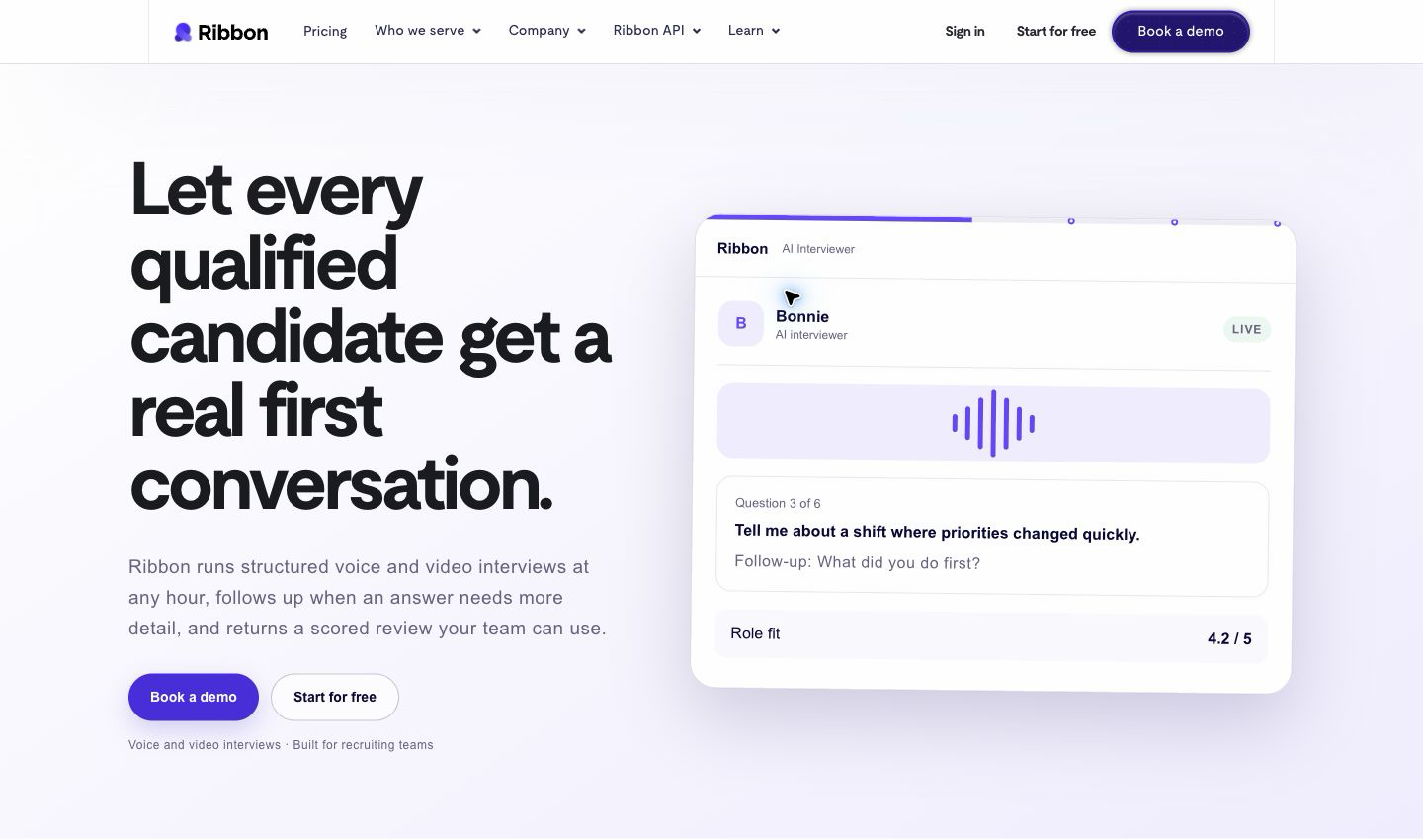
Ribbon AI Interviewer は、音声・動画で質問し、回答の情報が足りない場合に追加質問するサービスです。録画、文字起こし、要約、評価表をまとめて見て、評価の元となった発言へ戻る使い方を案内しています。
公開料金では、管理者の人数、同時に募集する職種数、月間面接数、超過単価を確認できます。Growthの年払いは月額換算US$499で、管理2席・同時募集2職種・月100面接、超過は1面接US$4。7日間の試用もあります。年契約の月額換算を、1か月だけ契約できる価格と混同しないでください。公式料金
面接件数が少ない月も契約費用はかかります。日本語の対応範囲は、公開資料だけでは確定できません。10以上の言語という表示だけでは、日本語の追加質問や評価品質は分かりません。上位契約の管理機能、データ保管、連携設定を含めた総額で比較します。
料金は初期費用・年間契約・面接単価を分ける
金額は確認日の公式表示です。円価格は税別、米ドル価格は税の扱いを要確認として記載しています。外貨は元の通貨で表示し、金額が非公開のものは「個別見積もり」としました。
| サービス | 公開料金・支払い周期 | 件数・追加条件 |
|---|---|---|
| 1. VoicePing(面談支援) | 無料:月90分・1ユーザー(5リスナー)。公式案内 | 会議の文字起こし・翻訳枠。Bot枠・保存条件を確認 |
| 2. SHaiN | 標準プラン:1件5,000円/アルバイト採用版:1件1,000円。税別。公式案内 | 前払いは最低10件・有効1年。後払いの追加年額60万円・最低件数は要確認 |
| 3. PeopleX AI面接 | 通常:初期+月額+従量、金額は見積もり。公式案内 | 別製品のアルバイト向けは10分500円/回・税別の発表あり。最低契約は要確認 |
| 4. VARIETAS AI面接官 | 個別見積もり。公式案内 | 質問・評価の設定、連携、利用件数を含める |
| 5. harutaka AI面接 | 個別見積もり。公式案内 | AI面接の設計・連携・試用条件を確認 |
| 6. HireVue AI Interviewer | 個別見積もり。公式案内 | AI Interviewerを指定して言語・件数・管理要件を提示 |
| 7. Alex | 個別見積もり。公式案内 | 面接形式・連携・追加製品の範囲を確認 |
| 8. Humanly AI Interviewer | 個別見積もり。公式案内 | AI面接の対象人数・言語・支援内容を確認 |
| 9. Ribbon AI Interviewer | Growth年払い:月額換算US$499/年額US$5,988。公式案内 | 2席・同時募集2職種・月100面接。超過US$4/面接。7日間試用。税は要確認 |
採用件数が少ないときは、使わない枠も費用になる
想定ケース:1年で20件の一次面接を行う企業。 SHaiN標準プランを1件5,000円で20件使うと、面接レポート分は税別10万円です。前払いの最低件数・有効期間と、必要なオプションを別に確認します。Ribbon Growthの年払いは499×12=US$5,988/年。月100件の枠があっても、年間20件しか使わなければ、その枠の大半は使いません。
これは同じ能力検査を同じ条件で比べた価格差ではなく、従量型と年間の件数枠の違いを見る計算例です。面接時間、言語、設計費用、評価の内容が異なるため、金額だけで優劣は決められません。採用の集中時期と、担当者が結果を読む時間も含めて予算を組みます。
中小企業と大企業で、確認する順番を変える
中小企業で採用件数が少ない場合は、まず最低費用と担当者の準備負担を確認します。短い面接でも、質問を作り、応募者へ説明し、記録を読む人が必要です。毎年同じ職種を採用するなら設定を再利用しやすい一方、一度だけの専門職採用では、人の面接を記録する方法のほうが運用に合う場合があります。
店舗・拠点で同じ職種を繰り返し採用する場合は、勤務条件の確認と、経験を聞く質問を分けます。店舗ごとに必要な情報を設定できるか、未完了者への連絡、店長へ渡す結果の形式を確かめます。短時間のアルバイト向け価格を、総合職向けの長い面接へ適用できるとは限りません。
大企業や海外拠点を含む採用は、採用管理システム(ATS)との連携、質問を変更できる担当者、評価基準の版管理、閲覧権限、監査記録を先に整理します。「連携可能」でも、候補者ID、募集職種、録画リンク、評価項目のどこまで自動で戻るかは異なります。エラー時の再送と、退職した面接官のアクセス停止まで試すと、導入後の手作業を見積もれます。
応募者の体験と、評価の根拠を確認する
招待から中断・再開までを試す
「ブラウザーで利用できる」と「登録が不要」は別の条件です。応募者が使うPC・スマートフォンで、メールのリンク、登録、カメラ・マイクの許可、練習、終了までを確認します。メールアプリ内のブラウザーでは動作しない場合もあります。
デモでは、用意された滑らかな回答だけを見ず、次のような短いテストを依頼します。採用担当者が作る検証例であり、以下の結果を各サービスで実測したという意味ではありません。
- 経験を一つだけ答える: 役割・行動・結果のうち、足りない情報を追加で聞くか。
- 「質問を言い換えてください」と頼む: 同じ文を繰り返すだけか、意図を説明するか。
- 少し考える時間を取る: 発言の途中で次の質問へ進まないか。
- 接続を失った状況を試す: 再開位置、再受検の権限、課金の扱いが分かるか。
- 対応言語や話し方を変える: 人名、職務用語、訛りのある発言が正しく記録されるか。
点数から、元の発言へ戻れるか
AIの点数は、評価基準と入力データに依存します。たとえば「顧客対応力」を見るなら、話す速さや表情だけでなく、相手の状況をどう確認し、何を提案したかという職務に関係する発言を確かめます。点数と一緒に根拠の発言を開けるか、文字起こしの誤りを修正できるか、担当者が判断を変えた理由を残せるかを確認してください。
厚生労働省は、AIを使う採用も含め、応募者に広く機会を開き、職務上必要な適性・能力に基づいて選考する考え方を示しています。家族、出生地、生活環境などを、質問や推定評価へ持ち込まない設計が必要です。厚生労働省:公正な採用選考のQ&A
「偏りがない」「不正を見抜く」といった表現だけで選びません。検証対象の職種・言語・応募者集団、誤判定、検証した製品版を確認します。不正検知のフラグも事実の確定ではなく、担当者が確認するきっかけとして扱います。障害や通信環境のために受検しにくい人には、人による面接などの代替方法を用意します。
記録を誰が見て、いつ削除するか
録画、音声、文字起こし、評価表、本人確認データでは扱う情報が異なります。保存先の国・地域、委託先、保存期間、ダウンロード、削除、AI学習への利用を契約で確認します。担当部署以外に録画が見える設定や、評価だけがATSに残り根拠を失う運用も避けたいところです。
SOC 2やISOの表示は、対象組織・システム・監査期間を確認する入口です。製品の判断が常に正しいことや、自社の採用がすべての法令に適合することの保証ではありません。提供元のサイト内で監査の表記が異なる場合は、最新の報告書で確定します。
EUで使う場合は、採用AIに関する制度も別途確認します。欧州委員会の2026年9月時点の案内では、雇用などの高リスク領域への規則は2027年12月2日から適用される日程です。一方、職場での感情認識の禁止には医療・安全目的の例外があり、AIとの対話を知らせる透明性の規定とも適用時期が異なります。古い「2026年からすべて適用」という解説だけで契約を判断しないでください。欧州委員会の現行日程 ・適用範囲のFAQ
小さく試し、人の判断につなぐ導入手順
- 対象を絞る。 最初の職種と選考段階、質問する経験・条件、AIに任せる範囲を決めます。
- 同じ条件でデモを依頼する。 質問例、想定回答、使用言語・端末、年間件数を各社に渡し、総額と結果の確認方法を比較します。
- 応募者向けの説明を用意する。 AIが質問すること、録画・評価の目的と共有範囲、受検期限、人への問い合わせ先、代替方法を案内します。
- 担当者が試験面接を確認する。 応募者の実データを使う前に、読み違い・聞き返し・中断・削除・ATS連携を確かめます。
- 限られた募集で運用する。 完了率、問い合わせ、確認にかかる時間、人が評価を変更した理由を記録します。AIの点数だけで自動的に落とす運用から始めないでください。
- 採用後まで見直す。 現場で必要な能力と質問が対応していたかを確認し、評価基準の変更理由と適用日を残します。
人が面接する会議ツールとの使い分け
人が行う面接や面談には、次の会議・面接管理製品も候補になります。AI面接の合間に仕事内容を説明したり、最後に相互の疑問を解消したりする場として考えます。以下の製品名だけを根拠に、AIが自動で面接を行うとは判断しません。
VoicePing : 従来のバーチャルオフィスは、会話・画面共有を行う場。この記事のミーティングボットとは製品を分けて検討します。
Zoom : 人が対話する会議環境。招待URLと応募者の参加設定を確認します。
Webex : 既存の社内会議環境を使う場合に、外部参加と録画の権限を確認します。
Microsoft Teams : Microsoftの予定や会議運用を使う場合の候補。組織の外部参加設定が関係します。
Google Meet : カレンダーの予定から人の面談につなぐ候補。記録の共有範囲を確認します。
BioGraph : Web面接と応募者・日程管理の製品。AI面接の契約が含まれると推定しません。
playse web面接 : 人が行うWeb面接と面接管理の製品。録画・評価シートの条件を確認します。
harutaka Web面接 : 上で紹介したharutaka AI面接と区別し、ライブ面接を行う製品として検討します。
終了したサービスを招待文に残さない
個人向けSkypeは2025年5月5日に終了しました。MicrosoftはTeamsへの移行を案内しています。Skype for Businessとは区別し、過去の面接案内に残る連絡先を見直してください。Microsoftの発表
jinjer Meetingは2023年4月28日15時に終了しています。現在の新規導入候補に含めず、採用ページや予約メールを現行サービスへ更新します。提供終了の案内
面接の実施だけでなく、その後の確認まで選ぶ
AIが質問する製品では、職務に合った深掘り、応募者が困ったときの対応、人が根拠を確認できる記録を比べます。人の面談を続ける場合は、翻訳・記録の支援で何を減らせるかを考えます。候補を絞ったら、応募者の参加から担当者の確認まで同じ条件で試し、年間総額を確定しましょう。