この記事の内容
自動化ツールを選ぶ出発点は、任せたい業務です。デスクトップ操作なのか、複数のアプリをつなぐ処理なのか、会議の記録なのか。まず用途と対応システムを比較し、そのうえでAIが役立つ場面を考えましょう。
本記事では、6つのツールを自動化できる業務と対応システムで比較します。デスクトップRPAやAPIツールに加え、VoicePing による会議の録画、リアルタイム翻訳、要約、アクションアイテムの整理も紹介します。
業務フローに合うツールを選ぶ
| 業務フロー | 用途 | 対応する連携先 | 適したツール |
|---|---|---|---|
| 多言語会議の業務フロー | 予約した会議の記録、録画、文字起こし、翻訳、要約、アクションアイテムの整理。 | Google CalendarまたはOutlook、Zoom、Google Meet、Microsoft Teams。 | 1. VoicePing |
| Microsoft製品を使うオフィス業務 | 承認、スプレッドシートの更新、文書の振り分け、チームへの通知。 | SharePoint、Microsoft 365 Outlook、Excel Online、Microsoft Teams。 | 2. Power Automate |
| 企業の業務プロセスを一元管理 | CRMの更新、チケット対応、ロボット・API・人の作業を組み合わせた処理。 | 設定済みのコネクタを通じて、Salesforce、GitHub、Slack、Microsoft 365と連携。 | 3. UiPath |
| 企業向けのボット業務フロー | 顧客案件の処理、SAPの操作、サービスチケット対応、文書業務。 | Salesforce、SAP、ServiceNow、SharePointのパッケージ。 | 4. Automation Anywhere |
| 独自コードによる自動化 | ブラウザ操作、WindowsのUI自動化、Excelファイルの処理、APIを使うジョブ。 | ブラウザ、Windows、Excel、Salesforce向けのPythonライブラリ。 | 5. Robot Framework + RPA Framework |
| API・アプリ間の業務フロー | 見込み顧客情報の振り分け、データ同期、アラート、データベースの更新、承認。 | Google Sheets、Slack、HubSpot、PostgreSQL。 | 6. n8n |
本記事はVoicePing編集部が作成しています。番号は6つのツールの掲載順で、性能の順位を示すものではありません。
1. VoicePing — 会議業務の自動化に
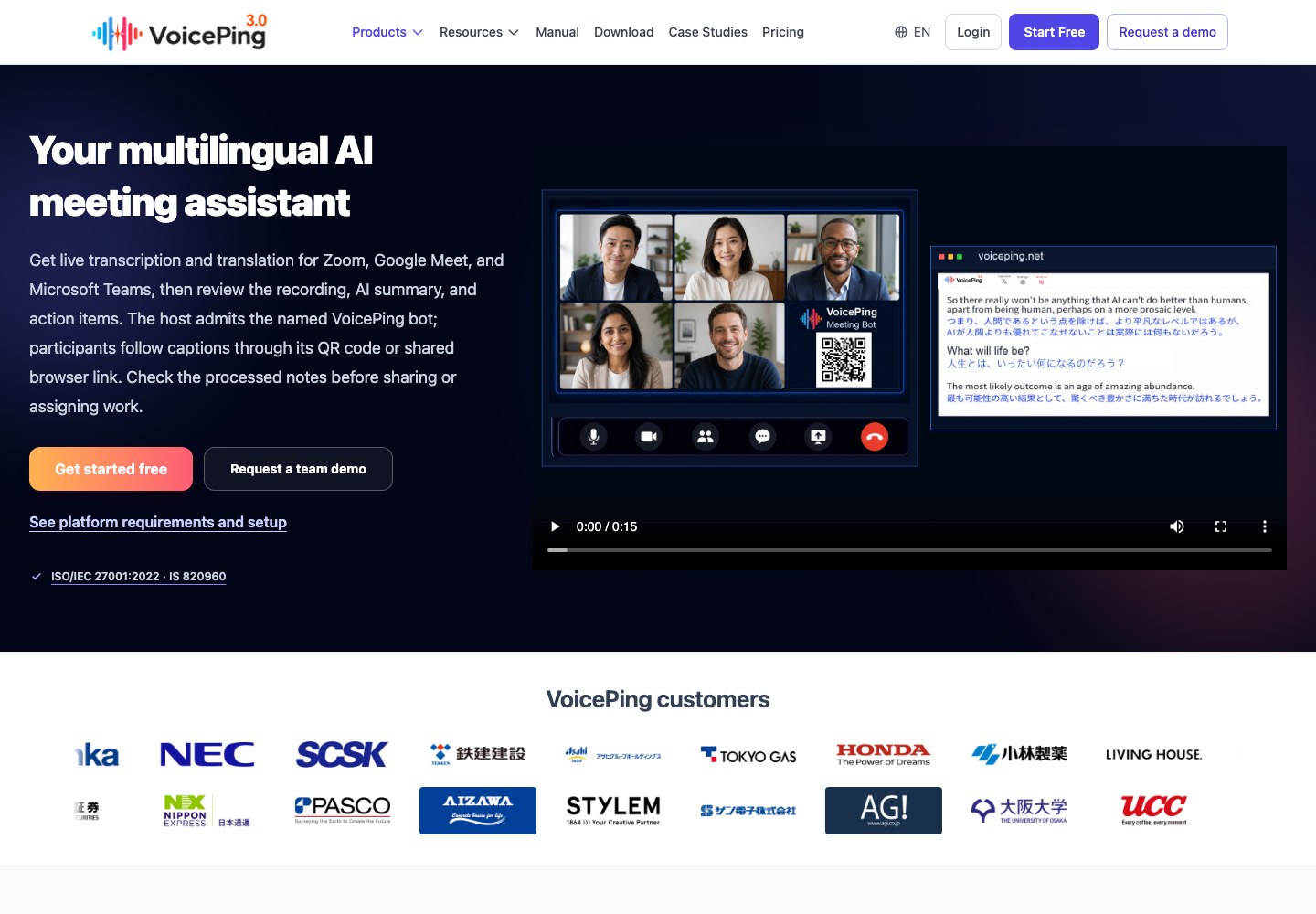
VoicePing は、顧客との打ち合わせやプロジェクトの議論を行うチーム向けに、多言語会議の録画・文字起こし・記録の整理を自動化します。Google CalendarまたはOutlookと連携し、対応するZoom、Google Meet、Microsoft Teamsの会議に参加するボットを予約できます。リアルタイム翻訳で会話を支援し、会議ログ に録画、文字起こし、要約、アクションアイテムをまとめて、後から確認できます。MCPアクセス では、対応するAIクライアントが許可された文字起こしや要約を読み取れます。APIアクセス では、文字起こしデータを使った独自のエクスポートやレポート作成に対応できます。
料金: 会議の録画と記録の保存には、Individualが1ユーザーで月額US$31.50から、Smallが最大15ユーザーで月額US$63から です。いずれも月払いで、ワークスペースのメンバーとゲストで共有する文字起こし・翻訳450分が含まれます。
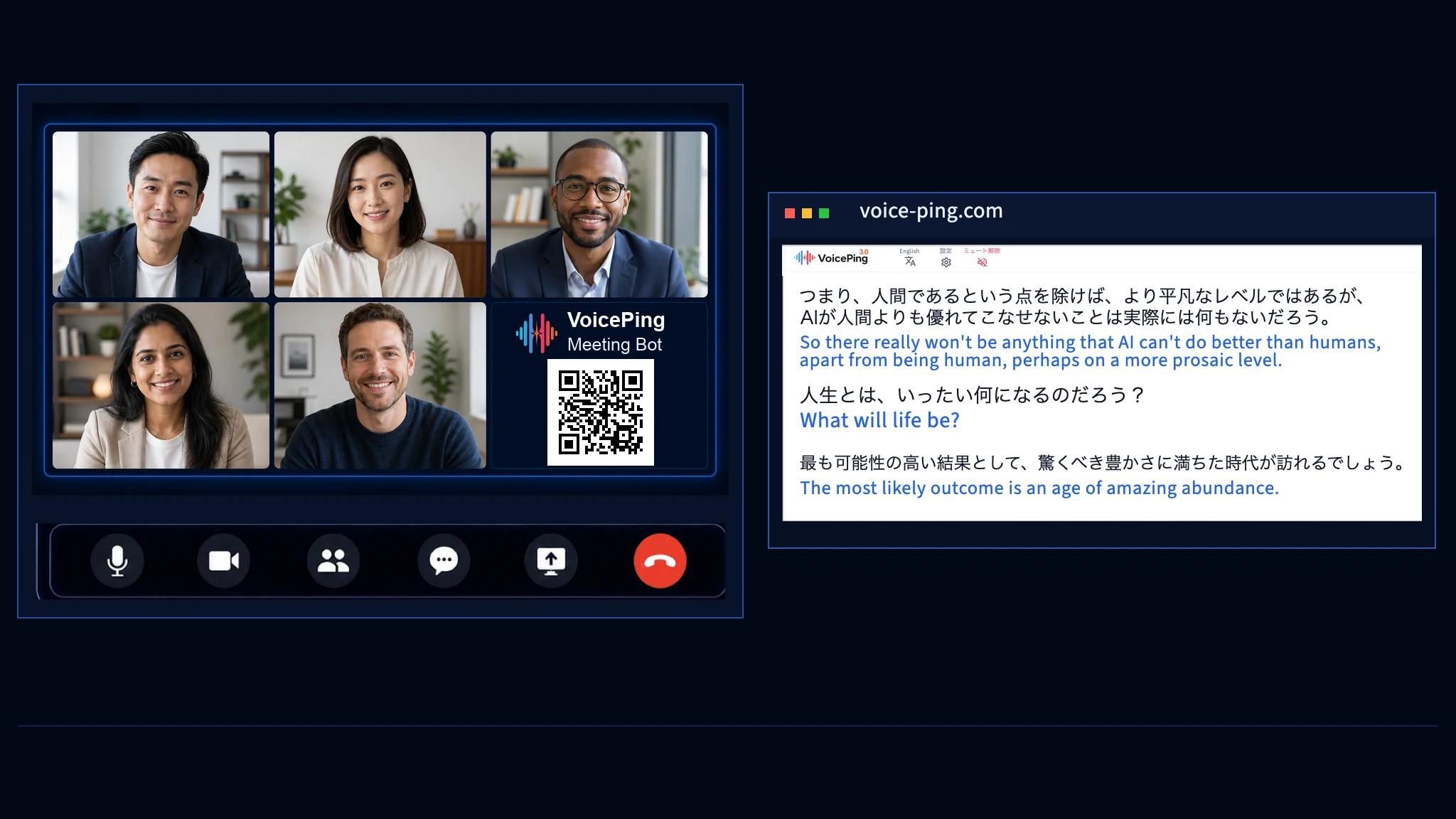
予約した会議がVoicePingで多言語の録画・会議記録になるまでの流れをご覧ください。
メリット
- Google CalendarまたはOutlookから会議の記録を予約できる。
- 録画、翻訳された文字起こし、要約、アクションアイテムをまとめて管理できる。
注意点
- 主催者によるボットの参加承認が必要な場合があり、対応する会議リンクでのみ利用できる。
- 重要な名前、決定事項、アクションアイテムの担当者は確認が必要。
2. Microsoft Power Automate
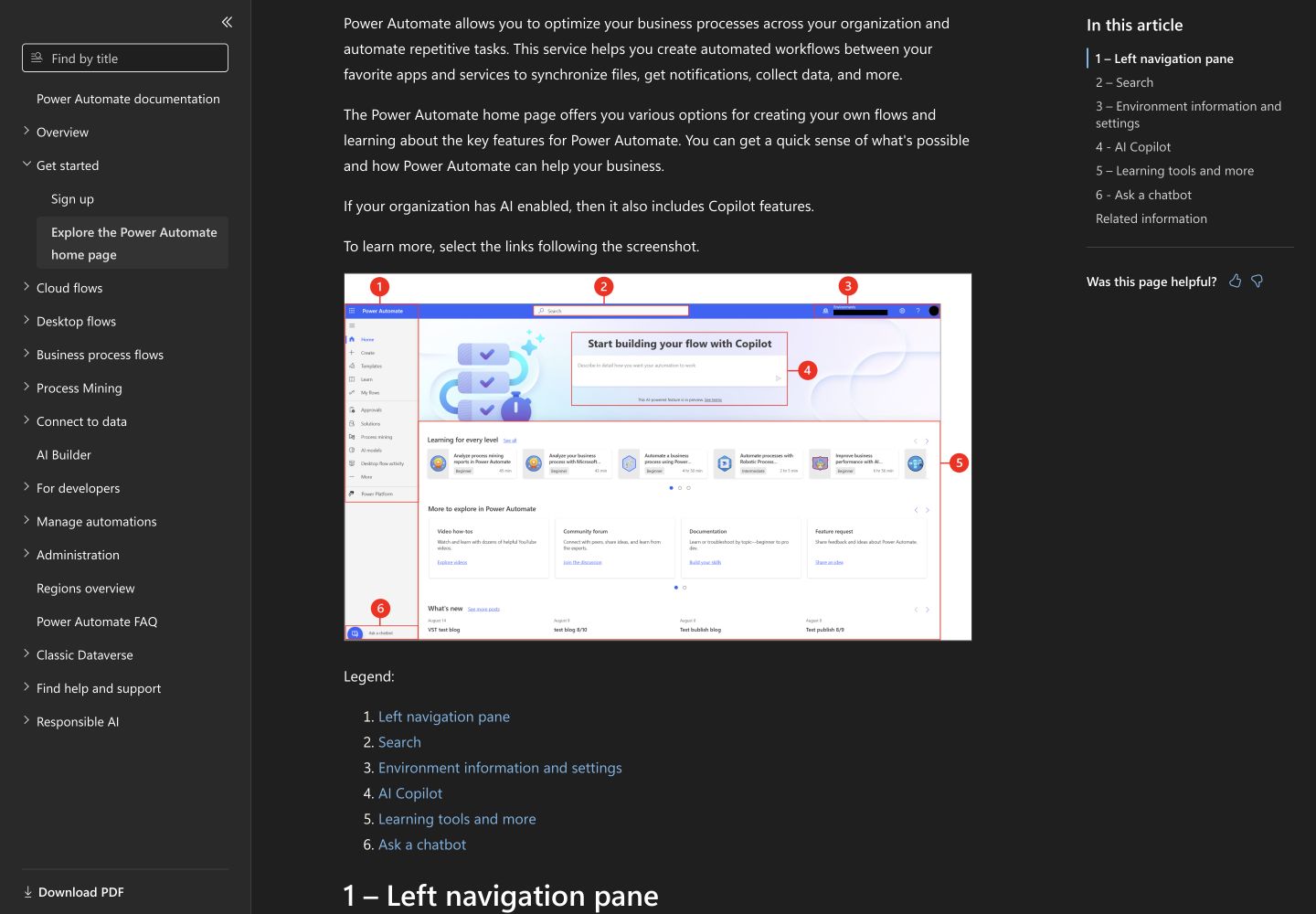
Power Automate は、Microsoftの各種アプリを使うチーム向けに、クラウドのワークフローとWindowsのデスクトップ自動化を組み合わせたツールです。コネクタを使い、Outlook、SharePoint、Excel、Teamsなどのサービス間で、承認の振り分け、スプレッドシートの更新、通知を連携できます。デスクトップフロー では、記録した操作やビジュアルデザイナーを使って、Webアプリやデスクトップアプリの繰り返し作業を自動化します。Copilotが有効な環境では、自然言語の指示からクラウドフローの下書きを作成でき、業務フローと承認手順はチームが定義します。
料金: 標準コネクタを使う承認フローには、対象のMicrosoft 365ライセンス を利用できます。プレミアム機能を使うクラウドフローや有人のWindows自動化にはPremiumが1ユーザーあたり月額US$15、無人自動化にはProcessが1ボットあたり月額US$150 で、いずれも年払いです。
Power AutomateがAIとRPAを組み合わせ、複数のシステム間で情報を照合する仕組みをご覧ください。

メリット
- 既存のフローとコネクタを再利用できる。
- AI処理の前後にも、決められた振り分けと承認の手順を維持できる。
注意点
- ビジュアルエージェントの操作にも、検証と復旧の仕組みが必要。
3. UiPath
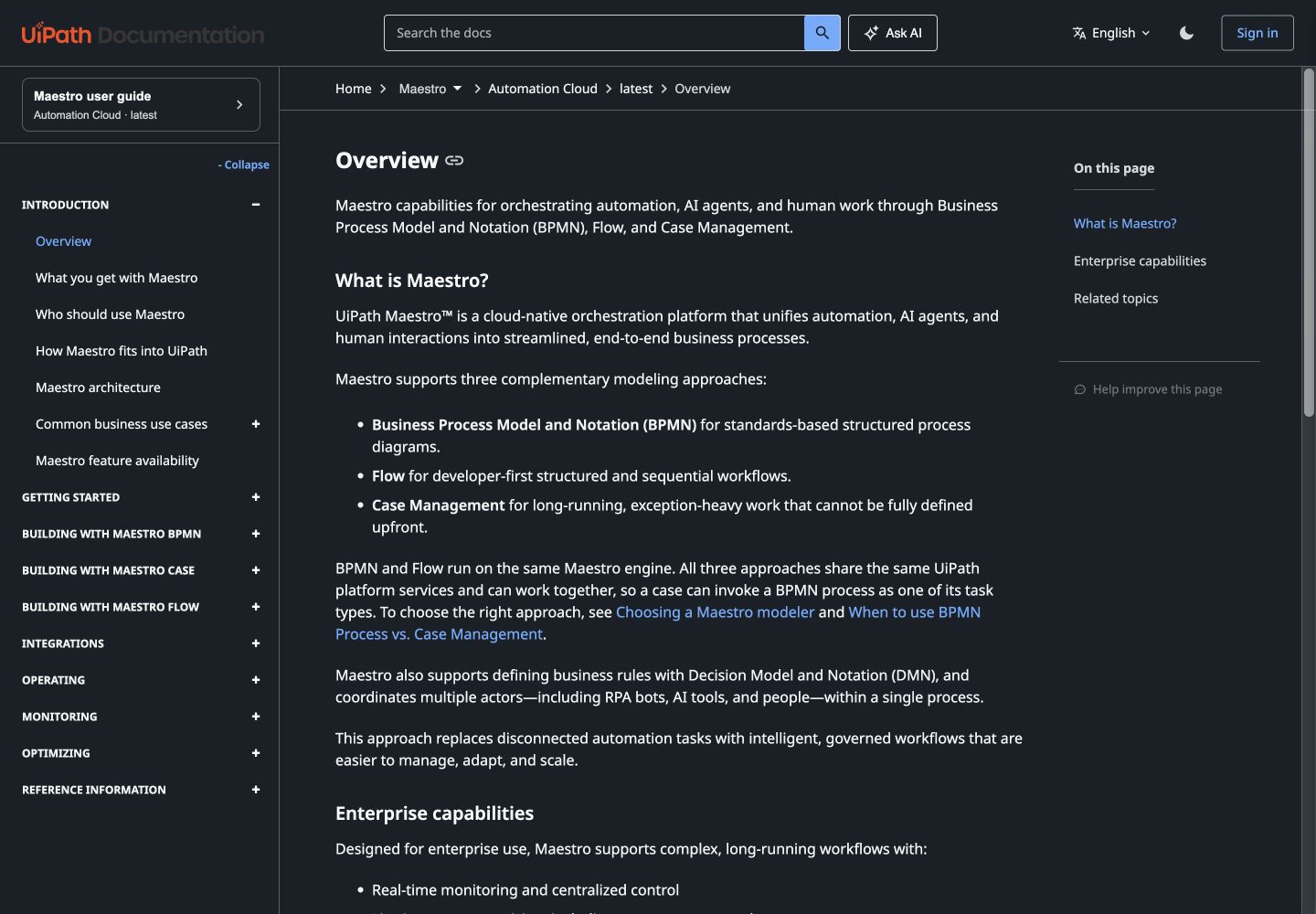
UiPathは、ソフトウェアロボット、AIエージェント、人が担当する作業を組み合わせ、複数の段階にわたる業務プロセスを支援します。Maestroプラットフォーム が各処理を連携・制御し、一時停止・再開・再試行を含む一元的な監視機能を提供します。設定済みのコネクタ を使い、SalesforceやMicrosoft 365などのサービスをプロセスに組み込めます。複数の自動化処理と人の作業を連携させる必要がある場合、特にUiPathのロボットをすでに利用しているチームにとって、有力な候補です。
料金: ロボット、エージェント、人の作業を組み合わせるMaestroワークフローには、StandardまたはEnterpriseの個別見積もり を利用します。ユーザーとロボットのライセンスに加え、ワークフローの実行量 を含めて見積もりを依頼しましょう。
UiPathでMaestroプロセス内のAPI Workflowを実行する方法をご覧ください。
メリット
- ロボット、エージェント、人の作業を連携・制御できる。
- 視覚的に設計したプロセスと、コードで実装したエージェントや評価を組み合わせられる。
注意点
- プラットフォームの設定に加え、ロボット、エージェント、人の作業を連携させるための設計・調整が必要。
4. Automation Anywhere
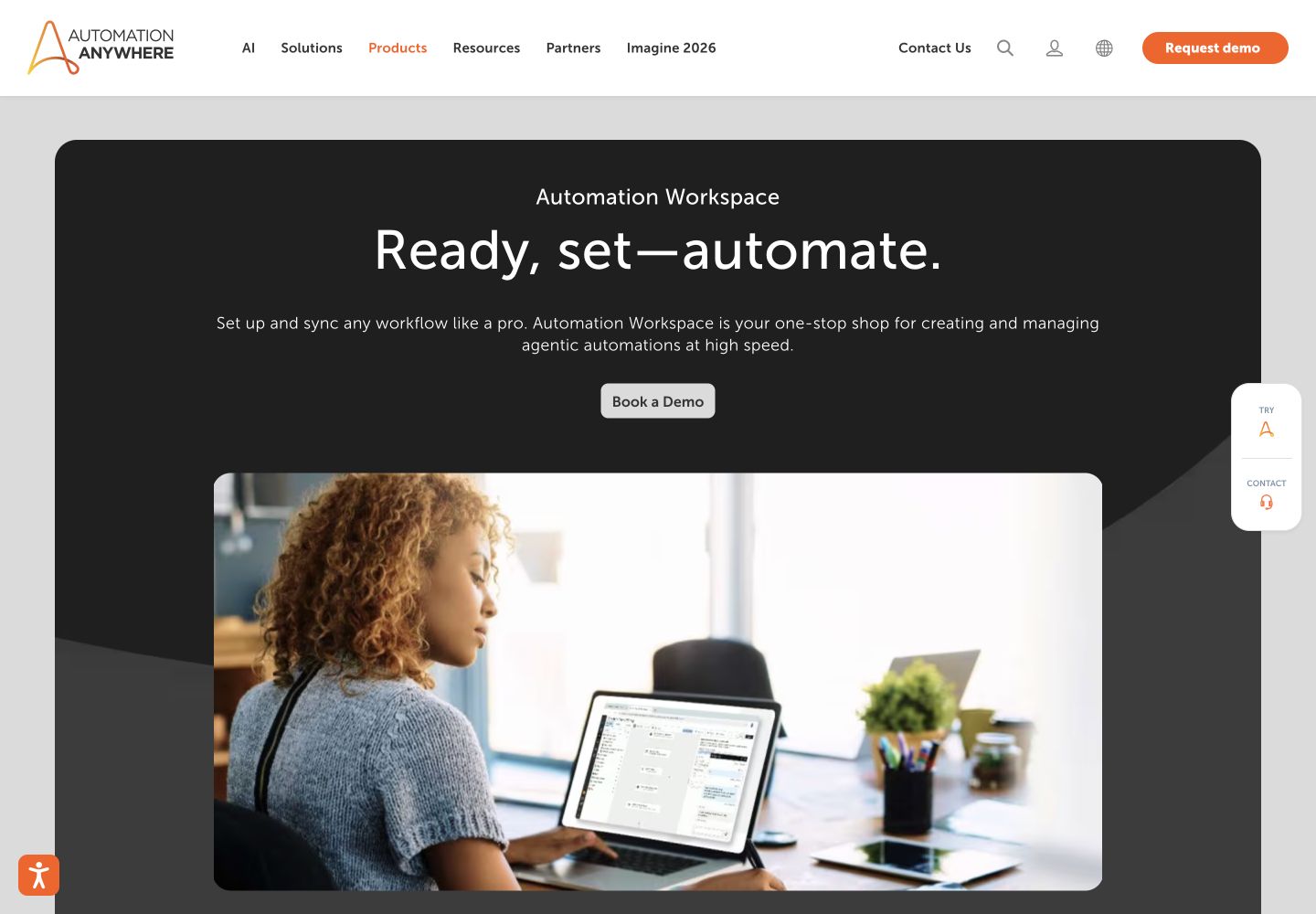
Automation Anywhere は、ボット、API、文書処理を組み合わせ、顧客案件の対応や請求書処理など、企業の業務フローを自動化します。AI Agent Studio では、メールの分類、情報の抽出、文章の要約などに、再利用可能なAIスキルを追加できます。モデルへの接続、アクセス制御、操作ログを一元管理し、既存の自動化とあわせてAI処理を管理できます。特に、既存のAutomation 360ボットの活用範囲を複数の業務システムに広げたい組織に適しています。
料金: 企業向けのボット、API、文書処理のワークフローは個別見積もり です。必要なボット作成・実行環境の規模、API Taskの実行回数 、文書処理とAIのクレジット に応じて構成を決めます。
Automation AnywhereのConnector Builderが、YAMLまたはJSON形式のAPI定義からカスタムパッケージを生成する方法をご覧ください。

メリット
- ボット、API Task、AI Skillsを再利用できる。
- モデルへの接続とプロンプトの管理ルールを一元化できる。
注意点
- AI Agent内でツールとして使うAI Skillsは、現時点ではFile型の入力や引用元の出力に対応していない。
5. Robot Framework + RPA Framework
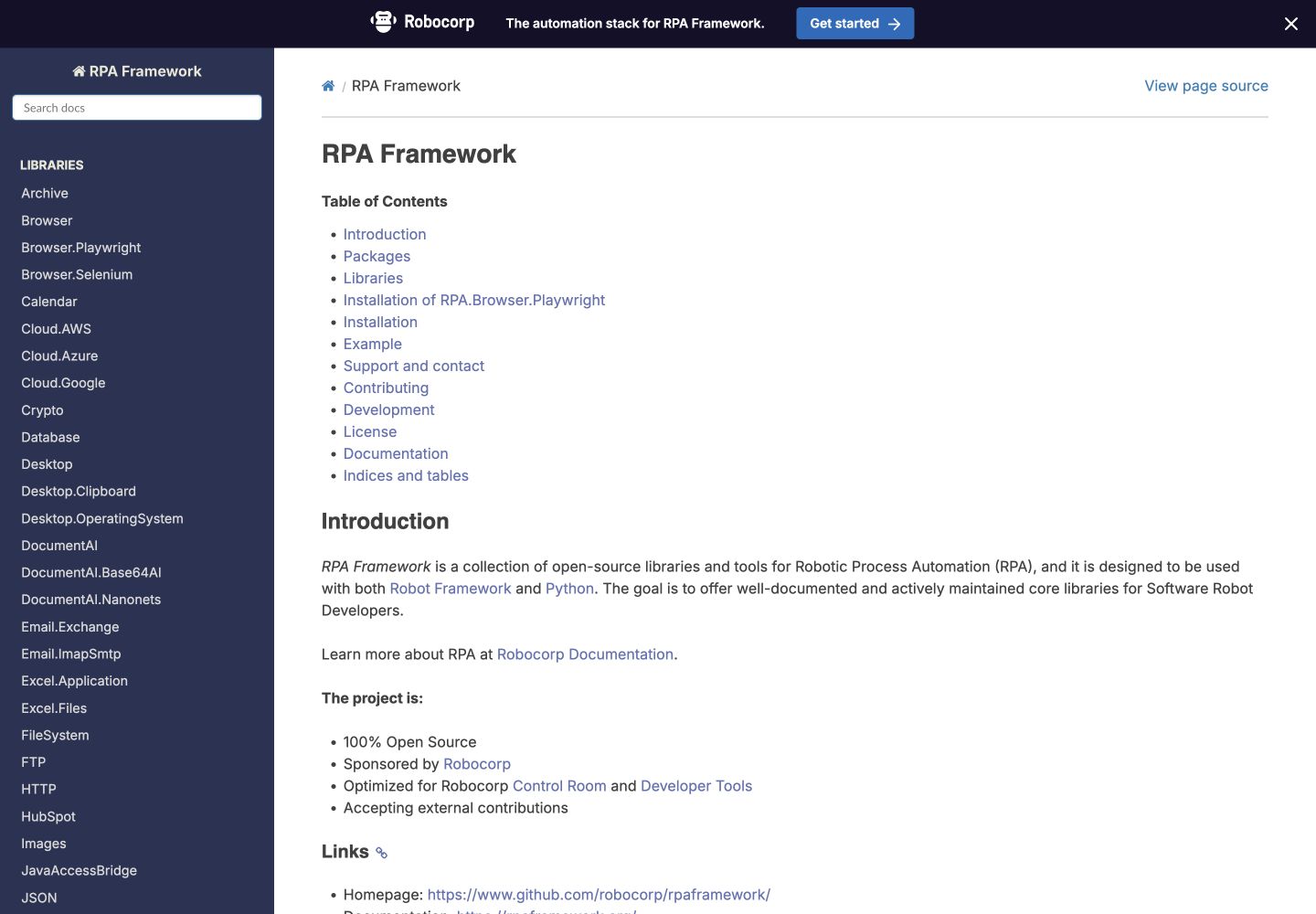
Robot Framework とRPA Framework は、ブラウザ、Windowsアプリ、スプレッドシート、APIを操作するためのオープンソースの自動化ライブラリを開発者に提供します。Robot Frameworkでは再利用可能なキーワードでタスクを構成し、RPA Frameworkのライブラリが実際の処理を担います。Pythonでワークフローを拡張でき、自動化コードをバージョン管理できます。実行環境、スケジュール、保守を自分たちで管理できるチームなら、独自の業務フローを直接制御できる方法です。
料金: Robot Framework とRPA Framework を自社管理の環境で使う場合、ライセンス料はかかりません。運用には、マシンやホスティング、保守、接続先の有料APIやAIモデルの費用がかかります。
Robot Frameworkの構成と、キーワードを使ってタスクを組み立てる方法をご覧ください。

メリット
- 自動化コードの内容を確認し、バージョン管理できる。
- PythonやUI・API操作用のライブラリでワークフローを拡張できる。
注意点
- スケジュール、認証情報、監視、実行環境の運用は自分たちで管理する必要がある。
- AIとの連携や出力の検証には、追加の開発作業が必要。
6. n8n — デスクトップRPAではなく、API連携の制御に
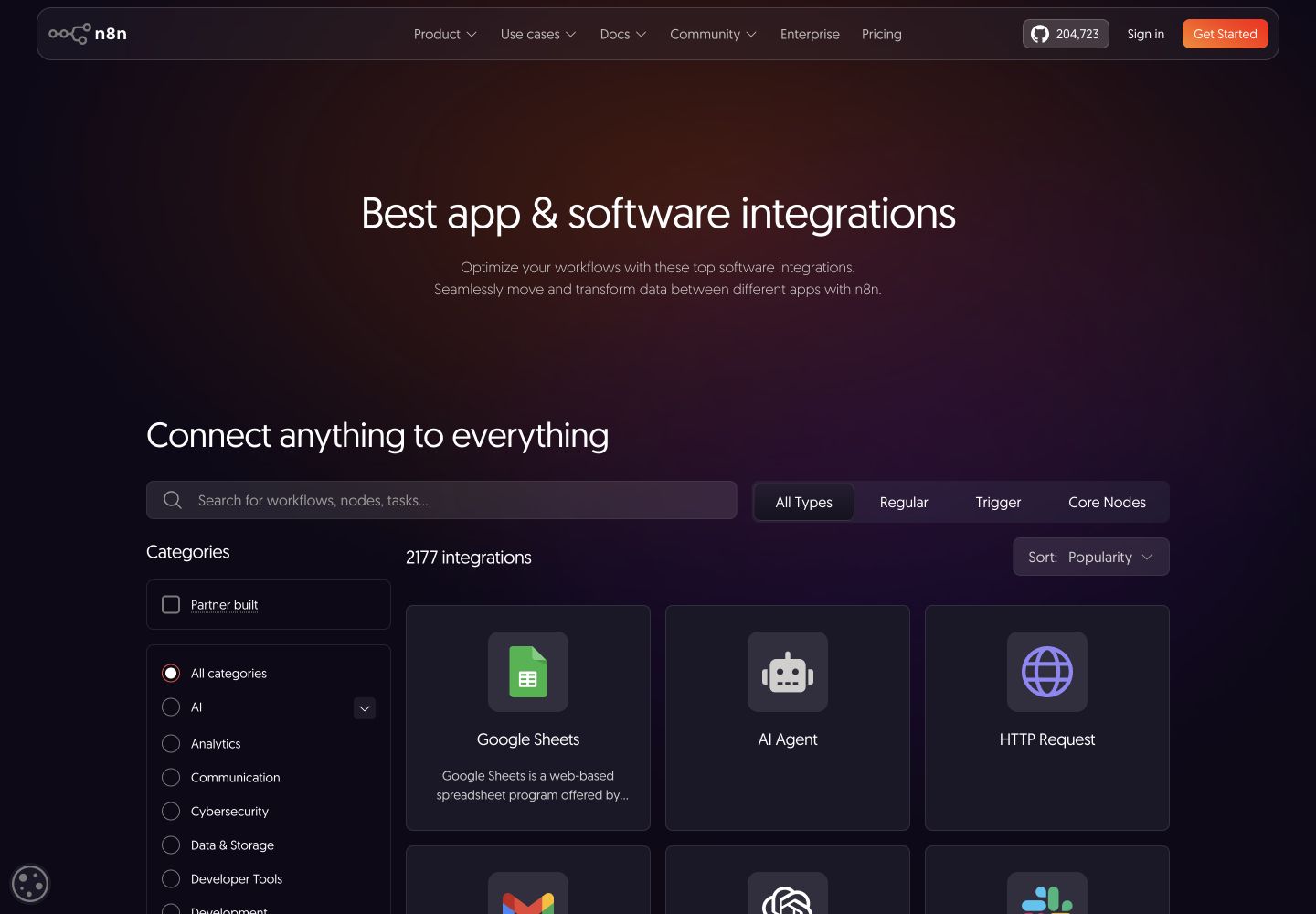
n8n は、ノードをつなぐビジュアルワークフローでアプリとAPIを連携させ、見込み顧客情報の振り分け、通知、データ同期などを自動化します。開発者は、サービス連携、HTTPリクエスト 、独自の処理ロジックを1つのフローに組み込めます。人によるレビュー機能 では、指定したAIのツール呼び出しを、担当者が承認するまで一時停止できます。主な役割は接続先サービスの連携・制御であり、デスクトップアプリでしか実行できない作業には別の自動化ツールが必要です。
料金: ホスティングされたAPI・承認ワークフロー向けのStarterは、2,500回のワークフロー実行で月額€24、月払い です。1回の実行は、ワークフロー全体を1度実行することを指します。セルフホストのCommunity Edition にはn8nのサブスクリプション料金はかかりませんが、インフラは自分たちで用意し、費用を負担します。
MCP接続を通じて、エージェントがn8nのワークフローを作成・編集する方法をご覧ください。

メリット
- 処理の振り分けを明示したワークフローでAPIを連携できる。
- 指定したエージェントのツール呼び出しの前に、人の承認を入れられる。
注意点
- デスクトップやメインフレームでの実行には、別のコンポーネントが必要。
- セルフホストでは、サービスの運用と保守を自分たちで行う必要がある。
料金と課金単位を比較する
2026年9月17日確認。表記は米ドル(USD)またはユーロ(EUR)です。金額だけでなく、自動化できる業務と課金単位を比べましょう。VoicePingは税込です。他社の税金や追加費用は申し込み時に確認してください。
| ツール | プラン・料金 | 課金単位・条件 |
|---|---|---|
| 1. VoicePing | Individual:月額US$31.50 Small:月額US$63 | 月払い。Individualは1アカウント、Smallは最大15アカウント。どちらもメンバーとゲストで共有する450分を含みます。 |
| 2. Microsoft Power Automate | Premium:1ユーザー月額US$15 Process:1ボット月額US$150 | 年払い。有人のデスクトップ操作はPremium、無人自動化はProcessが対象。標準コネクタには対象のMicrosoft 365ライセンスを使えます。 |
| 3. UiPath | Standard / Enterprise:個別見積もり | 同じ業務条件で、ユーザー・ロボット・Maestroの実行料金を見積もります。 |
| 4. Automation Anywhere | Enterprise:個別見積もり | 作成者・実行用ライセンス、API実行、文書処理、AIクレジットを指定します。 |
| 5. Robot Framework + RPA Framework | ソフトウェアのライセンス料なし | 自社運用。サーバー、保守、有料API・AIモデルの費用は別途必要です。 |
| 6. n8n | Starter Cloud:月額€24 | 月払い、ワークフロー全体の実行2,500回。Community Editionは自社運用で、インフラ費用がかかります。 |
AIエージェントはどこで役立つか
繰り返し行う操作は決められた手順で自動化し、形式が一定でない入力の解釈にはAIを使いましょう。VoicePingは会話にAIを活用し、RPAプラットフォームは業務アプリの操作を自動化します。途中で得た情報に応じて次の動作を変える必要がある場合にエージェントを追加し、ツールが対応しているという理由だけで導入しないことが大切です。権限、検証方法、重要な操作に対する承認を明確にしておきましょう。ワークフローとエージェントの設計ガイド も参考になります。
まとめ:業務フローに合うツールはどれか
Microsoft製品やWindowsを使う業務にはPower Automate、ロボット・エージェント・人の作業の連携にはUiPath、既存のAutomation 360環境の拡張にはAutomation Anywhereが適しています。Robot Framework + RPA Frameworkは、Pythonによる自動化を求め、実行環境を自分たちで管理できるチームに向いています。API連携と承認の振り分けにはn8n、多言語会議の録画・翻訳・要約・アクションアイテムの整理にはVoicePingを選びましょう。
まずは、現在の業務フローと利用中のシステムを基準に選びます。用途に合うツールが絞れたら、総コストを比較しましょう。