
この記事の内容
日本語で説明するたびに、AIの英語音声が終わるまで待つ。相手に伝わっても、その繰り返しでは話の流れを保ちにくくなります。この記事で比べるのは、話し手がAI通訳のタイミングを気にせず、自分のペースで説明を続けられるかです。
対象は、VoicePing、ChatGPT Voice、Gemini Live、Google翻訳、Google Meet、DeepL Voice。2言語の発言と返事を、音声で往復させる使い方を扱います。日本語への対応状況も比較します。ChatGPTは現在のGPT-Live、GeminiはアプリのLiveを取り上げ、開発者向けの通訳モデルとの違いも説明します。
話し手は、AIの訳を待たずに説明を続けられるか
発表者が日本語で「新製品を紹介します」と話し、続けて「発売は10月です」と説明する場面を考えます。発表者が次の文を話している間に、聴衆には最初の文の英訳が届く。人がAIの読み上げ終了を見計らって、一文ずつ話す必要がないのが、ここで確かめたい動作です。
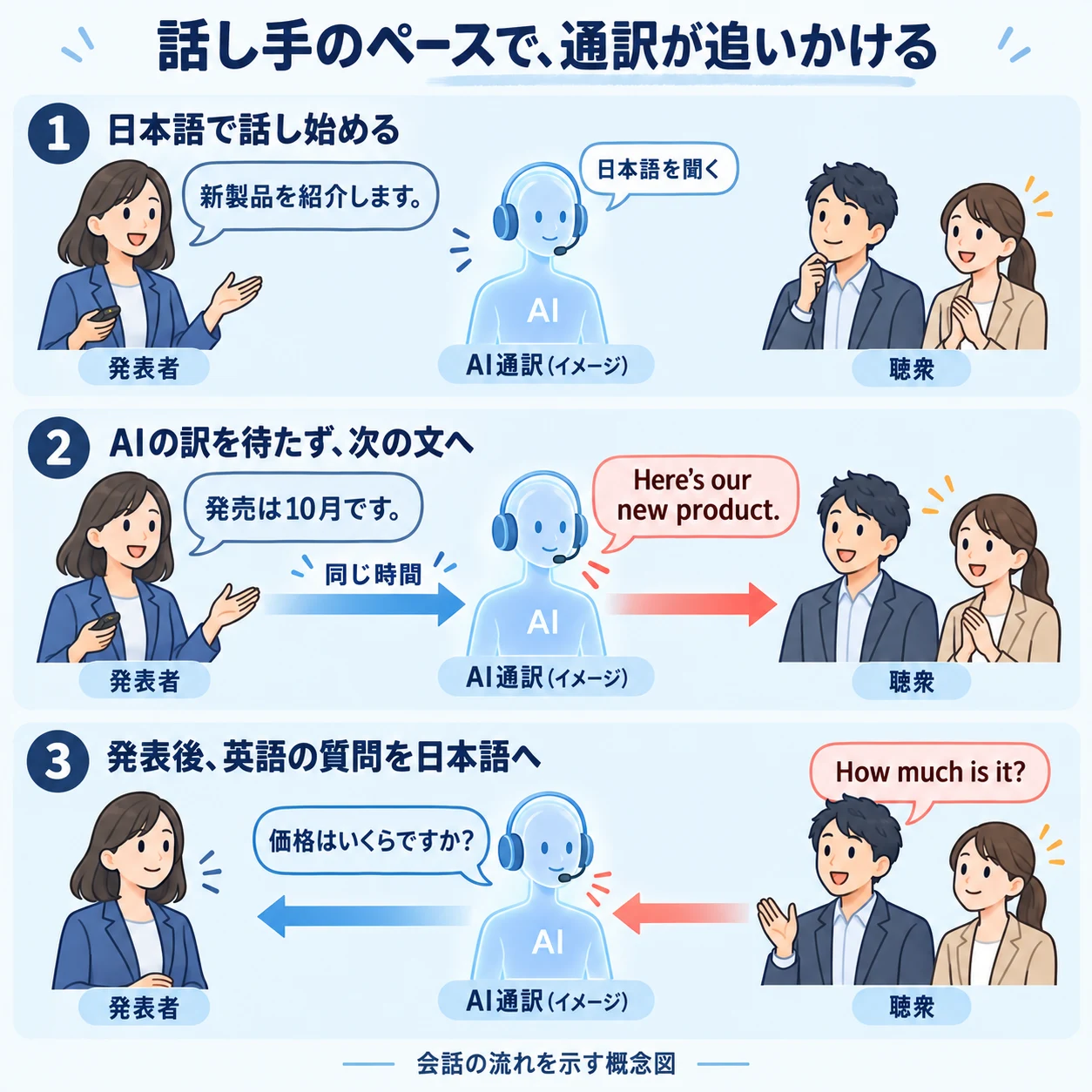
発表が終わったら、聴衆が英語で質問し、その日本語訳を発表者が聞きます。この往復が「双方向」です。双方向に訳せることと、説明中にAIの訳を待たずに話せることは、両方必要な確認項目です。
会議・対面で使う機能を比較する
| 対象の機能 | AIの訳を待たずに話せるか | 訳音声を聞く場所 | 導入前の条件 |
|---|---|---|---|
| VoicePing | 3モードとも、AIが訳を話す間も説明を続けられる | Botは会議内。ライブ・オフラインは利用端末の出力先 | モード別の入力・読み上げ言語、Botの入室許可、オフラインモデルの準備 |
| ChatGPT Voice Live(GPT-Live) | 聞きながら話す方式。双方向の同時通訳を公式動画で実演 | ChatGPTを開いた端末のスピーカーなど | Liveを選び、通訳する2言語を指示。旧Advancedとは別。訳の省略・利用枠を確認 |
| Gemini Live アプリの音声対話 | 双方向通訳を依頼する使い方。訳を止めずに話し続けられるかは未確認 | Gemini Liveを使う端末 | 応答を中断する設定を確認。3.5 Live Translate APIとは分けて試す |
| Google翻訳 ライブ翻訳の会話モード | 双方向に会話できる。AIの訳を待たずに次の文を話せるかは要確認 | スマホのスピーカー・ヘッドフォン | 最新アプリ。会話とリスニングを区別。オフラインは対応Pixelと言語ペアに限定 |
| Google Meet Speech Translation | 話している間に訳が届く。相手の返答時は翻訳終了を待つ案内あり | Google Meetの会議内 | 対象契約、参加者の許可、1会議1言語ペア。日本語は現行一覧に未掲載 |
| DeepL Voice 会議向けVoice to voice | 話し手が話している間も、相手は自分の言語で訳を聞ける | 聞き手それぞれのDeepL Voiceアプリ | 聞く人ごとの対象ライセンスとデスクトップアプリ。日本語の入力・音声出力に対応 |
会議Botの有無だけで通訳としての価値は決まりません。Google Meetは会議に内蔵、DeepLは各参加者のアプリで聞く構成です。双方向に会話が成立することと、音声の届け方を分けて選ぶと、社外の参加者に何を準備してもらうかが見えてきます。
1. VoicePing:会議Bot・ライブ翻訳・オフラインを使い分ける

VoicePingのAI通訳 は、オンライン会議、対面での会話、インターネットがつながらない場所で使えます。どのモードでも、AIが訳を読み上げている間に次の文を話せます。 たとえば日本語で製品を説明し続ける間に、相手は英語の訳を聞きます。相手が英語で質問すれば、その返事を日本語で聞けます。
オンライン会議では、Botが参加者へ通訳する
Zoom・Teams・Google Meetにミーティングボット を招待し、通訳モードをオンにします。Botが会議内へ訳音声を流すため、参加者は普段の会議画面で通訳を聞けます。会議の設定によってはBotの入室許可が必要です。Botの利用手順
対面では、スマホ・PCで訳を聞き、文字でも確認する
ライブ音声翻訳 では、手元の端末に訳文を表示し、訳音声を再生します。スマホのバイリンガルモードは、設定した2言語を自動で判別します。相手側の文字を180度回転する対面表示もあり、受付で名前や用件を聞き取れなかったときは画面でも確認できます。PCの訳音声をオンライン会議の相手へ届ける場合は、会議Botの通訳モードを使います。
圏外では、事前に準備したモデルで通訳する
モバイルのオフライン翻訳 は、通信できる場所で必要なモデルをダウンロードしておけば使えます。音声の読み上げは英語・日本語・韓国語・中国語に対応します。音声認識の対象はそれより広く、英語・日本語・韓国語・簡体字中国語・繁体字中国語・広東語・ベトナム語・タイ語です。広東語など、話して入力できても同じ言語の音声を返せない組み合わせには注意が必要です。
モバイルでは、スピーカーの音をマイクが拾ってしまう状況で、入力を続けながら読み上げを止める場合があります。利用する端末・音量・イヤホンで、双方に訳が聞こえることを確かめてから使います。
2. ChatGPT Voice:声で通訳を頼み、AIが訳す間も話せる
ChatGPT Voiceでは、「日本語と英語の通訳をしてください」と声で頼んで会話を始められます。 日本語で話した内容を英語で読み上げ、相手が英語で返事をすると日本語に訳す使い方です。上の公式動画は10:02から、英語と中国語でこの往復を実演しています。
使うのは、設定の[Voice]で選べるLiveです。ChatGPTの音声会話を開き、たとえば「日本語は英語に、英語は日本語に通訳してください。質問には答えず、発言だけを訳してください」と伝えます。通訳する言語と役割を最初に指定すると、通常の質問への回答と通訳を区別しやすくなります。
Liveの特徴は、AIが話している間も、こちらの声を聞き取れることです。聞く処理と話す処理を同時に行う方式を「フルデュプレックス」と呼びます。音声モデルのGPT-Liveが担っており、AIの返答が終わるまで毎回待つ会話から、話し続けられる会話へ近づけています。公式発表会の12:01以降 では、その仕組みも説明しています。GPT-Liveの公式発表
Web・iOS・Androidで利用できますが、Liveの利用時間はプランによって異なります。旧モードのAdvanced・Standardと取り違えず、Liveを選べているか確認してください。また、公式ヘルプでは主に1対1の音声会話を想定しており、複数人が話す場面への最適化はまだ十分ではないと説明しています。大人数の会議で使う場合は、発言が抜けたり、通訳を頼んだ質問にAIが直接答えたりしないかを試す必要があります。ChatGPT Voiceの使い方・利用条件
3. Gemini Live:スマホに通訳を頼み、相手と会話する

Gemini Live は、スマホでAIと音声会話をする機能です。最初に「日本語と英語を互いに通訳して」と頼み、相手との会話を訳してもらう使い方ができます。上の日本語解説では、2:47から通訳の頼み方、3:47から日本語と英語の会話例を見られます。動画制作者の解説
旅行先で相手の返事を訳してもらい、分からない表現があれば、その意味も続けて聞けます。音声で指示を変えられるので、通訳と調べ物を行き来したい場面で便利です。
一方、長く話し続ける発表の通訳には、動作の確認が必要です。公式ヘルプには、話しかけてGeminiの応答を止める[Gemini Liveの応答を中断する]設定があります。話しかけられることは確認できますが、前の訳を最後まで再生しながら次の発言も訳し続けるかは、公開資料だけでは確認できません。音声会話の操作・設定
Gemini Liveアプリと、開発者向けの通訳モデルは別
Gemini 3.5 Live Translateは、通訳機能を自社のアプリへ組み込むためのモデルです。音声を連続して受け取り、指定した言語へ訳します。会議への接続や、2言語の通訳を切り替える仕組みは開発側で用意します。スマホのGemini Liveに通訳を頼む場合と、導入方法が異なります。通訳モデルの紹介 、開発者向けの仕様
4. Google翻訳:スマホを間に置いて、2言語で会話する

Google翻訳は、ホテルの受付や買い物で、相手と言葉を交わしたいときに使いやすいアプリです。ライブ翻訳の「会話」モードで2言語を選ぶと、話された言語を判別して訳音声を流します。 上の動画では3:28からホテルのチェックイン、6:36から韓国語での買い物を実演しています。会話モードの使い方
たとえば自分はヘッドフォンで相手の言葉の日本語訳を聞き、自分が話した後は、相手向けの訳をスマホのスピーカーから流せます。相手の話を聞くための「リスニング」モードとは、会話の進め方が違います。Googleによる音声翻訳の説明
双方向の会話には対応していますが、AIの訳を待たずに長く話し続けられるかは要確認です。公式の操作案内からは、訳音声の再生中も次の発言を取りこぼさず受け付けるとまでは判断できません。発表や長い商品説明に使うなら、その長さで試してください。
日本ではiOS・Androidでヘッドフォンを使うライブ翻訳が提供されています。2026年9月の更新では、Androidは他のアプリを開いても翻訳を継続でき、iOSは受話口からも訳を聞けるようになりました。提供地域 、9月の更新
圏外で使う場合は、対応機種が限られます。Android向けヘルプに掲載されたオフラインのライブ翻訳はPixel 9・10・11が対象で、英語と日本語の組み合わせにも対応します。通常のオフライン辞書を入れるだけで、どのスマホでも同じ音声通訳を使えるわけではありません。オフラインの対応端末・言語
5. Google Meet:いつもの会議画面で、相手の訳音声を聞く

Google Meetの音声翻訳は、会議で相手が話した内容を、自分の選んだ言語の音声で聞ける機能です。別の翻訳アプリへ移らず、Meetの画面で会話を続けられます。公式紹介動画では、0:07から英語をスペイン語へ、0:14からスペイン語を英語へ訳す様子が分かります。
会議で音声翻訳を有効にした後、参加者は「話す言語」と「聞く言語」を選び、自分の声を翻訳することを許可します。AI Pro・Ultraや、Workspace Business Standard・Plusなどの対象契約が必要です。2026年2月に一般提供され、4月にはモバイルへの展開も始まりました。一般提供 、モバイル対応
発言に並行して訳が届きますが、相手へ返答するときは、翻訳中の表示が消えるまで待つよう公式ヘルプで案内されています。話し手が説明を続ける場面と、聞き手が返事を始める場面で、待つ必要があるかを分けて考えると分かりやすくなります。
日本語の商談で使う場合は、言語の制約にも注意が必要です。9月28日に確認した対応言語は、英語とフランス語・ドイツ語・ヒンディー語・イタリア語・ポルトガル語・スペイン語の組み合わせで、日本語は掲載されていません。1会議で選べるのは1言語ペア、音声翻訳の利用は90分までです。設定・対応言語・利用条件
6. DeepL Voice:自分の言語で話し、相手も自分の言語で聞く

ドイツ・ケルンのDeepL SE が提供するDeepL Voiceは、Zoom・Teams・Google Meetの会議を音声で翻訳します。たとえば自分は日本語で説明し、相手は英語の訳を聞く。相手の英語の返答は、自分に日本語で届くという使い方です。元の話者が話している間に訳音声が流れるため、字幕を読み続けずに会議へ参加できます。会議向け音声翻訳の仕組み
準備するのは、訳を聞く人それぞれのDeepL Voiceデスクトップアプリとライセンスです。Botが会議音声を取り込み、訳音声は各自のアプリから再生されます。会議全体に同じ訳音声が流れる構成ではありません。日本語と英語で話す2人がどちらも通訳を聞くなら、2人ともアプリを用意します。アプリの利用手順 、ライセンスの条件
上の公式動画は、3:01から英語とポルトガル語で音声通訳を実演しています。動画は2026年4月の試験提供時のもので、会議向け音声翻訳は9月に一般提供されました。日本語は音声入力と読み上げの両方に対応します。社外の相手と使う場合も、事前にアプリと契約を用意できるか確認しておくと、当日の接続がスムーズです。一般提供の発表 、対応言語
対面用のVoice for Conversationsもあります。こちらは話される言語を自動で検出しますが、手動で録音を止めて訳を読み上げる操作もあります。会議用と対面用で操作が異なるため、店頭で使うなら対面用のモードで話すタイミングを確認してください。対面会話の使い方
なぜ「話し続けられるAI通訳」を作るのは難しいのか
文章を訳すAIに読み上げを付けても、そのまま自然な通訳になるわけではありません。発言が終わるたびに認識・翻訳・読み上げを始めると、話し手も聞き手もAIの処理待ちになります。音声を受け取り続けながら訳を届け、次の発言も失わない仕組みが必要です。
GPT-Liveでは、音声を扱う処理と、検索や難しい推論を行う処理を分けます。音声モデルがマイク入力を受け取り、声を返す間に、別のモデルが検索・推論を進めて結果を会話へ戻します。時間のかかる処理があっても、聞く・話す流れを止めにくい設計です。OpenAIの構成説明
開発で難しいのは、単に翻訳を速くすることだけではありません。
- 通信の遅れを吸収する。 短い音声を連続して送るため、回線の揺れや遅れて届く音声への対処が必要です。平均の処理時間が短くても、一度長く止まれば会話は途切れます。
- 長い会話を保つ。 履歴の整理や処理先の切り替え中も、入力を受け続けなければなりません。OpenAIは次の処理先を準備してから切り替える構成を説明しています。
- 重なる発言を扱う。 人とAIが同時に話すと、誰がいつ話したかの確定が難しくなります。すぐに表示する文字と、後から確定する記録も分けて扱います。
こうした通信・履歴・記録の課題は、OpenAIのGPT-Live開発記事 で詳しく説明されています。同記事の開発期間は同社の既存基盤を前提としており、そのまま他社の工数見積もりには使えません。
通訳には、さらに意味が決まるまで待つ判断が加わります。「契約は更新……しません」という発言を、途中で肯定の英語として読み始めれば、後で訂正が必要です。文脈を待つほど遅れ、急ぐほど誤訳しやすくなる。この両立を、Googleも連続通訳モデルの課題として挙げています。Gemini 3.5 Live Translateの技術説明
実際の会議では、これに音声の送り先、スピーカー音のマイクへの回り込み、言語の切り替えが加わります。モデルの名称だけでは使い勝手を決められません。普段どおりに説明した内容を、相手が最後まで聞いて返答できるかが、通訳サービスとしての判断点です。
料金は、聞く人数と通訳時間で比べる
DeepLでは、字幕を読む人と訳音声を聞く人で必要な契約が変わります。会議時間だけでなく、音声で聞く人数を決めてから費用を計算します。以下は2026年9月28日に確認した条件です。
| サービス | 料金・契約 | 利用時間の例 | 確認すること |
|---|---|---|---|
| VoicePing | 個人プラン:税込3,163円/月、1アカウント | 月450分。無料はオンライン月90分、モバイルオフライン1日60分 | Botの利用枠・同時稼働、記録保存、オフライン枠は用途別に確認 |
| ChatGPT Voice in Chat | 無料はLive miniを制限付きで利用。有料プランでモデル・枠が変わる | PlusはGPT-Live-1を直近24時間で3時間 | 毎日0時のリセットとは別。Desktop・APIの料金や枠を混ぜない |
| Gemini Live | 無料プランにLiveを含む。有料プランは利用枠を拡大 | 確認した料金ページに通訳専用の固定分数枠は未掲載 | 地域・アカウントの現行条件を確認。3.5 Live Translate APIは別課金 |
| Google翻訳 | アプリは無料。Meetの有料契約とは別 | 今回確認した会話ヘルプに月間分数枠の記載なし | 端末・地域・アプリ版。枠の記載がないことを無制限保証とは扱わない |
| Google Meet | AI Pro・Ultra、対象Workspace等の契約に含まれる | 音声翻訳は1会議90分まで | 主催者の契約・管理者設定・対象言語。字幕の条件とは別 |
| DeepL Voice Starter | 税込2,200円/人・月。年払いは月額換算1,900円 | 1人あたり月300分。14日間の無料体験を案内 | 訳音声を聞く人ごとに対象ライセンスとアプリが必要 |
| DeepL Voice Business | 税込6,200円/人・月。年払いは月額換算5,280円 | 1人あたり月600分。チームで時間を共有 | 音声翻訳の消費は翻訳を開始する管理者側の枠から。聞き手自身の分数は消費しない |
たとえば、2人ともDeepLの訳音声を聞くためにVoice Starterを月払いで新規契約するなら、2,200円×2人=月4,400円です。音声通訳の30分を聞き手2人分の60分と数えるわけではありません。公式の課金説明 では、聞き手のライセンスと、開始側の利用時間を別に扱っています。年払いの月額換算を、月ごとに解約できる価格と取り違えないようにしましょう。
公開レビューでは、自然さへの評価と運用上の課題が見える
ChatGPTの公式発表動画には、従来より会話が自然になったという称賛 と、相づちの音量を下げてほしいという要望 があります。通訳中も相づちが気になるかは、静かな会議室で試すと判断しやすいでしょう。
Google翻訳の利用者は、旅行中にヘッドフォンで聞く訳音声の自然さを評価する一方、滞在地域の判定で使えなくなったと述べています。出張で使うなら、自宅での動作だけでなく渡航先の提供条件も確認したいところです。利用者の体験談
Google Meetのヘルプコミュニティには、英語→スペイン語は聞こえるが、逆方向は聞こえないという相談があります。回答では参加者の許可と言語設定の確認を勧めていますが、解決報告はありません。会議前の接続確認は片方向だけで終えず、双方が訳を聞くところまで試す必要があります。2026年5月8日の相談
DeepL掲載のAramark・Avendra Internationalの事例では、会議の通訳負担の軽減が評価されています。ただし中心は字幕の利用で、新しいVoice to voiceの音声品質への評価ではありません。提供元の導入事例
いずれも個別の体験や提供元の事例です。製品全体の精度・不具合率を示すものではなく、導入前に試す項目の参考になります。
導入前に、両方向で「訳の続き」が届くか試す
短い挨拶だけでは、訳音声の途中に話し続けたときの動作は分かりません。実際に使う言語ペアと端末で、次のように試します。以下は試験手順で、掲載製品の実測結果ではありません。
- 両方向を試す。 一方が予定を説明し、相手が質問します。Meetでは対応する言語ペアを選び、日本語対応を前提にしないでください。
- AIの訳を待たずに、次の文を話す。 最初の訳音声が始まっても説明を続け、次の文が入力されるか、先の訳が途中で失われないかを確かめます。
- 数字と訂正を入れる。 「納期は10月12日です。訂正します、10月15日です」のように話し、順序と訂正後の日付を照合します。
- 実際の出力先で聞く。 VoicePingのBotとGoogle Meetは会議内、DeepLは双方の専用アプリ、ChatGPT・Gemini・対面用アプリは利用端末で確認します。QRコードのゲスト配信で代用しません。
- 本番の通信条件に合わせる。 オフラインはモデル準備後に通信を切り、オンライン会議は本番と同じ回線・ヘッドセットを使います。
言語ペア、端末・OS、アプリ版、契約、入力の欠落、訳の省略を記録します。AIの再生終了を待たずに入力できても、訳音声がたまり続ければ会話は進みにくくなります。最終的には、相手が内容を理解して返答できるところまで確かめて選びましょう。