この記事の内容
短い相談のたびに、返信待ちや会議の調整で仕事が止まる。 そんなチームでは、相手の在席状況を見て声をかけられるバーチャルオフィスが選択肢になります。作業時間が長い原因が担当の曖昧さや手順の複雑さにあるなら、まずそちらを直す方が先です。
相談に翻訳や作業記録も組み合わせたいならVoicePing、チームが集まる空間を見渡したいならGather、メンバー一覧から素早く話しかけたいならTandemを比較してみてください。この記事はVoicePingが運営しています。番号は掲載順であり、生産性の実測順位ではありません。公式情報と公開料金の確認日は2026年9月18日です。
ツールを増やす前に、仕事が止まる場所を確かめる
同じ「仕事が進まない」でも、必要な手段は異なります。最近止まった仕事を一つ選び、誰から何の返事を待っていたか、どの情報が足りなかったかを書き出してみましょう。
- 担当と期限が分からない: タスク管理で、担当者・期限・完了条件をそろえる。
- 予定より時間がかかる: 作業時間と手戻りの理由を記録し、見積もりや手順を見直す。
- 急がない確認が多い: チャットに背景、依頼、返信期限をまとめ、相手が都合のよい時間に答えられるようにする。
- 関係者を集めて決めたい: 議題と資料を用意し、予定したWeb会議で結論と担当を決める。
- 短い相談が毎回止まる: 在席を見て話しかけられるバーチャルオフィスを検討する。
バーチャルオフィスは、この最後の課題に向いています。ここで扱うのはオンラインで会話するソフトウェアです。法人登記の住所を借りるサービスとは用途が異なります。
日々の相談に使うバーチャルオフィス3選
「会話を始めやすいか」に加え、「集中したいときに断れるか」「決まったことを残せるか」を確認します。製品の公開仕様を比較しており、有料アカウントでの性能測定は行っていません。
1. VoicePing|相談・翻訳・作業記録をまとめたいチームへ
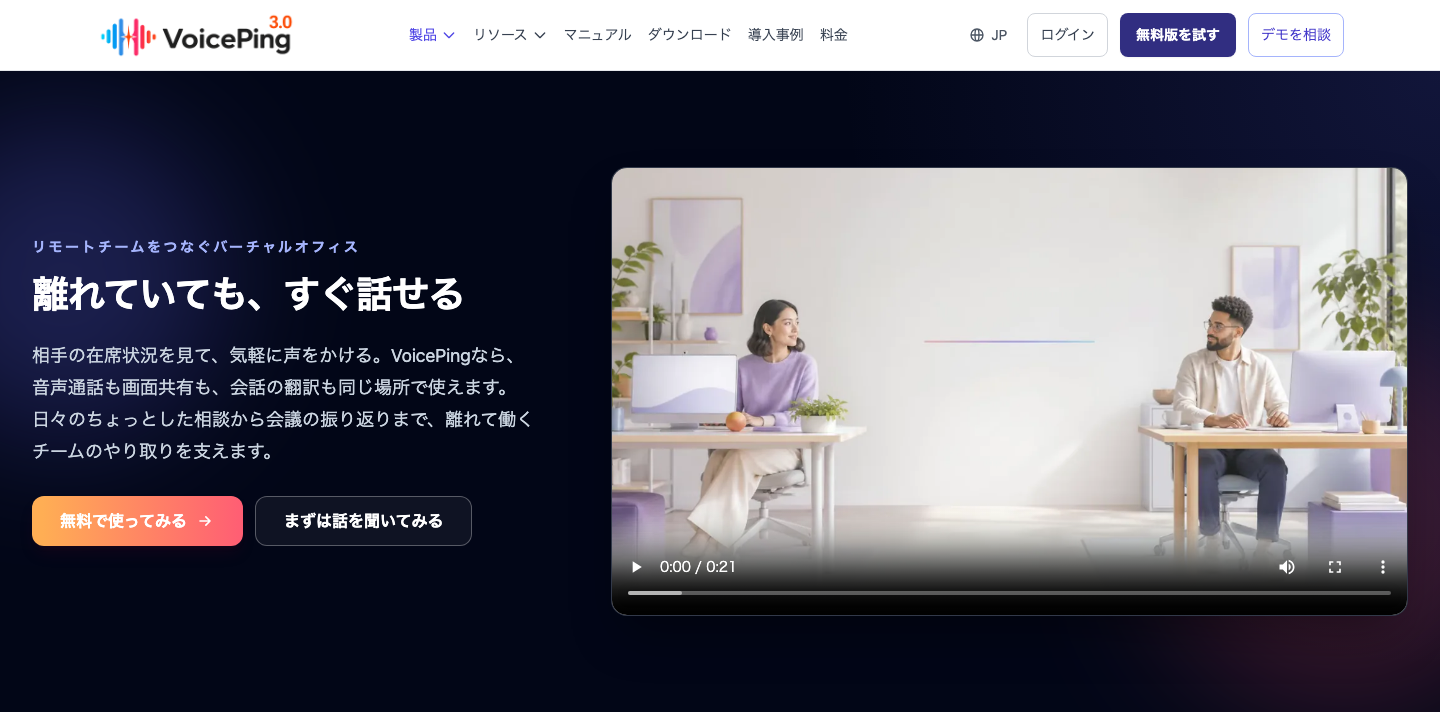
VoicePingは、相手の在席状況や作業メモを見て、「近づく」で声をかけられます。自分の場所に呼びたいときは招待を送り、相手が承認すると会話が始まります。チャットで会議URLを送る前に、画面を共有して疑問を確認したい場面に合います。
専用製品ページ では、フロアごとの参加制限、集中ステータス、文字起こし・翻訳、プロジェクトごとの作業時間の記録を案内しています。たとえば海外の開発担当と仕様を相談し、その場で対応事項を確認する使い方です。使いたい言語と認識・翻訳のモードは、実際の話者で事前に確かめてください。
利点は、短い相談と、その後の確認をつなげやすいことです。 一方、管理者による機能の有効化や、表示・記録する情報のルールづくりが必要です。オンライン表示は仕事の成果を示すものではありません。作業ログや録画を使う場合は、対象、閲覧者、保存期間をチームに共有しましょう。
料金ガイド には、仮想オフィス・タイムトラッキング専用プランと音声翻訳プランが別々に掲載されています。後者にも仮想オフィスが含まれるため、翻訳分数や必要な管理機能をそろえて見積もることが大切です。下の表では、専用プランのスモールを基準にしています。
2. Gather|同じ空間に集まる感覚を重視するチームへ
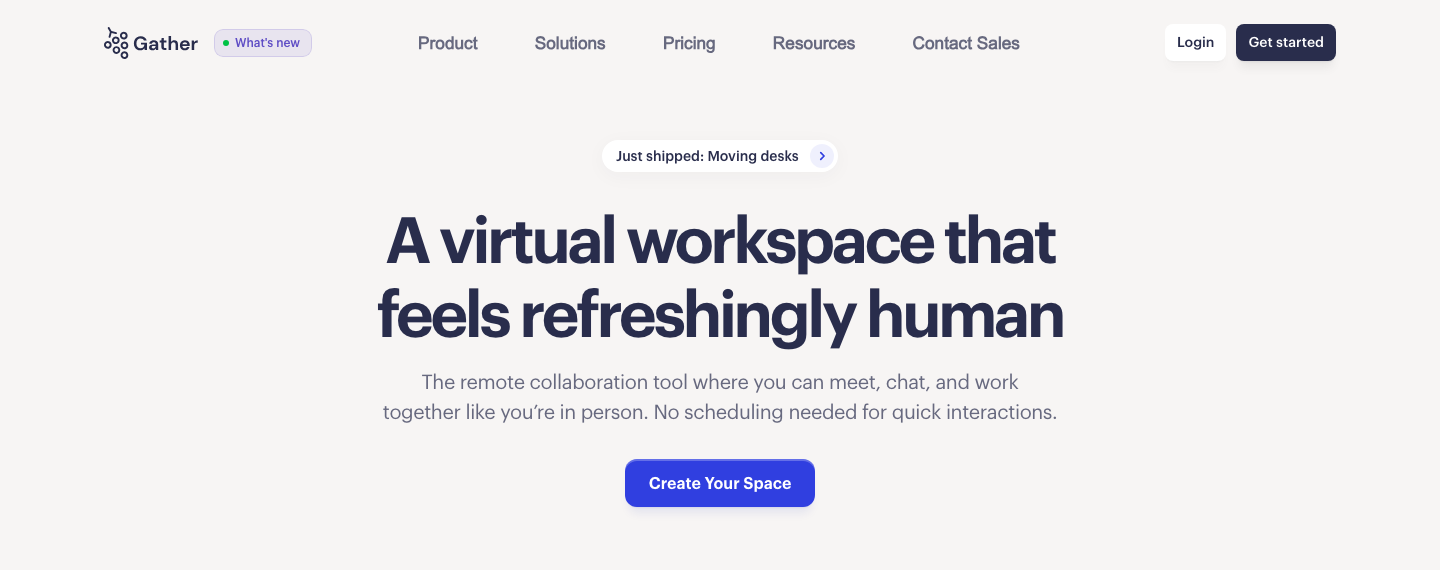
Gather は、メンバーのいる場所を見渡し、近づいて会話を始める仮想空間です。カメラを常時オンにしなくても在席を伝えられます。新しく入ったメンバーが相談先を見つける、複数チームが同じ空間で作業する、といった場面で検討できます。
Gather 2.0の機能一覧 には、集中・対応可能の状態表示、会話のロックやミュート、Googleカレンダー連携、同時画面共有が載っています。会話に入りやすい空間を作れる反面、フロアの配置や通知を整えないと、声かけが集中を妨げる可能性もあります。端末の負荷と音声品質は、普段使うPCと回線で確認しましょう。
Essentialは1メンバー単位の課金です。30日間の試用と、旧Gather 1.0に関する無料枠の情報を混同しないでください。会議やチャットの利用と、録画・文字起こし・ゲスト利用の時間枠も別です。必要な記録量まで含めて現行料金 を確認します。
3. Tandem|相手の状態を見て、一覧からすぐ話したいチームへ
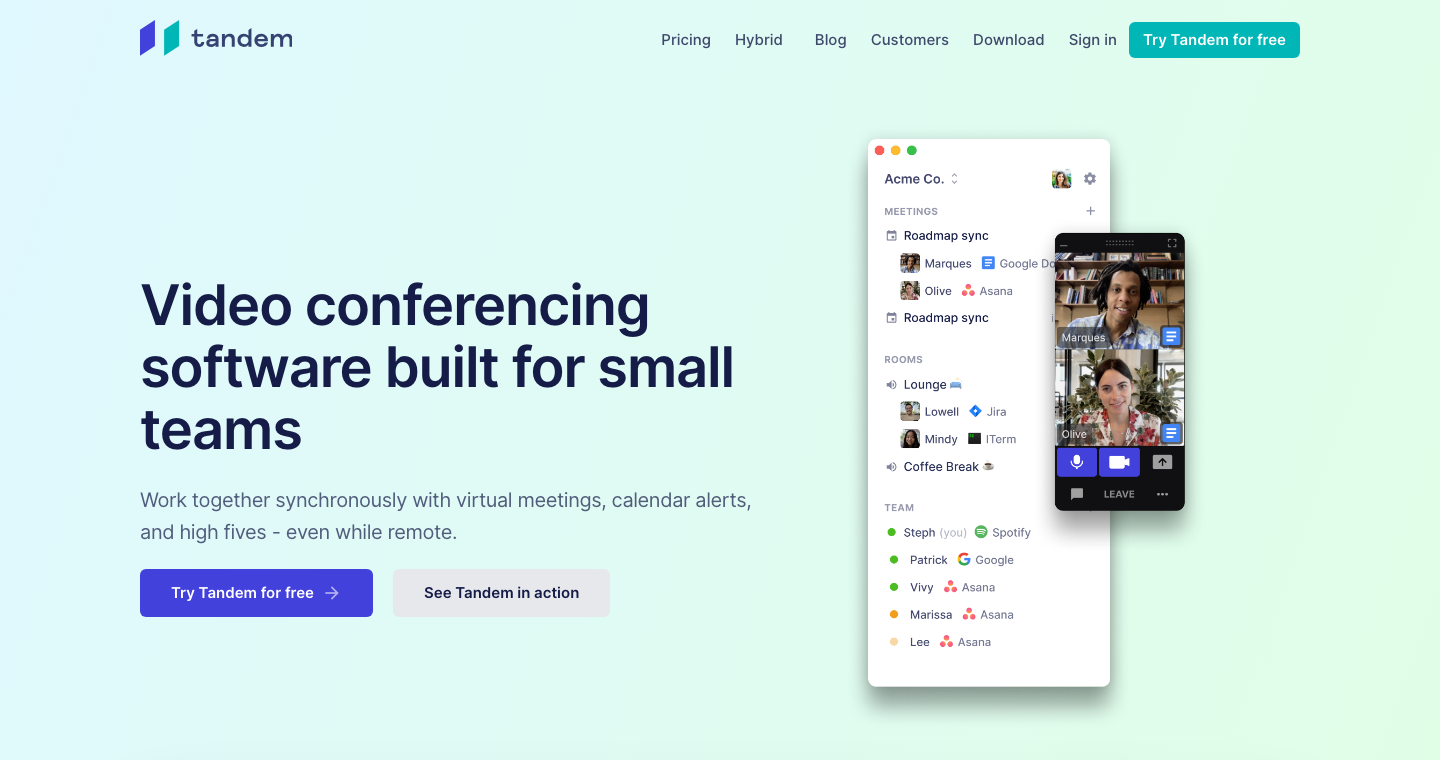
Tandemは、メンバーの状態を確認して会話に入る構成です。公式ページ は、相手が空いたときの通知、会議のリマインダー、画面共有、共有カーソルを紹介しています。相手の画面のどこを指しているか伝えたいときや、短い相談を始めたいときに役立つ機能です。
空間のレイアウトよりも、一覧からの声かけを重視するチームで試す価値があります。常設のTablesや公開・非公開のRoomsも使い分けられます。一方、リモート操作や作業中アプリの表示を使うなら、共有する範囲を先に決める必要があります。海外製品の操作説明を、日本語の社内ガイドで補う手間も見込んでください。
現行料金 では、無料は4人まで、通話は1日5時間です。Small Teamsは10人分の定額で、人数追加は別途1人単位の料金がかかります。2022年の告知や古い比較記事の金額を、そのまま契約予算に使わないようにしましょう。
料金・人数・無料枠を同じ条件で比較する
2026年9月18日に確認した公開料金です。VoicePingは税込、GatherとTandemはUSドル表示です。後者2社は表示ページだけでは日本向けの税区分を確定できないため、契約画面で税と総額を確認してください。
| サービス・プラン | 月払いの料金 | 課金単位・年払い | 無料枠・試用 |
|---|---|---|---|
| 1. VoicePing 仮想オフィス・タイムトラッキング スモール 公式料金 | 12,650円/月 | 月払い・税込、15アカウント。年払いは8,250円/月相当(99,000円/年)。 | 無料は1アカウント。スモールに期間限定トライアルはなく、プレミアムは1週間。音声翻訳プランとの違いは本文参照。 |
| 2. Gather Gather 2.0 Essential 公式料金 | US$15/月 | 1メンバー・月払い。年払いはUS$12/月相当(US$144/年・1人)。 | 30日間の試用。クレジットカード不要。継続無料プランとは異なる。録画・文字起こし・ゲスト利用は枠を確認。 |
| 3. Tandem Small Teams 公式料金 | US$64/月 | 10人分・月払い。年払いはUS$599/年。追加メンバーは別料金。 | 無料は4人、通話1日5時間。人数を問わず最長2週間の試用を案内。人数追加の単価は見積もりで確認。 |
Gatherを10人で使う例では、月払いはUS$150/月、年払いはUS$1,440/年です。これは1人分の表示額に10人を掛けた試算で、税や個別見積もりは含みません。TandemのSmall Teamsは10人分でUS$64/月またはUS$599/年なので、同じ「月額」でも課金単位が異なります。
VoicePingの音声翻訳スモール600分は、15アカウントで税込6,325円/月、年払い4,125円/月相当です。公式ガイドは音声翻訳プランにも仮想オフィスを含むと案内しています。専用スモールの料金だけで決めず、翻訳の共有分数、記録、管理機能を満たすプランを選んでください。
以前掲載していたmycrewについて: 2026年9月18日の確認時点で、旧公式ドメイン mycrew.jp はドメイン販売ページを表示していました。現在の申込先と提供条件を確認できないため、今回の新規導入候補から外しています。サービス終了日を断定するものではありません。
在席時間より、相談が解決するまでを見る
生産性を考えるときは、かけた時間と得られた成果を合わせて見ます。相談が増えた、ログイン時間が延びた、という変化だけで改善とは言えません。回答待ちを減らした結果、期限内に仕事を終えられたか、手戻りや残業が減ったかを確かめましょう。
テレワークだから生産性が下がる、雑談があればストレスが解消する、と一律には判断できません。会話が少ない理由が時差や深い集中作業なら、非同期のやり取りを残す方が仕事に合う場合もあります。全員を常時接続にする前に、相談が必要な時間帯をチームで決めてください。
小さく導入して、集中時間も守る
導入前後で同じ種類の仕事を比べられるように、一つのチームから始めます。次は評価の進め方の例です。
- 最近の相談を振り返り、返事待ちや会議調整で止まった場面を記録する。
- 話しかけてよい状態と集中中の状態を決め、急がない依頼はチャットに残す。
- ログ・録画・アプリ表示について、取得する情報と閲覧できる人を共有する。
- 相談が解決するまでの時間、手戻り、集中を中断された回数を導入前後で比べる。
- 使い続ける人の割合と費用を確認し、対象チームを広げるか判断する。
たとえば、相談の開始は早くなっても、割り込みが増えて作業が延びたなら、集中時間や通知の設定を調整します。ツール費用を比べる際も、契約額に加えて管理や操作案内にかかる時間を含めてください。体調や負荷の相談は在席表示から推測せず、本人と確認する場を設けます。
よくある質問
チャットがあれば、バーチャルオフィスは不要ですか?
常にカメラやマイクをオンにする必要がありますか?
無料でチーム全員が使えますか?
ログイン時間で生産性を評価できますか?
チームの相談のしかたに合う一つを選ぶ
VoicePingは翻訳や作業記録とつながる相談、Gatherは共通の空間での声かけ、Tandemは一覧からの素早い会話を軸に比較できます。どれも、導入しただけで成果が増えるわけではありません。まず解決したい待ち時間を一つ決め、無料枠や試用の条件を確認して、普段の仕事で確かめるところから始めましょう。