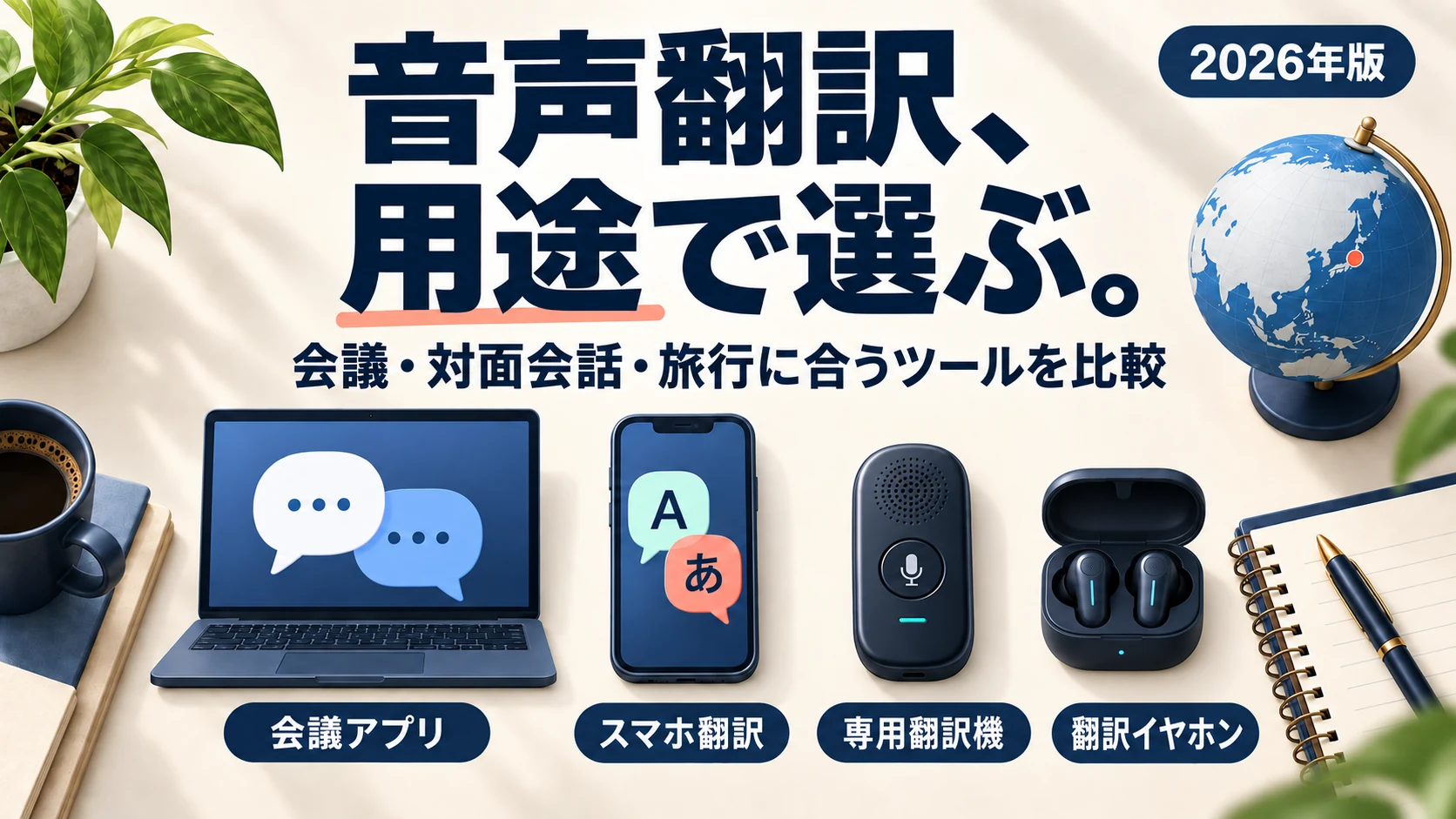
この記事の内容
ネットなしで会話を翻訳するには、音声の聞き取りから翻訳までを端末内で処理する機能が必要です。 「オフライン対応」と書かれていても、文字入力だけの場合や、訳文の読み上げが使えない場合があります。
発言と訳文を画面で追いたいならVoicePing、手持ちのiPhoneで対面会話を始めるならAppleの「翻訳」が候補です。対応Galaxy・Pixelの標準機能、耳で訳を聞くイヤホン、スマホを使わない専用翻訳機も比べられます。
この記事では、日本語のオフライン音声入力・翻訳が公式に案内されている10製品・機能を取り上げます。同じメーカーの別機種を含み、10種類の独立した翻訳エンジンや精度順位ではありません。公開仕様・価格・販売状況の確認日は2026年9月20日です。実機での精度・待ち時間の比較測定は行っていません。
最初に、連続字幕・交互の会話・耳で聞く翻訳を分ける
ここでいう「オフライン」は、Wi-Fiもモバイル通信も使わず、その場の声を翻訳することです。内蔵SIMで通信する翻訳機の「Wi-Fi不要」とは区別します。イヤホンとスマホをつなぐBluetoothは、インターネット接続ではありません。
リアルタイムにも違いがあります。話している間の内容を字幕で追う方式、発話の切れ目を検出して順番に訳す方式、ボタンを押して話し終えてから再生する方式です。長い説明を聞くのか、窓口で一言ずつ話すのかで選びましょう。
| 製品・機能 | ネットなしで使う条件 | 日本語対応と注意点 |
|---|---|---|
| 1. VoicePing | iOS・Android。モデル取得後に端末内で処理 | 日英・日韓・日中など。字幕・記録向け。訳文の読み上げは要確認 |
| 2. Apple「翻訳」 | 両方の言語をダウンロード。会話の自動翻訳にも対応 | 日本語と英語・韓国語など。対応言語はアプリで確認 |
| 3. Samsung Galaxy「通訳」 | 対応Galaxy・Samsungアカウント・言語パック | 日本語と英語・韓国語など。対応機種を確認 |
| 4. Google翻訳のオフラインライブ翻訳 | 公式対象はPixel 9・10・11。ライブ用パックが必要 | 日本語の相手言語は英語。日韓・日中は対象外 |
| 5. AirPods Pro 3のライブ翻訳 | Apple Intelligence対応iPhoneと両言語の取得が必要 | 日本語対応。返答はiPhoneの画面・スピーカーも使用 |
| 6. Timekettle W4 Pro | スマホ・専用アプリ・対象のオフラインパック | 日本語↔英語・中国語。全体は13ペア |
| 7. Timekettle M3 | スマホとアプリが必要。オフライン版・パック条件に注意 | 日本語↔英語・中国語。オンライン版との違いを確認 |
| 8. Timekettle NEW T1 | 本体に必要なパックを事前取得。旧T1と区別 | 日本語↔英語・中国語・韓国語・スペイン語など |
| 9. iFLYTEK デュアルスクリーン AI翻訳機 | 本体のオフライン設定を使用。対応は17ペア | 日本語↔英語・中国語。143言語はオンラインの範囲 |
| 10. Fluentalk T1 mini | 小型の単独翻訳機。確認時、公式ストアは在庫切れ | 日本語↔英語・中国語。NEW T1よりペアが限定される |
アプリ4件、スマホと組み合わせるイヤホン3件、単独で使う翻訳機3件です。初回のダウンロード・アカウント設定・更新まで、永続的に通信不要という意味ではありません。
1. VoicePing:連続する発言を字幕と記録で追う
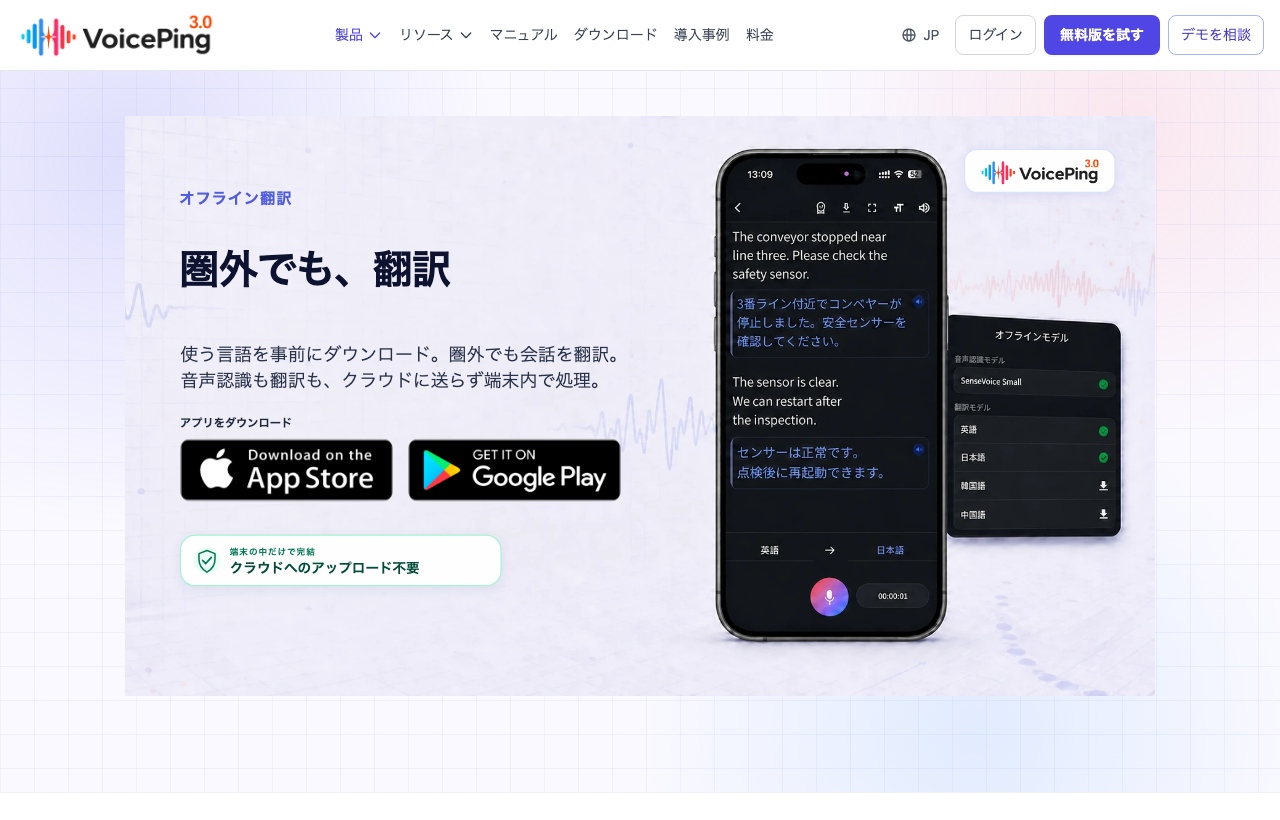
VoicePingのモバイルオフライン翻訳は、通信が使えない工場や出張先で、話された内容と訳文を画面で追いたいときの候補です。音声認識と翻訳をスマホ内で処理し、原文・訳文と元の音声を端末に保存します。オフライン翻訳の操作ガイド
使い始める前にログインし、モバイルアプリのオフライン翻訳を開いてモデルを取得します。ガイドで共通して確認できる言語は日本語・英語・韓国語・中国語・広東語です。製品ページの音声認識一覧はこれより広いため、必要な入力言語と翻訳先がアプリで選べるかを確認してください。広東語は入力のみの案内です。
利点は、訳文だけでなく、認識された原文を見返せること。 数字や固有名詞の聞き間違いに気づきやすくなります。一方、元の録音を再生する機能と、訳文を相手の言語で読み上げる機能は別です。この記事では字幕・記録の用途として比較します。長時間の処理には充電と発熱への備えも必要です。
無料プランのオフライン翻訳は1日60分、個人プランなどの有料プランは無制限です。オンライン翻訳の月90分枠とは別に確認してください。ライセンスの更新時には再接続が必要です。料金・無料枠
2. Apple「翻訳」:iPhoneを挟んで交互に話す
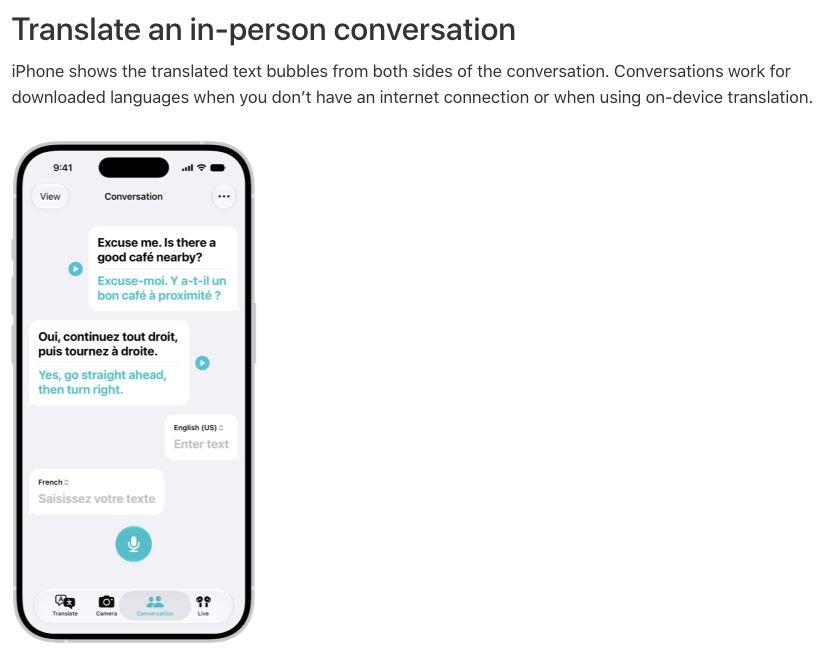
iPhoneの「翻訳」は、1台を2人の間に置く対面会話に向いています。Appleは、言語のダウンロードまたはデバイス上の翻訳を使えば、会話をインターネットなしで翻訳できると案内しています。訳文の再生に加え、発話の始まりと終わりを検出する自動翻訳、向かい合って読む対面表示も使えます。会話の操作ガイド
設定の「翻訳」で両方の言語を取得し、端末内での翻訳を使う設定を確認しておきます。日英・日韓などが候補になります。必要な2言語がダウンロード済みかを出発前に確かめましょう。ダウンロードと端末内処理の設定
追加の専用機を買わずに始められるのが利点です。Androidでは使えず、長い会議の記録・共有を主目的にする場合は保存方法も確認が必要です。後述するAirPodsのライブ翻訳とは、対応するiPhoneやApple Intelligenceの条件が異なります。
3. Samsung Galaxy「通訳」:画面を2人に向けて会話する
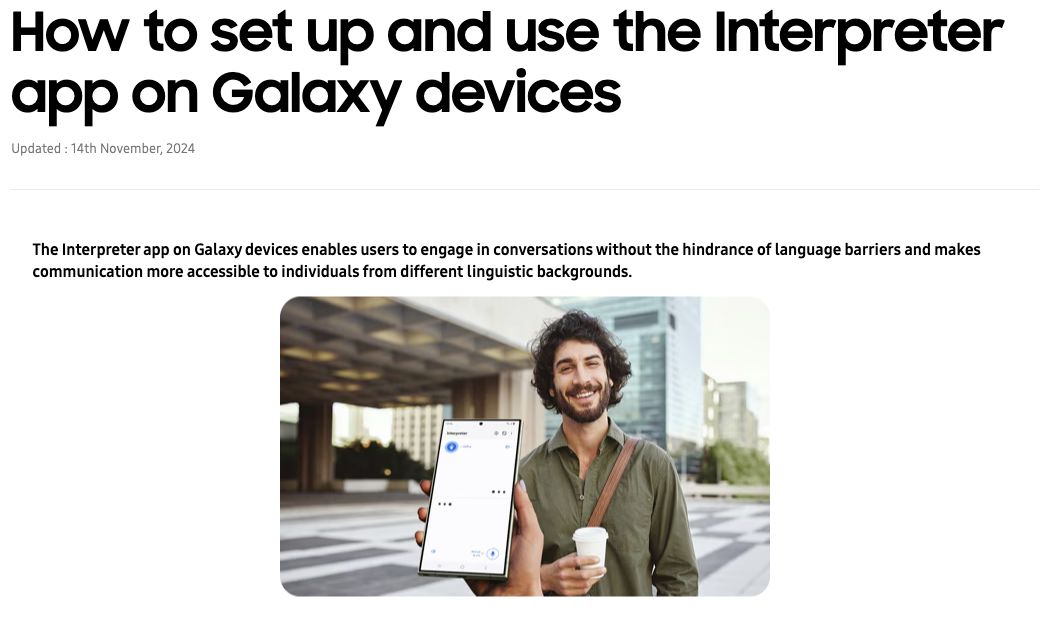
Galaxyの「通訳」は、上下に分けた画面をそれぞれの話者に向け、原文・訳文と音声で会話する機能です。Samsungは、言語パックを事前に取得すれば、対面の通訳をオフラインで使えると案内しています。日本向けのオフライン対応説明
クイック設定から「通訳」を開き、自分と相手の言語を選びます。日本語・英語・韓国語などのパックを用意し、マイクをタップして話します。「Tap to talk」の設定により、毎回押す操作と、相手側のマイクへ順番に切り替わる操作を選べます。使い方と対応言語
スマホ1台で文字と音声の両方を渡せる点が便利です。ただし、すべてのGalaxy・Androidが対象ではありません。機種・OS・販売地域による対応差と、Samsungアカウントを確認してください。電話の「リアルタイム通訳」と混同せず、通信を切る場面では対面の「通訳」を使います。
4. Google翻訳のオフラインライブ翻訳:対応Pixelで日英の会話を続ける
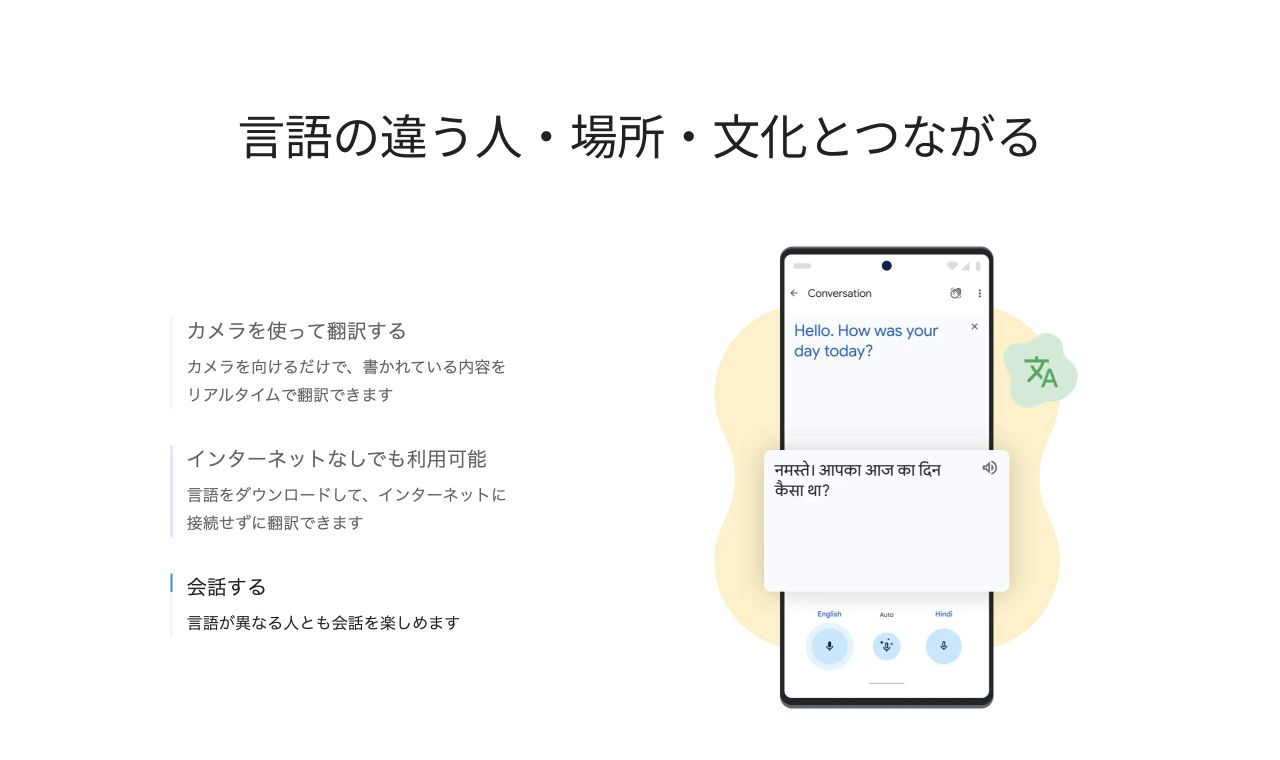
Google翻訳の現行ヘルプには、Pixel 9・10・11で使うオフラインのライブ翻訳が掲載されています。日本語の場合、確認できる組み合わせは英語との双方向です。英語と10言語のペアが対象で、日本語と韓国語・中国語の直接翻訳はこの一覧にありません。Google公式の対象端末・言語ペア
言語のダウンロード時には、ライブ翻訳にも使えるパックを選びます。従来のテキスト翻訳用データを取得しただけで、どのスマホでも声を訳せるとは考えないでください。ライブ翻訳には聞き取り・会話・文字のみなどの使い方があり、相手に音声を聞かせるか、画面で読むかを選べます。
対応Pixelを持ち、圏外で英語と話す人には有力な候補です。別メーカーのAndroidやiPhone、日本語と英語以外の組み合わせでは同じ条件を当てはめられません。アプリを更新し、必要なダウンロード項目が表示されることまで確認しておきましょう。
マイクを押しても反応しない、訳文の音が出ないといった操作の問題は、Google翻訳の音声入力ガイド で切り分けられます。入力言語、アプリとOSのマイク権限、音の出力先を確認する手順です。これらの設定を直すことと、その端末がオフライン翻訳に対応することは別に判断してください。
5. AirPods Pro 3のライブ翻訳:相手の言葉をイヤホンで聞く
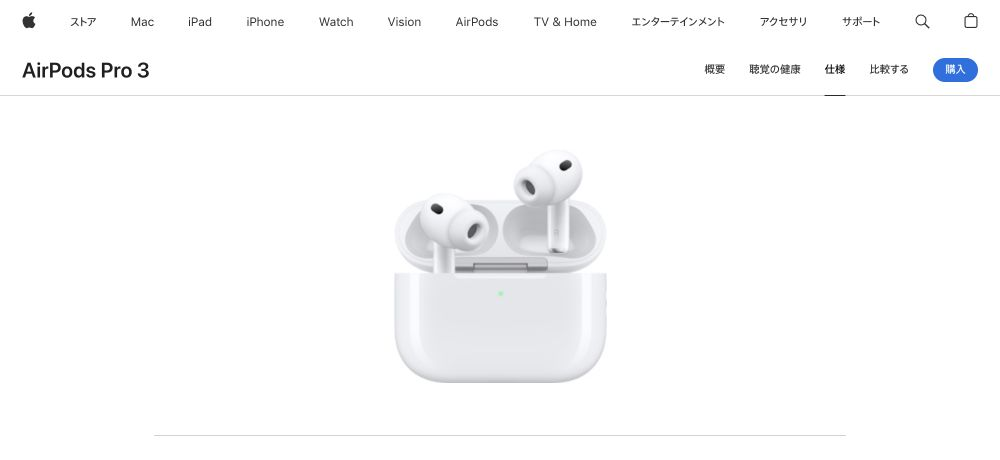
AirPods Pro 3は、相手の発言を自分の耳で聞きながら、iPhoneで文字も確認する使い方です。Appleは、両方の言語をダウンロードすると、処理はiPhone上で行われ、インターネット接続なしで会話を翻訳できると説明しています。AirPodsのライブ翻訳ガイド
必要なのはApple Intelligenceを使えるiPhone 15 Pro/15 Pro Max、またはiPhone 16以降などの対応機種です。iOSとAirPodsのファームウェアを対応版に更新し、Apple Intelligenceを有効にします。通常のiPhone 15を含むすべてのiPhoneで使える機能ではありません。
相手が対応機器を持っていなくても、自分の返答をiPhoneに表示したり、スピーカーで再生したりできます。双方がそれぞれ対応機器を持つ構成とは、会話の渡し方が違います。AirPods単体では翻訳できない点と、国・地域による提供制限にも注意してください。
6. Timekettle W4 Pro:対面の会話をイヤホンで聞き続ける
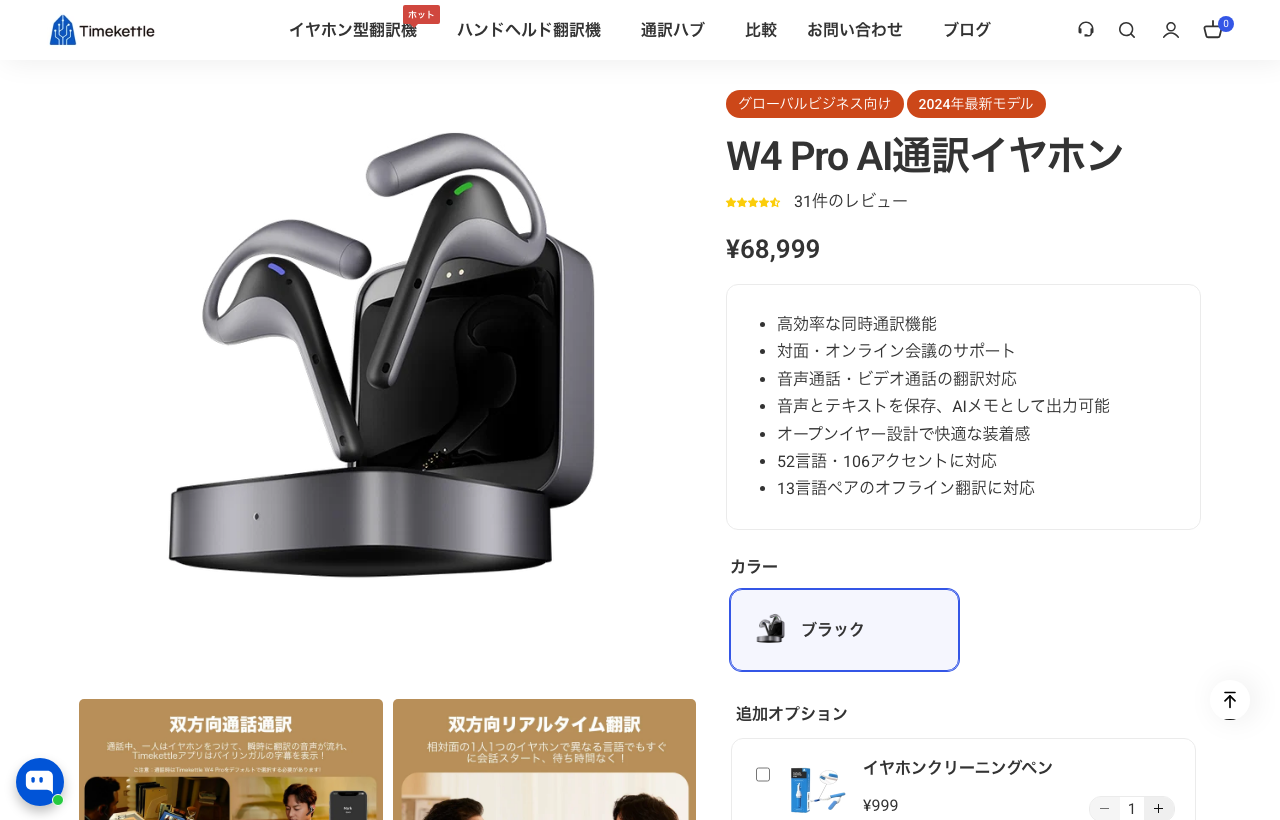
W4 Proは、イヤホンとTimekettleアプリを組み合わせる製品です。公式FAQでは、対面のOne-on-OneとListen & Playモードがオフライン対応です。日本語と組み合わせられるのは英語・中国語で、オンラインの対応言語数より少なくなります。オフライン対応モード
会話のたびに画面へ視線を戻さず、訳を耳で受け取れるのが利点です。利用時はスマホも持ち歩きます。言語パックをスマホに取得し、イヤホンと接続してください。Media Translationなど、別のモードまでネット不要とは扱えません。
日本向けページには、クーポンで2ペア分を取得する案内があります。一方、海外の2026年版にはパックの扱いが異なる記載もあります。購入する販売構成に、日英・日中のどちらが含まれるか、追加取得に費用がかかるかを確認してください。日本向け製品・パックの案内
7. Timekettle M3:必要なときにタッチして会話する
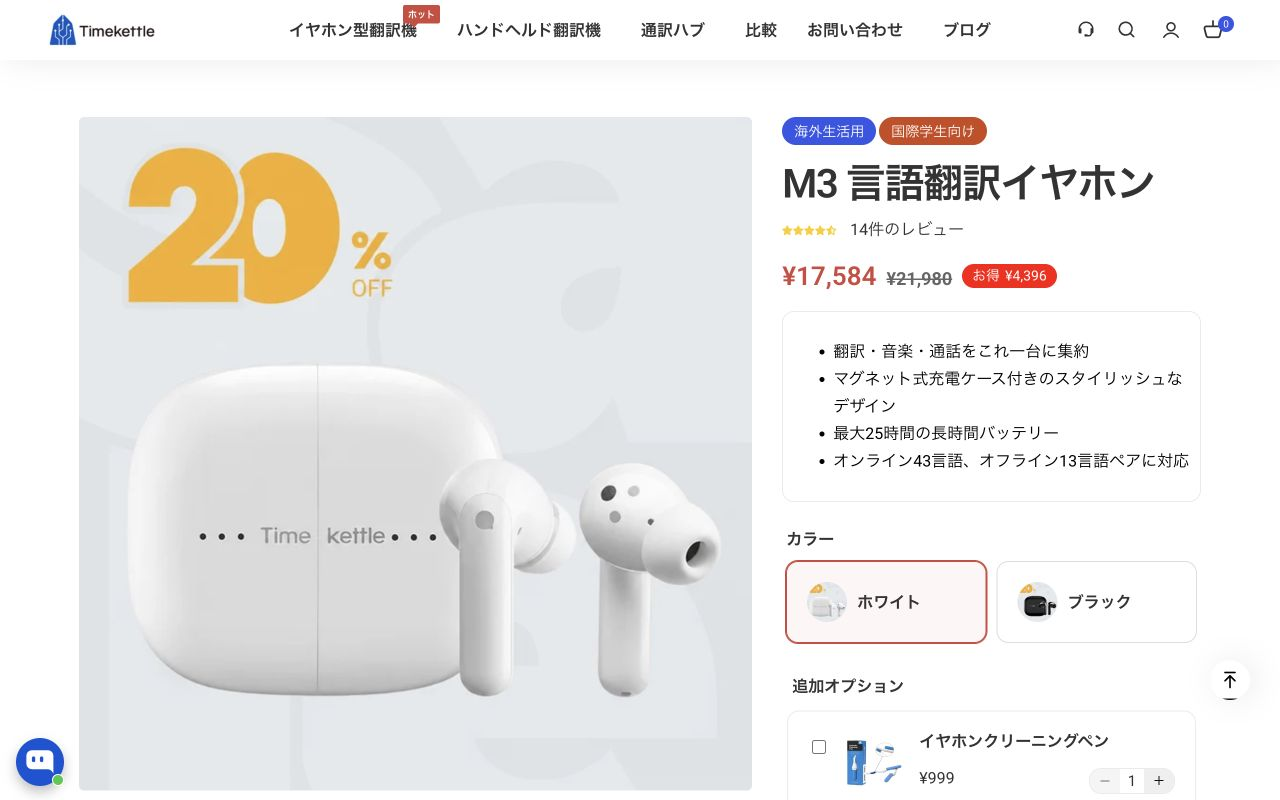
M3は、翻訳のほかに音楽・通話にも使うイヤホンです。2人で片方ずつ装着してタッチするモードや、自分はイヤホン、相手はスマホのスピーカーで聞くモードがあります。日本語のオフライン対応は英語・中国語との組み合わせです。M3のモードと対応ペア
W4 Proより本体の表示価格を抑えやすい一方、オンライン版とオフライン版の販売条件を見分ける必要があります。 公式説明では、オフラインパッケージを含まない構成はオフライン翻訳に対応しません。スマホ側に対象パックを取得できる権利を含めて選びます。パッケージの違い
日本向け現行ストアの本体表示は17,584円ですが、これを必要なオフラインパック込みの総額とは断定しません。国内の別公式ストアでは「オフライン」選択時21,980円(税込)で、確認時は売り切れでした。安い表示価格だけで決めず、同梱内容と在庫を確認したい製品です。
8. Timekettle NEW T1:スマホなしで、複数の日本語ペアを使う
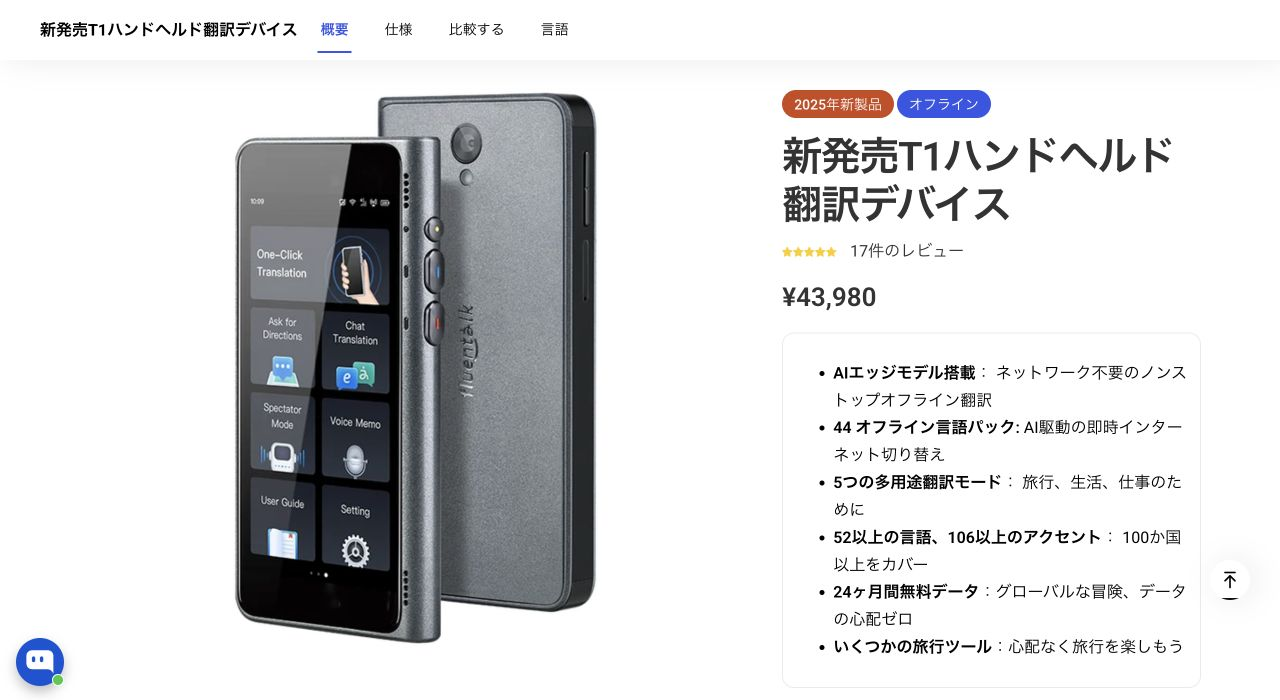
NEW T1は、スマホを相手に渡したくない人や、専用機を受付・出張用に持ちたい人の候補です。公式FAQのオフライン一覧は、日本語と英語・中国語・韓国語・スペイン語・タイ語・ドイツ語・アラビア語の組み合わせを掲載しています。NEW T1のオフライン言語ペア
イヤホン型のW4 Pro・M3では日英・日中に限られるのに対し、日本語から選べる相手言語が広い点が利点です。使うパックを取得し、現地では本体のオフライン翻訳を選びます。通信を一切使いたくない場合は、自動的なオンラインへの切り替えにも注意し、Wi-Fiとデータ通信を切っておきましょう。
ページ内にはオフラインの総数が31ペアと44ペアの両方で記載されています。この記事では総数で優劣をつけず、確認できた日本語のペアを示します。各モードの速度・精度がすべて同じ条件とは限らないため、購入画面の機種名がNEW T1であることも確かめてください。
9. iFLYTEK デュアルスクリーン AI翻訳機:自分と相手が別々の画面で確認する
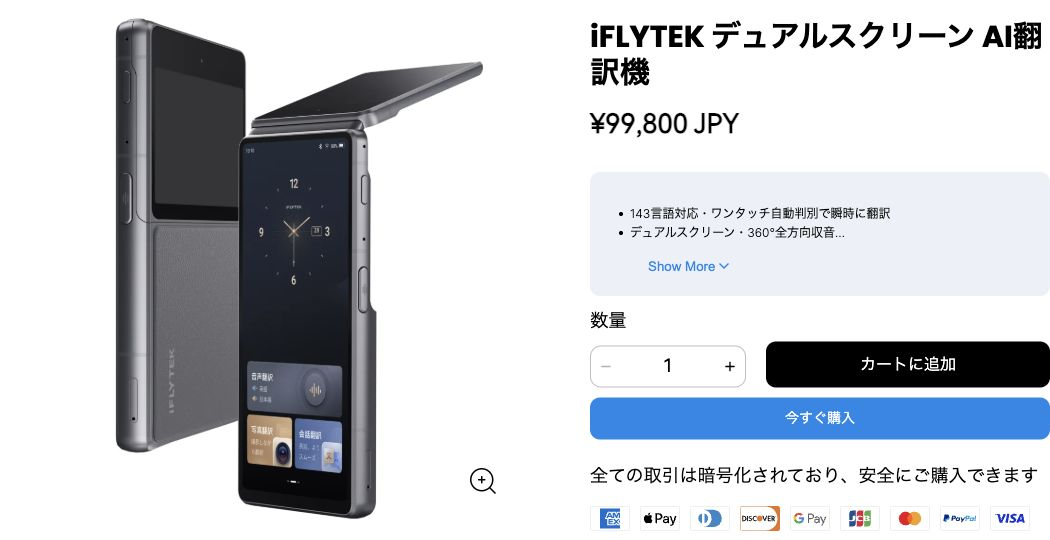
iFLYTEKのデュアルスクリーン機は、自分と相手がそれぞれの画面で内容を読む構成です。オフラインは17言語ペアを公表しており、日本語は英語・中国語との組み合わせが対象です。大きく表示される「143言語」はオンラインの対応範囲です。公式製品ページとオフラインFAQ
音声翻訳では、言語を選び、側面のボタンを長押しして話し、離すと結果を再生する操作が案内されています。2つの画面で数字や地名を指さして確認しやすい点が利点です。ボタンを押さずに全機能が常時同時通訳する製品、と理解しない方が使い方を選びやすくなります。
制約は、オンライン専用機能が同居していること。音声翻訳の自動言語検出や、PCにつないで使う「同時字幕」には通信が必要です。読み上げ音声の男女切り替えにも言語別の条件があります。オフラインで使う言語・モード・標準の音声出力を、購入前に絞って確認しましょう。
10. Fluentalk T1 mini:日英・日中の短い会話を専用機で訳す
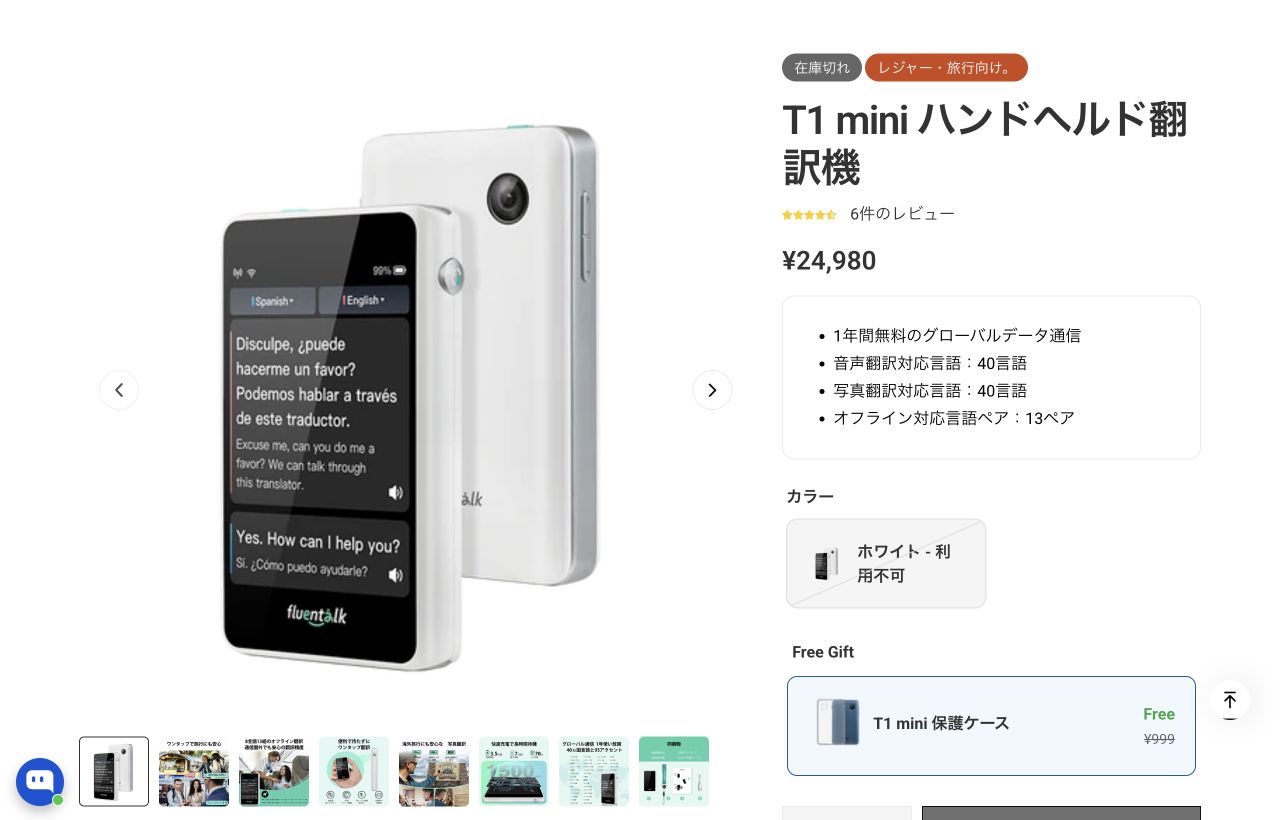
T1 miniは、スマホやイヤホンを組み合わせず、手元の翻訳機で短いやり取りをする選択肢です。必要なデータを取得し、オフライン翻訳モードへ切り替えて使います。13ペアのうち、日本語の相手言語は英語・中国語です。T1 miniのオフライン対応
小型の本体を取り出して交互に話す使い方は、窓口での行き先確認などに向いています。日本語と韓国語を使いたい場合は、NEW T1と同じ対応範囲だと思って選ばないでください。連続する長い発言の字幕を追う用途より、ボタン操作で区切る会話から検討する製品です。
確認時の日本向け公式ストアは在庫切れでした。表示価格は24,980円です。すでに持っている人のオフライン活用や再入荷時の比較候補として掲載しています。付属のモバイル通信サービスは、ネットを使う機能のためのもので、オフライン対応そのものとは別です。価格・在庫
料金は本体代・無料枠・言語パックを合わせて見る
価格は2026年9月20日の公式表示です。税込と確認できたものは明記し、税区分が明確でないストアは「表示額」としました。端末代・送料・言語パックの追加費用は、アプリや本体の表示価格と分けて確認してください。セールや在庫は変わります。
| 製品・対象 | 料金・支払い単位 | 追加条件・根拠 |
|---|---|---|
| 1. VoicePing | 無料:オフライン60分/日 個人:3,163円/月〜(税込・月払い) | 個人プランは1名用。有料のオフラインは無制限。オンライン分数は別枠。公式料金 |
| 2. Apple「翻訳」 | 標準アプリ。別途アプリ利用料なし | 対応iPhoneと空き容量が必要。公式ガイド |
| 3. Galaxy「通訳」 | 対応端末の機能。言語パックは無料 | 対応Galaxyの購入費は別。公式案内 |
| 4. Google翻訳 | アプリ利用料なし | オフラインライブ翻訳の対応Pixelが必要。公式条件 |
| 5. AirPods Pro 3 | 42,800円/台(公式表示額) | Apple Intelligence対応iPhoneの費用は別。公式価格 |
| 6. W4 Pro | 68,999円/台(公式表示額) | スマホが別途必要。2ペアの取得クーポンや追加パックの条件を確認。公式価格・FAQ |
| 7. M3 | 本体17,584円(セール表示額) 国内オフライン版21,980円(税込・売り切れ) | 17,584円をパック込み総額とは扱わない。現行ストア/国内オフライン版 |
| 8. NEW T1 | 43,980円/台(公式表示額) | 単独利用。使う言語ペアの取得が必要。公式価格 |
| 9. iFLYTEK デュアルスクリーン | 99,800円/台(税込) | 単独利用。付属通信サービスとオフライン機能を分けて確認。製品/税込表示 |
| 10. T1 mini | 24,980円/台(公式表示額) | 確認時、在庫切れ。急ぎの購入候補は在庫から確認。公式価格・在庫 |
高精度かどうかは、使う言語と数字で確かめる
各社の「精度95%」などの数字は、言語・音源・騒音・オンラインかオフラインかの条件がそろっていません。そのまま横に並べても、日英の会話でどれが正確かは判断できません。比較では、声を正しく文字にしたか、その意味を正しく訳したかを分けて見ます。
例えば、出張先で必要な言い方を3つ用意します。以下は動作確認用の例文であり、製品を採点した結果ではありません。
- 「予約は明日の午後3時、2名です」:日付・時刻・人数が保たれるか。
- 「この部品は15個ではなく、50個必要です」:否定と数量を取り違えないか。
- 「型番はAB-120、納期は10月5日です」:型番・日付を画面で照合できるか。
自分の日本語だけでなく、相手の言語から日本語に戻す方向でも確認します。静かな場所で通じても、工場や駅では聞き取りが変わります。1人ずつ、短い文に区切り、数字や型番は画面にも書く。この使い方まで含めて選ぶと、現場での失敗を減らせます。
英語を使う出張なら、出発前に地域別の英語アクセントと音声例 も確認できます。英国・米国・オーストラリア・シンガポールや、日本語・フランス語・スペイン語を背景に持つ話者などを紹介しています。現地で聞く英語を想定し、実際の相手の発話で人名・数字・否定表現を試す準備に使ってください。
出発前に、機内モードでここまで確認する
言語パックのダウンロードだけで準備を終えず、当日と同じ構成で動かします。イヤホン型ならスマホとイヤホンの両方、専用機なら本体のオフライン設定まで確認してください。
- 通信できる場所で準備する。 アプリ・OSを更新し、ログイン、必要なライセンスの有効化、両言語のモデル取得を済ませます。
- 通信を切る。 機内モードを有効にし、Wi-Fiがオフであることも確認します。イヤホン型はBluetoothだけを再びオンにします。テザリングにも接続しません。
- 一度終了して開き直す。 アプリを再起動し、録音済みの音声ではなく、今その場で新しい文を話します。
- 両方向で会話する。 日本語から相手の言語、相手の言語から日本語を試します。文字だけでなく、必要な読み上げ・自動切り替えも確認します。
- 利用時間と保存を確かめる。 無料枠、電池、発熱、画面ロック時の動作を確認します。記録が必要なら、停止後に開き直して原文・訳文が残るかを見ます。
文字は訳せるのにマイクが動かない場合は、音声入力用のパックとマイク権限を確認します。訳文は出るのに聞こえない場合は、音量・出力先・読み上げ対応を切り分けましょう。機内モードでは動かず、通信を戻すと動く場合は、その機種・言語・モードをオフライン用の候補にしません。
今回の10選に入れなかったもの
Papagoは、日本語などのオフライン音声入力を案内していますが、オフラインの会話モードと発音再生は非対応です。短い発言を訳文で読む予備手段にはなりますが、会話を続けて音声で返す用途と分けました。NAVER公式ヘルプ
Microsoft TranslatorのAndroid向け公式ヘルプも、オフラインはテキスト・カメラ・フレーズ集に対応する一方、音声・会話モードは使えないと説明しています。Microsoft公式ヘルプ
POCKETALKは、内蔵SIMでWi-Fiなしでも通信できますが、オフライン利用には非対応です。「海外でWi-Fiを探さずに使える」と「通信がなくても使える」は、購入前に分けて確認しましょう。POCKETALK公式FAQ
オフライン音声翻訳についてよくある質問
インターネットが全くなくても音声翻訳できますか?
Google翻訳はどのスマホでもオフライン会話に使えますか?
無料で使えるオフライン音声翻訳はありますか?
日本語と韓国語を直接オフライン翻訳できますか?
AirPodsだけで翻訳できますか?
リアルタイム翻訳なら、2人が同時に話しても大丈夫ですか?
字幕と記録を残したい場合は、VoicePingのオフライン翻訳 で、端末内での翻訳と記録の使い方を確認できます。まずは使う言語を1組決め、手持ちの端末で通信を切って会話できるかを確かめてみましょう。
通信環境や記録の使い方に合わせて、次に読むガイド
- オンラインも含めて選ぶ場合: 音声翻訳アプリ・翻訳機19選 で、会議サービス、対面用アプリ、専用機、イヤホンを比較できます。通信が使える場面では、字幕・音声通訳・相手への返答方法から候補を広げられます。
- 英語会議の内容をチームで共有する場合: 英語会議の文字起こし・翻訳ツール6選 で、保存できる原文・訳文・AI要約の違いと、会議後の確認手順を読めます。対面のオフライン会話と、通信を使うオンライン会議では必要な接続条件が異なります。