この記事の内容
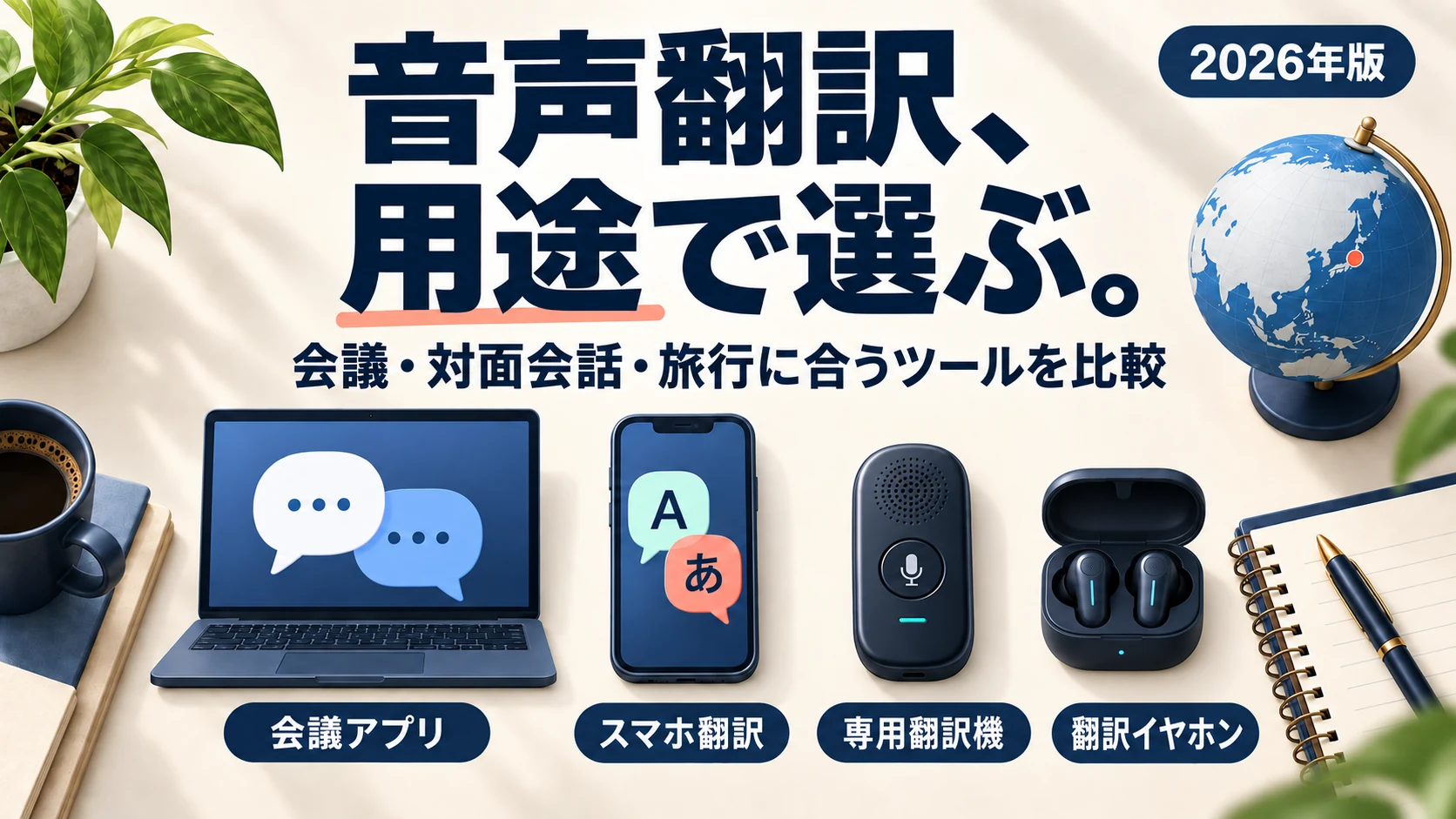
フランス語の商談を日本語字幕で追う、講演を翻訳音声で聞く、旅行先で短く話す。それぞれ、必要な機能も費用も異なります。
会議向けのVoicePingに加え、欧州の顧客・イベントで使われるKUDO、Tilde、LiveVoice、Interprefy、Wordlyを比較します。ライブの音声・字幕向け11サービスと、録音・文章を扱うSYSTRAN Speech・Reversoの計13サービスです。無料アプリとイベント向け製品を、用途と契約条件から選べます。
フランス語の地域差は、カナダ・アフリカを含む世界のアクセント と方言・近い言語の歴史 で解説します。仕様・料金は2026年9月26日に確認しました。掲載順は精度の順位ではありません。VoicePingが運営する記事として、自社も同じ項目で比較しています。
音声・字幕・録音・文章の用途から選ぶ
音声翻訳には、声を入力して訳文を表示するものと、訳文を音声で再生するものがあります。会議後の文字起こしや議事録保存も別の機能です。まず、相手と1台のスマホを挟んで話すのか、離れた場所から会議に参加するのかを決めましょう。
| サービス | 向いている場面 | 確認する条件 |
|---|---|---|
| 1. VoicePing | 商談を翻訳し、原文と訳文を見返す | ミーティングボットの入室許可・字幕リンク・保存できるプラン |
| 2. KUDO | 社内説明会・研修でAIと有人通訳を併用 | 音声+字幕と字幕のみの契約・用語機能 |
| 3. Tilde Event Assistant | カンファレンスの字幕・翻訳音声をブラウザー配信 | フランス語の利用実績あり。仏日の入力・出力はデモ確認 |
| 4. LiveVoice | 展示会・ツアーへ翻訳音声と字幕を配信 | 基本プラン+分数・翻訳言語別のAI利用料 |
| 5. Interprefy | 国際イベントへ翻訳音声と字幕を配信 | イベントの時間・言語・運営支援を見積もり |
| 6. Wordly | 多言語イベントの翻訳時間をまとめて購入 | 言語数の追加料金なし。時間枠・有効期間・参加規模を確認 |
| 7. DeepL Voice | Teams・Zoom・Meetの会議を翻訳する | 字幕を読む人と翻訳音声を聞く人で契約条件が異なる |
| 8. Google翻訳 | 旅行中の短い会話を交互に訳す | フランス語の設定と通信。日本語とのオフライン会話に注意 |
| 9. Apple「翻訳」 | iPhoneを挟んで対面で話す | 両方の言語を事前取得。Androidには非対応 |
| 10. Microsoft Teams | Teams会議で参加者が字幕の言語を選ぶ | Teams Premiumなどの対象ライセンス |
| 11. Zoom | 普段のZoom会議で字幕や翻訳音声を使う | 主催者の字幕契約、音声機能のアドオンと対応アプリ |
| 12. SYSTRAN Speech Translation | 録音・動画を文字起こしし、翻訳・字幕化 | 音声アドオンの契約と言語ペア。ライブ音声出力とは分ける |
| 13. Reverso | 会話前後の訳語・用例・文章を確認 | テキスト翻訳の比較。会議に自動参加する機能とは別 |
欧州の顧客事例から候補を探す
KUDOのVINCI、TildeのTechritory、LiveVoiceのOMRなど、所在地に加えて具体的な利用事例を確認しました。Wordlyの欧州カンファレンスは顧客名が非公開です。事例で使った言語・機能と、現在の製品仕様は、各サービスの説明で分けています。
フランス語で調べると、Acolad Lia Live 、Voxist Voxlingo 、TranscriLive も見つかります。Lia LiveはAIと有人通訳の切替、Voxlingoは企業の対話・電話向け音声翻訳、TranscriLiveは自社設備で動かす字幕・翻訳を案内しています。いずれも今回確認した資料では仏日の入力・音声出力と対象製品の顧客事例がそろわなかったため、上の13サービスには加えていません。Interactio AI Translation も、言語ペアを指定して相談する候補です。
1. VoicePing:フランス語の商談を字幕と記録で確認
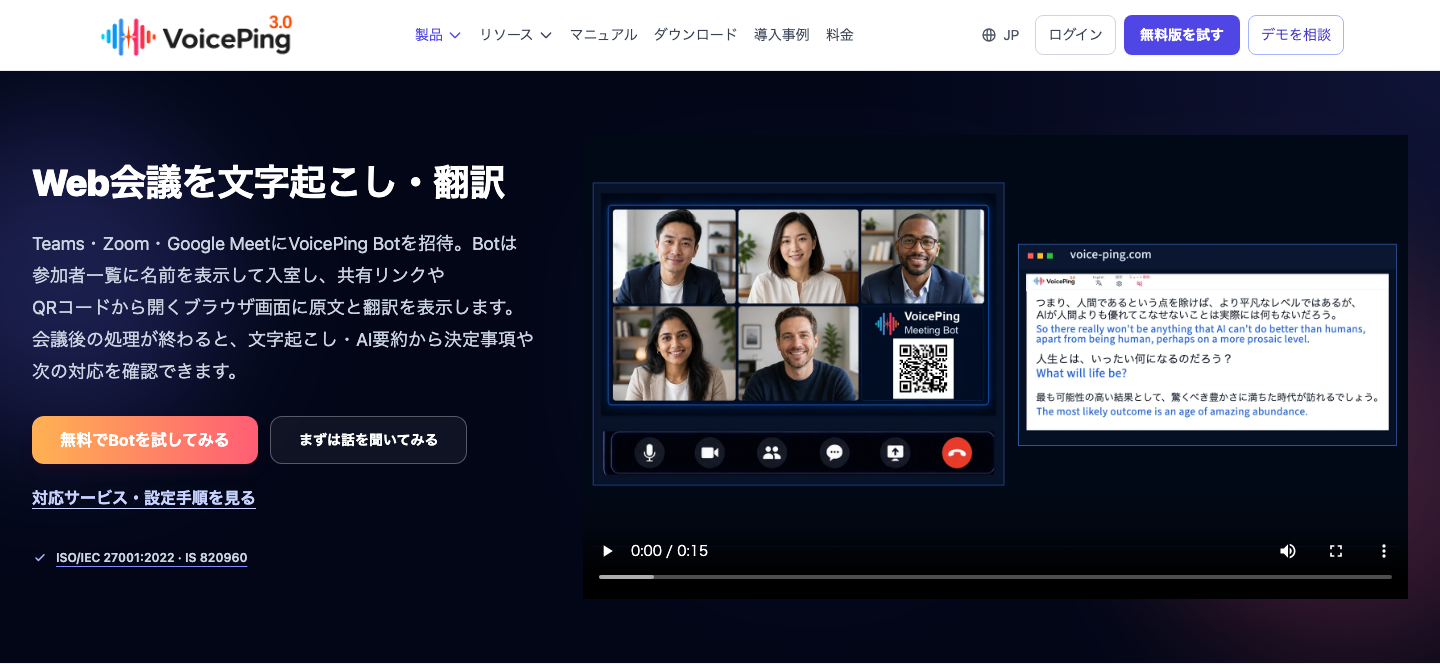
VoicePingは、フランス語で話す相手とのオンライン商談で、認識された発言と日本語訳を確認したい場合に向いています。フランス語の講演で利用した国際会議の導入事例 も公開されています。これは特定イベントの事例であり、すべてのアクセントや会議で同じ精度を保証するものではありません。
ミーティングボットでは、対応する会議URL・日時・言語を登録してBotを招待します。会議後は、対象プランの文字起こし・要約から合意内容を見返せます。主催者による入室許可と、参加者への字幕リンクの案内が必要です。ZoomやTeamsの標準字幕欄へ自動的に表示される方式ではありません。設定手順
オンライン翻訳は無料で月90分。個人プランは1ワークスペース・1アクティブユーザー向けで、月450分なら月払い3,163円(税込)です。無料枠だけでクラウドの記録・要約も使えると考えず、会議時間と保存機能を含む契約を確認してください。プランと料金
フランス語のオンライン対応と、モバイルのオフライン対応は別です。 現行オフラインガイドの対応言語は英語・日本語・韓国語・中国語・広東語で、フランス語は含まれません。フランス旅行の圏外対策として選ぶ場合には、この違いに注意してください。オフライン翻訳の対応範囲
2. KUDO:VINCIの英仏イベントでAIと有人通訳を併用
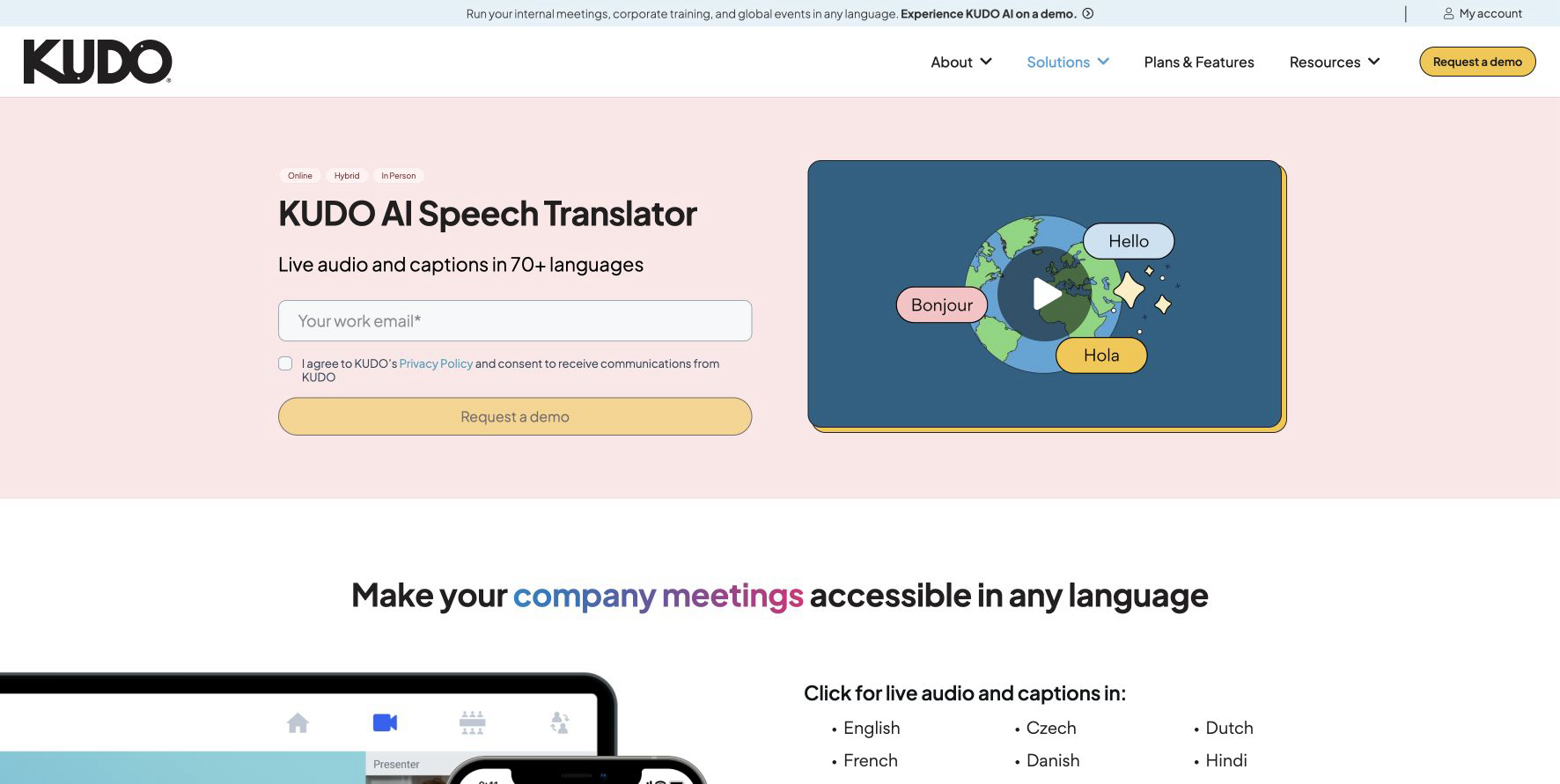
フランス企業との社内説明会や研修で、AI翻訳と有人通訳を使い分けたい場合の候補です。米国のKUDOには、フランスのVINCIが英語・フランス語のキックオフやフォーラムで両方を利用した導入事例 があります。欧州に顧客がいることを確認できる一方、仏日翻訳の精度を示す事例ではありません。
AI Speech Translatorは、フランス語(フランス・カナダ)と日本語の音声・字幕を案内しています。参加者が端末で聞く言語を選べるため、フランス語と英語が混在する説明会に日本語話者が加わる場面でも検討できます。製品と対応言語
事前の用語登録では、人名や製品名を用意します。音声+字幕モードと字幕のみのモードで使える用語機能が異なるため、必要な出力モードを先に決めることが大切です。用語機能の違い
料金は単発利用と年間契約に分かれ、年間は50時間からの案内です。金額は見積もりで、有人通訳の手配料もAIの利用料とは分けて確認します。無料の会話アプリよりも、繰り返し開催する企業イベントに向く契約です。プランと費用
3. Tilde Event Assistant:フランス語でも読める欧州カンファレンス
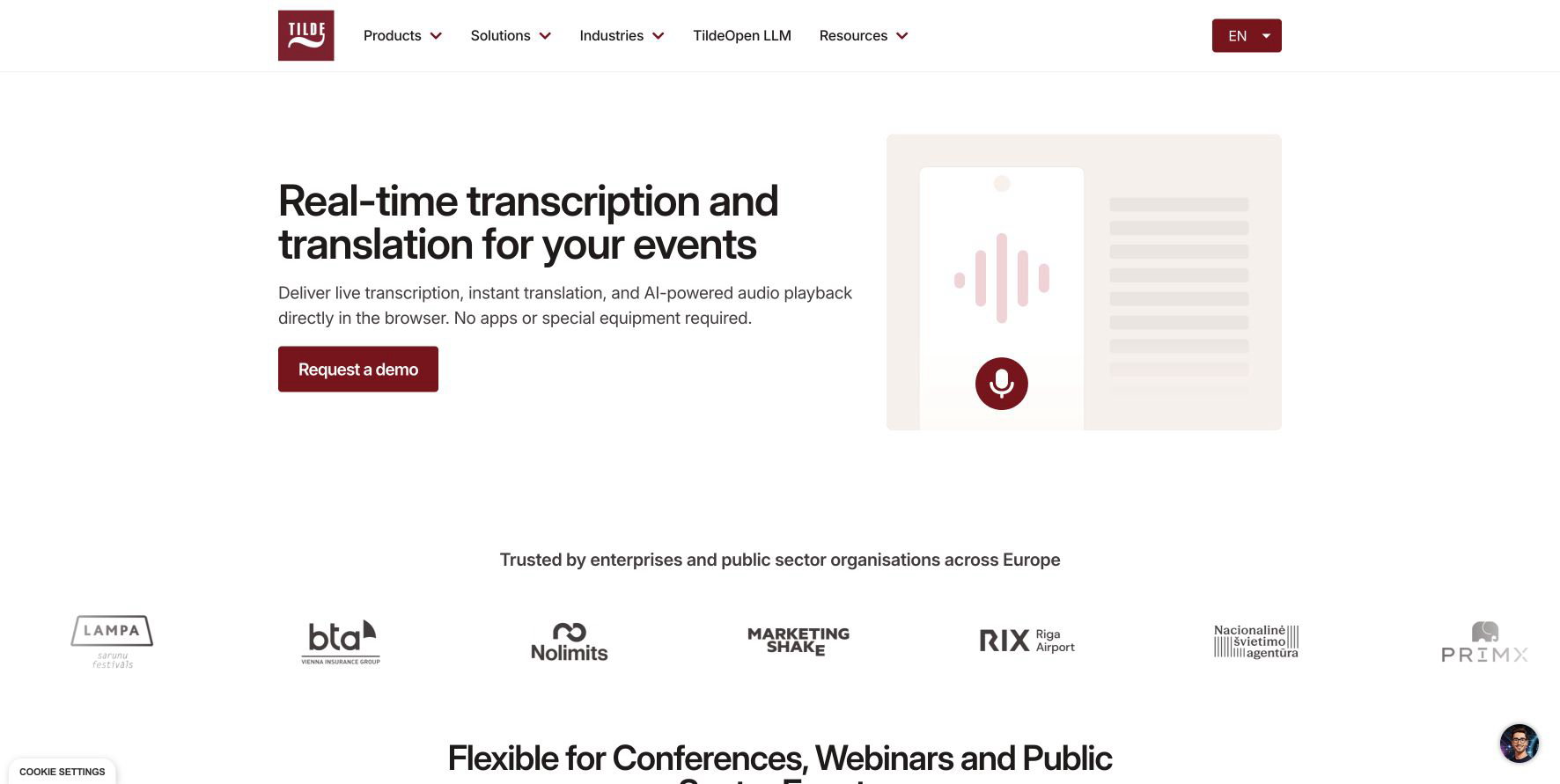
ラトビアのTildeは、公共イベントや国際会議で、参加者にアプリを入れてもらわず翻訳を届けたいときの候補です。会場の音声を取り込み、参加者はブラウザーで字幕を読むか、合成音声を聞きます。終了後には原文・訳文や要約をダウンロードできます。製品の機能
Techritory 2025の事例 では、2日間に475人が字幕・翻訳へアクセスし、フランス語も利用された言語として報告されています。会場の音響と接続し、QRコードを配る運用まで紹介されているため、主催者側の準備をイメージしやすい事例です。
ただし、現行FAQは39言語以上の対応を案内するだけで、個々の入力・音声出力の組み合わせは掲載していません。フランス語の講演を日本語の音声で聞く場合は、その言語ペアでデモを依頼してください。 公開定額はなく、会場数、時間、必要な言語、当日の支援を伝えて見積もります。フランス語の利用事例があることから、アフリカやカナダの全アクセントでの精度までは判断できません。
4. LiveVoice:展示会や見学ツアーへ翻訳音声を届ける
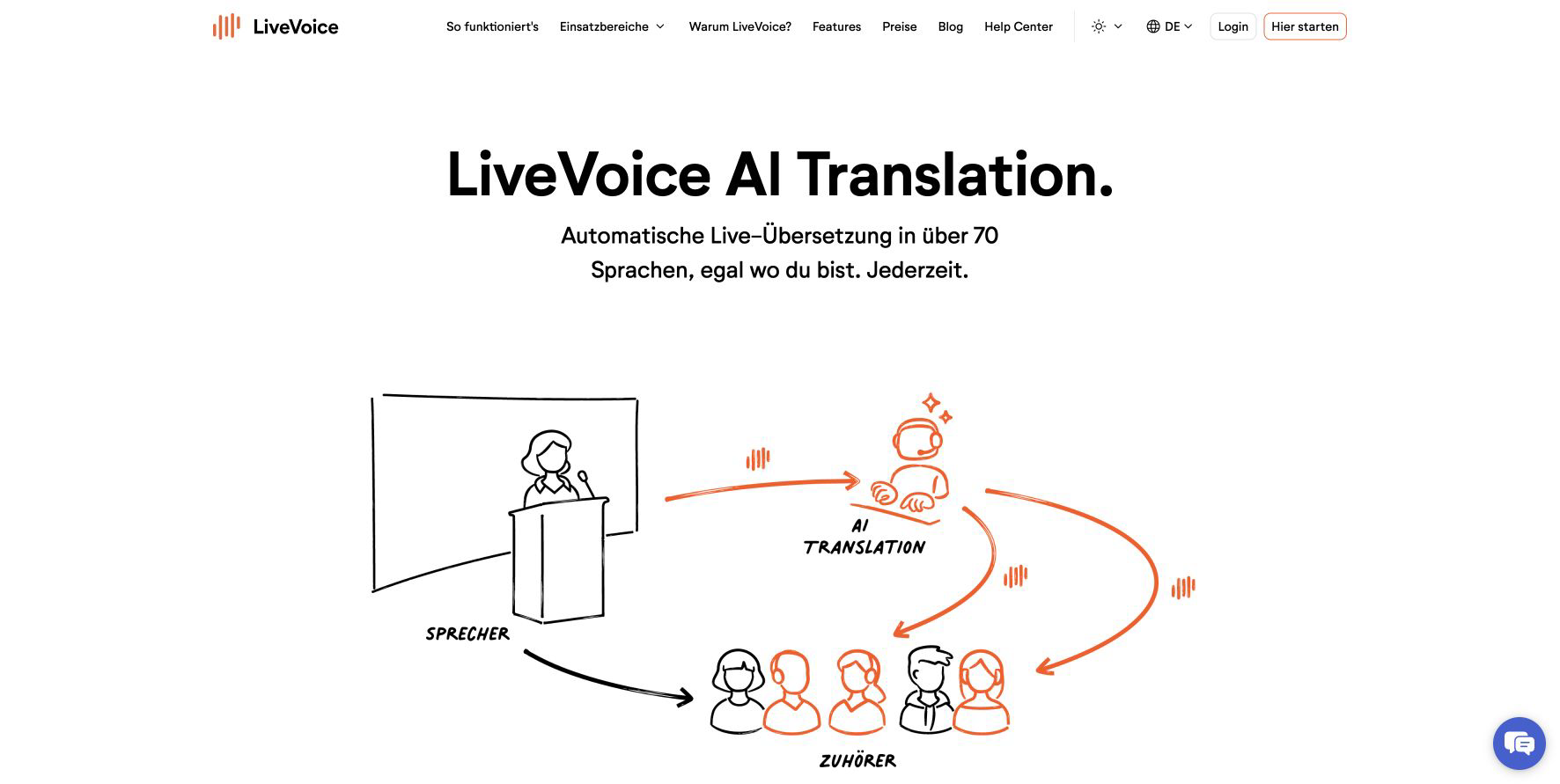
LiveVoiceは、展示会の講演、工場見学、ガイドツアーなどで翻訳音声と字幕を配信するサービスです。言語一覧 は、フランス語(fr-FR)と日本語の入力・出力を掲載しています。カナダのフランス語は独立した項目になっていないため、話者の音声で試す必要があります。
欧州の利用例には、ドイツのOMR Festival があります。公開事例で説明されるのは有人通訳やツアー音声の配信で、2025年のAI字幕導入予定にも触れています。この事例から、フランス語のAI翻訳精度は判断できません。
料金は参加規模などで選ぶ基本プランに、AI翻訳の従量料金を加える方式です。1分・1翻訳言語あたり0.42ユーロで、60分を日本語だけに訳すならAI部分は25.20ユーロになります。基本料・税・運営支援を含まない計算例です。現行料金
日単位の利用も選べるため、単発の見学会で必要な言語だけを追加しやすい契約です。言語を増やすほどAI利用料も増えます。主催者がマイク入力を接続し、参加者が会場で通信できるかを準備段階で確かめてください。
5. Interprefy:国際イベントに翻訳音声と字幕を配信
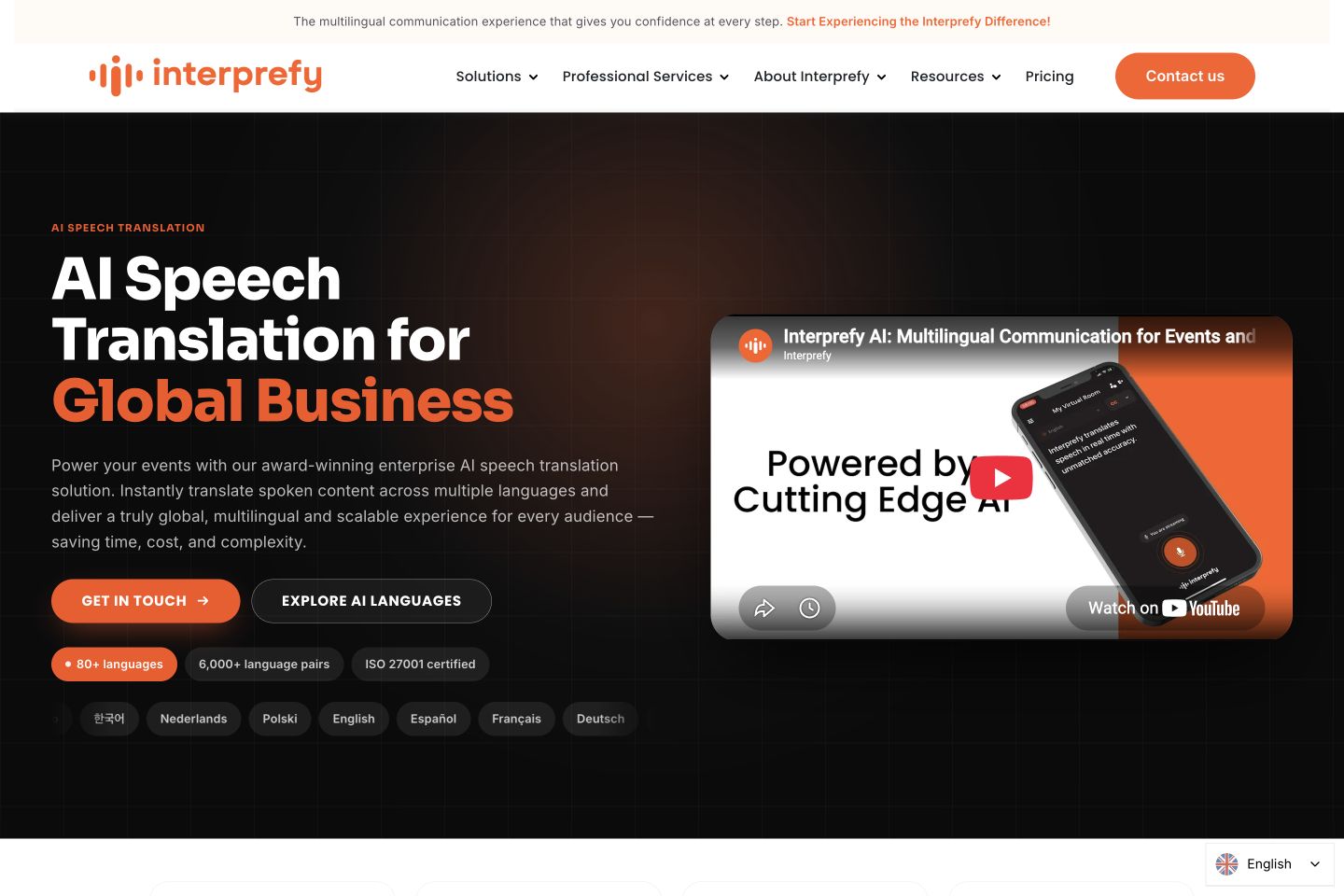
スイスのInterprefyは、国際会議や講演で、多数の参加者に聞きたい言語を選んでもらう用途の候補です。AI Speech Translationは、音声を認識して翻訳し、字幕と合成音声で届けます。フランス語(フランス・カナダ)と日本語が対応一覧に含まれます。対応言語
会議用のInterprefy AgentはTeams・Zoom・Google Meet・Webexから音声を取り込み、参加者はQRコードやリンクから翻訳にアクセスします。専門用語の登録や、人間の通訳とAIを使い分ける構成も案内されています。欧州との関わりは、所在地に加え、UEFAの遠隔会見を支援した公開事例でも確認できます。ただし、その事例は人間の通訳を支えたもので、現在のAI翻訳の精度を示す実績ではありません。製品の機能 ・UEFAの導入事例
音声・字幕の配信に加え、当日の運営支援まで相談できます。料金は要見積もりで、日常の一対一の会話には準備と費用が大きくなります。イベント時間、利用言語、配信方法、人間の通訳や支援の範囲をそろえて相談します。カナダの設定があっても、アカディやアフリカ各地の話者の認識精度まで確認済みとは限りません。料金
6. Wordly:フランス・カナダの設定と多言語イベントの時間枠
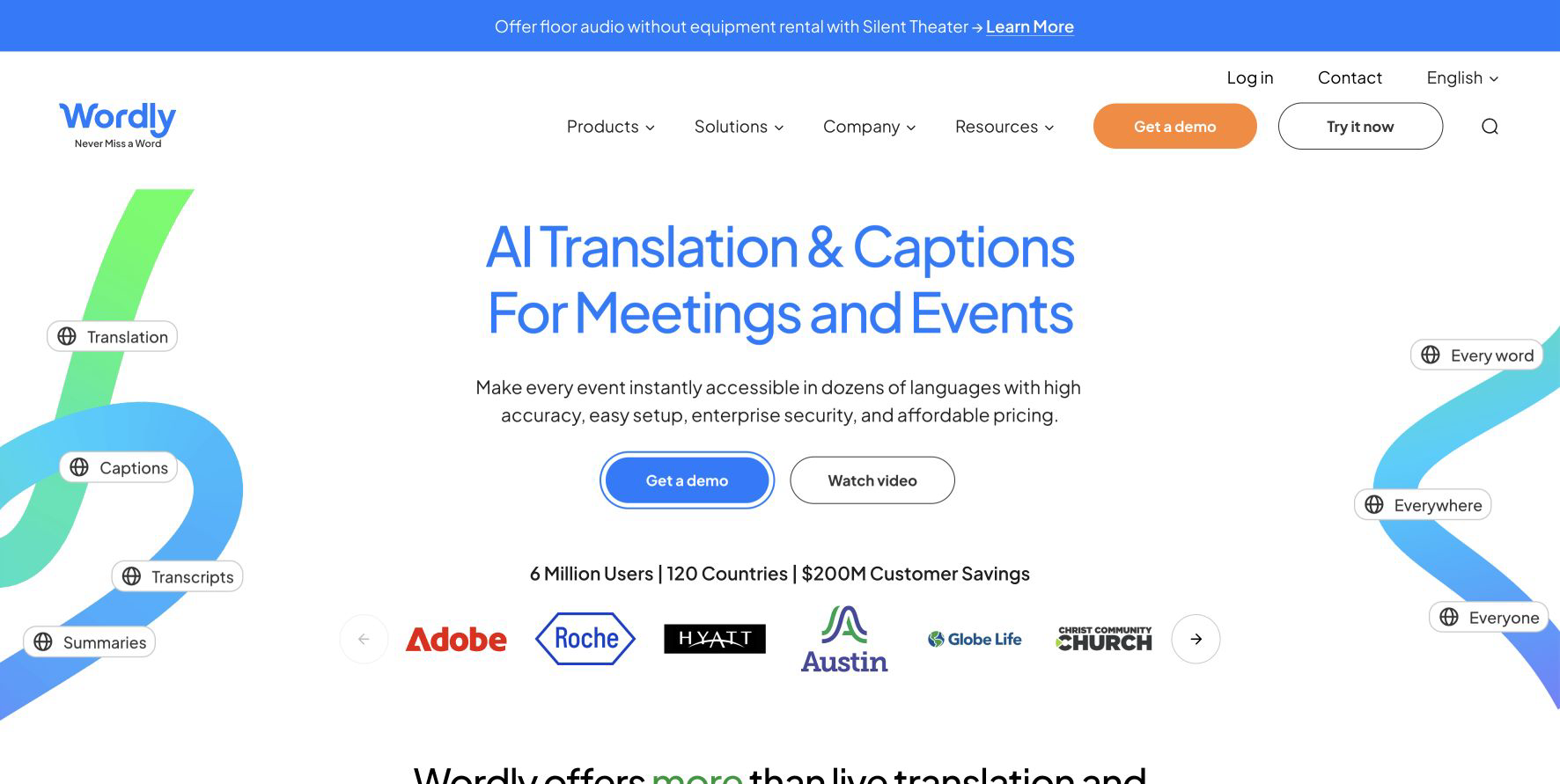
米国のWordlyは、フランスとカナダの参加者が同席する多言語イベントでも比較したい製品です。対応一覧 は、話者側と聞き手側を分け、両方にFrench(FR)、French(CA)、Japaneseを掲載しています。ハイチ・クレオール語は翻訳先の一覧にありますが、話者側にはありません。近い語彙を持つ言語でも、入力と出力を別々に確認する必要があります。
欧州のイベント業界カンファレンス事例 では、3日間・26セッションで利用し、登壇者名や専門用語を辞書へ登録した準備も説明しています。顧客名は非公開です。欧州での利用方法は参考になりますが、特定のフランス語方言の精度を保証する情報ではありません。
利用時間をパッケージで購入し、対応する翻訳言語を追加するたびに言語別料金が増える方式ではありません。参加者の言語が多い催しでは、この課金条件も比較材料になります。購入時間、有効期間、参加規模、必要な音響機材をそろえて見積もりを取ります。購入手順
7. DeepL Voice:複数の会議サービスで翻訳を共有
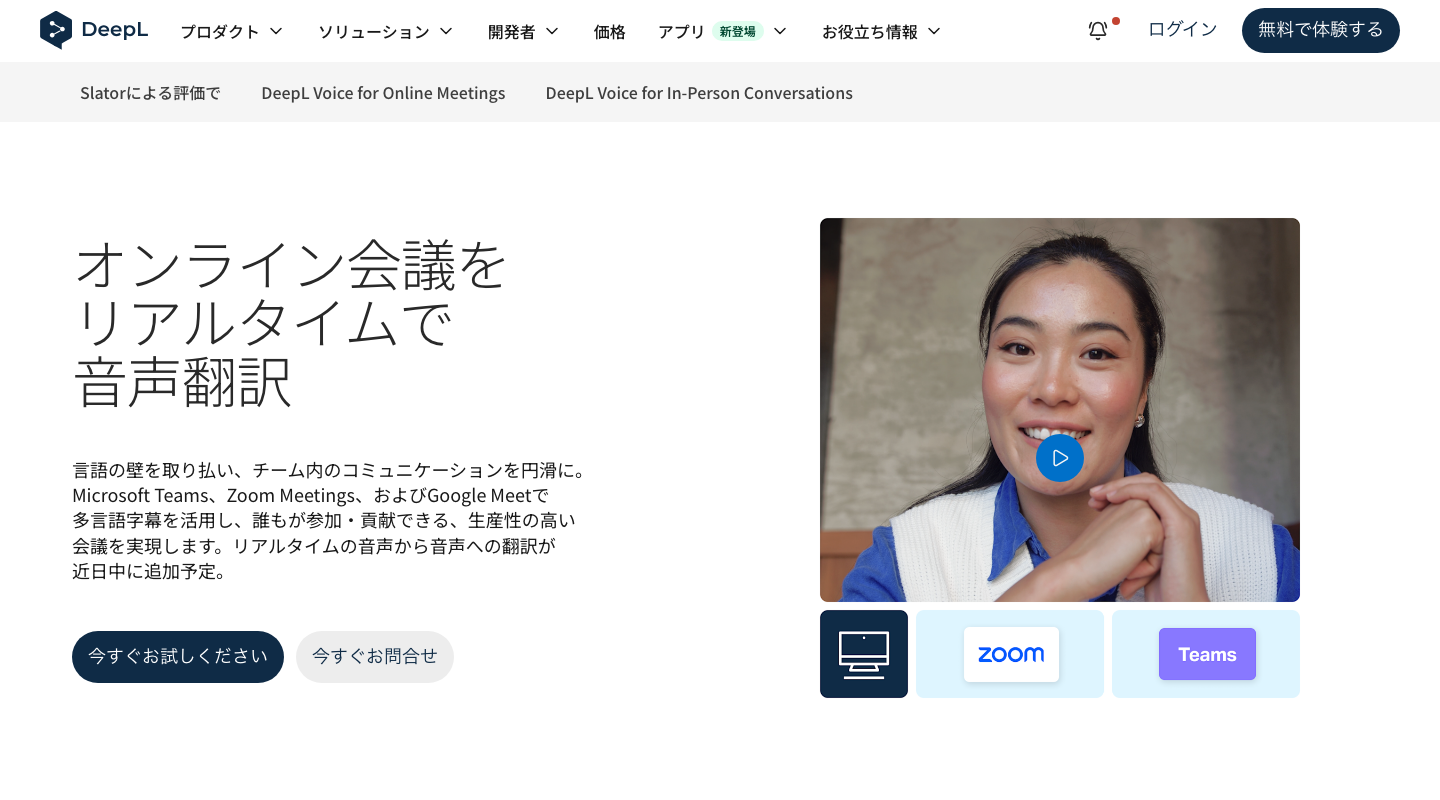
DeepL Voiceは、Teams・Zoom・Google Meetの会議を接続し、別のブラウザー画面で翻訳字幕を共有する用途に向いています。フランス語と日本語は、音声入力・字幕・翻訳音声の対応一覧に含まれます。無料のDeepLテキスト翻訳ページとは別の製品です。会議向け機能 ・言語別の対応
Voice Starterは月払い2,200円/人、年払いなら月額1,900円相当・年額22,800円(いずれも税込)。1人あたり月300分が含まれ、14日間の試用があります。日本・日本円を選択した価格です。Voiceの料金
字幕を読む参加者はDeepLアカウントや有料ライセンスを必要としません。ただし、翻訳音声を聞く人は、それぞれ対象ライセンスとデスクトップアプリが必要です。音声翻訳の時間は、会議を接続した担当者の枠から差し引かれます。字幕の共有人数だけで音声利用の契約人数を見積もらないようにしてください。参加者のライセンス条件
Botの入室許可や共有リンクへのアクセスを事前に試しましょう。対面会話向けのVoice for Conversationsもありますが、ここではオンライン会議を比較しています。
8. Google翻訳:旅行先で短い会話を交互に訳す
Google翻訳は、ホテルでチェックインしたり、窓口で行き先を伝えたりする短い会話に使いやすい無料の候補です。Android版の現行ヘルプは、ライブ翻訳にFrenchとFrench(Canada)、日本語を掲載しています。会話モードでは交互に話し、対面表示では画面を分けて双方が原文と訳文を読めます。ライブ翻訳の対応言語・使い方
出発前にアプリを更新し、日本語とフランス語を選んでマイク入力を試してください。周囲に音声を流せない場所では文字のみのモードが便利です。Web版の音声入力を使いたい場合は、Google翻訳のマイク設定と使い方 も確認できます。
言語ファイルをダウンロードしても、フランス語と日本語の音声会話が圏外で使えるとは限りません。 上記ヘルプのオフラインライブ翻訳はPixel 9・10・11が対象で、フランス語↔英語、日本語↔英語などを掲載しています。フランス語↔日本語の直接の組み合わせは掲載されていません。オンラインで使う準備と、予約票・住所の保存を分けて用意しましょう。
Google翻訳はGoogle Meetの字幕機能とは別です。アプリを入れるだけでMeetの会議全体が翻訳・保存されるわけではありません。
9. Apple「翻訳」:iPhoneで対面表示と圏外の準備
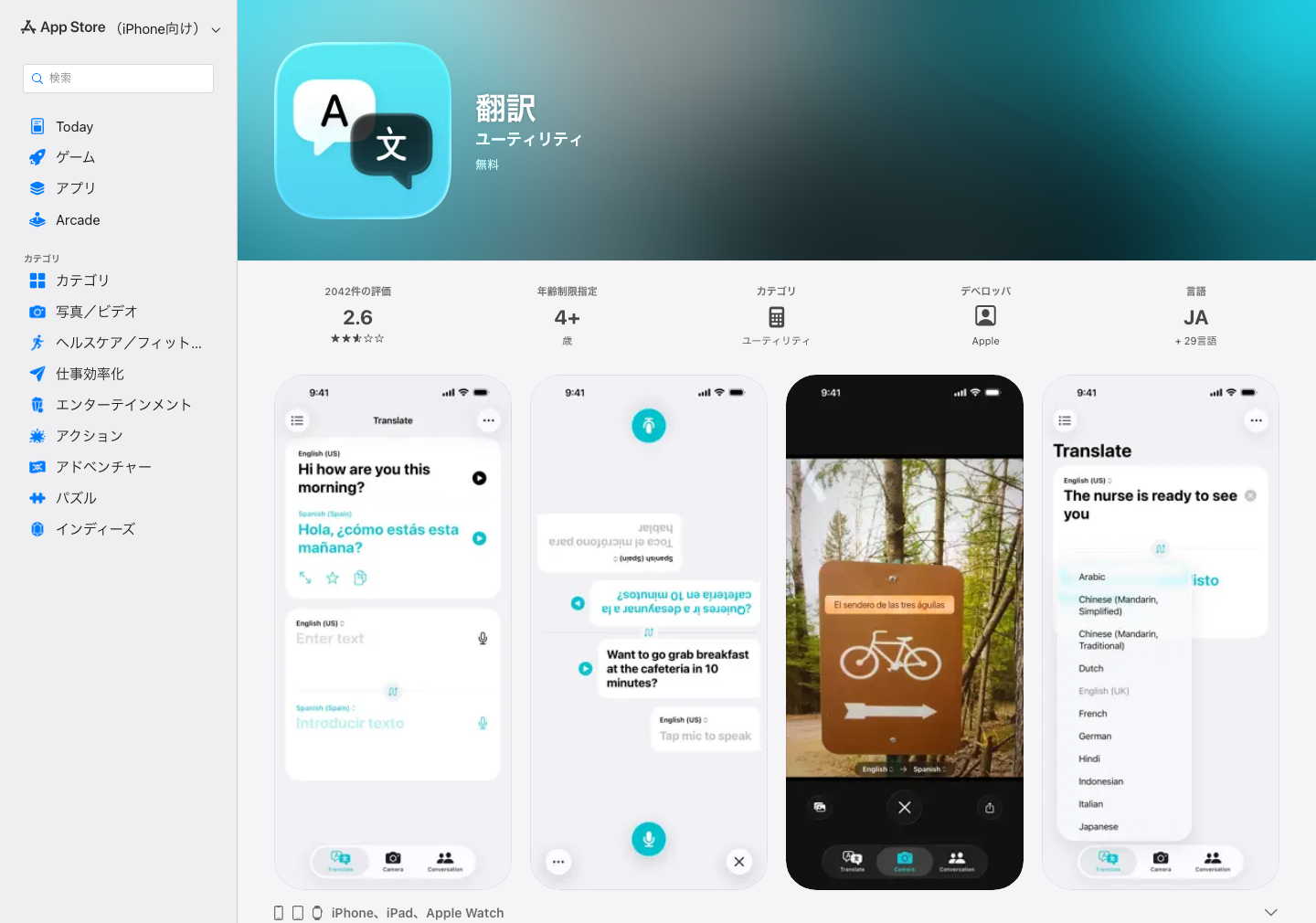
iPhoneの「翻訳」は無料で使え、日本語とフランス語(フランス)が対応言語に含まれます。相手と向かい合って画面を見せる対面表示、会話の自動翻訳、訳文の音声再生を使えます。対応言語一覧
必要な2言語を事前にダウンロードすると、オフラインの会話に備えられます。 出発前に機内モードへ切り替え、実際に日本語とフランス語を1往復ずつ話して確認しておくと安心です。オンライン時とは翻訳品質が異なる場合があります。iPhoneの会話翻訳とダウンロード手順
Androidでは使えません。また、電話・FaceTime・AirPodsのライブ翻訳には別の端末・地域・言語条件があります。ここで比較しているのはiPhoneの「翻訳」アプリです。商談全体を録音・共有する用途なら、保存と権限管理を備える会議用ツールも確認してください。
10. Microsoft Teams:フランス・カナダの発話設定で字幕を読む
Teamsの翻訳字幕は、いつもの会議に参加しながら各自が読みたい言語を選べます。発話言語にはFrench(France)とFrench(Canada)があり、日本語への翻訳にも対応しています。字幕設定で会議の発話言語を確認し、翻訳先を日本語へ切り替えます。字幕の設定・対応言語
利用条件はTeams PremiumまたはMicrosoft 365 Copilot。主催者が対象ライセンスを持つ場合は参加者全員が使えます。参加者だけが持つ場合は、その本人が翻訳字幕を利用できます。Teams Premiumは年払いで1人あたり月額1,499円相当、年額17,988円(税別)で、対象のTeamsライセンスが別に必要です。料金と試用条件
字幕の表示と保存は別です。 会議後も読み返すには、文字起こしを開始し、参加者の権限を確認します。音声を聞くInterpreterも別機能で、ライセンスや外部参加者の条件が異なります。字幕の契約だけで音声通訳まで全員に使えるとは考えないようにしましょう。Interpreterの利用条件
11. Zoom:会議内の翻訳字幕と翻訳音声を使い分ける
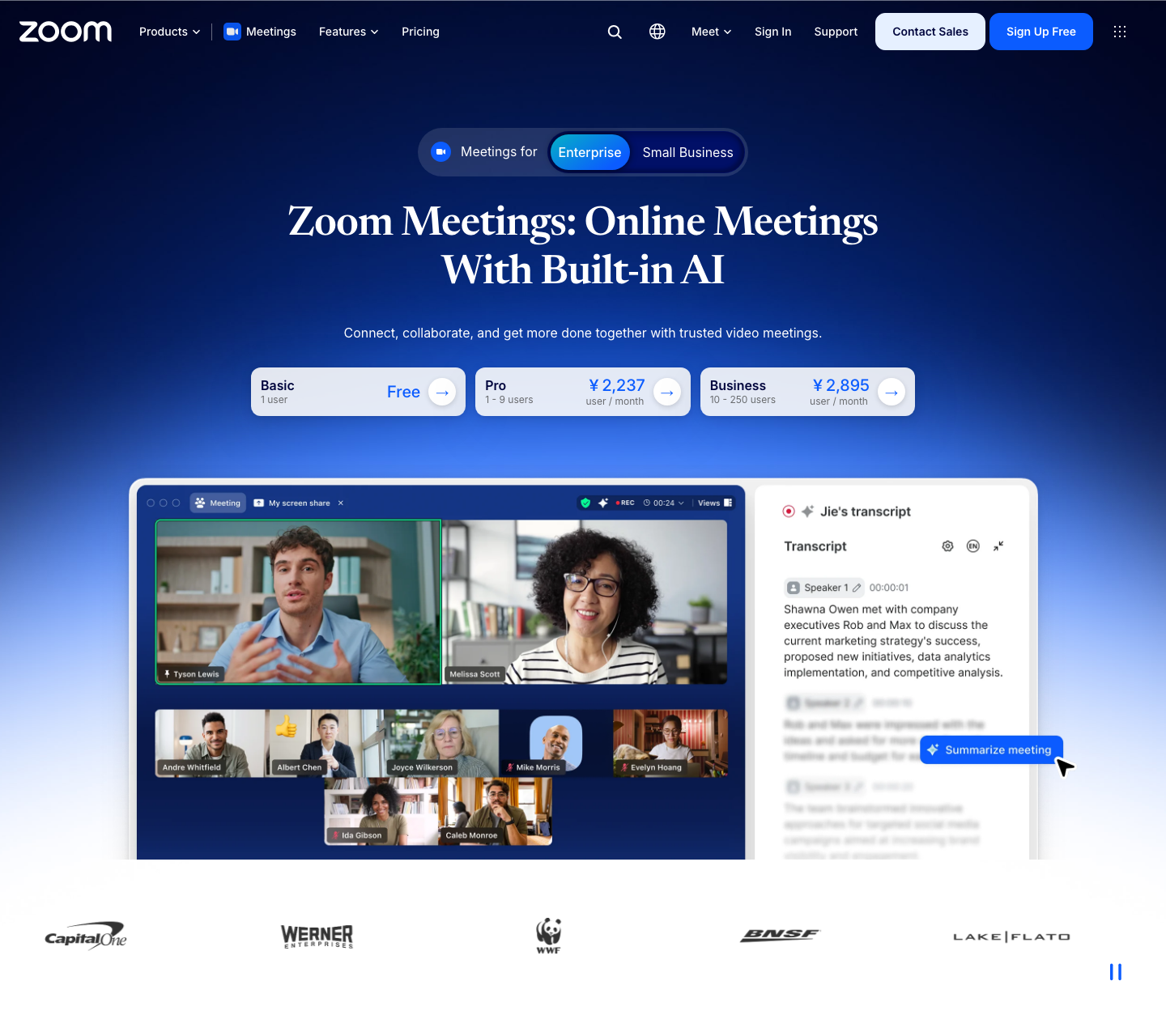
Zoomで商談しているなら、会議画面で読める翻訳字幕が候補です。主催者に対象プランまたは翻訳字幕アドオンが割り当てられ、自動字幕と翻訳字幕が有効になっている必要があります。フランス語(フランス)・フランス語(カナダ)と日本語を掲載しています。翻訳字幕の条件と言語
翻訳した声を聞く場合はVoice Translatorを使います。FrenchとJapaneseに対応し、Live TranslationアドオンまたはZoomMate、機能の有効化、Windows・Macのアプリ7.0.0以降が必要です。会議中に話す言語と聞く言語を選びます。長い発言では話者が区切った後に翻訳音声を再生するため、短く区切ると会話を進めやすくなります。音声翻訳の利用条件
現行のライブ翻訳アドオンは月払い790円/ユーザー・月、年払い7,900円/ユーザー・年(いずれも税別)。詳細表示は100分・500クレジット相当を案内しています。基本契約や追加クレジット、字幕のみで使う場合の消費条件は契約前に確認してください。Zoomの料金
会議後に記録が必要なら、ライブ字幕の表示だけで済ませず、主催者・管理者がMeeting transcriptを設定します。2026年5月の変更で、ライブ字幕自体の会議後の保存・ダウンロードは廃止されています。字幕と文字起こしの変更
12. SYSTRAN Speech Translation:録音・動画を訳して字幕にする
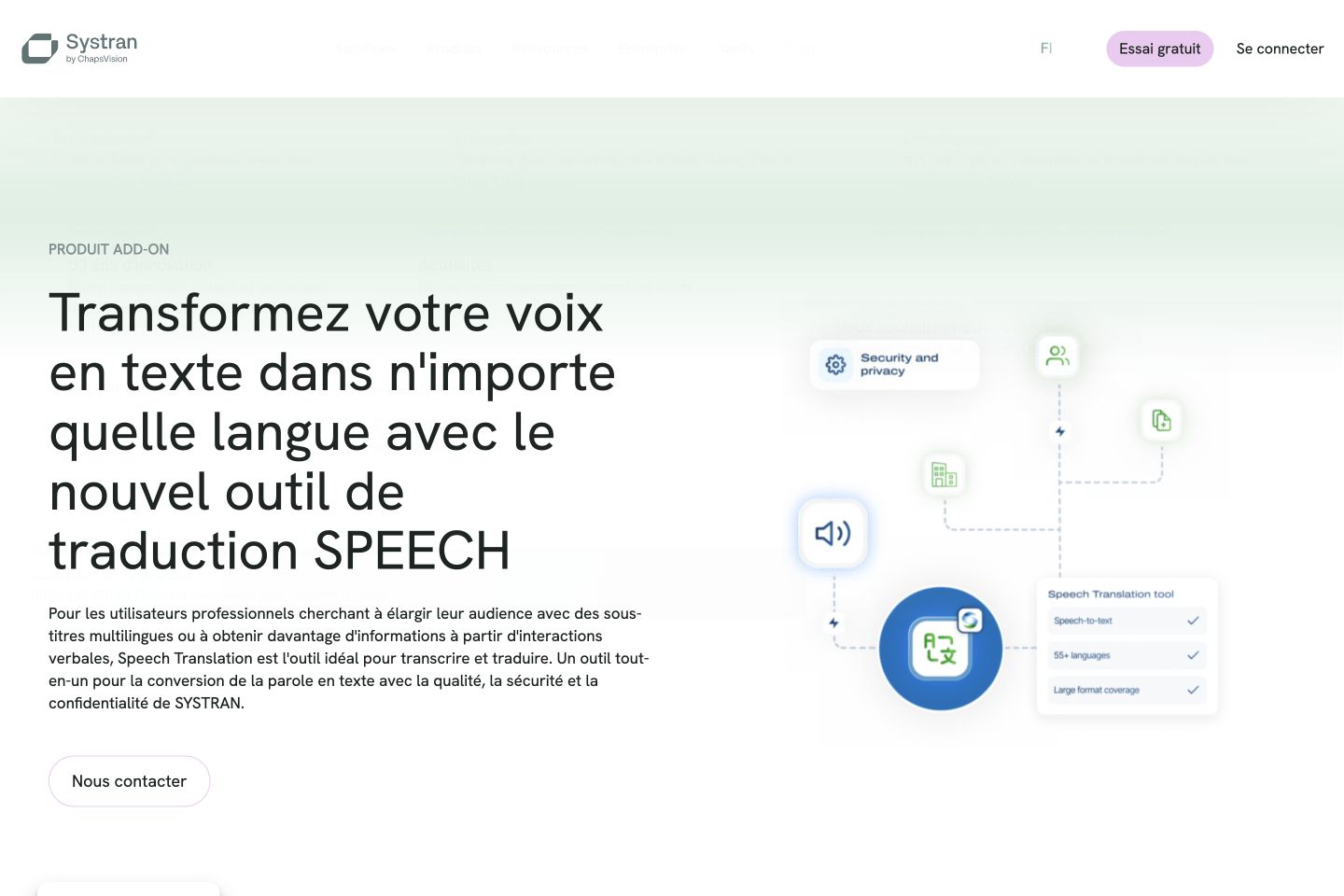
欧州の翻訳サービスを検討するなら、録音・動画の処理に使うSYSTRAN Speechも候補です。現在はフランスのChapsVision傘下で、Speech Translationは音声を文字にし、翻訳や字幕制作につなぐアドオンとして紹介されています。運営会社 ・製品の説明
研修動画や録音を後から見返し、タイムスタンプと音声を照合しながら直せる点が利点です。MP3・MP4・WebMなどのファイルを対象にしています。メーカーはアクセントや雑音への対応を案内していますが、地域別のフランス語の精度値は掲載していません。フランス語の実素材と必要な日本語出力を使い、字幕の区切りや修正方法までデモで確認します。
ここで扱うのは、会議中に訳した声を返すアプリと同じ機能ではありません。 Speechの追加料金・利用枠・対象契約は問い合わせが必要です。公開されているTranslate Proの文書翻訳料金を、そのまま音声翻訳の料金として比較しないでください。ライブでの配信や音声出力が必要なら、その可否を見積もり前に確かめます。製品の範囲 ・通常のTranslate Pro料金
13. Reverso:会話前後に、訳語・用例・活用を確かめる
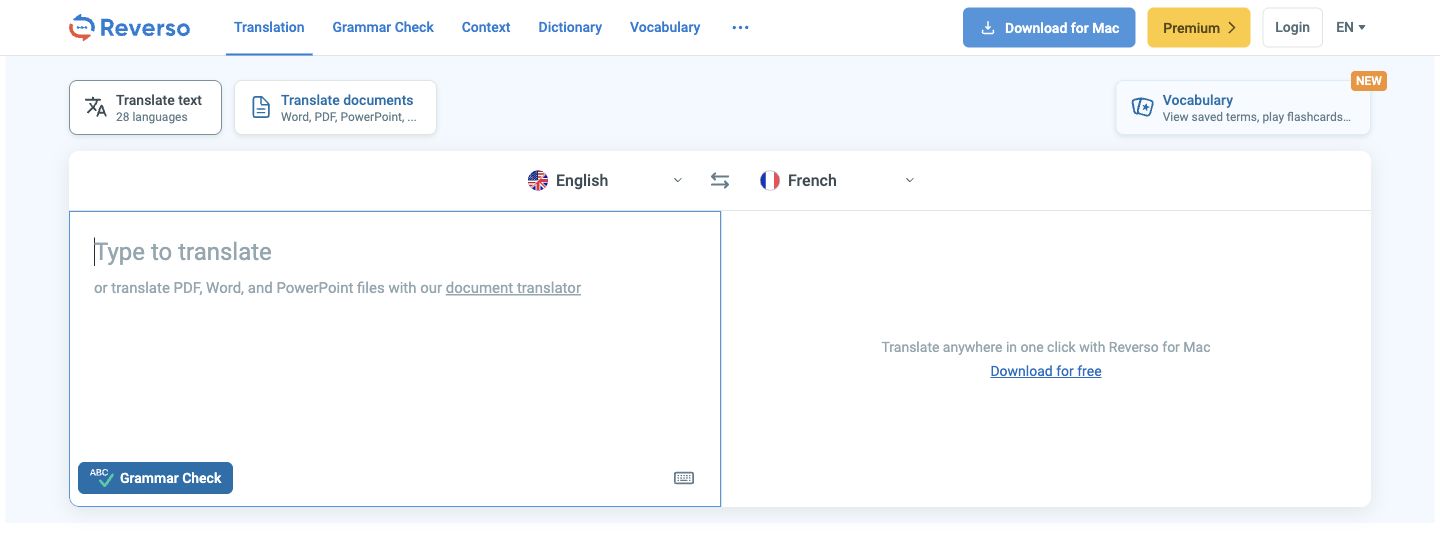
フランスを含む欧州に開発チームを持つReversoは、会話の準備や終了後の文章確認に役立ちます。テキスト翻訳から、文脈付きの用例、辞書、動詞活用、発音の確認へ進めるため、短い訳文だけでは意味を選びにくい語を調べられます。会社紹介 ・テキスト翻訳
たとえば、商談メールで依頼表現を整えたいときは、訳語を一つ採用する前に、誰が誰へ何を頼む用例なのかを見比べます。用例が検索できることは、その表現が今回の相手や地域に合う保証ではありません。専門分野や丁寧さは本文の前後も含めて確認してください。
無料の翻訳ページのほかにPremiumがあり、確認時のEUR表示は月払い9.99ユーロ、年払い77.88ユーロ(月額6.49ユーロ相当)です。税の扱いと適用通貨は購入画面で確認します。Premiumは長いテキストや文書、語彙保存などの範囲を広げますが、会議へ自動入室して全員の発言を翻訳する契約と同じではありません。モバイル音声翻訳の案内もありますが、今回の比較では公開テキスト翻訳・用例確認の用途で扱います。Premiumの料金と機能
無料枠・月払い・年払いを比較
年払いの月額換算と、毎月支払う金額を分けて記載しています。税込・税別も各社の表示に合わせています。通信料、必要な端末、会議サービスの基本料金は別です。
| サービス | 無料・試用 | 有料プランと支払い | 時間・契約の注意 |
|---|---|---|---|
| 1. VoicePing | 月90分 | 個人:3,163円/月(税込)。月払いのみ | 月450分、1ワークスペース・1アクティブユーザー。保存機能はプラン確認 |
| 2. KUDO | デモを相談 | 単発/年間契約。金額は要見積もり | 年間は50時間から。有人通訳の手配料は別確認 |
| 3. Tilde Event Assistant | デモを相談 | 公開定額なし。要見積もり | 時間・会場数・言語・支援範囲で確認 |
| 4. LiveVoice | 無料試用あり。AI枠は申込時確認 | 基本プラン+0.42ユーロ/分/翻訳言語 | 60分・1言語のAI部分は25.20ユーロ。基本料・税等は別 |
| 5. Interprefy | デモを相談 | 要見積もり | 時間、言語、支援の範囲で契約。月額・年額の一律料金は非公開 |
| 6. Wordly | デモを相談 | 時間パッケージ。購入画面または営業へ確認 | 対応言語の追加で言語別課金は増えない |
| 7. DeepL Voice | 14日間試用 | Voice Starter:2,200円/月または年払い22,800円/人(1,900円/月相当、税込) | 月300分/人。翻訳音声を聞く各人にライセンス |
| 8. Google翻訳 | 無料 | 対象アプリの利用料金なし | ライブ翻訳の端末・通信・言語ペアを確認 |
| 9. Apple「翻訳」 | 無料 | 対象アプリの利用料金なし | 対応iPhoneが必要。圏外では事前取得 |
| 10. Microsoft Teams | 1か月試用。カード登録・自動有料移行あり | Premium:1,499円/月相当/人、年払い17,988円(税別) | 対象Teamsライセンスが別途必要。音声通訳は別条件 |
| 11. Zoom | 翻訳は対象契約が必要 | ライブ翻訳:790円/月または7,900円/年/ユーザー(税別)。年払いは約658.33円/月相当 | 詳細表示は100分・500クレジット相当。基本契約・追加利用は別 |
| 12. SYSTRAN Speech | デモを相談 | 音声アドオンは要問い合わせ | Translate Proの文書料金とは別。音声の分数・対象契約を確認 |
| 13. Reverso | 無料のテキスト翻訳あり | Premium:9.99ユーロ/月、または77.88ユーロ/年(6.49ユーロ/月相当) | EUR表示。税の扱い・通貨は購入画面で確認。文書は年50,000語まで |
料金の出典:VoicePing 、KUDO 、Tilde 、LiveVoice 、Wordly 、Google翻訳 、Apple「翻訳」 、Zoom 、Teams Premium 、DeepL Voice 、Interprefy 、SYSTRAN Speech 、Reverso Premium 。年額17,988円・22,800円と月額約658.33円は、公式の月額換算・年額から計算しています。
歴史コラム:フランス語と近い言語は、どう生まれた?
フランス語は、ガリアで使われた話しことばのラテン語が、長い時間をかけて変化したロマンス語の一つです。 現在のフランス国内にある地域語も、すべてが標準フランス語から枝分かれしたわけではありません。起源をたどると、「フランス語に似ている」と「フランス語として訳せる」の違いが見えてきます。アカデミー・フランセーズの言語史
ラテン語が土台となり、ほかの言語との接触も重なった
ローマ支配以前のガリアのことばや、後に入ったフランク人のゲルマン系のことばも、語彙に跡を残しました。たとえば chemin(道)はガリア語、blanc(白い)はフランク語に由来する語として挙げられます。こうした借用語があっても、フランス語の系統はラテン語につながります。「フランク人の国だから、フランス語もドイツ語の仲間」という関係ではありません。語彙に残るガリア語・フランク語
よく節目に挙げられる842年の「ストラスブールの誓約」は、古フランス語と古高ドイツ語で残る文書です。相手側の人々に伝わることばを使った誓約で、すでに異なる話しことばがあった証拠として読めます。842年の一日でフランス語が誕生した、という意味ではありません。フランス国立図書館の文書解説
近縁言語・地域語・訛りを見分ける
イタリア語・スペイン語・ポルトガル語などは、ラテン語の起源を共有する近縁言語です。「牛乳」を表すフランス語の lait、イタリア語の latte、スペイン語の leche、ポルトガル語の leite は、同じ起源の語がそれぞれ変化した例です。ラテン語の lactem にあった ct の部分は、フランス語では it、イタリア語では tt、スペイン語では ch という形に対応します。同じ出発点から音の変化が別々に進んだ跡です。語形が似ていても、会話がそのまま通じるとは限りません。身近な単語から見る言語の系統
フランス語の周辺には、次のようなことばがあります。「最も近い言語」を一つだけ選ぶより、共通の起源、語彙、発音、現在の使われ方を分けて見ると整理できます。
| ことば | フランス語との関係 | 翻訳で確かめること |
|---|---|---|
| オイル諸語 | 北部のロマンス系のことばのまとまり。フランス語はこの系統につながり、ノルマン語・ピカルディ語・ワロン語などもある | ワロン語を話しているのか、ベルギーのフランス語を話しているのかを区別する |
| オック語 | 南部のロマンス系のことば。プロヴァンス語、ガスコーニュ語などの変種を含む | 南仏のアクセントで話すフランス語と、オック語そのものは別に扱う |
| フランコプロヴァンス語 | フランス東部・スイス西部・イタリアのアオスタなどにまたがるロマンス語。フランス語とプロヴァンス語の混合語という意味ではない | スイスのフランス語という地域設定だけで、別言語にも対応すると考えない |
| ハイチ・クレオール語など | フランス語由来の語彙を多く持つが、発音・文法・語の意味が異なる言語。地域ごとのクレオール諸語も一種類ではない | 言語一覧で個別の対応を確認する。フランス語の「強い訛り」として処理しない |
分類と地域名はフランス文化省の地域言語一覧 、フランコプロヴァンス語はヌーシャテル大学の言語地図帳・導入7頁 、ハイチ・クレオール語の違いはMITの言語研究紹介 を参照しています。
たとえば、ハイチ・クレオール語では否定を表す pa を動詞の前に置きます。フランス語の pas が動詞の後ろに来るのとは、文の組み立てが異なります。上記のMITの解説も、この違いを挙げています。似た単語だけでフランス語と判断すると、こうした構造の違いを見落とします。
地域のことばは、国境のように一本の線で分かれるとも限りません。中央山塊の北側にある「クロワッサン」と呼ばれる帯状の地域では、北のオイル諸語と南のオック語が接する話しことばを研究者が調査しています。隣り合う地域に共通点が重なることも、方言の違いを考える手がかりです。CNRSの調査紹介
標準語は、行政・辞書・学校を通じて広まった
現在の共通語が広まった過程には、政治や教育も関わります。フランス北部のことばが王権の拡大とともに影響を強め、次のような制度が書きことばと学習の基準を整えていきました。
- 1539年:公文書のことばへ。 ヴィレル=コトレの勅令は、司法・行政の文書でフランス語を使うよう定めました。国民全員の日常会話が同時に変わったわけではありません。
- 1635年・1694年:規範を辞書に。 アカデミー・フランセーズが設立され、その後、最初の辞書が刊行されました。言語を一から作る仕事ではなく、用法や綴りを整える仕事です。
- 1881〜1882年:学校教育の広がり。 無償・義務・世俗的な初等教育が進み、学校で使うフランス語が全国へ広まりました。その一方、地域語を使った子どもへの罰など、地域語の継承を弱める面もありました。
これらは国立モニュメントセンターのフランス語史 が紹介する節目です。行政や学校の基準ができても、家庭や地域の話し方まで一様になるわけではありません。標準語に地域の発音が重なったフランス語と、以前から受け継がれる地域語の両方を見る必要があります。
綴りにも、昔の音の跡がある
フランス語の「アクセント」には、地域の発音という意味のほか、文字の上の記号という意味もあります。forêt(森)と forestier(森林の)、fête(祭り)と festival を並べると、同じ語族の中で「ê」と「es」が対応します。山形の記号「ˆ」は、以前あったsの跡を示すことがあります。ただし、すべての「ˆ」をこの規則だけで説明できるわけではありません。ケベック州フランス語局の綴り解説
こうした例は単語を覚える助けになりますが、綴りから昔の音を足して発音する必要はありません。翻訳で固有名詞が崩れたときには、耳で聞いた音と正式な綴りを両方伝えると確認しやすくなります。
海を越えた先でも、フランス語は変わり続けている
ケベックでは、17〜18世紀に渡った人々のことばが北米で交わりました。現在の地域差には、出発地の違いに加え、現地での変化や英語との接触も関わります。フランス本土との違いをすべて「古い発音の保存」と説明するのは不十分です。ヌーヴェル=フランス期の言語史
カリブでは、植民地支配と奴隷制のもとで人々が移動させられ、異なることばを使う人々の接触の中でクレオール諸語が形成されました。ハイチ・クレオール語の成り立ちは、フランス語の発音が少しずつ違っていった、という説明だけでは捉えられません。ハイチ・クレオール語の歴史
アフリカやインド洋・太平洋でも、植民地期の教育、独立後の言語政策、地域の多言語生活がそれぞれ異なります。次の地域別解説では、これらの経路と具体的な発音・語彙を結び付けます。翻訳ツールを選ぶときは、国名から訛りを予測するより、相手が実際に使う言語と話し方を確かめましょう。
フランス語のアクセントは、世界のどこでどう違う?
フランス語のアクセントには「全部で何種類」という統一された数え方はありません。 同じ国でも都市、世代、家庭で使う言語、話す場面で変わります。ここではヨーロッパ、南北アメリカ・カリブ、アフリカ、インド洋、太平洋、アジアの主要な地域をたどります。国の数をそのままアクセントの数にはしていません。
アクセントは主に音の特徴、地域語彙は単語の違いです。別の言語が会話に入る「言語の切り替え」も分けて考えましょう。国際的な音声研究PFC も、地域だけでなく年齢や教育、読み上げと自然な会話の違いを調べています。「パリの発音から外れるほど不正確」という見方では、実際の話者に合う翻訳ツールを選べません。
フランス国内:南北の差に、地域の言語と世代の違いが重なる
パリ・イル=ド=フランスで聞く話し方だけがフランス語ではありません。北部・北東部、ブルターニュ、アルザス、南西部、プロヴァンス、コルシカなどでは、地域語との接触やフランス語が広まった時期が異なります。ピカルディ語、ブルトン語、アルザス語、オック語、コルシカ語などの言語自体と、それらが背景にあるフランス語のアクセントは区別が必要です。フランス語の歴史
聞き比べやすいのが、南部で語末などの弱い母音「e」を比較的よく発音する傾向です。PFCには patte などをパリとラングドックの話者で聞き比べる音源があります。南部にも世代差があり、全員が同じように発音するわけではありません。翻訳前の文字起こしでは、音節の切れ方や短い語の脱落を確認します。PFCの解説と音源
ベルギー・スイスと周辺地域:発音に加えて数字の言い方も確認
ベルギーではワロン地域とブリュッセル、スイスではレマン湖周辺・ヌーシャテル・ヴァレーなど、地域ごとに異なる話し方があります。ベルギーのワロン語など、スイスのフランコプロヴァンス語などとの歴史的な関係があり、単純に「フランスから離れた訛り」とは説明できません。ベルギーの言語史 ・スイス・ロマンドの言語史
実務では、ベルギー・スイスで使う septante(70)、nonante(90)がよい確認材料です。フランスの soixante-dix、quatre-vingt-dix と同じ数を指します。80の huitante はスイスの一部で使われ、ベルギーやスイス全域の共通形ではありません。数量や見積額を数字でも書けば、発音と語彙の両方を確認できます。70・90の地域差 ・80の言い方の調査
ルクセンブルク、モナコ、イタリアのヴァッレ・ダオスタにもフランス語を使う社会があります。周囲の言語との接触はそれぞれ異なるため、「欧州フランス語」という一つの設定で違いをすべて吸収できるとは限りません。フランス語圏の地域区分
カナダ:ケベック、アカディ、州外のフランス語を一括りにしない
ケベックのフランス語は、17〜18世紀に渡った人々の北・西フランスやパリの話し方が交わり、北米で発展してきました。その後のフランス側の変化、英語との接触、現地での新しい語彙も重なっています。「昔のフランス語がそのまま残った」とだけ説明するのは不十分です。ヌーヴェル=フランス期の言語史
代表的な発音の特徴は、tu や lundi のような語で、t・dの後に短いs・zに似た音が加わる「破擦音化」です。ケベック州フランス語局は、特定の母音の前で起こる通常の発音として説明しています。綴りを余計な子音へ変える必要はありません。OQLFの発音解説
ニューブランズウィック、ノバスコシアなどのアカディのフランス語は、別の入植史と1755年からの追放・移住の歴史を持ちます。オンタリオ、西部諸州、ニューファンドランドなどの共同体にも固有の歩みがあります。したがって、アプリの「French(Canada)」をケベックだけの名称と捉えず、実際の会議参加者で確認することが大切です。アカディの歴史 ・帰還と移住後の共同体
アメリカ・カリブ:ルイジアナのフランス語とクレオール諸語を区別
ルイジアナのフランス語は、フランス植民地期の話者、アカディから移住した人々など、複数の流れの中で形成されました。米国北東部にはカナダからの移住に由来する共同体もあります。カナダに近いという理由だけで、同じ発音・語彙だとは判断できません。ルイジアナの歴史
ハイチ、グアドループ、マルティニーク、フランス領ギアナなどでは、植民地支配と奴隷制の歴史を背景に、フランス語とクレオール諸語が接してきました。ハイチ・クレオール語などは「フランス語の強いアクセント」ではなく、独自の文法を持つ言語です。 フランス語の発言から別言語へ切り替わった場合、フランス語だけを選んだ翻訳では扱えないことがあります。サンピエール島・ミクロン島のフランス語も含め、渡航先の国旗だけで言語を決めず、相手に使う言語を確かめましょう。クレオール諸語の分布と成立 ・ハイチの言語史
北アフリカ:アラビア語・アマジグ諸語との接触を見る
アルジェリア、モロッコ、チュニジアのフランス語は、植民地支配・保護領期の教育や行政、その後の独立と教育政策、移住を通じて使われてきました。アラビア語やアマジグ諸語と接しながら育った話者もいれば、幼少期からフランス語を日常的に使う話者もいます。母音・子音・リズムの特徴は、こうした言語経験によって異なります。アルジェリアの言語と歴史 ・フランス語が広まった歴史
商談で特に確認したいのは、人名・地名の表記と、文中でアラビア語などに切り替わる箇所です。認識できない部分が発音の問題なのか、別言語なのかを分けると、話し直しや言語設定の変更を依頼しやすくなります。
西アフリカ:ダカールとアビジャンでも言語環境が違う
セネガル、コートジボワール、ベナン、トーゴ、ギニア、マリ、ブルキナファソ、ニジェールなどでは、植民地期の学校・行政を通じた普及に、独立後の教育、都市化、国内の多言語交流が重なりました。セネガルのウォロフ語をはじめ、日常で併用する言語も異なります。家庭で覚えたフランス語と学校で学んだフランス語の違いもあり、「アフリカの人はこの発音」とはまとめられません。セネガルの言語環境
具体的な違いは、単語の最後の子音を次の母音につなぐ「リエゾン」にも表れます。PFCの研究はダカール、アビジャン、バマコ、ワガドゥグなどを別々に調査し、会話と読み上げでの変化や個人差も示しています。これは翻訳サービスの精度比較ではありません。実際の商談でも、朗読サンプルだけでなく、普段の速さの受け答えで試す理由になります。BoutinによるPFC調査
コートジボワールでは、学校で学ぶフランス語、日常の話し方、俗語のヌーシが連続的に使われています。研究ではrの発音に複数の形があり、語末のrが発音されず、partir(出発する)と parti(出発した、など)が同じ音になる例も報告されています。国籍だけから全員に当てはめるのではなく、文字起こしが前後の文脈に合っているかを見る手がかりです。Nketia・Tennantの研究(2024年)
中部・東部アフリカ:フランス語が広まった経路も一つではない
カメルーン、ガボン、コンゴ共和国、コンゴ民主共和国、中央アフリカ、チャドでは、都市や併用言語によってフランス語の発音・語彙が変わります。コンゴ民主共和国はベルギー統治の歴史を持ち、リンガラ語・スワヒリ語などとフランス語が使われています。「アフリカのフランス語はすべてフランスの植民地に由来する」という説明は正しくありません。コンゴ民主共和国の言語史
ルワンダ、ブルンジ、ジブチなども、それぞれ異なる教育・行政の歴史を持ちます。会議では、話者がどの国の出身かだけでなく、普段どの言語で仕事をしているかが役立つ情報です。ルームや話者をまたいで言語が変わる場合は、自動判定の対応範囲と、手動で変更する方法を先に確認します。PFCの地域別調査
インド洋:フランス語・クレオール語・現地語の使い分けに注目
レユニオン、モーリシャス、セーシェル、マダガスカル、コモロ、マヨットでは、植民地期の移住と教育、アフリカ・南アジアなどとの往来が言語環境を形づくってきました。レユニオンやモーリシャスではフランス語と地域のクレオール語が接し、マダガスカルではマダガスカル語との関係も重要です。レユニオン ・モーリシャスの言語史
接客では料理名・住所・人名を文字で残し、相手が使う言語を確認しましょう。フランス語対応の表示を、クレオール語やマダガスカル語まで含む保証として読まないことが大切です。
太平洋・アジアと移住先:学んだ言語と日常の言語が重なる
ニューカレドニア、フランス領ポリネシア、ワリス・フツナ、バヌアツにもフランス語を使う共同体があります。植民地期からの教育や移住を背景に、カナック諸語、ポリネシア諸語などと接してきました。現地の地名・人名が多い説明では、その綴りを用意すると原文の確認に役立ちます。ニューカレドニアの言語環境 ・太平洋の言語
レバノンでは学校教育やフランスとの歴史的な関係、ベトナム・カンボジア・ラオスでは植民地期とその後の教育・学術交流を背景にフランス語が使われています。現在のフランス語話者を、国全体の共通語と混同しないでください。ほかの国の学習者や移住先の共同体も含め、話し方には本人の言語経験が表れます。レバノン ・OIFのアジアのフランス語教育調査
地域の知識を、翻訳前の短い確認に使う
地域の知識は、言語設定や辞書、文字での補足を準備するのに役立ちます。話者に発音の矯正を求めず、普段の話し方で試してください。次の例は確認用の例文で、アプリの実測結果ではありません。
- ベルギー・スイスとの数量確認: Nous commandons septante pièces.(70個を注文します)。原文と訳文に「70」が残るか見ます。
- ケベックとの日程確認: La livraison est prévue lundi.(納品は月曜日の予定です)。lundi の発音が異なっても、曜日が正しく文字になるかを確かめます。
- ダカールでの住所確認: Pouvez-vous écrire le nom et l’adresse ?(名前と住所を書いていただけますか)。地名を発音だけで確定せず、相手が書いた文字と照合します。
数字・日付・否定・固有名詞を含む短い発言を、実際のマイクと通信環境で試すと、声の認識と日本語訳を分けて評価できます。別言語への切り替えが多い会話なら、その言語も対象に含めて試してください。
フランス語の地域設定とアクセントを確認
地域の背景を踏まえたうえで、アプリの対応区分を確認しましょう。対応言語に「French」とあること、地域を選べること、実際の話者を正確に認識できることは別です。 地域別設定が見つからないだけで「利用不可」とは判断できません。
| サービス | 公開されている区分 | 読み取り方 |
|---|---|---|
| 1. VoicePing | オンラインのフランス語利用事例あり | フランス・カナダなど地域別の専用設定は今回確認できず。実際の話者で試す |
| 2. KUDO | French(France、Canada)、Japaneseを掲載 | 音声+字幕と字幕のみを区別して設定する |
| 3. Tilde Event Assistant | フランス語の利用事例あり。FAQは39言語以上と記載 | 個々の入力・音声出力ペアと地域設定はデモで確認 |
| 4. LiveVoice | 入力・出力:French(fr-FR)、Japanese | カナダの独立項目なし。実際の話者で試す |
| 5. Interprefy | French(France)、French(Canada)の音声・字幕 | アフリカ各国などの専用区分は一覧にない。実際の講演者・用語で確認 |
| 6. Wordly | 話者・聞き手:French(FR)、French(CA)、Japanese | ハイチ・クレオール語は翻訳先のみ。入力対応と混同しない |
| 7. DeepL Voice | 音声入力・字幕・翻訳音声:French | フランス・カナダを分けた項目は対応一覧にない |
| 8. Google翻訳 | ライブ翻訳:French、French(Canada) | カナダの話者には該当設定を確認。すべての方言の精度保証ではない |
| 9. Apple「翻訳」 | 翻訳アプリ:French(France) | ケベック専用設定は一覧にない。VoiceOverなど別機能の言語一覧と混同しない |
| 10. Microsoft Teams | 発話:French(France)、French(Canada) | 入力の地域と字幕の翻訳先を別々に設定する |
| 11. Zoom | 翻訳字幕:French(France)、French(Canada)。Voice Translator:French | フランス語同士の地域変換は非対応。日本語への翻訳とは別の条件 |
追加4製品の出典:KUDO 、Tildeの事例 ・FAQ 、LiveVoice 、Wordly 。
出典:VoicePingのフランス語利用事例 、Google 、Apple 、Zoom字幕 ・Zoom音声 、Teams 、DeepL 、Interprefy 。各サービスで同じ音声を使った精度測定は行っていません。
たとえば地名「Lyon」や人名、会社独自の型番が誤って認識されると、訳文だけを直しても会話がかみ合いません。先に認識されたフランス語を確認し、短い文で言い直すか文字で補います。国名だけで相手の話し方を決めつけず、商談相手本人と試すことが大切です。
この表はライブ会話の設定を比較しています。録音向けのSYSTRAN Speechと、文章・用例確認で紹介したReversoには、同じ地域設定があるとは仮定していません。
旅行・商談の前に試すこと
フランス旅行:行き先と数字を画面で確認
ホテルの受付では予約名と宿泊日、駅では行き先と出発時刻を、音声に加えて画面でも見せましょう。美術館の窓口なら予約時刻やチケット種別を確認し、展示室では周囲の鑑賞を妨げないよう、文字表示を中心に使います。
会話の練習例は「Où se trouve l’entrée ?(入口はどこですか)」「Est-ce que ce billet est valable aujourd’hui ?(このチケットは今日使えますか)」などです。回答を一度に長く訳すより、入口・日付・時間を1つずつ確認したほうが行き違いを減らせます。
数字は、聞き取った音と表示を照合します。たとえば「quatre-vingt-dix」は90です。料金なら通貨、時刻なら日付も一緒に確かめてください。渡航前に試す会話の材料として使ってください。
専用の翻訳機を買う場合も、フランス語がオンライン・オフラインのどちらで使えるか、SIMや通信契約が必要かを機種ごとに確認します。「対応言語数」だけでは、日本語との圏外の音声翻訳を判断できません。
商談:納期・金額・固有名詞を文字で残す
見積金額、納期、型番を含む短い会話で、契約前に次の順に確認します。
- 原文の認識を確かめる。 実際に使うマイクでフランス語を話し、人名・地名・数字が正しく文字になるか見る。
- 日本語訳を照合する。 否定、条件、通貨、数量が残っているか確認する。
- 相手にも見せる。 価格や納期をチャットに書き、合意した値を復唱する。
- 記録を取り出す。 保存が必要なら、会議後に原文と訳文へアクセスできる人・期限・書き出し形式を確認する。
録音・文字起こしを使うことは参加者へ事前に伝え、社内の情報管理ルールに合わせます。機密情報を含む商談では、データの保存先と削除方法も確認してください。
翻訳音声を聞く場合は、原音と訳した音声が重ならないかも試します。1人ずつ短く区切り、相手が訳文を読み終える間を取ると、確認のために会議を止める回数を減らせます。
提案書・契約書を訳すときの依頼先
会議前の提案書や契約書を整える仕事は、会議中に音声を訳す仕事とは条件が異なります。Gengo のような翻訳の発注サービスを、ライブ字幕アプリと同じ「音声翻訳」の枠だけで選ばないようにしましょう。納品物の翻訳が必要なら、専門分野・納期・校正の範囲を確認します。
同じ「翻訳」でも、文章の校正、Webサイトの翻訳、有人通訳では、必要な契約と成果物が変わります。ほかのアプリも検討する場合は、公式配信元で現在の提供状況とフランス語の音声入出力、課金条件を確かめてください。アプリをダウンロードできることと、必要な会話機能を無料で使えることも別です。
会話を試して、必要な記録まで確かめる
旅行では、短い会話を訳せるか、圏外への備えがあるかが判断の中心です。商談では、それに加えて原文・訳文の共有と保存が必要になります。まず実際の話者と短い会話を試し、数字や固有名詞を確認できるサービスを選びましょう。
VoicePingで会議を翻訳する場合は、ミーティングボットの入室と字幕共有 から準備できます。翻訳が表示されることを確かめたうえで、会議時間と記録の保存に合うプランを選んでください。