
この記事の内容
無料のタイムトラッキングアプリを選ぶときは、人数の上限と、記録を取り出せる形式を先に確認しましょう。時間を計れても、月末に必要なCSVを出せなければ、集計のために有料契約が必要になるからです。
この記事では、無料で作業時間を記録できる8アプリと、チームでの工数管理を検討するときのVoicePingを比較します。VoicePingは作業ログの保存などに有料プランが必要な候補として掲載しています。9サービスすべてが同じ機能を無料提供するわけではありません。
公式情報の確認日:2026年9月20日。運営元はVoicePingです。掲載番号は紹介順であり、実機テストによる順位ではありません。製品・料金ページと公式ヘルプを基に、用途と契約条件を整理しています。
無料枠で比べる9サービス
チームの作業記録と日常の相談を同じ場所にまとめるならVoicePing 、個人や少人数の案件別タイマーならToggl ・Clockify ・My Hours が候補です。人数が増える予定なら、人数無制限の無料枠を持つTrackingTime ・TimeCamp も比べます。
請求書作成まで試すならHarvest 、出退勤の記録が中心ならJibble 、自分のPC利用を端末内で振り返るならActivityWatch と、目的を分けると選びやすくなります。
| サービス | 無料枠 | 記録の使い道・主な制限 |
|---|---|---|
| 1. VoicePing | 1アカウント工数管理の有料候補として掲載 | 無料では作業ログ保存・請求書作成・画面キャプチャが対象外。チームの継続利用は有料プラン。 公式料金 |
| 2. Toggl | 現行Free:3ユーザーまで | タイマーと個人のレポート。請求単価やチームの集計はStarter以上。既存Toggl Trackの契約条件も確認。 公式料金 |
| 3. Clockify | 5ユーザーまで 時間記録は無制限 | レポート出力はPDF。CSV・Excel出力、請求単価はBasic以上。 公式料金 |
| 4. My Hours | アクティブ5ユーザーまで 案件・タスク・顧客は無制限 | 案件単価の設定とPDF出力に対応。Excel出力、請求書、承認はPro。 公式料金 |
| 5. TrackingTime | ユーザー・タスク・案件は無制限 | PDF出力に対応。CSV・Excel出力とAutoTrackはStarter以上。 公式料金 |
| 6. TimeCamp | ユーザー・案件は無制限 | タイムシートとPDF出力。Excel出力はStarter以上。AI Time Trackerは使用量課金の注記あり。 公式料金 |
| 7. Harvest | 1ユーザー・2プロジェクト | 時間・経費・請求書を扱える。試用終了前にFreeへの切替が必要。一部機能は追加料金の対象。 公式料金 |
| 8. Jibble | ユーザー数・利用期間に上限なし | 打刻と基本タイムシートが中心。必要な管理機能と契約条件はアカウント内でも確認。 公式の無料提供案内 |
| 9. ActivityWatch | オープンソースの本体が無料 | 端末内のアプリ利用を自動記録。JSONで書き出せるが、チームの承認・請求書作成とは用途が異なる。 公式製品情報 |
「無料ダウンロード」「継続無料」「有料版の無料試用」は別の条件です。 試用中に使えた機能が、そのままFreeに残るとは限りません。無料版に戻した状態で、人数と出力形式を確かめてから運用を決めましょう。
9サービスのメリット・デメリットを比較
以下は公式に公開された機能・料金・ヘルプに基づく比較です。「向いている人」と運用上の注意は、その仕様から判断した編集部の見解です。操作の快適さや計測精度を実測した評価ではありません。
1. VoicePing|工数の記録とチームの会話をまとめたい
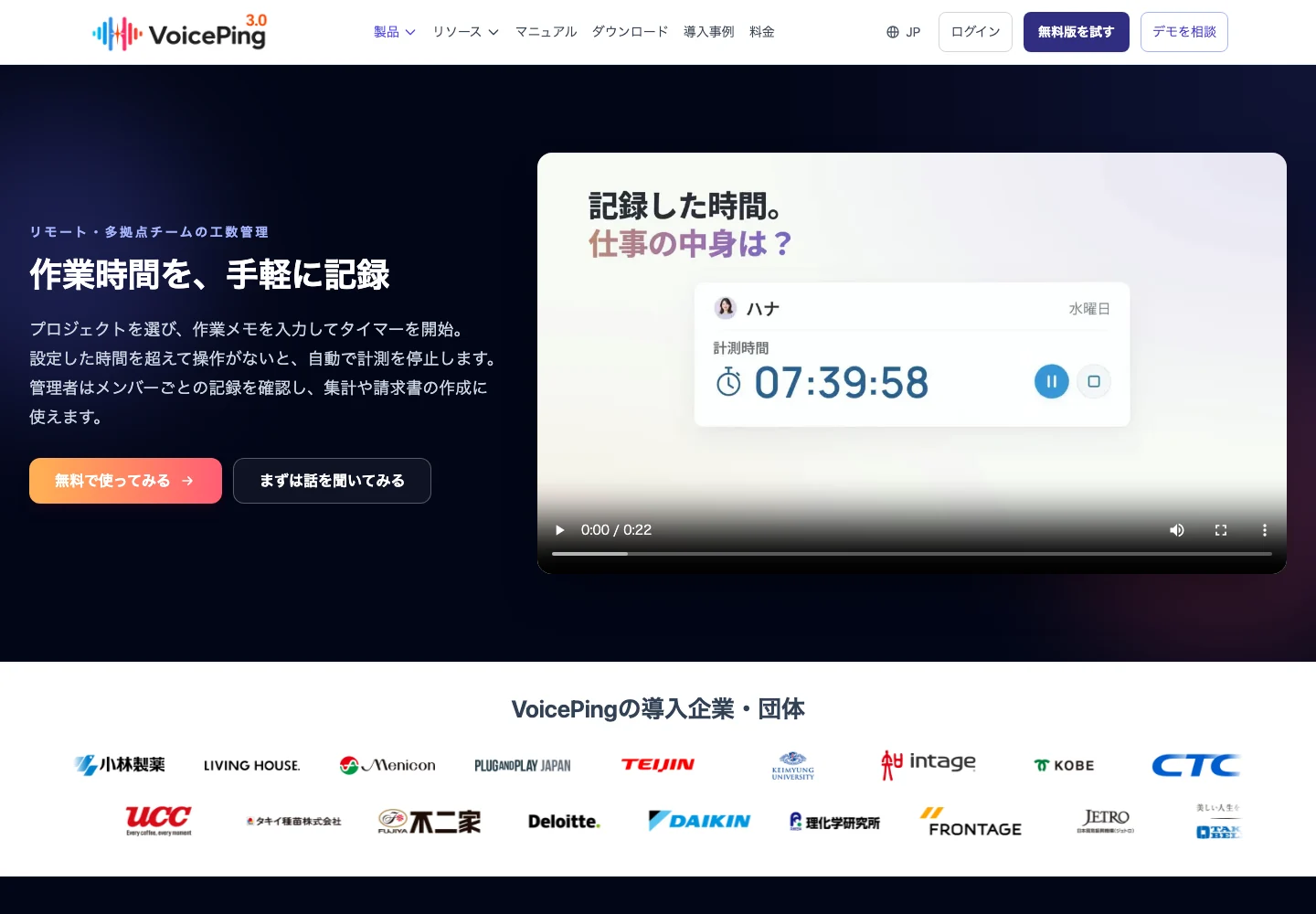
VoicePingは、リモートチームの工数記録と日常の会話をまとめたい場合の候補です。作業ログの保存が必要なら、有料プランを前提に比較します。
メリット
- 作業内容と修正の経緯を残せる。 プロジェクトと作業メモを指定して計測し、手動で追加・削除した記録は変更履歴から管理者が確認できます。公式の操作ガイド
- 記録を集計・報告に使える。 日・週の集計、CSV・PDF出力、請求書作成に対応。仮想オフィスで相談しながら、時間がかかった作業を振り返る運用にも使えます。工数管理の製品情報
- 離席時の計測を自動で止められる。 PCの操作を再開すると計測も再開するため、タイマーを止め忘れたまま離席する場面を減らせます。自動停止・再開の仕様
デメリット・注意点
- 無料枠では継続的な工数管理に足りない。 無料は1アカウントで、作業ログ保存・請求書・画面キャプチャは対象外。有料の作業ログも保存期間は18か月です。個人・スモールには無料試用がなく、プレミアムの試用は1週間です。料金・保存期間
- PCを操作しない仕事は、記録の見直しが必要。 離席判定で止まる仕様を踏まえると、紙の資料を読む時間などは計測結果を確認し、不足分を手入力する運用が必要です。自動停止と手動追加
- 記録範囲をチームで決める手間がある。 画面・Webカメラ・入力アクティビティは管理者の設定項目です。取得する情報、閲覧者、ぼかし設定を導入前にそろえましょう。管理者向け設定
向いている人: 工数の確認とメンバーへの相談を一か所で進めたいチーム。個人が無料のタイマーだけを求める場合は、次の無料アプリから比較すると選びやすくなります。
2. Toggl|タイマーと予定を見ながら個人の時間を整理したい
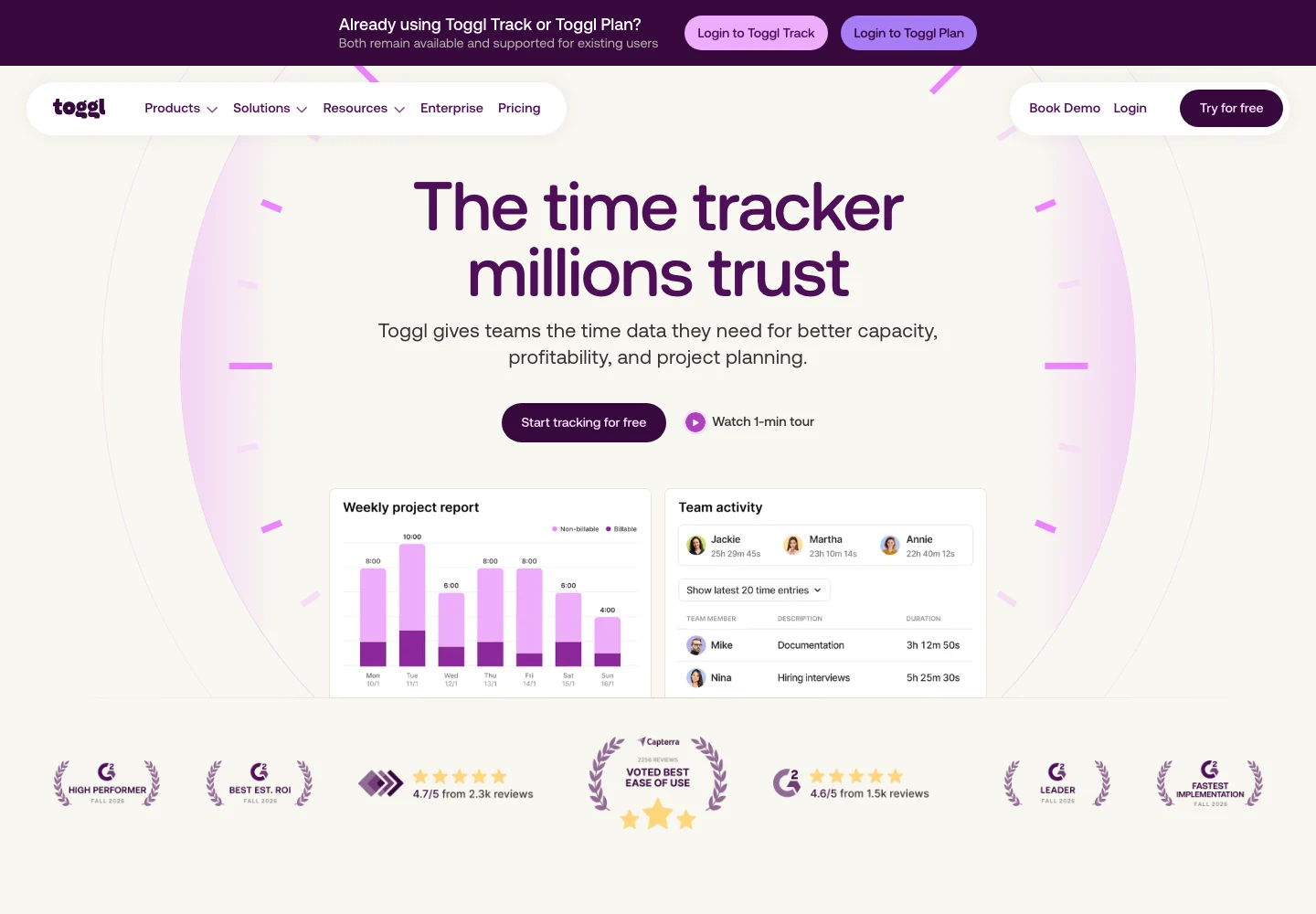
Togglは、タイマーと予定を見比べながら自分の時間配分を整えたい人向けです。Toggl Trackの既存利用者向け導線も残っているため、新規契約と既存アカウントの条件を分けて確認します。公式製品ページ
メリット
- 計測と手入力を使い分けられる。 無料でもリアルタイムのタイマー、手入力、集中用のフォーカスモードが使えます。押し忘れた作業を後から補う使い方も選べます。
- 予定と実績を同じ流れで見直せる。 無料枠にGoogle・Outlookのカレンダー連携、タスク、ボード、タスクの見積もり時間が含まれます。
- 個人の振り返りから始めやすい。 現行Freeは3ユーザーまでで、個人の時間レポートに対応。まず自分の仕事にかかった時間を知りたい場合に合う構成です。無料機能と人数の根拠
デメリット・注意点
- 4人以上では無料枠を超える。 現行料金ページのFAQは3ユーザーまでです。古い比較記事にある「Toggl Trackは5人無料」を新規契約の条件として使わないでください。
- 請求単価とチームの分析は有料。 Starter以上が必要です。さらに人件費・案件の採算、承認まで扱うならPremium以上になります。
- 年払いの価格を月払いと取り違えやすい。 Starterは月払いUS$12/人、年払いは月額換算US$9/人です。必要な管理機能と支払い周期をそろえて比較しましょう。現行料金・プラン別機能
向いている人: 1〜3人で、予定と作業実績を見ながら記録を続けたい人。無料でチームの収益分析まで完結させたい用途には合いません。
3. Clockify|5人までの作業をタイマーとタイムシートで残したい
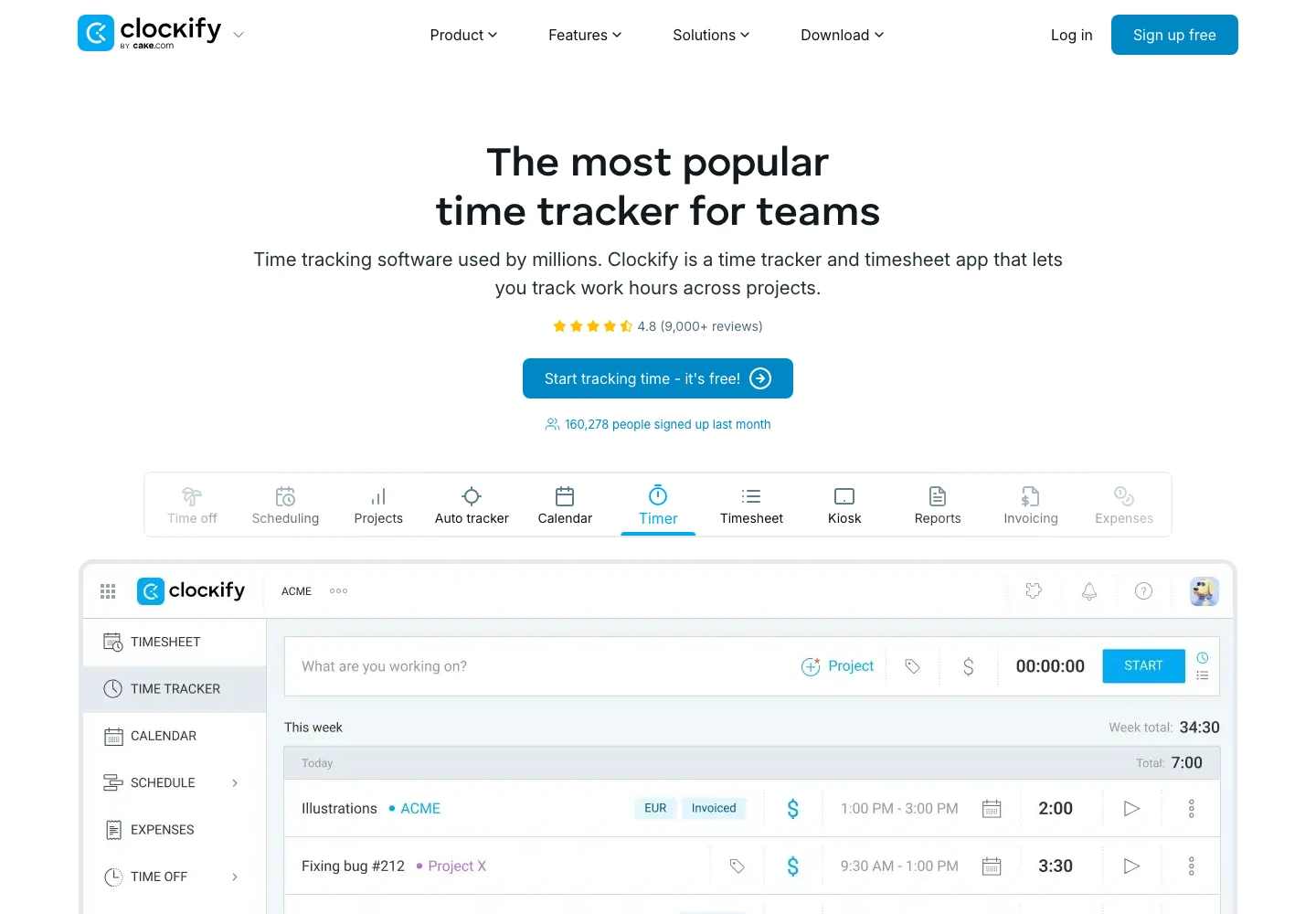
Clockifyは、その場でタイマーを動かす方法と、タイムシートに後から入力する方法を選べます。5人以内で時間の記録をそろえたいチームに合う候補です。公式製品ページ
メリット
- 5人まで、時間記録の件数を気にせず使える。 Freeは時間記録が無制限で、PDFレポートも出力できます。提出物がPDFで足りる場合は無料枠から検討できます。
- 記録漏れを補う機能も無料枠にある。 PCの活動を拾うAuto tracker、離席検知、リマインダーが含まれます。公式料金・無料機能
- 自動収集した活動を、すぐチームへ公開せずに済む。 Mac版のAuto trackerでは活動履歴は本人だけが閲覧でき、時間エントリーに追加した後に共有されます。Mac版の自動追跡仕様
デメリット・注意点
- 無料の出力はPDFに限られる。 CSV・Excelで再集計したい場合や、請求単価を設定したい場合はBasic以上が必要です。承認と請求書発行はStandard以上になります。プラン別の出力・管理機能
- 自動追跡の履歴を、確定済みの作業ログとは扱えない。 Mac版では履歴は端末内に45日間保存され、その後削除されます。必要な作業は期限内に時間エントリーへ追加しましょう。
- Mac版は入手元でも機能が変わる。 App Store版ではAuto trackerが使えません。自動追跡を使う予定なら、公式サイトで配布形態を確認します。保存期間・App Store版の制限
向いている人: 5人以内で作業時間を集め、PDFで報告できるチーム。CSV出力や承認を毎月使うなら、無料枠より有料プランの費用で比べましょう。
4. My Hours|少人数で案件別の時間と単価を管理したい
My Hoursは、顧客・プロジェクト・タスクに時間を分けて記録するサービスです。案件ごとの時間と金額を、少人数で確認したいときに候補になります。公式製品ページ
メリット
- 無料でも案件・タスク・顧客数に上限がない。 アクティブ5ユーザー以内なら、複数の顧客案件を並行して記録できます。
- 案件ごとの請求単価を無料で設定できる。 単に時間の合計を見るだけでなく、その案件の単価を基に金額も確認したい場合に役立ちます。
- タイマー・手入力とPDFレポートがそろう。 計測しながら働く日と、まとめて入力する日を使い分けられます。無料枠・機能比較
デメリット・注意点
- 6人以上は有料。 基本的な時間記録を続けるBasicと、管理・請求まで扱うProを分けて見積もる必要があります。
- 単価設定が無料でも、請求業務すべてが無料にはならない。 Excel出力、請求書作成、タイムシート承認はProの機能です。メンバー・タスクごとの単価、人件費、予算管理もPro以上になります。
- 14日間のPro試用とFreeの範囲が違う。 無料版へ変更するとPro機能は使えなくなります。試用中に作ったレポートを、Freeでも同じ形式で取り出せるか確認しましょう。有料機能・試用後のFAQ
向いている人: 5人以内で複数案件を持ち、案件単価とPDF報告までを無料で使いたい人。担当者ごとの原価や予算超過を管理するチームはProで比較します。
5. TrackingTime|人数を制限せず案件・タスクを記録したい
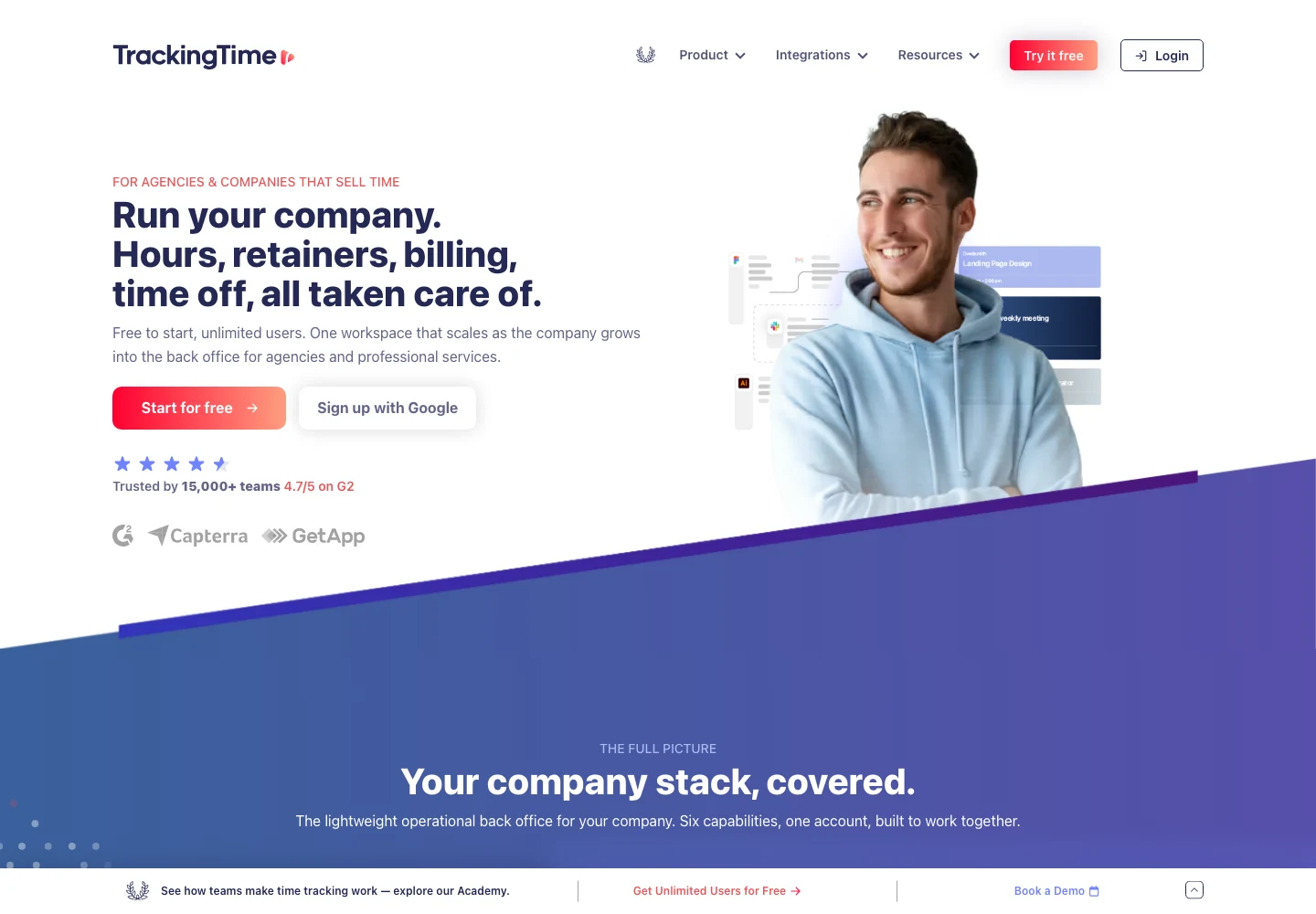
TrackingTimeは、案件・タスクの管理と時間記録をまとめるサービスです。参加人数が増えても、無料枠の人数上限に合わせてメンバーを絞る必要がありません。
メリット
- 人数・案件・タスク・顧客数が無料で無制限。 少人数から始め、協力者を加えながら同じ記録方法を使えます。
- 日常の作業場所から記録を始められる。 デスクトップ・モバイル・ブラウザーに対応し、50以上の外部アプリ内での時間記録も案内しています。
- タスクの記録をPDFで取り出せる。 Freeでも案件・タスクの管理とPDF出力が含まれます。無料枠と対応機能
デメリット・注意点
- CSV・Excel出力とAutoTrackは有料。 自動追跡や加工用のファイルが必要ならStarter以上です。人数無制限という条件だけでは判断できません。
- 単価・請求書・承認はPro以上。 Starterにするとすべての管理機能が使えるわけではありません。案件の継続契約や経費もProの範囲です。
- 外部アプリ内でのタイマー操作と、データ連携は別。 無料のブラウザー拡張に対し、Google・OutlookのカレンダーやAsanaなどの連携はProに記載されています。必要な連携名を料金表で照合してください。プラン別の出力・請求・連携
向いている人: 人数制限を避け、案件・タスク別の時間をPDFで共有したいチーム。自動記録や外部サービスとの連携まで求めるなら、Starter・Proの違いが選ぶ基準になります。
6. TimeCamp|人数無制限の時間記録から始めたい
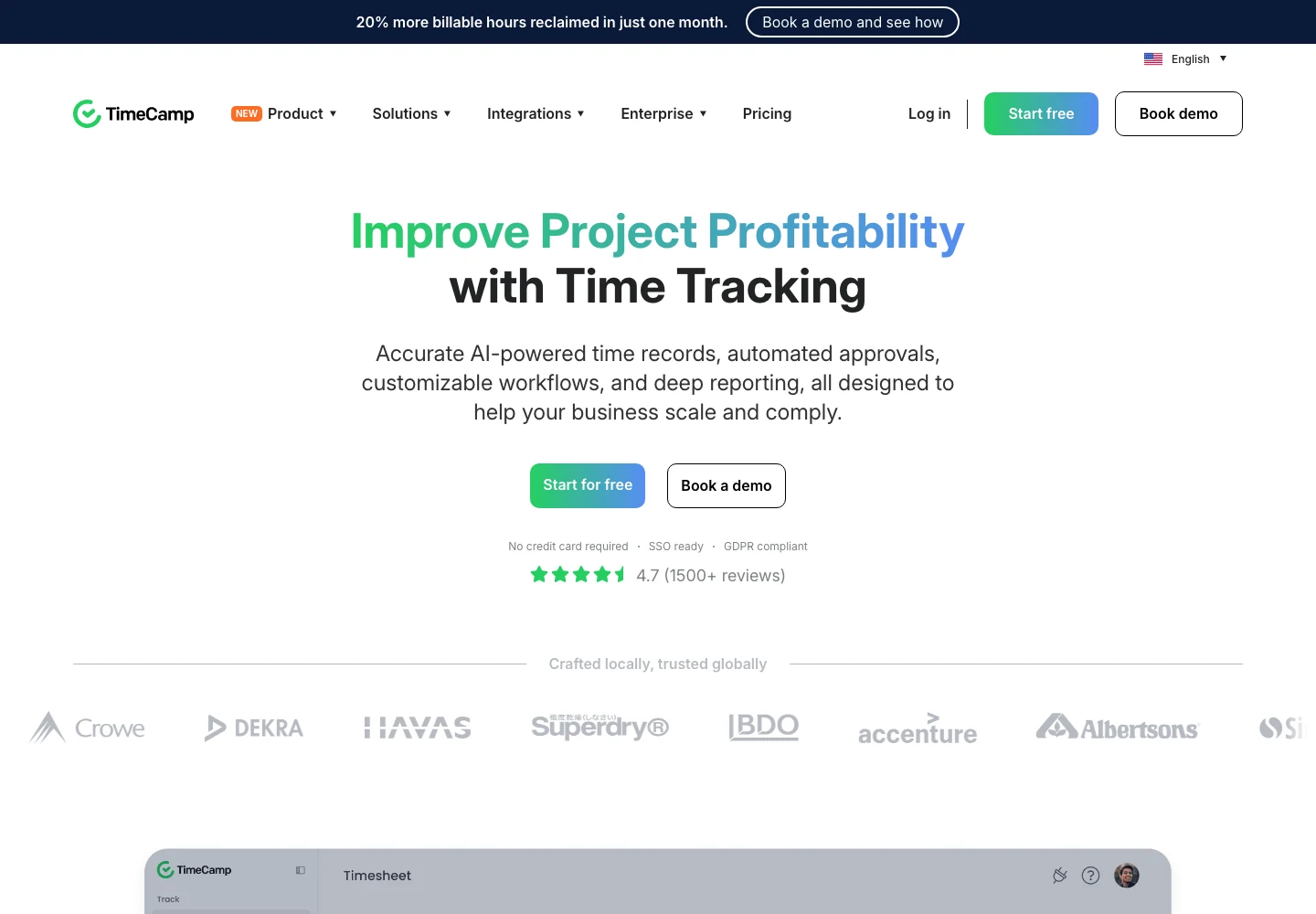
TimeCampのFreeは、ユーザー数とプロジェクト数が無制限です。まずチーム全員の作業時間を集め、その後に必要な集計機能を選びたい場合の候補です。
メリット
- 人数が増えても無料の記録を続けられる。 Freeに人数・プロジェクト数の上限がなく、案件ごとの時間を集められます。
- 記録する端末と方法を選べる。 Web・デスクトップ・モバイルに対応し、タイマー、手入力、週のタイムシートが無料枠に含まれます。
- PDFでの報告から始められる。 FreeでもレポートのPDF出力に対応。表計算で加工しない用途なら、無料の範囲で確認できます。無料枠と機能表
デメリット・注意点
- Excel出力はStarter以上。 表計算で集計し直す運用では有料契約が必要です。請求書作成もStarter以上に記載されています。
- 承認や原価管理には、さらに上のプランが必要。 料金表では予算・見積もりがPremium以上、タイムシート承認・請求単価・人件費はUltimate以上です。入口の料金だけでチーム管理全体の費用を決めないようにします。
- AI Time Trackerには使用量課金の注記がある。 無料枠の紹介に載っていても、AI処理まで無制限に無料とは判断できません。通常の時間記録と、使用トークン量に応じた費用を分けて確認してください。プラン比較・AIの課金注記
向いている人: 人数を絞らず、タイムシートとPDF報告をそろえたいチーム。承認と原価計算まで一体で使うなら、Ultimateの条件も確認する必要があります。
7. Harvest|1人・2案件で時間記録から請求書まで試したい
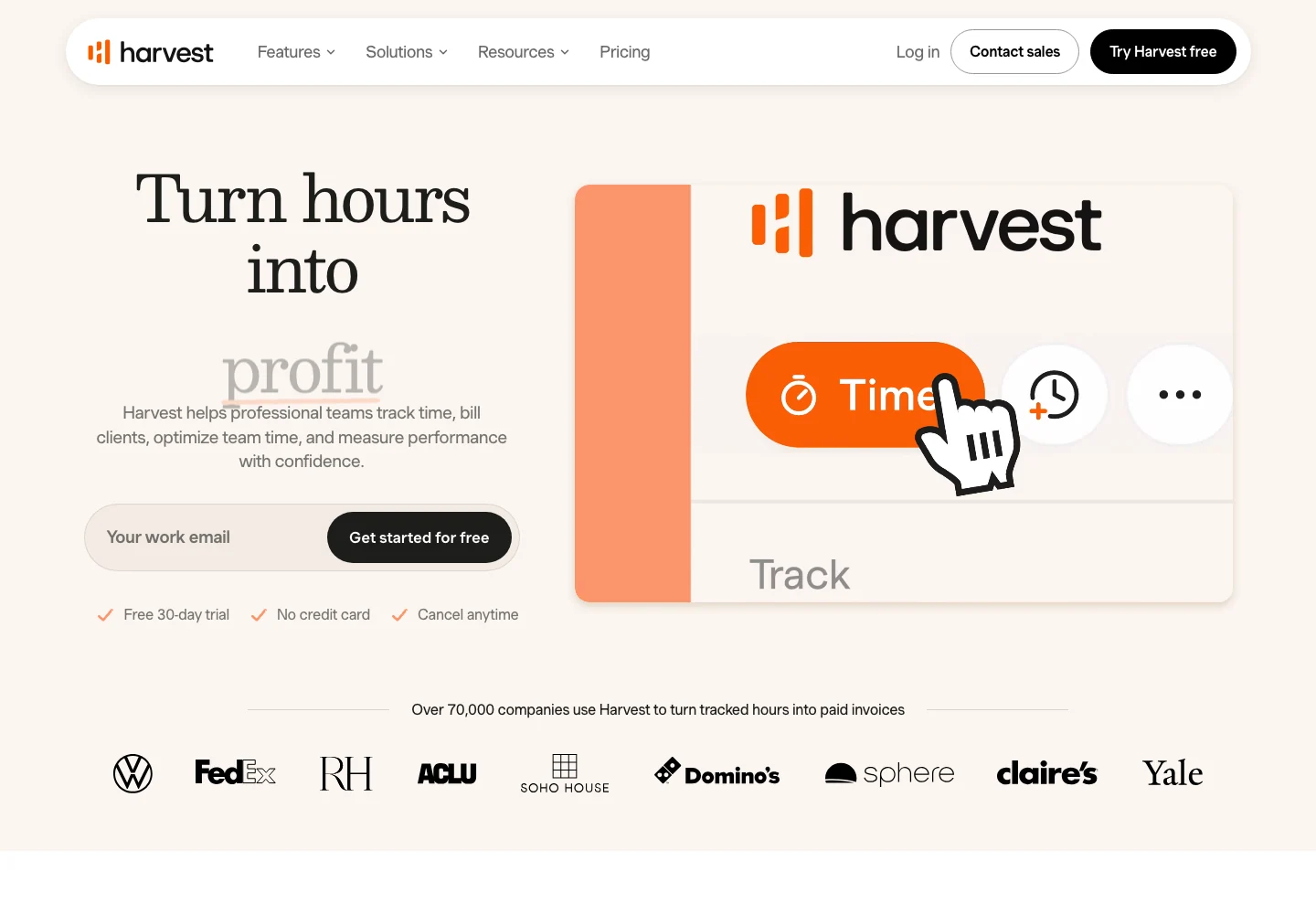
Harvestは、時間と経費を記録し、請求につなげたい個人向けの候補です。Freeは1ユーザー・2プロジェクトまでなので、同時に扱う案件が少ない場合に検討しやすい条件です。
メリット
- 時間・経費・請求書を一つのサービスで扱える。 Freeにもこの3機能が含まれ、少数案件で請求までの流れを確認できます。
- 案件が増えたらデータを引き継いで有料化できる。 人数や案件数を増やす際、記録を別サービスへ移す前に同じ環境での継続を比較できます。
- 有料機能を30日間試せる。 チームのレポートなどが業務に合うかを確認してから、契約かFreeへの変更を判断できます。無料枠・試用・アップグレード
デメリット・注意点
- 無料枠は1人・2案件に限られる。 複数メンバーや多数の案件を持つチームには、そのままでは足りません。
- 試用終了後に自動でFreeへ移るわけではない。 無料で続けるには、試用中にFreeの要件を満たしてプランを変更します。未契約のまま試用が終わるとアカウントが停止します。
- 人数分の基本料金だけでは総額が決まらない。 Teamsには案件・顧客・タスク・請求書の利用量に応じた費用が案内され、Freeにも一部機能の料金注記があります。請求件数などを含めて条件を確かめましょう。料金・試用後のFAQ
向いている人: 1人で少数の案件を受け、時間・経費・請求書の流れをまとめたい人。案件数が多い場合は、席数だけでなく利用量を含めた見積もりが必要です。
8. Jibble|出退勤と勤務時間を無料で集めたい
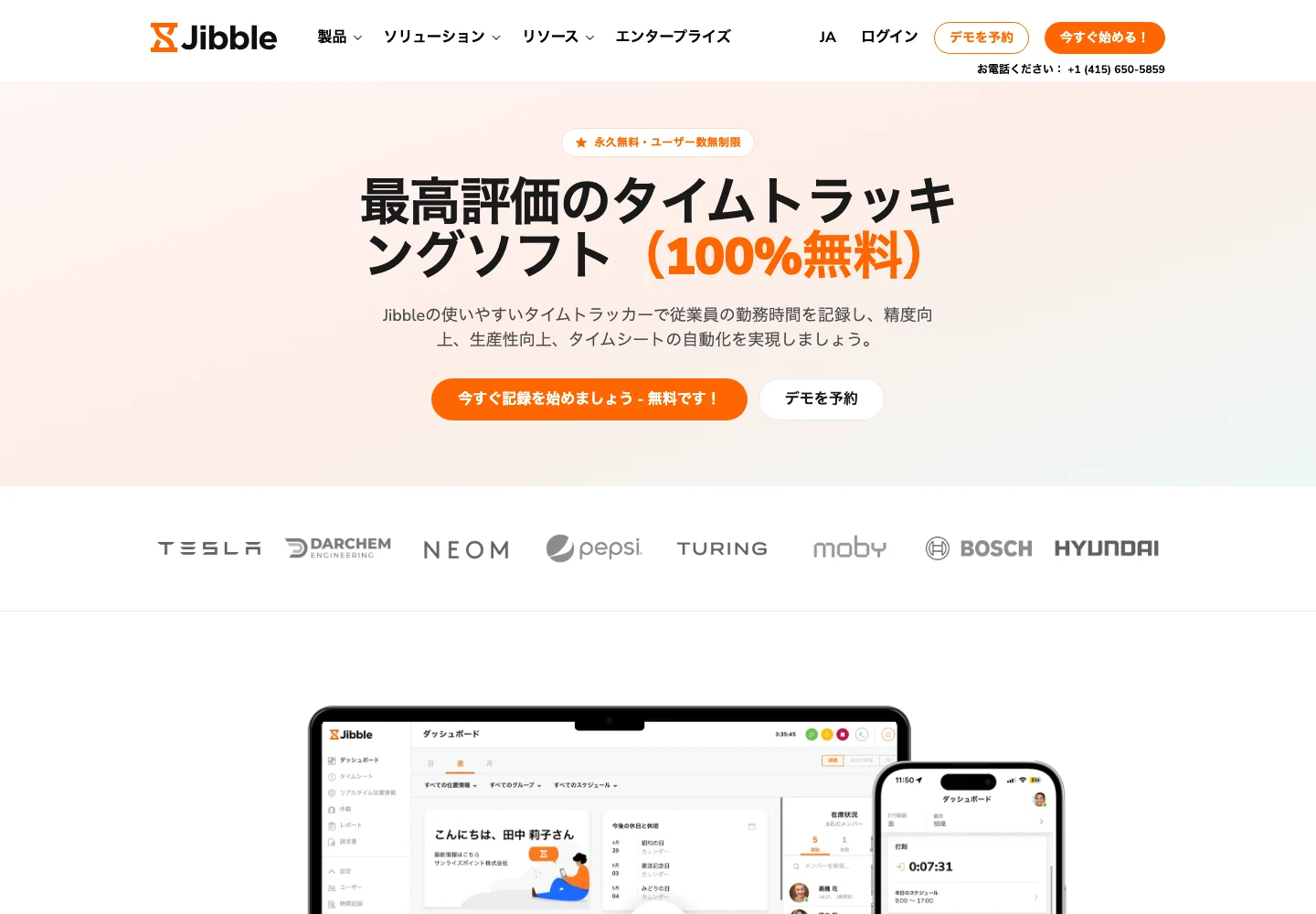
Jibbleは、スタッフの出退勤と勤務時間を集める用途に向いています。基本の時間記録は、人数と利用期間に上限のない無料枠を案内しています。日本語の製品ページ
メリット
- 人数を制限せず打刻・タイムシートを使える。 拠点やメンバーが増える運用でも、まず基本の勤務時間記録を無料でそろえられます。
- 現場に合わせて打刻方法を選べる。 スマートフォン、PC、共有端末に対応。顔認証やGPSも案内され、本人・場所の確認が必要な現場で比較できます。公式の機能一覧
- 通信が切れてもPCから出退勤を残せる。 デスクトップ版はオフラインで記録し、接続が戻った後に同期できます。デスクトップ版のオフライン仕様
デメリット・注意点
- PCのオフライン記録には制限がある。 プロジェクト・活動の選択、休憩の記録、リマインダー、自動退勤は使えません。案件別の時間を正確に残したい場合は、同期後の確認が必要です。オフライン時の制限
- 勤務時間の集計だけでは、請求や給与の運用は決まらない。 顧客に渡す項目や自社の給与システムへ取り込む形式を確認します。顔画像・位置情報を使う場合は、取得する情報と利用目的も社内でそろえましょう。
- 有料拡張の現在価格を公開料金表で確認できない。 確認時は料金URLが製品トップへ移動しました。一方、公式FAQには高度な要件向けの有料拡張の説明があるため、必要な管理機能は契約画面でも確認します。公式の無料提供FAQ
向いている人: 現場や拠点の出退勤を集めたいチーム。通信のない場所で案件・休憩まで細かく分けたい場合は、オフライン制限が選ぶ際の判断材料になります。
9. ActivityWatch|自分のPC利用を端末内で振り返りたい
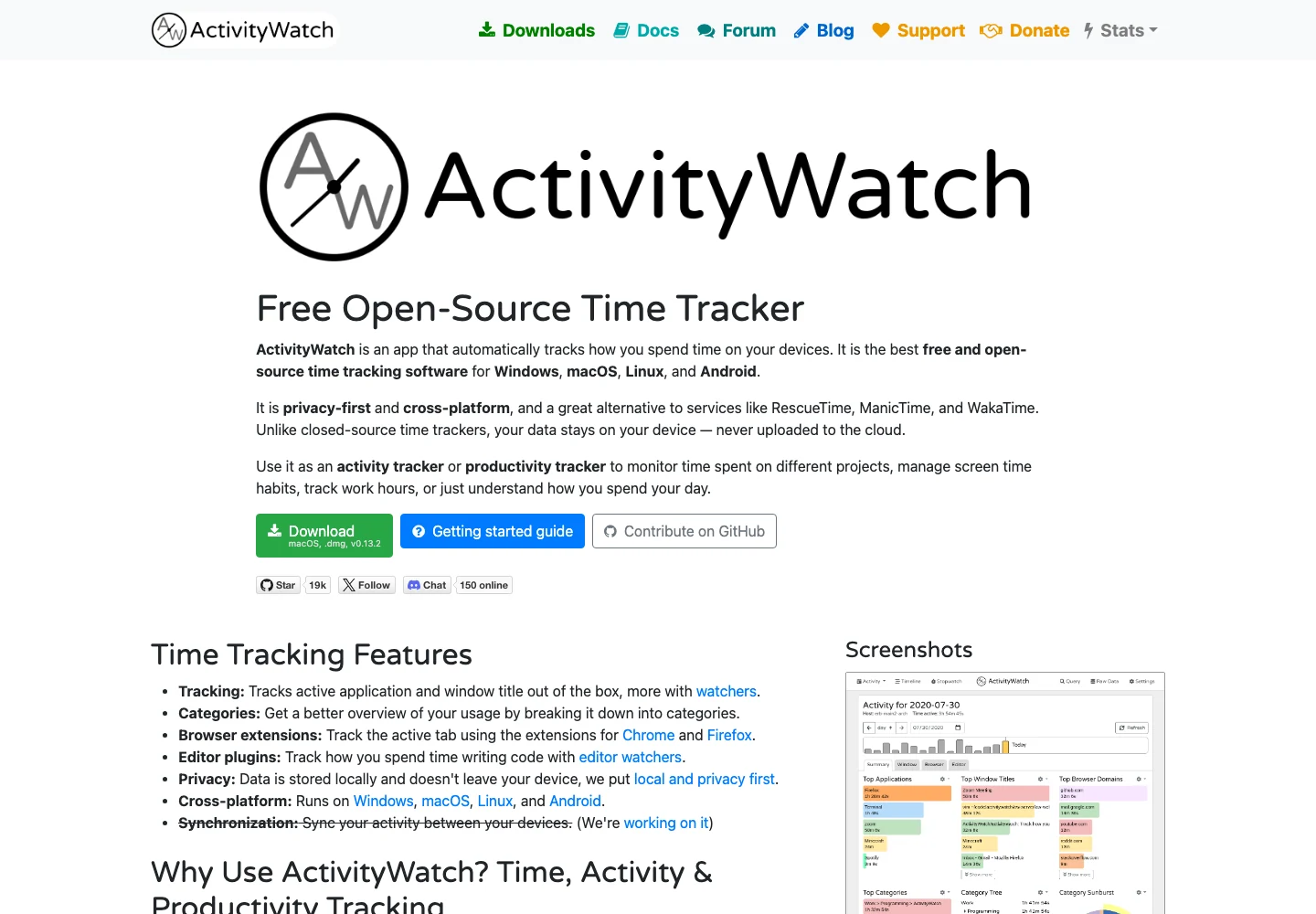
ActivityWatchは、使っているアプリやウィンドウの時間を自動で残すオープンソースのソフトです。顧客向けの工数報告より、自分のPC利用を振り返りたい場合に向いています。
メリット
- 本体は無料で、記録を端末内に保存する。 活動履歴をクラウドへ集めずに、自分の作業を確認したい場合の候補です。
- 作業のたびにタイマーを押す必要がない。 アプリやウィンドウの利用を自動記録するので、計測の押し忘れを補う材料になります。公式製品情報
- 自分用の分類で時間を見直せる。 アプリ名やウィンドウのタイトルを条件に、仕事・メールなどへ分類できます。分類ルールの公式説明
デメリット・注意点
- 案件への割り当ては自分で判断する。 同じブラウザーで複数顧客の作業をしても、利用時間だけでは請求先は決まりません。分類を細かくする場合は、文字列の一致条件を指定する正規表現の設定も必要です。分類の仕組み
- 提出用のタイムシートとは出力形式が違う。 標準の書き出しはデータ交換用のJSON形式です。案件別の請求やチームの承認には、別の集計・確認手順を用意します。データ出力手順
- 複数端末の同期に準備がいる。 同期機能はベータで、別途ファイル同期ツールが必要です。Androidの同期には制限があり、公式ガイドでは利用者向けの有効化手順が未提供とされています。同期の対応状況
- iPhone中心の運用には合わない。 公式の対応先はWindows・macOS・Linux・Androidです。端末内のデータのバックアップも自分で準備します。対応環境
向いている人: 自分のPC利用を端末内で振り返り、分類やデータ整理も自分で行いたい人。請求書やメンバーの承認をすぐ使いたいチームには、別の候補が適しています。
有料に切り替える場合の料金
次の表は、各サービスの入口となる有料プランです。入口のプランに請求書・承認・すべての出力形式が含まれるとは限りません。 必要な機能の条件は各サービスの説明と合わせて確認してください。
年払い欄は1か月あたりの換算額で、毎月その金額を支払う契約ではありません。VoicePingは税込、Clockifyは税別。ほかのUS$表示は公式掲載の米ドル額で、税を含む日本向けの支払総額は契約画面で確認します。円への換算や期間限定割引は含めていません。
| サービス・プラン | 月払い/年払い | 単位・契約時の確認点 |
|---|---|---|
| 1. VoicePing仮想オフィス・タイムトラッキング スモール | 月払い:12,650円/月 年払い:8,250円/月相当 | 15アカウントまで・税込。個人は1人6,325円/月(月払いのみ)。個人・スモールに無料試用なし。 公式料金 |
| 2. TogglStarter | 月払い:US$12/月 年払い:US$9/月相当 | 1ユーザーあたり。現行Togglの掲載価格。既存Track契約は別途確認。 公式料金 |
| 3. ClockifyBasic | 月払い:US$4.99/月 年払い:US$3.99/月相当 | 1席あたり・税別。オーナー・管理者・招待中のユーザーも課金対象。請求書・承認はStandard以上。 公式料金 |
| 4. My HoursBasic | 月払い:US$5/月 年払い:US$4/月相当 | 1ユーザーあたり。Excel・請求書・承認が必要なProは月払いUS$9、年払いUS$8/月相当。 公式料金 |
| 5. TrackingTimeStarter | 月払い:US$5/月 年払い:US$3.75/月相当 | 1ユーザーあたり。請求単価・請求書・承認はPro以上。 公式料金 |
| 6. TimeCampStarter | 月払い:US$5.49/月 年払い:US$3.99/月相当 | 1ユーザーあたり。AI Time Trackerの使用量課金は基本プランと分けて確認。 公式料金 |
| 7. HarvestTeams | 月払い:US$11/月〜 年払い:US$9/月相当〜 | 1席あたりの基本料金。案件・顧客・タスク・請求書の利用量に応じた追加料金あり。 公式料金 |
| 8. Jibble | 基本の時間記録:無料 | 有料拡張の現在価格は公開ページで確認できず。必要な管理機能はアカウント内で確認。 公式FAQ |
| 9. ActivityWatch | オープンソース本体:無料 | 本体の利用と開発支援の購読は別。バックアップやデータ整理は自分で行う。 公式製品情報 |
「記録」「請求」「勤怠」のどこまで必要かを決める
個人の振り返りなら、毎日続けられる記録方法から
タイマーを押す習慣があるなら、案件を選んで開始・停止する方式から試せます。押し忘れが多いなら、後からの修正やPCの活動記録が役立ちます。ただし、同じアプリを開いたまま別の仕事に移ることもあるため、自動記録をそのまま案件の実績にはしません。
スマートフォン中心なら、移動中に開始し、PCで停止したときに二重計上しないかも確認しましょう。日本語の製品サイトがあることと、使う端末のアプリ画面・サポートが日本語であることは別です。操作に不安があれば、毎日使う開始・停止・修正の画面を先に見ます。
請求や見積もりに使うなら、出力と修正履歴まで
PDFは提出用、CSVやExcelは自分で集計し直す用途に向いています。「無料でレポートが見られる」だけで決めず、顧客名、案件名、日付、作業メモ、時間を必要な形で取り出せるか確かめます。
また、時間を記録するだけのプランと、単価を掛けるプラン、請求書を作るプランは異なる場合があります。請求書が作れても、自分が使う請求書の項目や会計ソフトに合うかは別に確認してください。
チームなら、本人の修正と管理者の閲覧範囲をそろえる
導入前に決めたいのは、誰が記録を直せるか、誰が他の人のログを見られるか、いつ集計を締めるかです。画面キャプチャや位置情報まで必要なのかも、時間の記録とは分けて判断します。
出退勤、休憩、休暇を集計したい場合は、勤怠管理ツールの比較 も参考になります。担当や期限を共有したい場合はタスク管理ツール が別の選択肢です。案件別に記録した時間の合計だけでは、仕事が完了したかまでは分かりません。
記録例:次の見積もりに生かす
たとえば、バナー制作を2時間で見積もった場合を考えます。下表は説明のための記入例です。制作だけでなく、打ち合わせと修正も同じ案件に入れると、実際に使った時間を比べられます。
| 時間帯 | 作業メモ | 記録時間 |
|---|---|---|
| 9:00〜9:30 | 掲載サイズと訴求内容の確認 | 30分 |
| 9:30〜11:00 | バナー初稿の制作 | 90分 |
| 11:15〜12:00 | 原稿差し替えとサイズ展開 | 45分 |
合計は165分=2時間45分で、当初の見積もりを45分超えています。次回は原稿確定のタイミングとサイズ展開の数を先に確認し、その作業を見積もりに含めます。11:00〜11:15の休憩はこの案件の作業時間に含めていません。
請求用に小数の時間へ直す場合、2時間45分は2.75時間です。2.45時間ではありません。請求対象の作業と端数の扱いは、取引先と決めた条件に合わせます。
無料プランで試すときのチェック項目
普段の1案件を使い、次の操作ができるか確かめると、導入後の手戻りを減らせます。有料版の試用が始まるサービスでは、無料版に戻してからも同じ操作を確認してください。
- 開始と切り替え: 案件を選び、別の案件に移ったときに前のタイマーが止まるか。
- 記録の修正: 押し忘れた時間を追加できるか。元の記録と重複しないか。
- 離席と端末: 休憩やスリープ中の時間をどう扱うか。スマートフォンとPCで記録が合うか。
- 集計と出力: 週の合計、案件名、作業メモを確認し、必要な形式のファイルを開けるか。
- 人数と権限: 管理者を含む人数が無料枠に収まるか。他の人に見せたくない記録が共有されないか。
無料の人数枠に収まっていても、毎月の出力や修正に手間がかかるなら、その工程を減らせる有料プランを比較する価値があります。まずは「時間を残す」「週に一度見る」「次の予定に反映する」まで続けられる一つを選びましょう。