この記事の内容
無料チャットを選ぶ前に、必要な履歴の長さと、会社がアカウントを管理できるかを決めましょう。 取引先との連絡にはChatwork、アプリ連携にはSlack、スマホ中心の現場にはLINE WORKSが候補です。すでにMicrosoft 365やGoogle Workspaceを契約しているなら、含まれるチャット機能を先に確認すると追加費用を抑えられます。
この記事では、無料で始められる7サービスを、無料枠・有料化の費用・社外共有の観点で比較します。掲載順は性能順位ではありません。アカウント内での操作や性能を実測したランキングではなく、公式の公開情報に基づく選定ガイドです。
7サービスの無料枠を比較
継続無料のプランと、有料製品の期間限定トライアルは別です。 Teams無料版と個人向けGoogle Chatも選択肢に含め、会社による管理が必要な場合の条件を分けて示しました。確認日は2026年9月18日です。
| サービス | 向いている用途 | 継続無料の枠 | 先に確かめたい制限 |
|---|---|---|---|
| 1. Slack 公式料金 | プロジェクト別の連絡とアプリ連携 | フリー 履歴は直近90日、アプリ10個 | 古い記録の参照と保存期間 |
| 2. Chatwork 公式料金 | 取引先との連絡・タスク管理 | フリー 100人/組織、10GB/組織 | 履歴は直近40日、組織外コンタクトは20人/ユーザー |
| 3. Microsoft Teams 公式料金 | 個人アカウントで始める少人数の連絡 | Teams無料版 ストレージ5GB/人 | 会社管理のアカウントとは別。グループ会議は100人・60分 |
| 4. LINE WORKS 公式料金 | 店舗・現場からのスマホ連絡 | フリー 30人、共有5GB | 人数超過や管理機能の追加 |
| 5. Google Chat 公式料金 | Gmailと一緒に使うチャット | 個人のGoogleアカウントで利用可能 | 業務用ドメイン・組織管理はWorkspace契約で確認 |
| 6. Zoom Chat 公式料金 | Zoom会議の前後の連絡 | Zoom Workplaceベーシックに含まれる | チャット履歴と会議時間・録画・AIの条件は別 |
| 7. Mattermost 公式料金 | 自社サーバーで運用する技術チーム | Entryはソフトウェア利用料無料 | サーバー全体で直近10,000件のチャンネル履歴。運用費は別 |
有料化するときの料金と契約期間
キャンペーンを除く円建ての通常料金です。Google Workspaceは確認した料金ページで税区分を特定できなかったため、申込時の総額を確認してください。その他の公開価格は税抜です。年契約と年払いは区別しています。チャット以外のAI、録画、保存・監査などは、各プランや追加契約の対象範囲も確認しましょう。
| サービス | 有料プランの例 | 月額・月額換算 | 税・契約・試用 |
|---|---|---|---|
| 1. Slack 公式料金 | Pro | 月払い:1,050円 年払い:月額換算925円 | 税抜/人。年払いは年11,100円。継続無料プランあり。 |
| 2. Chatwork 公式料金 | ビジネス | 月間契約:840円 年間契約:月額換算700円 | 税抜/人。年額8,400円。組織単位で有料化。 |
| 3. Microsoft Teams 公式料金 | Teams Essentials | 年払い:月額換算599円 | 税抜/人。年額7,188円。Microsoft 365のTeams有無も確認。 |
| 4. LINE WORKS 公式料金 | スタンダード | 月額契約:540円 年額契約:月額450円 | 税抜/人。年額契約も毎月後払い。途中解約は残期間分の精算あり。 |
| 5. Google Chat 公式料金 | Workspace Business Starter | フレキシブル:950円 1年契約:月額800円 | 1ユーザーあたり。税を含む総額は申込時に確認。法人向け試用は14日間。 |
| 6. Zoom Chat 公式料金 | Workplace Pro | 月払い:2,684円 年払い:月額換算2,237円 | 税抜/ユーザー。長時間会議などが必要な場合の例。チャット開始にProは不要。 |
| 7. Mattermost 公式料金 | Professional | 要問い合わせ | 人数・構成・サポート条件で見積もり。無料Entryでもサーバー・保守費が必要。 |
年額は月額換算を12倍した値です。LINE WORKSの年額契約は年間の利用を約束し、毎月支払う方式。Google Workspaceも1年契約の単価を「いつでも解約できる月契約の料金」と読み替えないでください。既存の法人契約で利用権がある場合は、二重に契約しないよう管理者に確認します。
各サービスのメリットと注意点
1. Slack
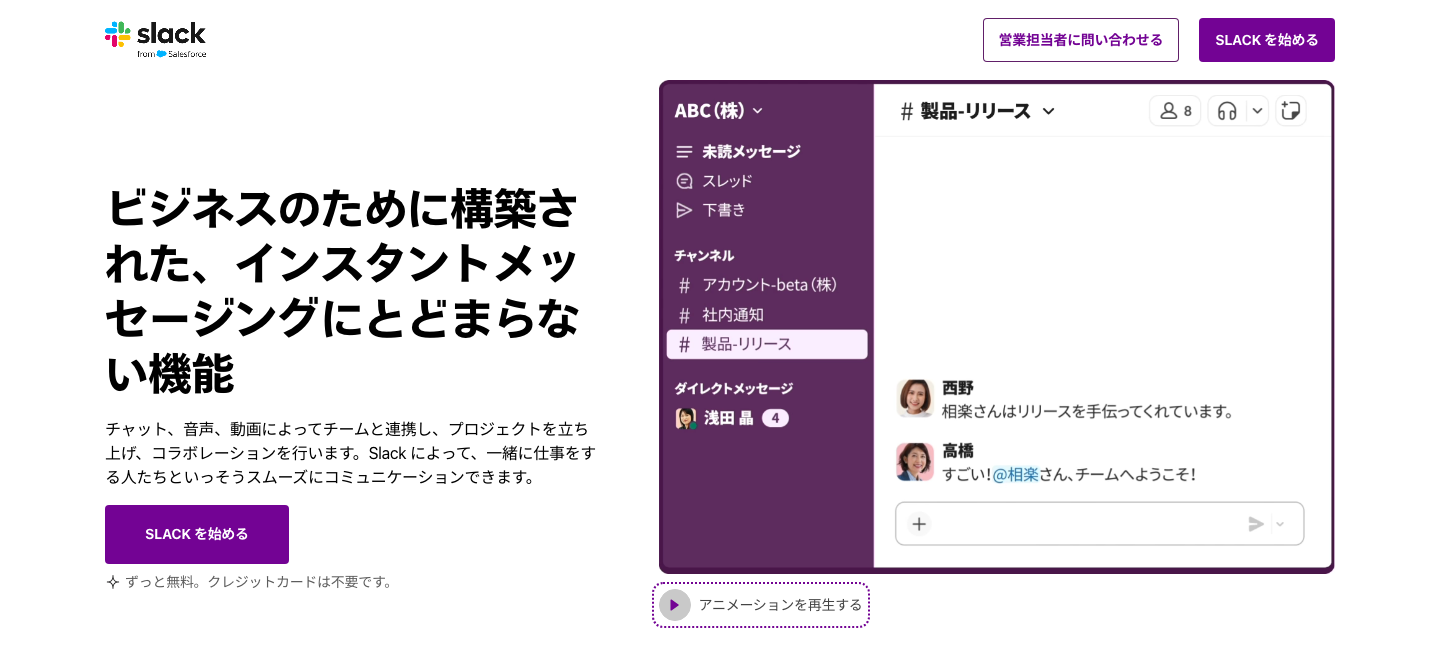
向いている使い方:開発・制作・営業など、部門をまたぐプロジェクト。 チャンネルに会話を集め、外部アプリからの通知も同じ場所で確認できます。無料版はアプリ連携が10個までなので、使う連携を絞って始めましょう。
- メリット: 話題をチャンネルとスレッドに分けられ、担当者が変わっても議論の流れを追いやすい。無料でも1対1のハドルミーティングを使えます。
- 注意点: 無料で読める履歴は直近90日。1年を超えるデータは削除対象になるため、将来の有料化で必ず復元できるとは考えないでください。保存設定で90日後の削除を選ぶ場合もあります。
社外の相手とは無料のSlack Connectの1対1メッセージを利用できます。社外共有チャンネルを作る場合は、双方のプラン条件を別に確認します。公式料金 /無料版の制限 /保存設定
2. Chatwork
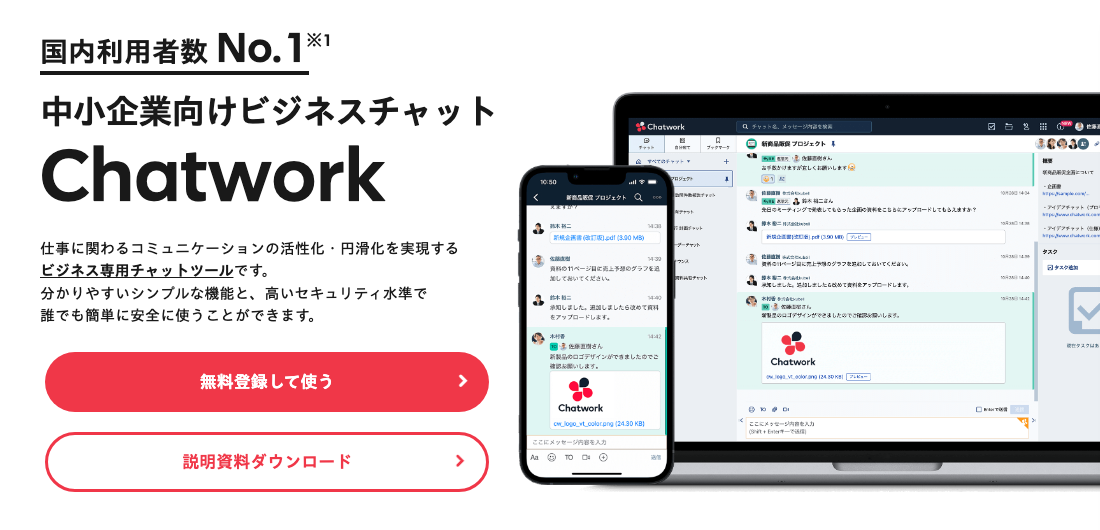
向いている使い方:既にChatworkを使っている取引先との連絡。 チャット内で依頼をタスクにし、担当者と期限を決められます。メールで依頼と進捗報告が別々になるチームにも候補です。
- メリット: メッセージとタスクを一緒に扱えるため、「誰が、いつまでに」を残しやすい。フリーは組織内100人まで使えます。
- 注意点: 無料の閲覧範囲は直近40日。組織外コンタクトは1ユーザー20人まで、ストレージは組織全体で10GBです。取引先が多い営業チームや長期案件では、有料化を見込みましょう。
ビジネスプランは過去の履歴を参照できますが、組織内の一部だけを有料にする前提で予算を組まないようにします。公式料金 とChatworkの制限・対策ガイド も確認してください。
3. Microsoft Teams
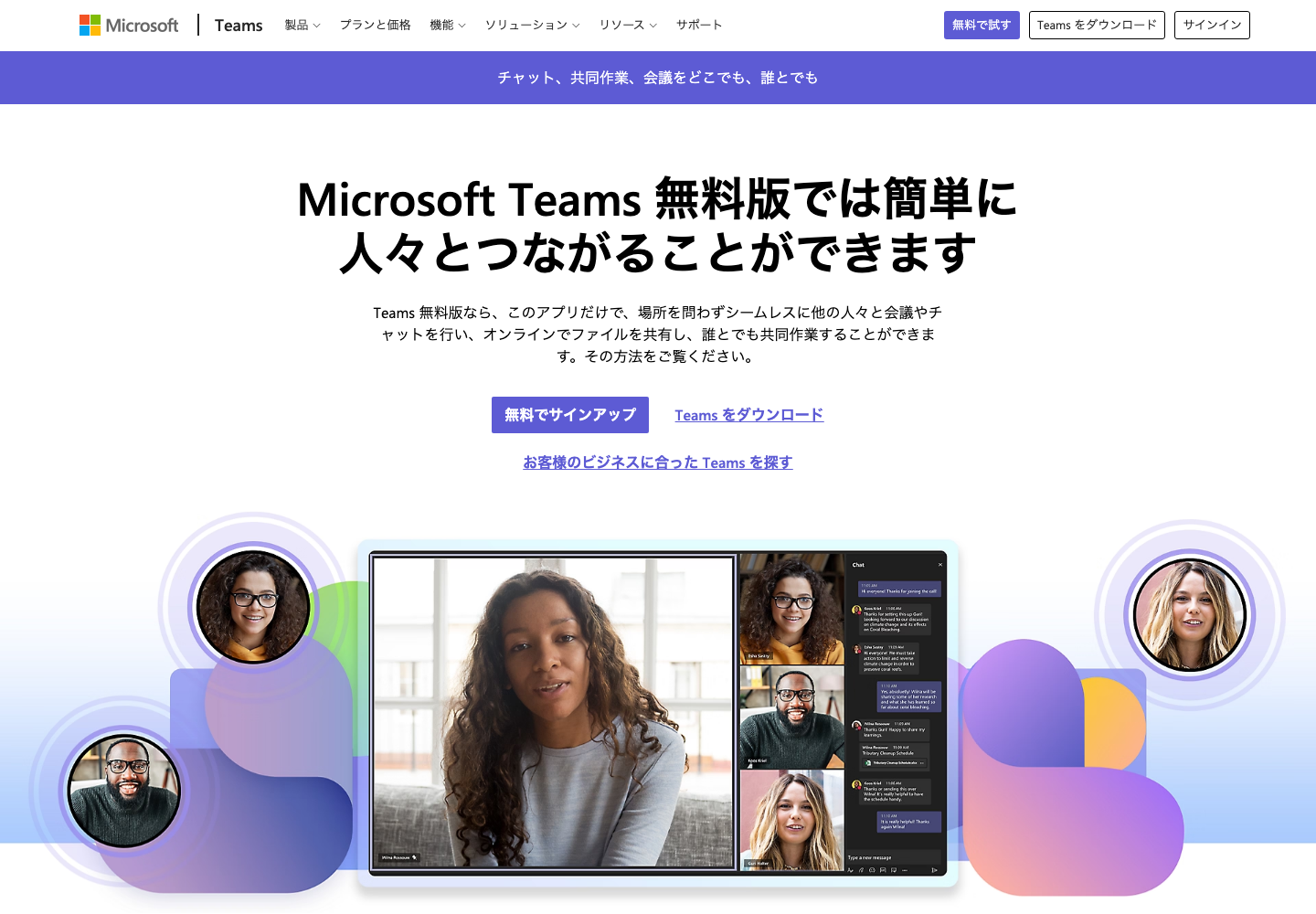
向いている使い方:個人アカウントで始める少人数の連絡、またはMicrosoft 365を使う会社での一体運用。 この2つはアカウントと管理方法が異なります。無料版を法人向けプランの試用と混同しないでください。
- メリット: 無料版でもチャット・ファイル共有・通話を使えます。グループ会議は最大100人・60分、1人あたり5GBのクラウドストレージが用意されています。
- 注意点: 無料版は個人のMicrosoftアカウントで利用します。会社が管理する職場アカウントや、組織のセキュリティ要件を満たす構成は、Teams EssentialsやMicrosoft 365の契約で確認します。
Teams Essentialsは年払いで1人あたり月額換算599円(税抜)。既にMicrosoft 365を使っていても、Teamsを含まない契約があるため、ライセンス名まで照合しましょう。無料版の製品・機能 /無料版のアカウント /法人向け料金
4. LINE WORKS
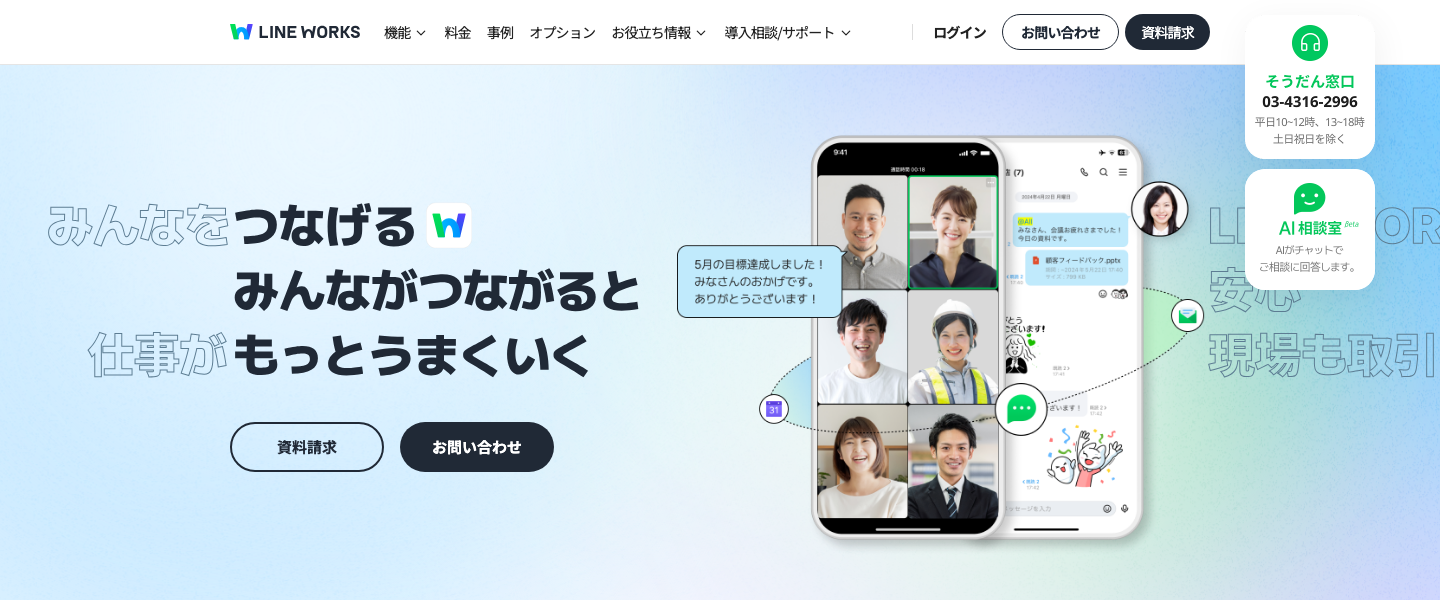
向いている使い方:店舗・現場・外回りのメンバーへの連絡。 トークに加え、掲示板、カレンダー、タスクなどを使い、連絡と予定をまとめられます。
- メリット: LINEに近い操作感で、スマホ中心のメンバーも使い方を理解しやすい。個人のLINEとは分けて、仕事用アカウントで運用できます。
- 注意点: 現行の料金カード・比較表では、フリーは30人・共有5GB。無料の音声・ビデオ通話は4人まで、最大60分です。LINEとの連携も、管理者設定と共有範囲を確認してから使います。
スタンダードは1人あたり月額契約540円、年額契約450円(税抜)。年額契約も毎月後払いで、途中解約には残期間分の精算があります。監査・保管などの要件は基本料にすべて含まれると考えず、必要なプラン・オプションを確認します。公式料金・支払い条件
5. Google Chat
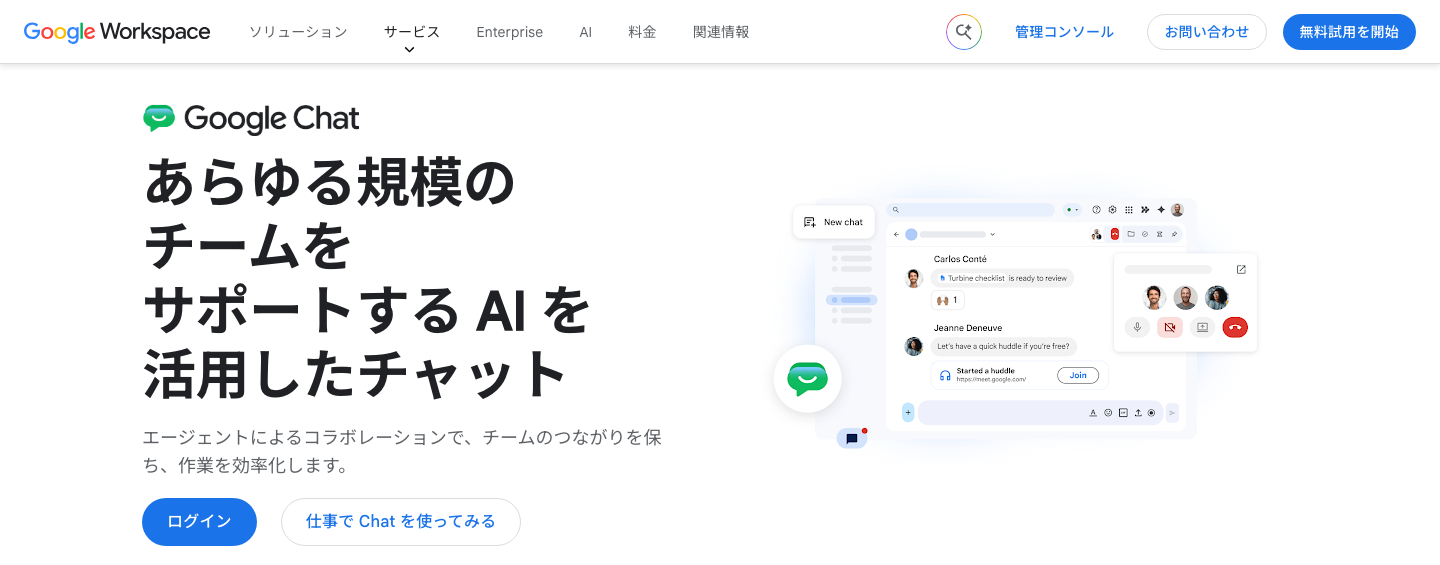
向いている使い方:Gmail、ドライブ、Googleカレンダーを日常的に使うチーム。 個人のGoogleアカウントでもChatを使えます。業務用ドメインと組織管理を必要とする場合はGoogle Workspaceを検討します。
- メリット: スペースごとに会話を整理し、Gmailと行き来しながら連絡できます。既存のGoogleアカウントを使う少人数チームなら、チャットのためだけにWorkspaceの試用を始める必要はありません。
- 注意点: 個人アカウントと組織アカウントで機能・管理条件が異なります。退職者のアクセス管理、外部共有、会社データの保存要件は、管理者側から確認してください。
Workspace Business Starterは1年契約で1ユーザー月額800円、フレキシブルプランで950円。14日間の試用は有料Workspaceの体験であり、個人向けChatの継続利用とは別です。Geminiなどの機能がすべて無料Chatで使えるわけでもありません。アカウントによる違い /公式料金
6. Zoom Chat
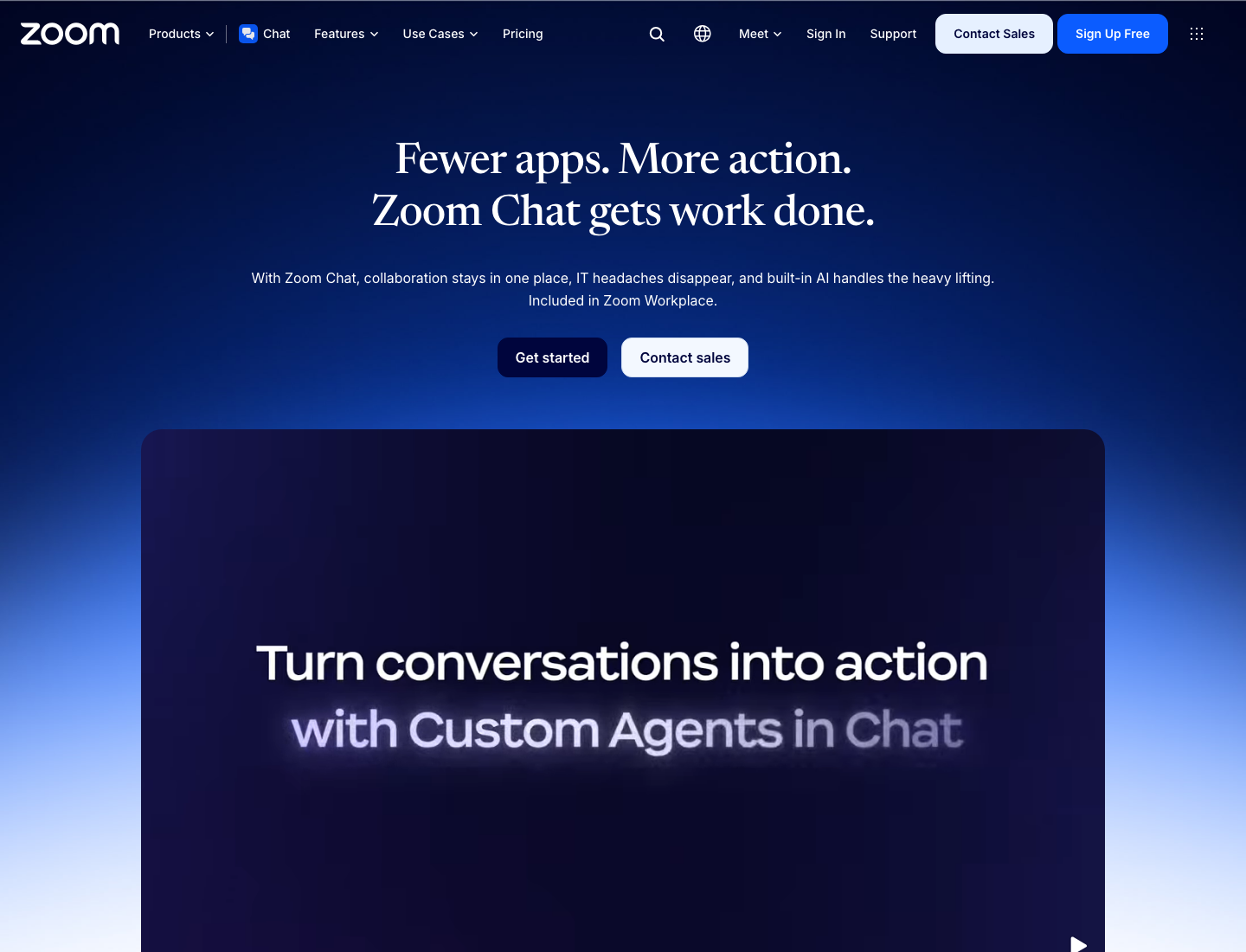
向いている使い方:Zoom会議の前後に資料や確認事項を共有するチーム。 Zoom Workplaceのベーシックでもチャットを利用でき、会議だけの一時的なメッセージとは別に、継続的な会話を残せます。
- メリット: チャットから会議へ移りやすく、会議で決めた次の作業を同じ環境で確認できます。チャットを始めるためにProの契約は必要ありません。
- 注意点: チャットの保存、会議時間、クラウド録画、AI機能は別々の条件です。無料アカウントのクラウド側保存期間は2年固定ですが、端末側の履歴は最大1年で、アプリの削除でも消えます。「無料で2年分をいつでも閲覧・書き出しできる」という意味ではありません。
保存期間には会話相手やチャンネル所有者の設定も関係します。無料アカウントではチャット履歴の管理レポートは利用できません。業務記録を残すなら、閲覧・保管・書き出しを分けて確認しましょう。製品紹介 /履歴保存の仕様 /公式料金
7. Mattermost
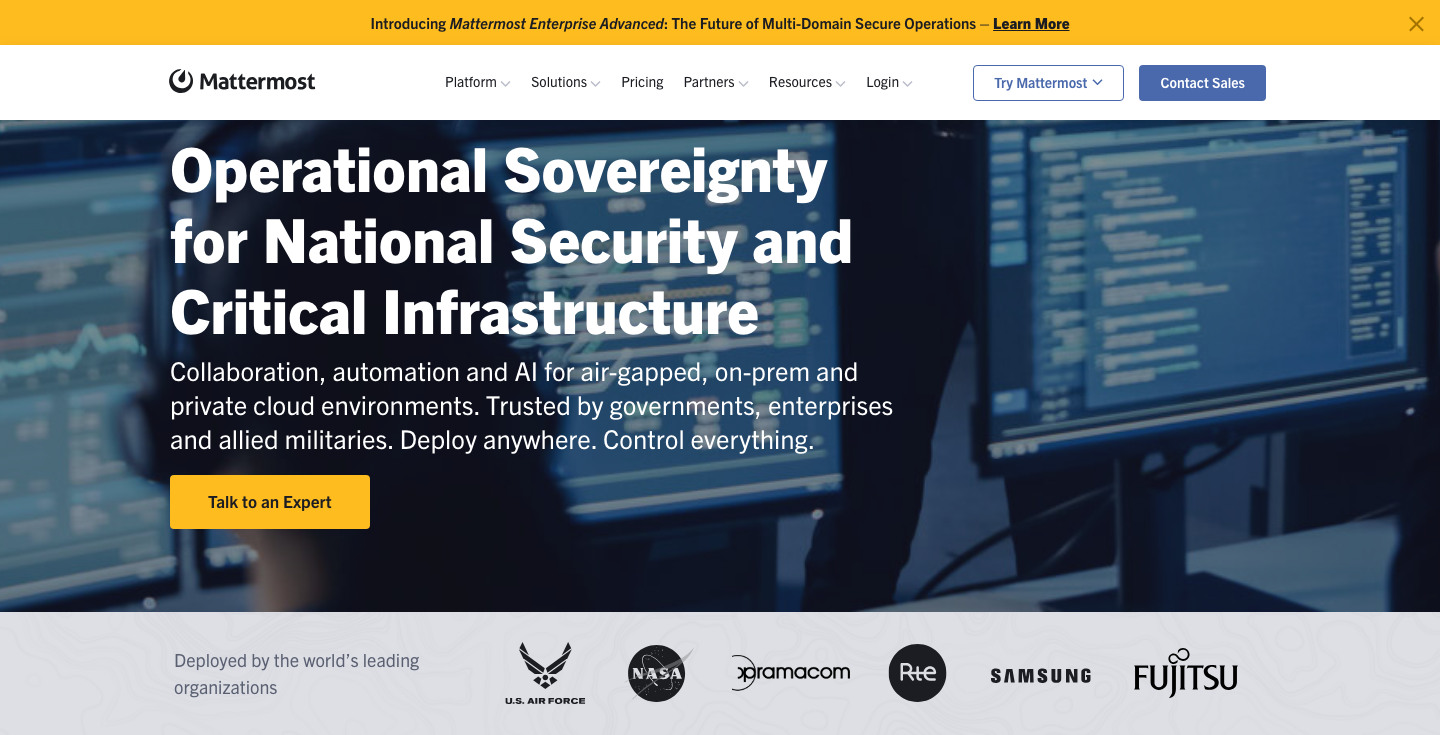
向いている使い方:サーバーを自社で運用できる技術チーム。 無料のEntryは、自社管理の環境で動かす商用版の無料モードです。別に提供されるオープンソースのTeam Editionと条件を混ぜないようにします。
- メリット: インフラとデータの運用を自分たちで決められます。公式資料ではEntryは50人未満の小規模チームに適するとされています。これは推奨規模で、無料人数の上限としての記載ではありません。
- 注意点: Entryで閲覧・検索できるチャンネル履歴は、サーバー全体で直近10,000件まで。古いメッセージはデータベースに残っても、画面で閲覧・検索できません。監査向けエクスポートや法的保全、可用性を高める構成などにも制約があります。
利用料が無料でも、サーバー、バックアップ、更新、障害対応の費用は必要です。Professionalの価格は問い合わせ制のため、推定の1人あたり料金は載せていません。各エディションの現行仕様 /公式料金
Typetalkはサービス終了済み
Typetalkは2025年12月1日に終了しました。現在の7サービスには含めていません。古い比較表や社内の導入候補リストに残っている場合は更新しましょう。Nulabの公式終了告知
無料枠で確認する4つのこと
社外の誰と話すか
相手が使っているサービス、招待に必要なアカウント、閲覧できる部屋を確認します。顧客ごとに部屋を分け、別案件のファイルが見えないことを、社外側のテストアカウントでも確かめましょう。
何か月前の決定を探すか
「昨年度の見積もり」「半年前のデザイン修正」のように、必要な検索を具体的に決めます。無料枠で見えなくなる時期と、データ自体が削除される時期は別です。承認済みの仕様書や最終版ファイルは、保存先を決めてリンクをチャットに残します。
退職・契約終了時に誰が権限を外すか
招待する担当と削除する担当を決め、管理者が不在でも処理できる体制にします。個人アカウントを使う無料サービスと、会社が管理する法人アカウントでは、できる操作が異なります。
チャットで決まらないときにどう話すか
数回やり取りしても認識がそろわないときは、短い通話と画面共有に切り替えます。終了後は「決定・担当者・期限」をチャットに戻すと、参加していない人も追いやすくなります。録音や翻訳を使うときは、参加者に知らせ、保存先と共有先を決めます。
小さく試して、制限に達する前に判断する
ひとつの案件と参加者を決める
最初は1部署か1案件で始めます。たとえば展示会の準備なら、「制作」「出展手続き」「営業フォロー」に部屋を分け、雑談と正式な依頼を区別します。
招待とファイル共有のルールを決める
社外の制作会社には必要な案件だけを共有します。承認前の案と完成版を混ぜず、ファイル名に版・更新日を付けましょう。バナーの文言や申込ボタンの表記も、承認済みの原稿へのリンクを残して確認できるようにします。
履歴・通知・スマホ操作を確かめる
初週に検索、添付、メンション、通知停止、メンバー削除を試します。社外共有の試験には機密情報を含まない資料を使い、問題がなければ実案件へ移します。経過日数が短いうちは、履歴が長期保存できる証拠にはなりません。プランの保存条件も照合してください。
通話で決めたことをチャットに戻す
打ち合わせ後は、決定事項と次の作業を同じ部屋に投稿します。商談で繰り返し聞かれた質問をFAQや提案資料に反映する場合も、顧客名や非公開情報をそのまま転記しないルールを決めましょう。
無料継続・有料化・移行を決める
継続無料なら30日を目安に、検索し直す手間、通知の量、社外招待、容量を見直します。有料製品の14日間試用などは、期限前に判断してください。解約方法、ファイルの持ち出し、履歴の閲覧条件まで確認してから会社の標準ツールにします。
声かけと翻訳を補うVoicePing
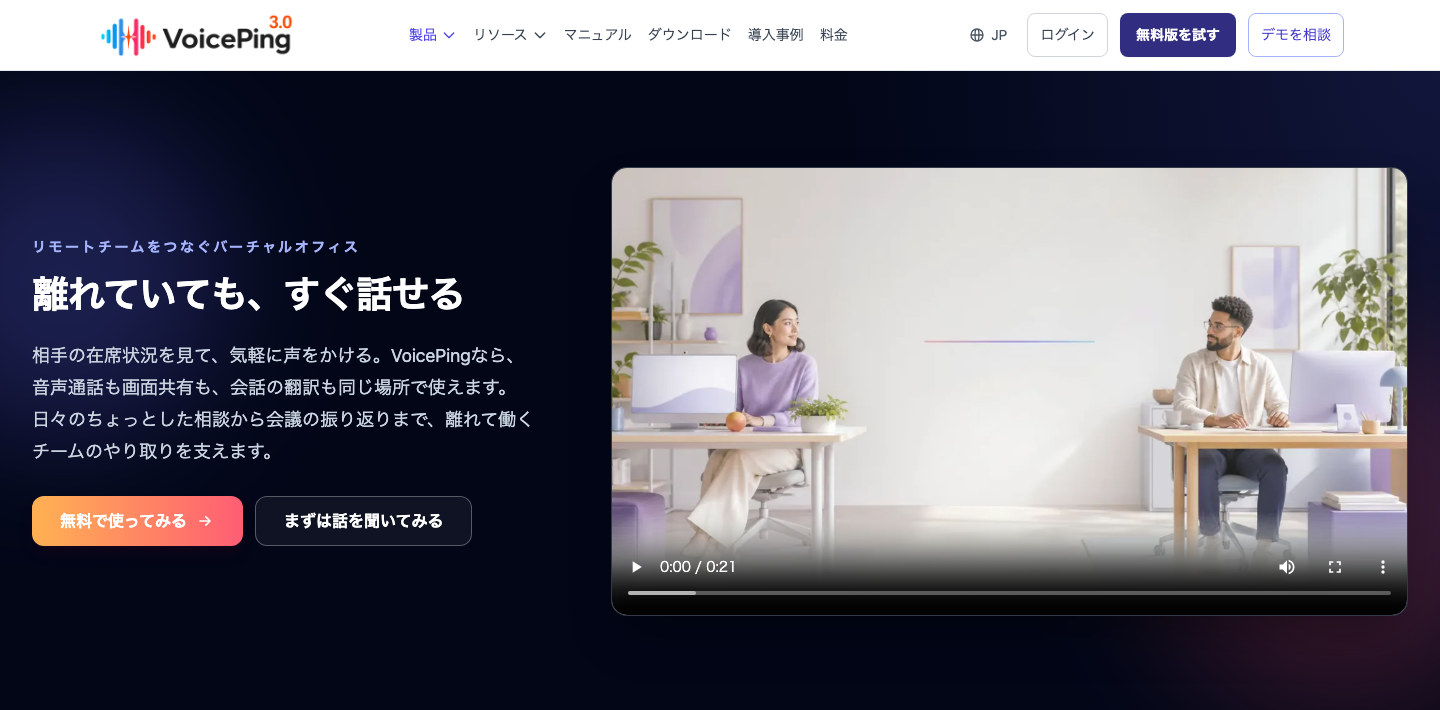
チャットで返信を待つより、相手の在席を見て相談したい場面にはVoicePingのバーチャルオフィス が候補です。画面を見ながらの確認や、多言語の会話を翻訳する用途を補えます。
無料ワークスペースのアクティブユーザーは1人です。複数人の常設オフィスを無料で運用できるサービスとして、上の7選には含めていません。Small Teamは15ユーザー枠で月払い6,325円(税込)、年払いは月額換算4,125円(税込・年額49,500円)。翻訳・文字起こしの月600分はチーム共有です。録画や記録の保存は、必要な機能の契約条件を確認してください。公式プラン・料金
メリットは、在席確認から短い相談へ移りやすいこと。導入時には、既存チャットとの使い分けと、通話に切り替えるルールを決める必要があります。決定事項を残す場所をひとつにすると、複数のツールを使っても探しやすくなります。
よくある質問
無料プランだけで会社の標準チャットにできますか?
SlackとChatworkはどちらがよいですか?
Microsoft Teamsは無料ビジネスチャットとして使えますか?
LINE WORKSはどんな企業に向いていますか?
VoicePingはチャットツールの代わりになりますか?
関連記事
公式情報の確認先
料金と機能は2026年9月18日に確認しました。各社の料金・ヘルプは、比較表と各サービスの説明に掲載しています。導入直前には、人数、必要な履歴、社外共有、契約期間、退職時の管理を同じ条件で照合しましょう。