この記事の内容
Discordは、社内で気軽に声をかけ合う用途なら無料で始められます。 顧客を招く会議や全編録画にも使うなら、参加条件と記録方法を先に確認しましょう。「相談する場所」と「正式な記録を残す場所」を分ける運用も選べます。
Discordは短い社内相談に向く
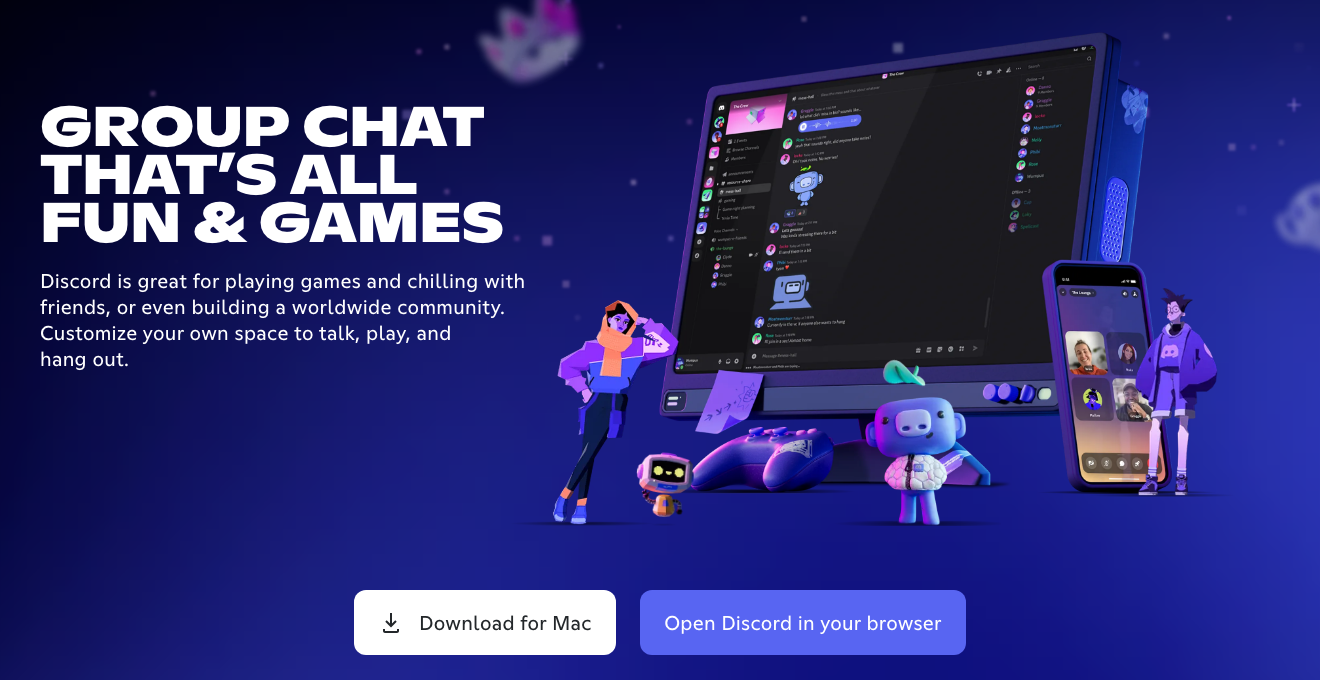
「この画面、少し見てもらえる?」と声をかけ、常設の通話スペース(ボイスチャンネル)へ入る。この手軽さが持ち味です。チャット・通話・画面共有が無料なのも利点です。公式の基本ガイド
すでに会社でTeamsやGoogle Workspaceを契約しているなら、追加費用なしで必要な機能を使えないか先に確認すると、ツールを増やさずに済みます。
無料版とNitroの料金
| プラン | 料金・1アカウント | ファイル送信 |
|---|---|---|
| 無料版 | 0円 | 10MB |
| Nitro Basic | 月額350円(税込) | 50MB |
| Nitro | 月額1,050円(税込) 年額10,400円(税込)年払いの月額換算:約867円 | 500MB |
有料価格は日本のApp Store の「Nitro Basic Monthly」「Nitro Monthly」「Nitro Yearly」の掲載例で、購入経路によって異なります。年間契約は年額を支払う条件で、月額換算は毎月の請求額ではありません。容量はアカウントの基本上限 。サーバーブーストによる拡張は別です。Nitro を全員分契約しても、法人向けの録画・管理機能が一式そろうわけではありません。
仕事で確認したい6つの注意点
設定を誤ると社内資料がゲストに見える→ 招待前に公開範囲を確認。「管理者」権限はチャンネル制限を回避できるため、必要な人だけに。権限の仕様
初めて使う顧客に参加操作を説明する→ 相手が使える会議ツールを確認。サーバーの認証レベル次第で、投稿前に電話番号認証が必要な場合も。認証条件
1時間の会議を記録したい→ 全編録画の方法を別に用意。Clipsは配信中に直近2分までを保存する機能。Windows・Nitro向けの早期アクセスです。Clipsの仕様
30人でカメラをつけたい→ 通常のサーバービデオ通話は25人まで。グループDMは10人、カメラなしの画面共有・Go Liveは50人。人数上限
急ぎの依頼が通知に埋もれる→ 重要連絡の場所を決め、返信がないときの連絡手段も用意。通知設定
海外メンバーの発言を聞き取れない→ 字幕翻訳に対応した会議サービスか、PC音声を取り込む翻訳ツールを併用。音声取り込み例
通常の音声・ビデオ通話はエンドツーエンド暗号化に対応 。Stageチャンネルとテキストは、この暗号化の対象外です。暗号化していても、公開範囲の設定ミスは防げません。
代替5サービスの料金・メリット・デメリット
乗り換え先は、Discordで足りない仕事から選びます。VoicePingは当社のサービスです。以下の5製品を同じ観点で比べます。番号は紹介順で、性能や市場シェアの順位ではありません。
| 製品・対象プラン | 料金・支払い周期 | 課金単位 | 継続無料枠 |
|---|---|---|---|
| 1. VoicePing音声翻訳スモール600分 仮想オフィスを含む | 6,325円/月月払い・税込 年払いは月額換算4,125円 | 1組織・15アカウントまで | 1アカウント オンライン翻訳月90分 |
| 2. SlackPro | 1,050円/月月払い・税別 年払いの月額換算925円 | 有料ユーザー1人 | 履歴は直近90日 ハドルは1対1 |
| 3. Microsoft TeamsEssentials | 599円/月相当年払い・税別 年間7,188円 | 1ユーザー | Essentialsは有料 無料版Teamsは別プラン |
| 4. Google MeetWorkspace Business Standard | 1,900円/月月払い・税別 年契約は1,600円/月 | 1ユーザー | 個人向けMeetは無料 3人以上は最長1時間 |
| 5. ZoomWorkplace Pro | 2,684円/月月払い・税別 年払いは月額換算2,237円 | 1ライセンス 主催者に割り当て | Basicは100人まで 1回40分 |
「全員を有料化する」のか「会議の主催者だけ」なのかで総額は変わります。 たとえばZoom Proを主催者1人に割り当て、他の4人は無料で参加するなら月2,684円(税別)。VoicePingの上記プランは5人でも15人でも月6,325円(税込)ですが、翻訳600分は全員の共有枠です。Zoomのライセンス ・VoicePingの料金
1. VoicePing:在席を見て声をかけ、翻訳も使う
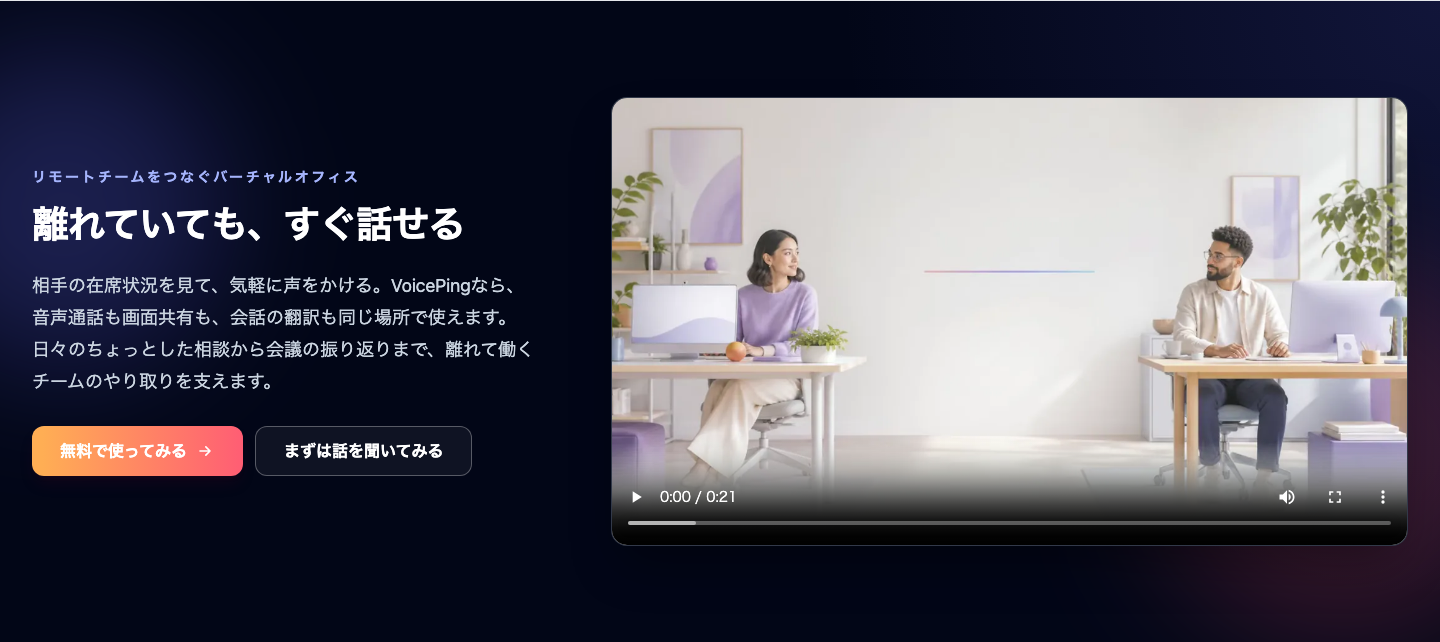
Discordの「いつでも話せる場所」に、在席確認や多言語の会話支援を足したいチーム向けです。
- メリット: 相手の在席状況を見て通話・画面共有を始め、会話を文字起こし・翻訳できます。
- デメリット: 無料枠は1アカウント・オンライン翻訳月90分です。上記スモールの月600分は組織の共有枠なので、複数の会議があるチームは合計の利用時間を見積もります。プランの条件
2. Slack:チャットで相談し、その場で通話する
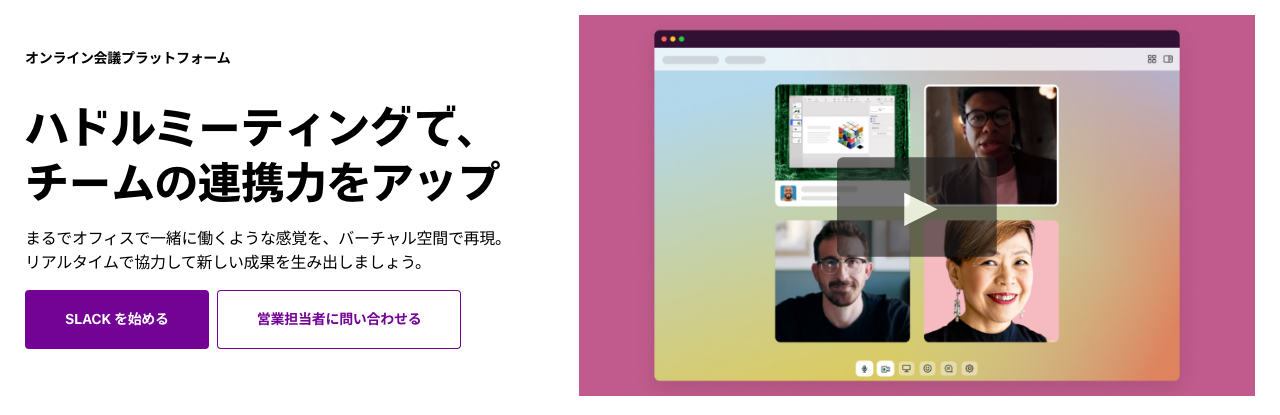
- メリット: 案件別のチャンネルからハドルを開始でき、通話中のリンクやメッセージも同じ場所に残せます。
- デメリット: 有料ハドルでも最大50人、カメラは同時25人。全社会議の代わりに使うには人数を確認する必要があります。人数の仕様 ・料金

3. Microsoft Teams:録画付きの社内会議をまとめる
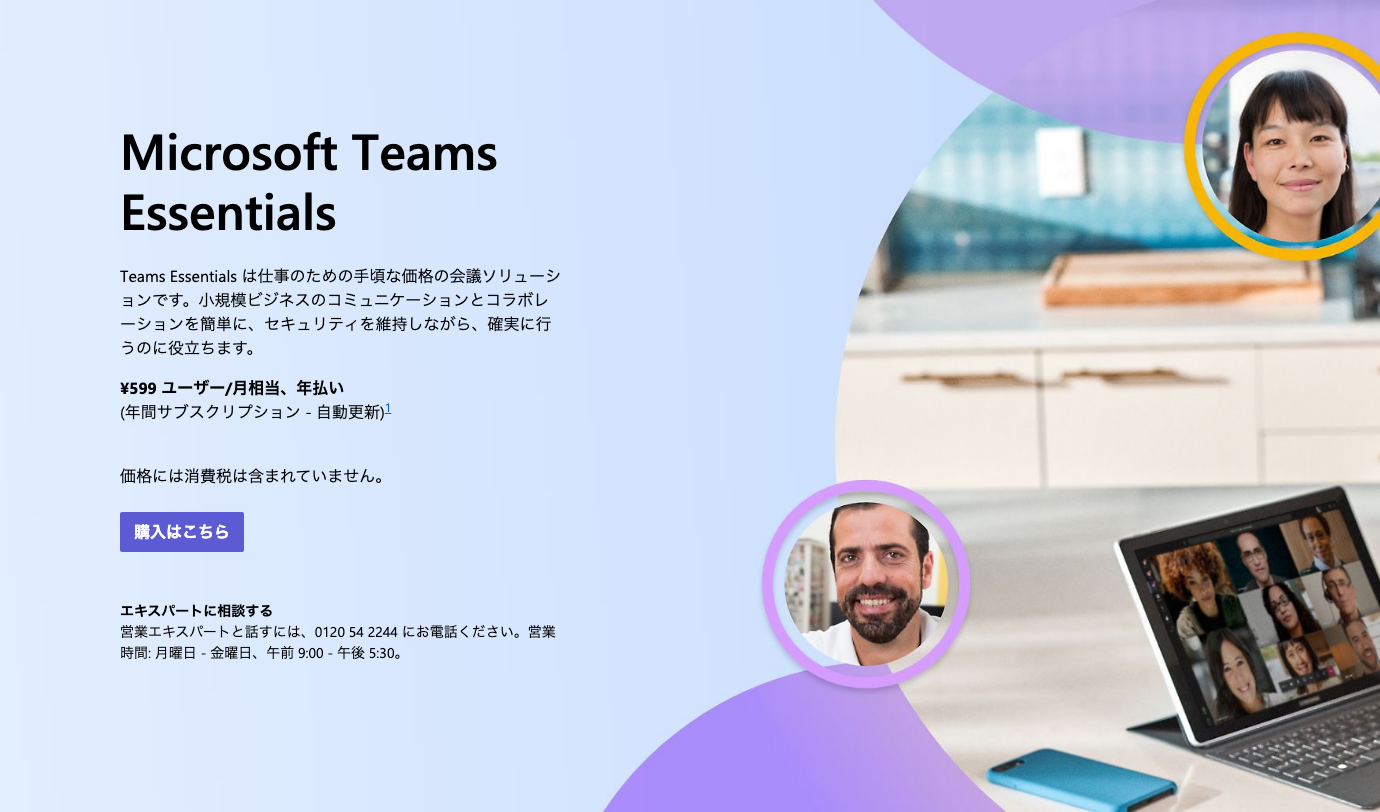
- メリット: Essentialsは最大300人・最長30時間の会議と録画・文字起こしに対応します。
- デメリット: デスクトップ版Word・Excelなどは含まれません。すでにMicrosoft 365を使っている会社は、Teamsを含む契約か確認してから追加購入を判断しましょう。機能と料金の比較
4. Google Meet:予定と録画をGoogleで管理する
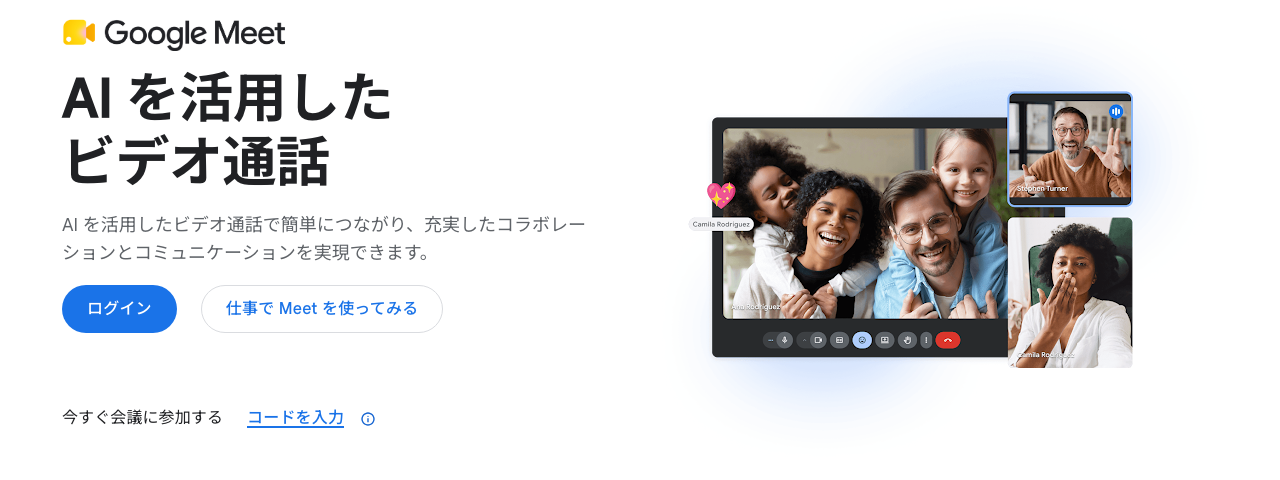
- メリット: パソコンのブラウザーで参加でき、Business Standardでは会議を録画してGoogleドライブに保存できます。
- デメリット: Standardの参加上限は150人。無料の個人向けMeetには、この録画機能は含まれません。機能比較 ・無料版の時間制限 ・日本円の料金と契約条件
5. Zoom:顧客との長い会議を録画する
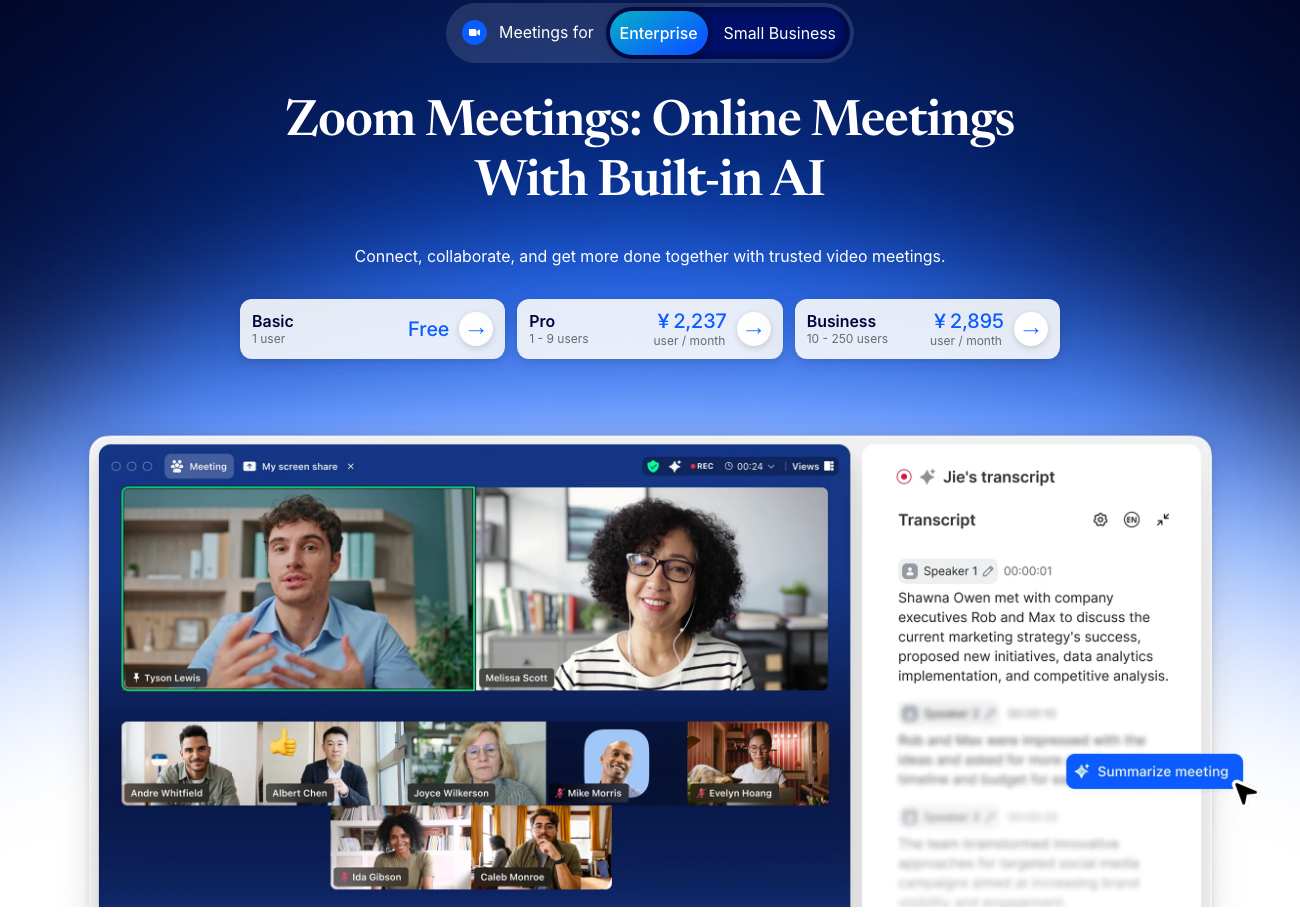
- メリット: Proは最長30時間、ライセンスごとに10GBのクラウド録画を利用できます。
- デメリット: Pro単体の参加上限は100人。人数を増やすにはプラン変更や追加オプションが必要です。Basicは1回40分なので、長い商談の主催には有料化を検討します。公式料金表
5人で試すなら、決定事項の置き場所を決める
- 招待前社内チャンネルを非公開にし
ゲストの権限を確認 - 相談後決定・担当・期限を
会社の共有文書へ - 案件終了Discordと文書の
不要なアクセス権を外す
サーバーの作成操作はDiscord公式動画 (英語・1分4秒)で確認できます。

よくある質問
課金だけで直るとは限りません。まずマイク設定、通信環境、端末の不具合を確認してください。
はい。公式ヘルプと問い合わせフォームを日本語で利用できます。
目的別の参考資料
料金・仕様は2026年9月18日の公式情報に基づきます。