この記事の内容
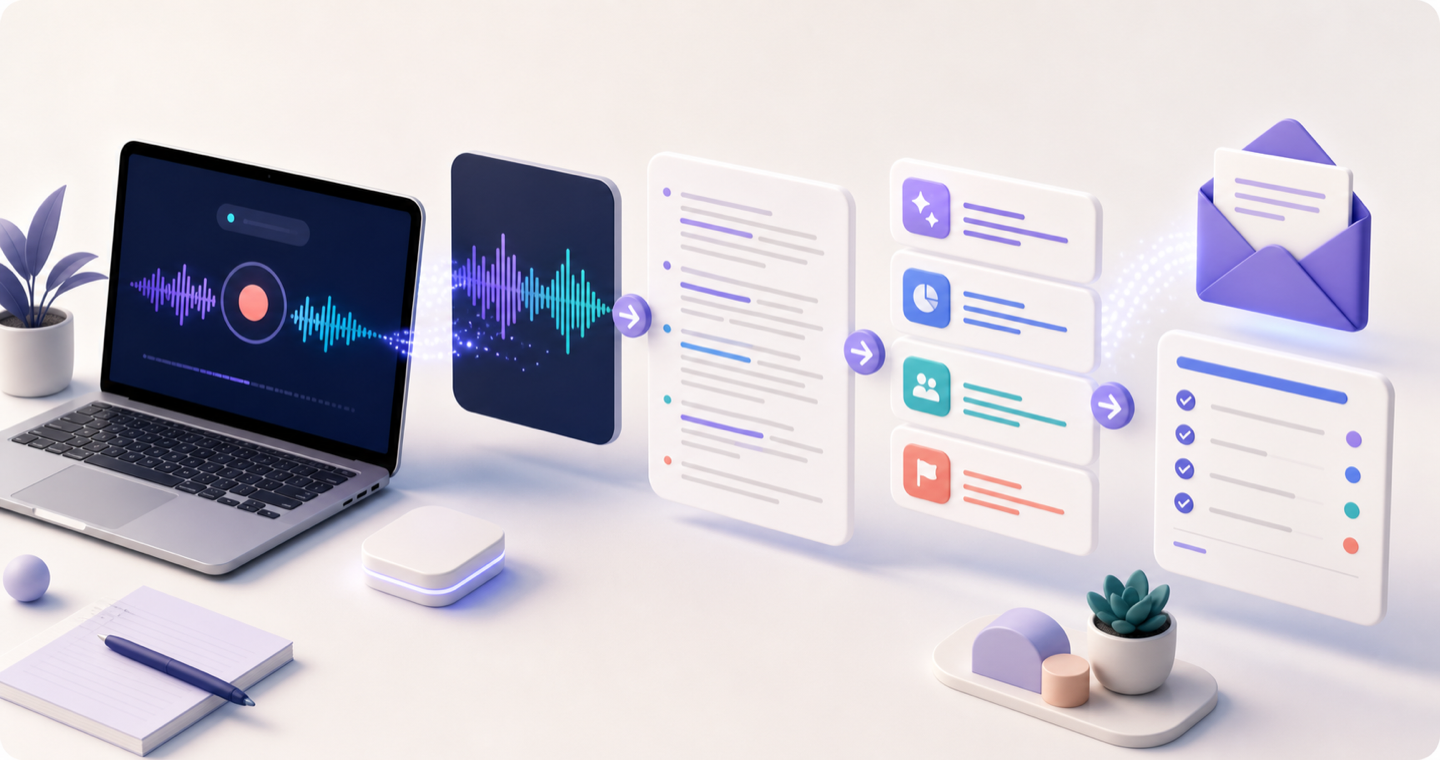
ChatGPTには、会議や音声メモを録音し、リアルタイムで文字起こしして要約する「Record」があります。録音後のメモを、メール、プロジェクト計画、タスク一覧などへ対話しながら変換できることが強みです。
一方で、ChatGPT Recordはすべての端末で使える汎用議事録アプリではありません。対応OS、言語品質、会議への参加方法、組織管理の要件によっては専用ツールのほうが適しています。
仕様と料金は2026年9月18日に確認しました。OpenAIのRecord公式ヘルプ と各プランの案内をもとに、Macでの操作と専用ツールの違いを整理します。
結論:Macで「録音後の文書化」まで進めたい人に向く
ChatGPT Recordが向いているのは、次のような使い方です。
- Macで参加する会議や音声メモを記録する
- 文字起こしと要約を同じチャットで確認する
- 会議メモからフォローメールや計画書を作る
- 過去の録音内容についてChatGPTへ質問する
反対に、次の要件では専用のAI議事録・翻訳ツールも比較してください。
- iPhone、Android、Windowsを主に使う
- Zoom、Microsoft Teams、Google MeetへBotを自動参加させる
- 英語以外、または複数言語の会議中にリアルタイム翻訳する
- 組織全体の議事録を横断検索・権限管理する
- CRM連携、専門用語辞書、外部ゲスト向け字幕が必要
会議の目的で選ぶ2つのサービス
会議中に参加者へ翻訳を届けるならVoicePing、Macで録音した内容を会議後の文書作成へつなげるならChatGPT Recordが候補です。以下は用途の違いを整理したもので、認識精度の実測順位ではありません。
1. VoicePing ミーティングボット:会議中の翻訳と記録を共有
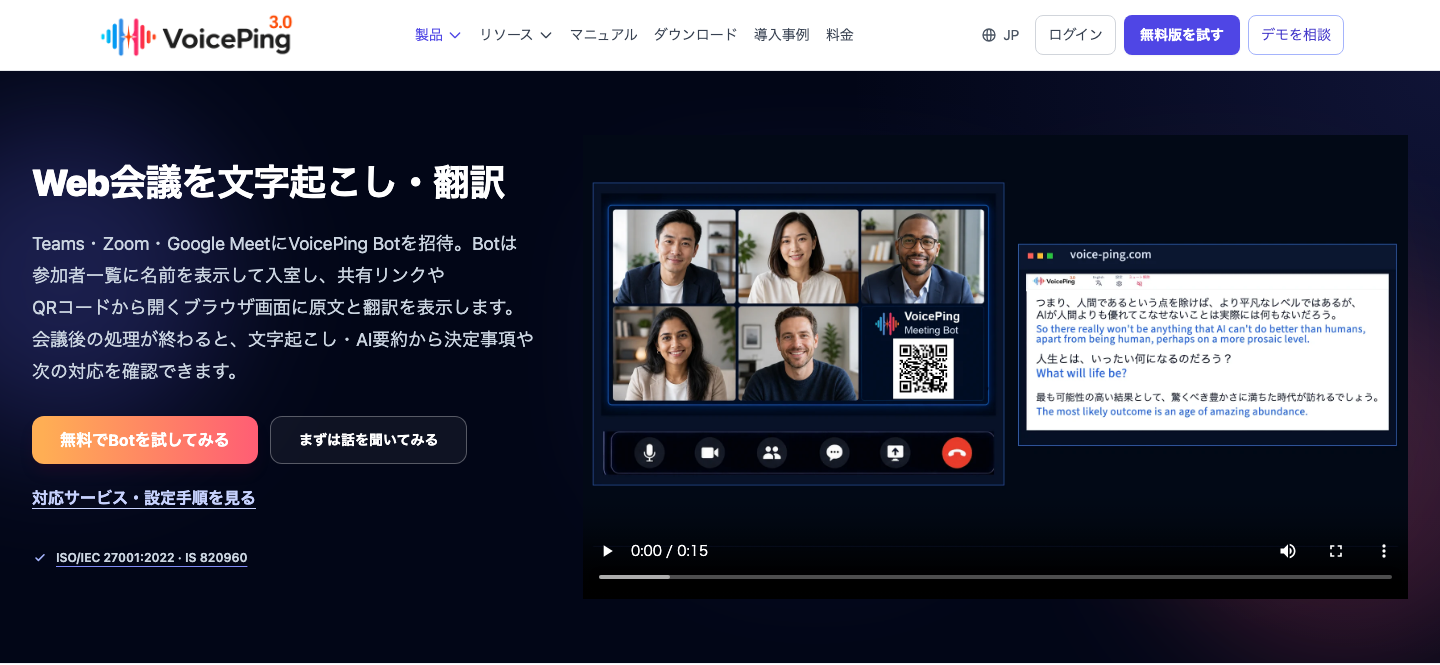
VoicePing ミーティングボット は、対応するZoom・Teams・Google Meetの会議へ参加する外部Botです。会議を手動で登録するほか、GoogleカレンダーやOutlookとの連携で参加条件を設定できます。
- 向いている場面: 海外メンバーが発言を自分の言語で追い、会議後に文字起こし・要約・対応事項を共有したいとき。
- 導入前の確認: 主催者の入室許可、組織のBot参加ルール、利用可能なBot枠が必要です。字幕はVoicePingの別のブラウザ画面に表示されます。ZoomやTeams本体の字幕欄に表示する機能とは異なります。
対面会議やイベントには別の集音・配信手順があります。ミーティングボットだけですべての会議形式を記録できると考えず、対面会議 やイベント翻訳 の方法を選んでください。
2. ChatGPT Record:Macで録音し、メモを文書へ展開
ChatGPT Record は、録音から文字起こしとメモを作り、その内容を対話しながら編集する機能です。会議後にフォローメールや計画書を作る仕事とつながります。
- 向いている場面: Macで参加する会議や音声メモを整理し、確認済みの内容から文章を作りたいとき。
- 導入前の確認: 対象プランとmacOSアプリが必要です。日本語や日英混在の精度は実際の音声で確認し、会議中に参加者へ多言語字幕を配る仕組みが必要なら専用の配信機能も比較します。
カレンダーからの自動参加について、公式ヘルプはGoogle Calendarの接続と、予定内のGoogle Meetリンクを条件として案内しています。Zoom・Teams・WebexではMacのRecordを手動で開始します。すべての会議URLへ同じように自動参加するわけではありません。
料金と利用条件を比較
VoicePingは税込の円表示、ChatGPTは公式ヘルプの米ドル表示です。為替換算による順位付けはしていません。ChatGPTの地域別価格・税・アプリストア経由の請求額は、購入画面で確認してください。
| サービス | 料金 | 利用条件 |
|---|---|---|
| 1. VoicePing | 個人450分:月3,163円(税込) 月払いのみ | 1ユーザー・最大5リスナー。月450分は利用時間の合計枠。個人プランに無料トライアルはありません。 公式料金・条件 |
| 2. ChatGPT Record | Plus:月US$20 Business Standard:1人月US$25(月払い)/US$20(年払いの月額換算) | Plusに年払いはありません。Businessは有料2席から。Recordは対象プランに含まれ、1セッション最大240分。 Plusの料金・Businessの料金 |
VoicePingの無料プランは月90分です。継続して記録を保存する用途では、保存機能・期間と利用枠を契約前に確認してください。チーム向けスモールプランは月6,325円から、年払いは月額換算4,125円からで、600分を参加者の利用合計で消費します。「15ユーザーに各600分」ではありません。組織外の参加者を含むイベントは別の契約条件になります。
ChatGPT RecordはPro・Enterprise・Eduも対象です。ここでは個人利用と小規模チームの入口としてPlusとBusiness Standardを載せています。BusinessをStandard 2席で始める場合、月払いは合計US$50、年払いは年US$480が基準です。価格だけでなく、組織で必要な管理設定も確認してください。
ChatGPT Recordの基本仕様
| 項目 | 内容 |
|---|---|
| 対象プラン | Plus、Pro、Business、Enterprise、Edu |
| 対応環境 | ChatGPT macOSデスクトップアプリ |
| 録音時間 | 1セッション最大4時間(240分) |
| 文字起こし | 録音中にリアルタイム表示、複数話者に対応 |
| 言語 | 英語で最もよく機能し、他言語は精度にばらつき |
| 出力 | 文字起こし、要約、キャンバス、チャット内での文書変換 |
| 音声 | 文字起こし後に自動削除 |
| 文字起こし・キャンバス | ワークスペースの通常の保持設定に従う |
「ChatGPTを使える」ことと「Recordを使える」ことは同じではありません。録音ボタンがない場合は、macOSアプリのバージョンとログイン中のプランを確認してください。
ChatGPT Recordで議事録を作る手順
手順1. 録音前に参加者の同意を得る
録音の目的、保存先、共有範囲を説明し、必要な同意を得ます。OpenAIも、他者を録音する前に現地の法律を確認し、適切な同意を得るよう案内しています。無断録音を前提に使わないでください。
手順2. Macの権限を確認する
初回は、macOSのマイクと「画面およびシステムオーディオ録音」への権限が求められる場合があります。
- macOSの「システム設定」を開く
- 「プライバシーとセキュリティ」を開く
- 「マイク」でChatGPTを許可する
- 「画面およびシステムオーディオ録音」でもChatGPTを許可する
権限を変更した後、アプリの再起動が必要になる場合があります。
手順3. チャットから録音を開始する
ChatGPT macOSアプリで任意のチャットを開き、入力欄の録音ボタンを選びます。会議中は文字起こしが表示され、録音を一時停止・再開できます。
Zoom、Microsoft Teams、Webexなどは、Mac上で会議に参加し、Recordを手動で開始します。公式ヘルプでは、カレンダーからの自動参加は現在Google Meetリンクのみを対象として案内しています。
手順4. 停止してメモを生成する
録音を停止し、「送信」を選ぶと文字起こしがアップロードされ、要約メモが生成されます。開始方法によっては、メモがチャットのキャンバスではなく録音に添付されます。同じセッションで続けたい場合は再開し、保存せず破棄する場合は削除を選びます。
4時間を超えるセッションは自動停止し、メモが生成されます。長い研修やイベントは、休憩など意味のある区切りでセッションを分けると確認しやすくなります。
手順5. 原文を確認してから成果物へ変換する
AI要約には誤りがあり得ます。最初に人名、会社名、数字、決定事項、担当者、期限を文字起こしと照合します。その後、次のように依頼します。
この会議メモを、次の形式で整理してください。
- 決定事項
- 未決事項
- 担当者と期限が明示されたアクション
- 顧客から出た懸念

元の文字起こしに根拠がない内容は追加せず、
不明な担当者や期限は「未確認」と書いてください。
メールを作る場合も、要約から直接送らず、根拠を確認します。
確認済みの決定事項だけを使い、参加者向けのフォローメールを作成してください。
冒頭にお礼、本文に決定事項と次回アクション、末尾に未決事項を入れてください。
ChatGPT Recordの強み
議事録から次の仕事へ移りやすい
専用の議事録画面で終わらず、会議内容をもとにメール、仕様案、プロジェクト計画、コードのひな形などを作れます。文体、長さ、対象読者を対話で調整できる点が特徴です。
過去の録音について質問できる
「録音履歴の参照」が有効な場合、過去の録音から作られたメモや文字起こしを参照し、「先週の会議で何を決めたか」のような質問に答えられます。機密情報を扱う組織では、利便性だけで有効化せず、ワークスペース管理者が保持方針と合わせて判断してください。
音声ファイルは文字起こし後に削除される
公式ヘルプでは、録音音声は文字起こしの目的だけに使用され、その後自動削除されると説明しています。ただし、文字起こしとキャンバスはチャットの保持設定に従うため、「音声が消える=会議内容がすべて消える」ではありません。
ChatGPT Recordの限界と注意点
macOS以外を主端末にすると使いにくい
2026年9月18日時点でRecordはmacOSデスクトップアプリのみです。Windows会議室、iPhoneの対面録音、Androidの外出先録音を統一したい場合は、マルチデバイスの文字起こしアプリを比較してください。
日本語や多言語の品質を実音声で確認する必要がある
OpenAIは、Recordが英語で最もよく機能し、他言語の精度にはばらつきがあると案内しています。「Whisperだから日本語で必ず○%」のような固定の精度は言えません。自社の日本語、日英混在、専門用語を含む音声で、修正時間を測ります。
会議参加・共有・管理の専用機能が限られる
AI議事録専用ツールには、会議Bot、カレンダー連携、専門用語辞書、CRM同期、外部共有、組織横断検索、管理者向け監査などがあります。ChatGPT Recordだけでそれらが不要になるわけではありません。
AIの要約は正式な議事録ではない
文字起こしと要約は誤る可能性があります。契約、価格、納期、人事評価などの重要事項は文字起こしと照合し、責任者が確認します。Recordの音声は処理後に削除されるため、あとから音声を再生できる前提で運用しないでください。
データ利用と保存を確認する
音声、文字起こし、キャンバスは扱いが違う
- 音声録音:文字起こし後に自動削除され、モデル学習には使われない
- 文字起こし・キャンバス:チャットと同じ保持設定が適用される
- 会話を削除した場合:法的な保持義務などを除き、関連データは通常30日以内にシステムから削除される
個人向けと法人向けで学習設定が違う
OpenAIのデータ利用・保存の説明 によると、Business、Enterprise、Eduのワークスペース内容はデフォルトでモデル学習の対象外です。PlusやProなどでは、「すべての人のためにモデルを改善する」が有効な場合、文字起こしとキャンバスがモデル改善に使われることがあります。機密会議の前に設定と組織ポリシーを確認してください。
EnterpriseとEduではRecordがデフォルトで無効であり、ワークスペース所有者が有効化する必要があります。