この記事の内容
BIツールは、レポートを作る人・見る人・データを管理する人を分けて選ぶと、比較しやすくなります。 Microsoft環境での社内共有ならPower BI、対話型の分析ならTableau、部門間で指標をそろえたいならLookerが候補です。アプリへの組み込みや製造データの分析では、必要な機能がさらに変わります。
この記事では10製品の用途、利点、制約、料金の考え方を順番に紹介します。掲載順は性能順位ではありません。公式情報の確認は2026年9月18〜19日。円価格と米国向けUSドル価格を区別し、日本での見積もりと同じ条件とは扱っていません。
BIでそろえる集計の前提
BI(ビジネスインテリジェンス)は、業務データを集計・可視化し、判断に使うための仕組みです。売上の推移をグラフにするだけでなく、地域や商品で絞り込み、元データを確認する流れも含みます。
ただし、ツールを入れれば数字が自動で正しくなるわけではありません。例えば「売上」に返品・キャンセル・税を含めるか、海外拠点の締め日や通貨をどうそろえるかは、チームで決める必要があります。「リアルタイム」も接続方式、元システム、更新設定、契約容量によって変わります。
契約前にそろえる5つの条件
- 役割と人数: 作成・編集・閲覧だけの人を分け、それぞれ何人いるかを数える。
- データの場所: Excel、業務システム、クラウドのデータウェアハウスなど、接続先と認証方法を確認する。
- 更新間隔: 日次で足りるか、数分以内の反映が必要かを業務ごとに決める。
- 配布方法: 社内ダッシュボード、定期PDF、顧客向けアプリ内の表示を区別する。
- 運用担当: 更新失敗、指標の変更、退職者の権限削除を誰が扱うか決める。
BIツール10選を順番に比較
1. Microsoft Power BI:社内レポートを共有
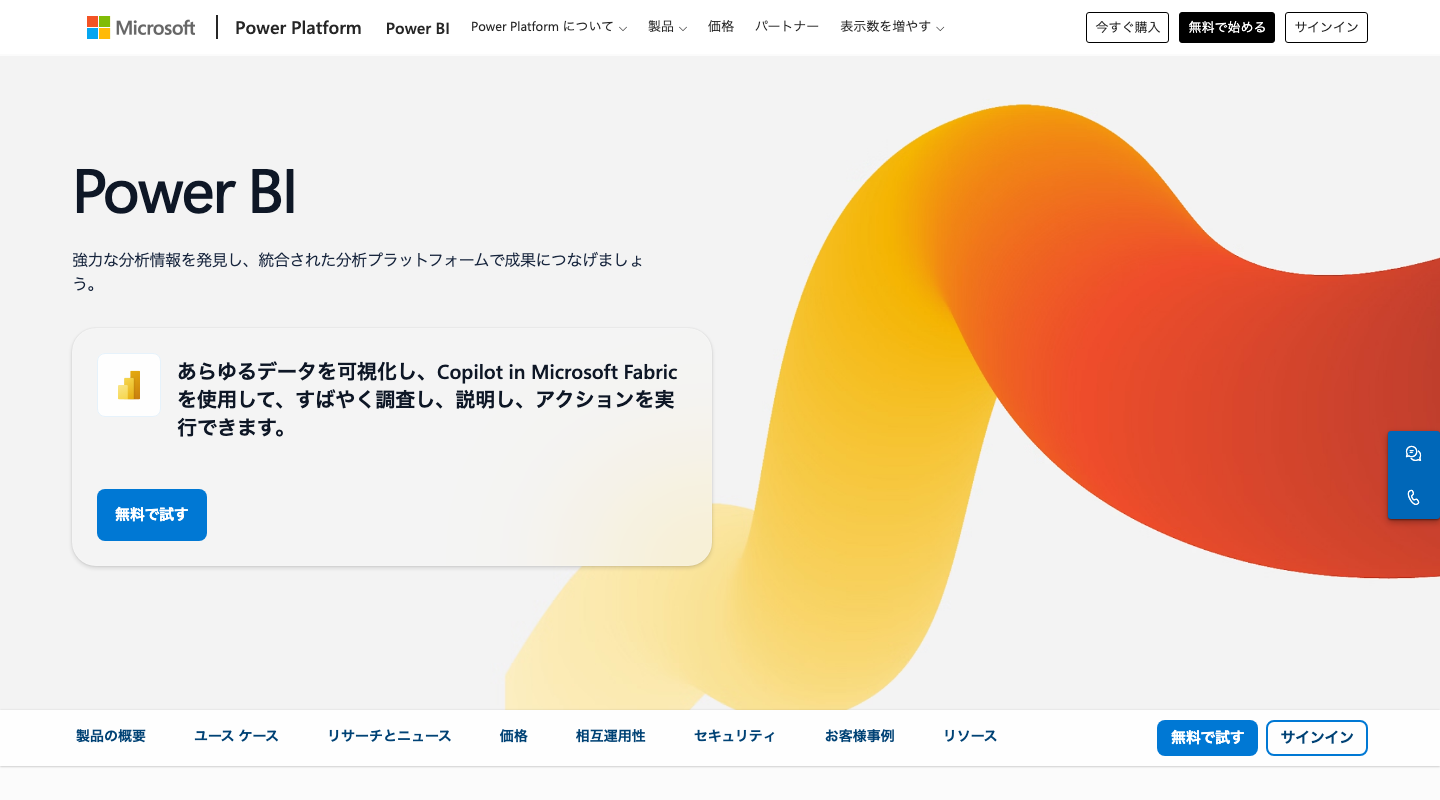
ExcelやMicrosoft 365を日常的に使うチームで、データの取り込み・加工、計算式の管理、レポート共有をまとめたい場合の候補です。
- 利点: 分析担当者が整えたデータモデルを再利用し、部署ごとに別のExcelファイルを作る運用を減らせます。
- 注意点: 無料の作成環境と、社内で非公開レポートを共有する権利は別です。閲覧者を含めたライセンスと、データ量に合うモデル設計が必要です。
日本向け公式料金 は、Proが1人月額換算2,098円、Premium Per User(PPU)が3,598円。いずれも年払い・税別です。ProはMicrosoft 365 E5/Office 365 E5に含まれるため、既存契約を先に確認しましょう。
2. Tableau Cloud:視覚的に探索
Tableau Cloud はクラウドで利用するTableauです。データソースやブックを作るCreator、公開された内容を探索するExplorer、閲覧するViewerで役割を分けます。
- 利点: 地域・商品・期間を切り替えて掘り下げる分析画面を、利用者の役割に合わせて共有できます。
- 注意点: Viewerの単価だけでは導入費用を計算できません。少なくとも1人のCreatorが必要で、管理・AI機能はエディションによって異なります。
公式料金 の米国向けStandardは、Creator US$75、Explorer US$42、Viewer US$15。1人あたりの月額換算で、年払いです。Enterpriseは同順にUS$115/70/35。日本での契約通貨・税・見積もりは別途確認してください。Tableau ServerやTableau Nextの価格と混同しないようにします。
3. Microsoft Fabric:分析基盤を統合
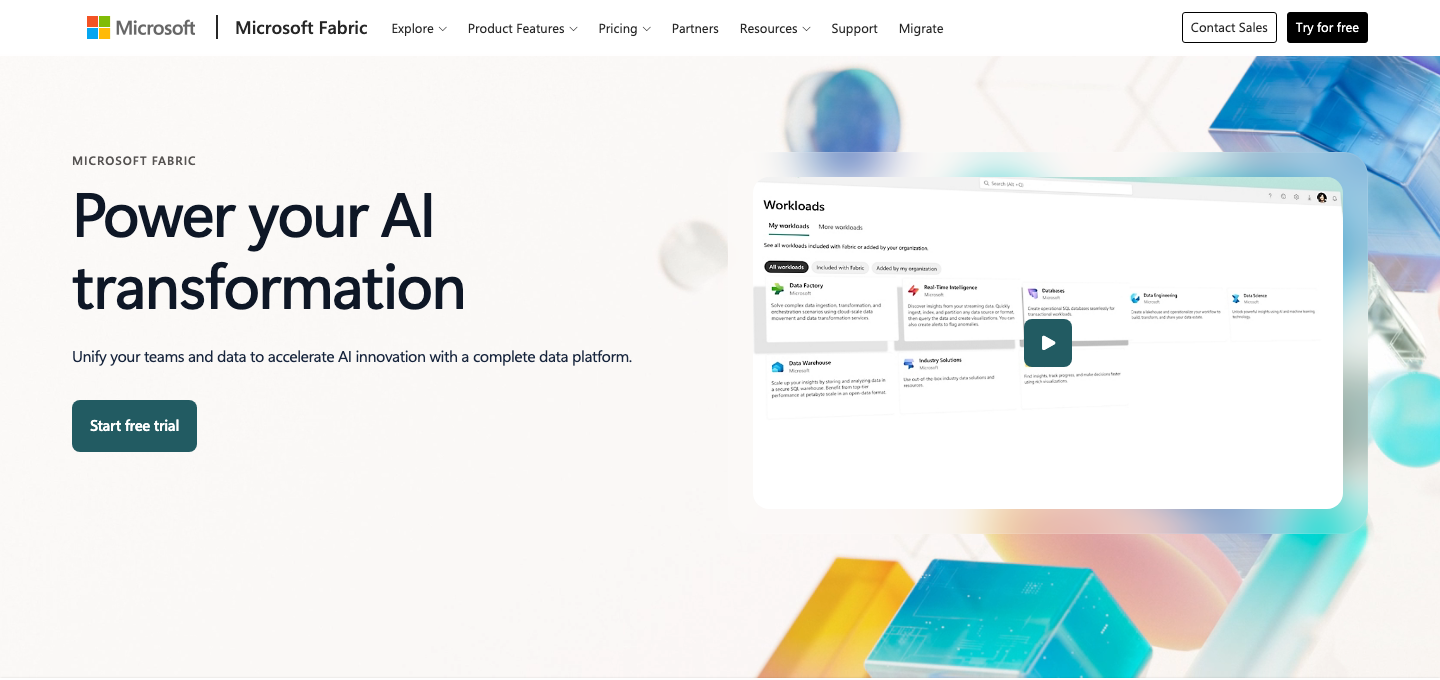
データを集め、加工し、蓄積する基盤まで見直す場合の候補です。OneLakeを中心に複数のデータ処理を扱い、Power BIもFabricの一部として位置づけられます。
- 利点: データの準備と、それを使うレポートを同じ基盤で管理できます。
- 注意点: 容量、ストレージ、処理量、Power BIのユーザーライセンスを合わせた設計が必要です。PPUを買うだけで、データウェアハウスやノートブック向けのFabric容量が付くわけではありません。
容量料金 は地域・規模・従量課金/予約によって変わります。ライセンスの説明 では、Power BIコンテンツを無料ユーザーが閲覧する対象シナリオに、F64以上の容量と閲覧者権限が必要です。60日間の試用 にはCopilotなどの対象外機能があります。
4. Qlik Cloud Analytics:関連を探索
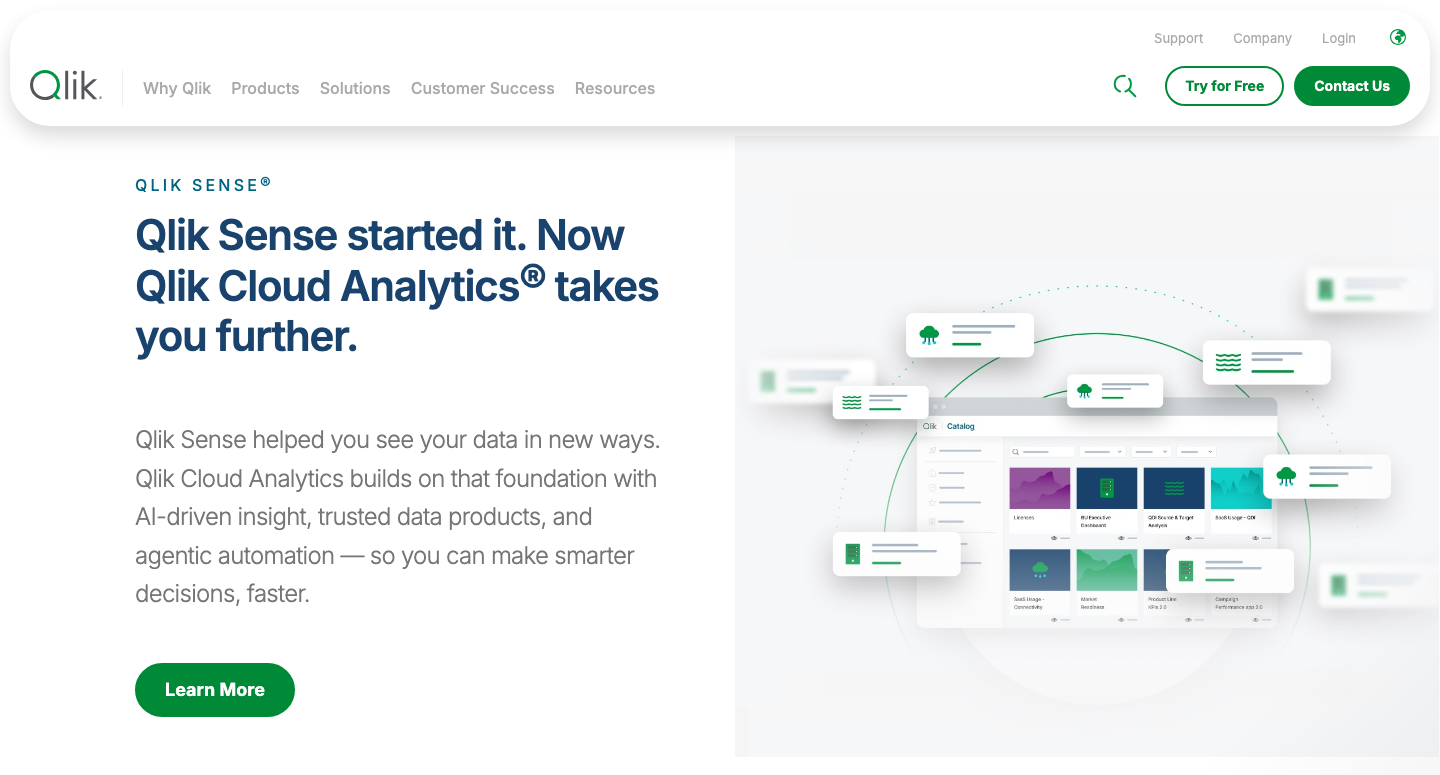
旧来のQlik Senseを検討していた読者も、現在の公式ページではQlik Cloud Analyticsへの案内を確認できます。用意したデータモデルの中で、顧客・商品・地域などの関連を選択しながら調べる分析が特徴です。
- 利点: ひとつの切り口に絞らず、選択した条件に関連するデータを追って仮説を検討できます。
- 注意点: 分析前のデータ整備は必要です。クラウド契約では人数だけでなく、分析対象データ量やアプリの上限も見ます。既存のオンプレミス契約とは条件を分けて確認してください。
米国向け料金 はStarterが月額換算US$300から・年払いで、10人・分析対象10GBを含みます。人数の追加購入は可能ですが、Starterのデータ容量は追加できません。StandardはUS$825から・25GBで追加のユーザー料金なし、PremiumはUS$2,750から・50GB。いずれも年払いの開始価格です。
5. Looker:指標の定義を統一
「売上」の定義が営業部と経理部で違う、といった課題に向く候補です。データ担当者が指標とデータの関係をモデルとして管理し、レポートで共通に使います。
- 利点: 返品やキャンセルを除く条件などを、各部署が別々に書き直す運用を減らせます。
- 注意点: モデルの設計・変更を担う担当者が必要です。元データを置くデータウェアハウスの利用料やクエリ費用も予算に入れます。
公式料金 はプラットフォーム料金+ユーザーライセンス。Standard/Enterprise/Embedは年間契約で見積もりが必要で、基本枠には標準ユーザー10人と開発者ユーザー2人を含みます。Looker Studioは別製品で、その無料枠をLookerの無料プランとして扱うことはできません。
6. IBM Cognos Analytics:定期レポートを配信
決まった形式のレポートを定期的に作成・配信しつつ、ダッシュボードも利用したい場合の候補です。クラウドのオンデマンド利用のほか、別の配備方法も案内されています。
- 利点: Premiumではレポートの作成・実行・スケジュール設定を扱えます。毎月の配布先や権限を含めて運用を整えたい業務で検討できます。
- 注意点: オンデマンドのStandardはレポートの受信が中心です。最安のプランで作成・予約配信までできると考えず、役割別の権利を確認します。
米国向け公式料金 の表示は、Standardが登録ユーザー月額US$11.25から、PremiumがUS$44.90からで税・関税別。地域や提供条件による参考価格です。契約期間、年払いの適用条件、更新時の料金、日本での購入条件を見積もりで確かめてください。
7. Sisense:アプリ内に分析を表示
自社SaaSや業務アプリの中に、顧客が使う分析画面を組み込む場合の候補です。iframeによる埋め込みやCompose SDKを利用した開発が案内されています。
- 利点: 利用者を別の分析サイトへ移動させず、自社サービスの操作の流れにダッシュボードを組み込めます。
- 注意点: 認証、顧客ごとのデータ分離、閲覧権限、画面の読み込み、更新への追従は開発側で検証する必要があります。
プラン はSelf-serveとEnterpriseに分かれます。公開ページで数値料金を確認できないため、利用量、埋め込み条件、配備方法、試用範囲、導入支援費を含む見積もりを依頼しましょう。
8. Spotfire Analytics:複雑なデータを分析
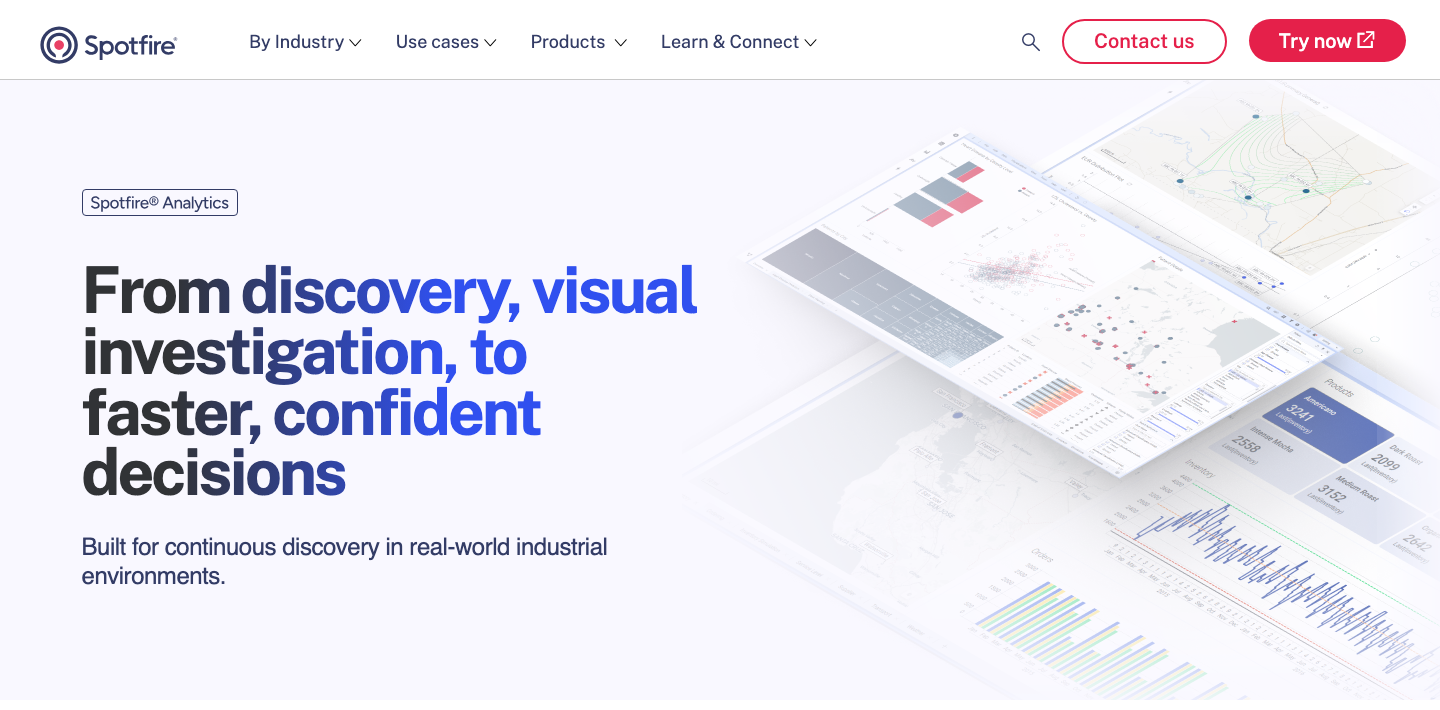
設備や製造工程など、時系列・位置情報・複数の変数を合わせて調べる分析で検討できます。一般的な週次売上レポートだけでなく、業務領域の知識を使って変化の原因を探る用途です。
- 利点: 異なる観点のデータを同じ分析の中で探索し、業務の専門家と仮説を確認できます。
- 注意点: 専門的な分析ほど、データの前処理と結果を判断する人の知識が必要です。導入前に実際のデータ形式・規模・処理を試すことが重要です。
公式製品ページ から、対象エディション、作成者と閲覧者の権利、配備方法、評価利用の条件を確認してください。現在の公開定額を確認できないため、旧版の価格や第三者サイトの数字を現行料金として載せていません。
9. Yellowfin:分析の背景を共有
ダッシュボードに加え、数値の背景を伝えるストーリーテリングや変化の監視を扱います。「数字を配るだけで、何を議論するか伝わらない」という課題に向く候補です。
- 利点: グラフに説明を添え、変化の背景をチーム内で共有する流れを作れます。
- 注意点: 通知や説明のもとになる指標の定義、データの品質、配布範囲は別途管理が必要です。監視機能がすべて基本料金に含まれるとは限りません。
Enterprise BIの料金 は、登録ユーザー数、サーバーのCPUコア数、作成者・閲覧者の区分などによる見積もりです。自社運用かマネージドサービスか、監視機能やサポートを含むかをそろえて比較します。
10. Dundas BI:独自の分析画面を設計
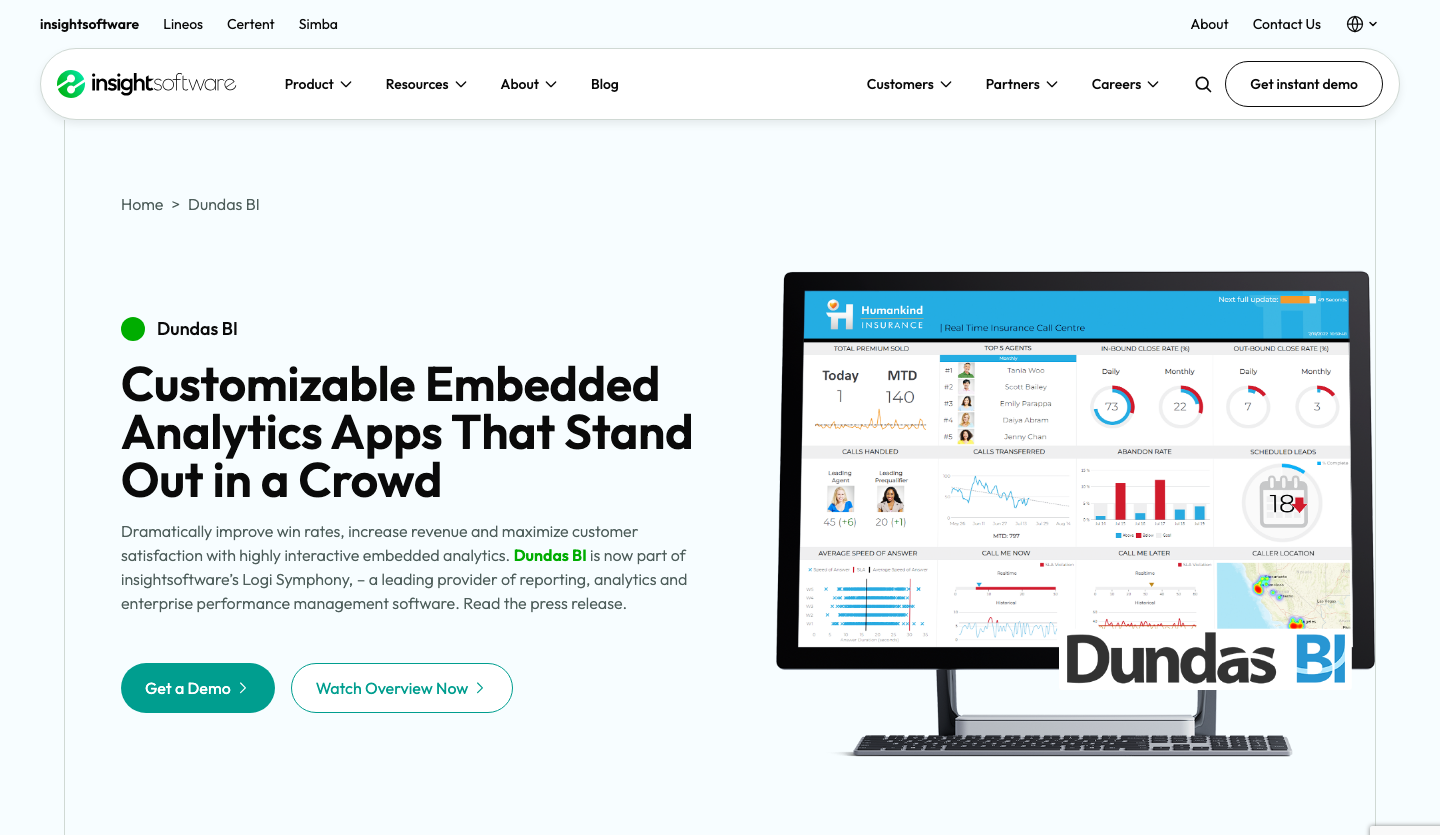
現在はinsightsoftwareのLogi Symphonyの一部として案内されています。自社ブランドの画面に合わせ、独自の操作や表示を持つ分析機能を組み込みたい場合の候補です。
- 利点: 既存アプリの利用体験に合わせて、画面や分析の操作を設計できます。
- 注意点: 自由度に応じた開発・保守の担当が必要です。Dundas BIとLogi Symphonyのどの範囲を契約するか、配備先とサポート条件も確認します。
現行の製品ページ でデモ・見積もりを依頼できます。旧価格ページのキャンペーンを現行の定価とは扱わず、ユーザー数や容量、埋め込み、保守、評価環境を含めて確認しましょう。
料金と契約条件を比較
年払いの月額換算は、毎月解約できる月契約とは異なります。価格だけでなく、閲覧者の権利、容量、データ更新、ストレージ、接続先の処理料金、導入・保守費までそろえて比較しましょう。税区分が明示されていない料金は、見積もりで確認してください。
| 製品 | 料金の目安 | 契約・無料枠の条件 |
|---|---|---|
| 1. Microsoft Power BI | Pro:2,098円 PPU:3,598円 1人・月額換算、年払い・税別 | 無料の作成と非公開共有は別。E5の既存権利も確認。 公式料金・契約情報 |
| 2. Tableau Cloud | Standard:Creator US$75/Explorer US$42/Viewer US$15 1人・月額換算、年払い | 米国向け参考価格。少なくとも1人のCreatorが必要。日本の税・通貨は要確認。 公式料金・契約情報 |
| 3. Microsoft Fabric | 地域・容量別の料金 | 従量課金または予約。ストレージと必要なPower BIライセンスも加算。試用60日には対象外機能あり。 公式料金・契約情報 |
| 4. Qlik Cloud Analytics | Starter:US$300から Standard:US$825から 月額換算、年払い | 米国向け参考価格。Starterは10人・10GB、データ容量の追加不可。Standardは25GB、追加のユーザー料金なし。 公式料金・契約情報 |
| 5. Looker | プラットフォーム+ユーザー料金の見積もり | 年間契約。標準10人・開発者2人の基本枠。元データの保存・クエリ費用は別。 公式料金・契約情報 |
| 6. IBM Cognos Analytics | Standard:US$11.25から Premium:US$44.90から 登録ユーザー・月額 | 米国向け参考価格、税・関税別。契約期間・年払い条件・更新料を確認。試用あり。 公式料金・契約情報 |
| 7. Sisense | Self-serve/Enterprise:金額要確認 | 利用量、埋め込み、配備方法、試用・導入支援の条件を確認。 公式料金・契約情報 |
| 8. Spotfire Analytics | 要見積もり | エディション、役割、配備先、評価利用の条件を確認。 公式料金・契約情報 |
| 9. Yellowfin | Enterprise BI:要見積もり | 登録人数、CPUコア、ユーザー区分などで課金。ホスティング・監視機能も確認。 公式料金・契約情報 |
| 10. Dundas BI | 現行構成の見積もり | Logi Symphonyの対象製品・容量・埋め込み・保守・評価利用を確認。 公式料金・契約情報 |
予算の計算例: 作成者2人・閲覧者18人の全員がPower BI Proを新規契約する想定なら、2,098円×20人=月額換算41,960円、年額503,520円(税別)です。既存のE5契約、容量による共有、割引などは含まない例です。「作成者2人分だけ」で見積もらず、見る人の契約も数えることがポイントです。
デモでは同じ業務・同じデータを試す
候補を2〜3製品に絞ったら、機密情報を含まないサンプルで、次の点を記録します。
- 集計値を照合する。 売上なら返品・キャンセル・換算レート・計上日を決め、元データの集計と一致するか確認する。
- 更新の遅れを測る。 テストデータを追加し、接続先からダッシュボードに反映されるまでの時間を見る。
- 閲覧者として開く。 別部署の行が、グラフ・詳細表示・CSV出力・共有リンクから見えないか確認する。
- 実際に近い負荷で使う。 データ量、絞り込み、同時閲覧者数をそろえて、応答と処理量を見る。
- 保守と翌年の費用を確認する。 元の列名変更や認証切れを誰が直すか、人数・データ増加や更新料でいくら変わるか整理する。
AIに質問できる製品でも、答えの文章だけで採用を決めないでください。使った指標、絞り込み条件、対象期間、元のクエリを確認できるかが重要です。
分析結果を話し合う会議にはVoicePing
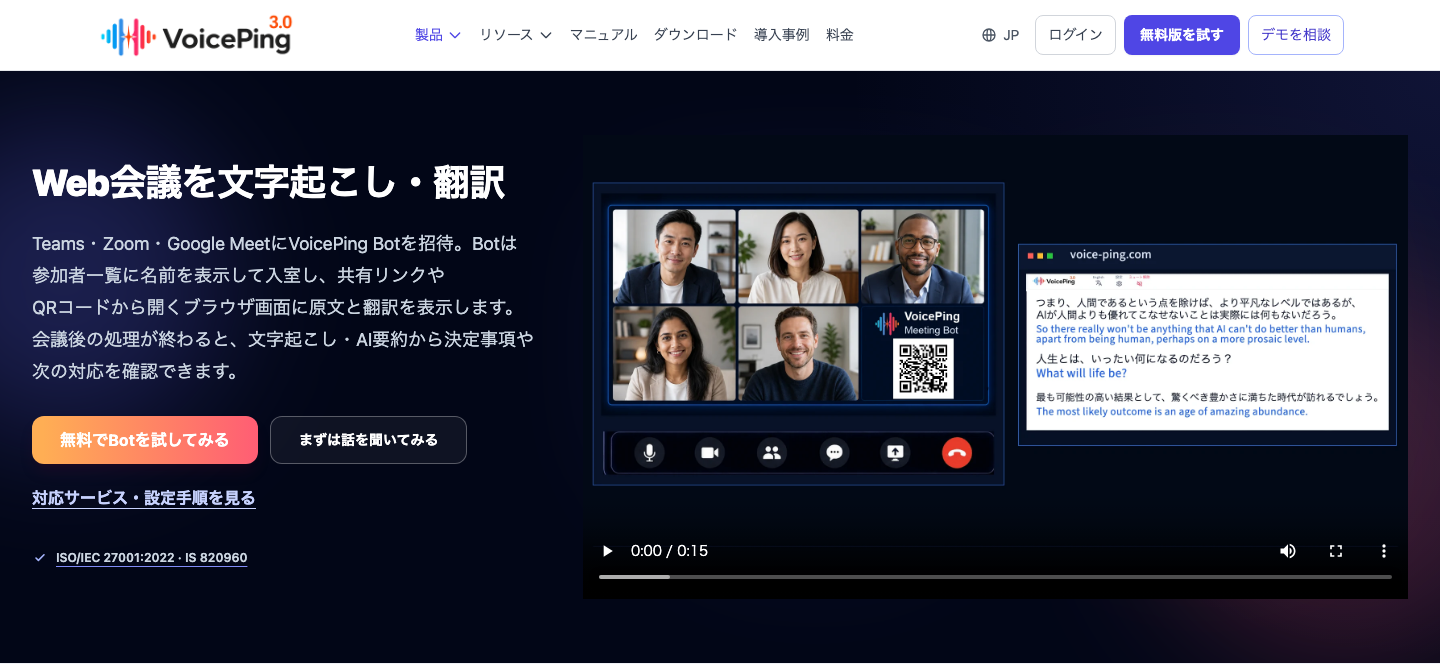
VoicePing ミーティングボット は、分析結果を多言語で話し合う会議を支えるツールです。Zoom・Google Meet・Microsoft Teamsの会議に名前付きのBotを参加させ、文字起こし・翻訳、会議後の記録・要約を利用できます。主催者がBotの入室を許可し、参加者はQRコードや共有リンクから字幕を確認します。
例えば、海外拠点と売上の落ち込みを話し合った後、決定事項・担当者・期限を記録で確認する使い方です。翻訳された金額や商品名、要約の内容は原文と照合して共有しましょう。会議記録とBIダッシュボードの閲覧権限は、それぞれ管理します。
VoicePingはこの10製品と同じBI分析基盤ではありません。データの集計、指標モデル、ダッシュボードの権限管理はBI側で扱い、会議の理解と記録に組み合わせます。