この記事の内容
2024年8月のVoicePingの更新案内では、オフラインでの英語文字起こし、会議ログの話者表示、原文を隠して翻訳文だけを表示する機能を紹介しました。 ここでは当時の画面と変更内容を振り返ります。今から利用する方は、末尾の現在の機能と使い方 もご覧ください。
2024年に紹介した3つの機能
1. オフライン文字起こし
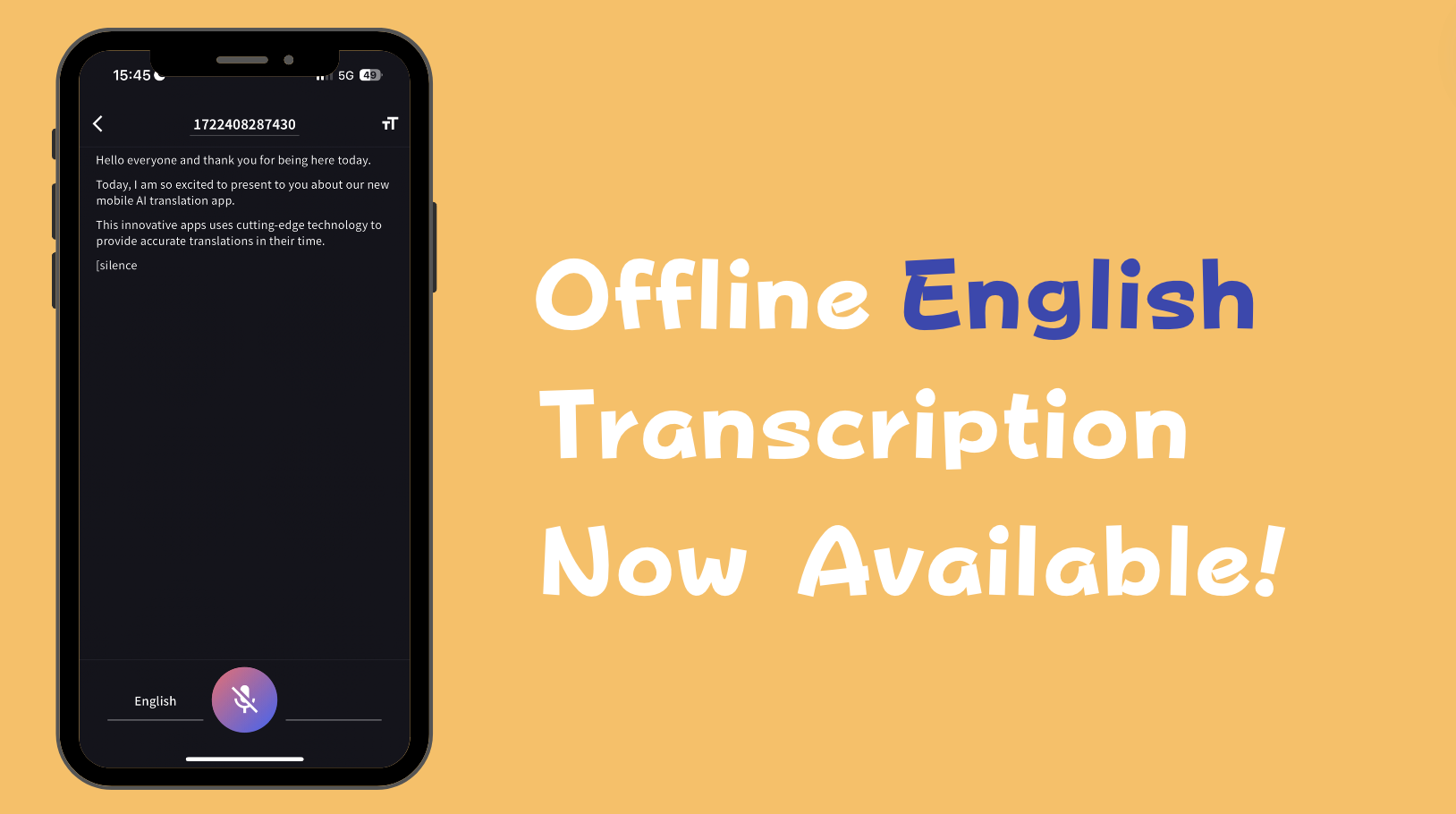
モバイルアプリに英語の文字起こしに必要なデータ(音声認識モデル)を事前にダウンロードすると、通信できない場所でも英語の発話を文字にできるようになりました。海外出張先での音声メモや、通信が不安定な場所で話を記録するための機能です。
この時点で案内したのは、英語の音声を英文にする「文字起こし」でした。別の言語に変換するオフライン翻訳は、当時は今後の予定として紹介していました。現在の提供内容とは区別してください。
2. 会議ログの話者表示
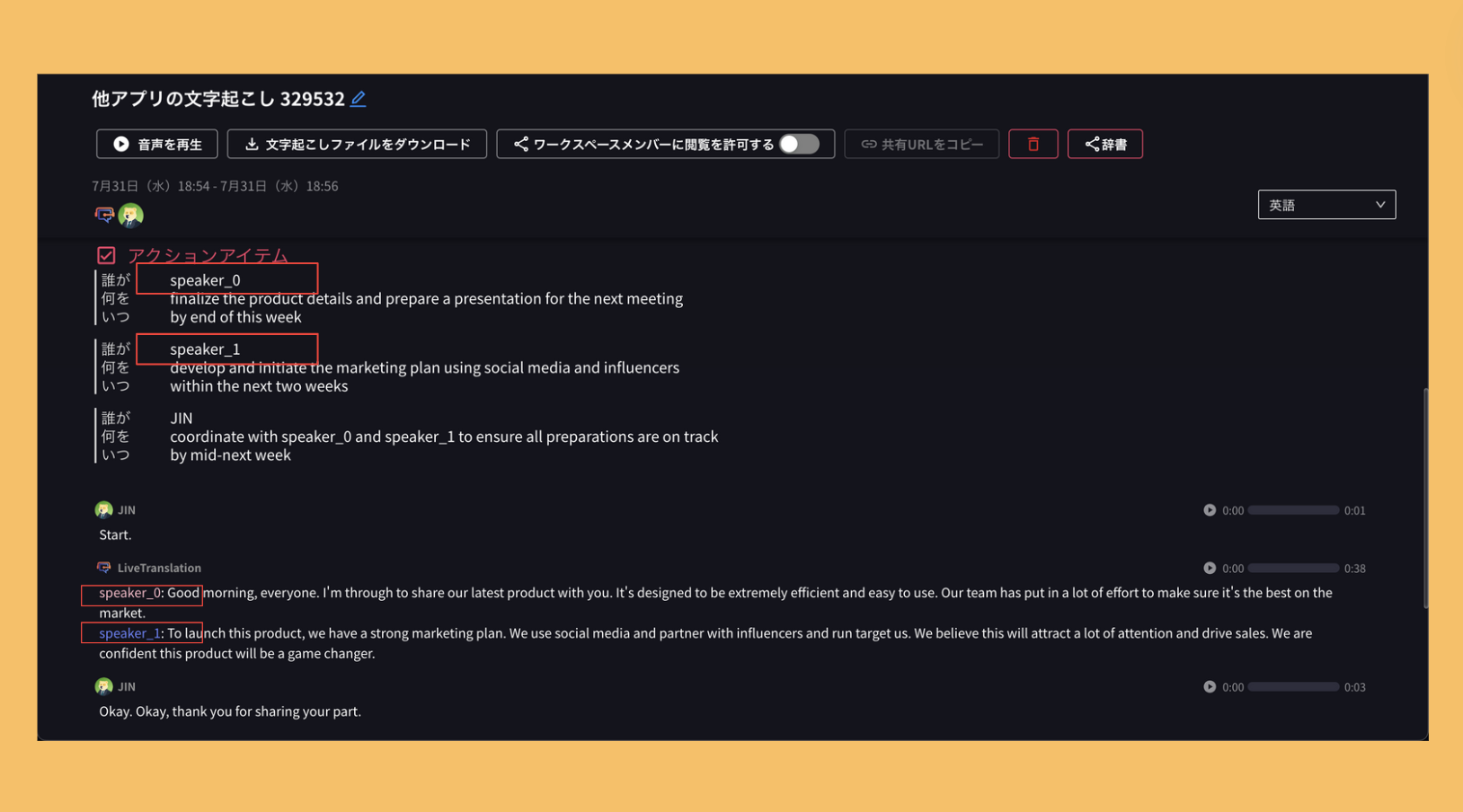
会議ログの「AI要約」から、発言者を区別した表示を確認できるようになりました。Zoom・Teams・Google Meetなどの音声をVoicePingで文字起こしする場合や、VoicePingの会議室で1台のPC・マイクを複数人が使う場面を想定した更新でした。
画像の「speaker_0」「speaker_1」は、発言者を区別するためのラベルです。ラベルが付くことと、その人の実名が分かることは別です。担当者や決定事項を共有する前に、元の発言と照らし合わせて確認します。
3. 翻訳文だけを表示
原文と翻訳文を両方表示する画面で、原文を隠せるようになりました。外部の会議アプリの翻訳と、VoicePingの会議室内の翻訳が対象として案内されていました。
翻訳文に集中したい場面では、表示する文字量を減らせます。一方、固有名詞や数字を確かめたい場面では、原文も参照すると内容を確認しやすくなります。画面上で原文を隠す設定を、記録の削除と混同しないようにしましょう。
あわせて変更した設定
翻訳を更新する頻度
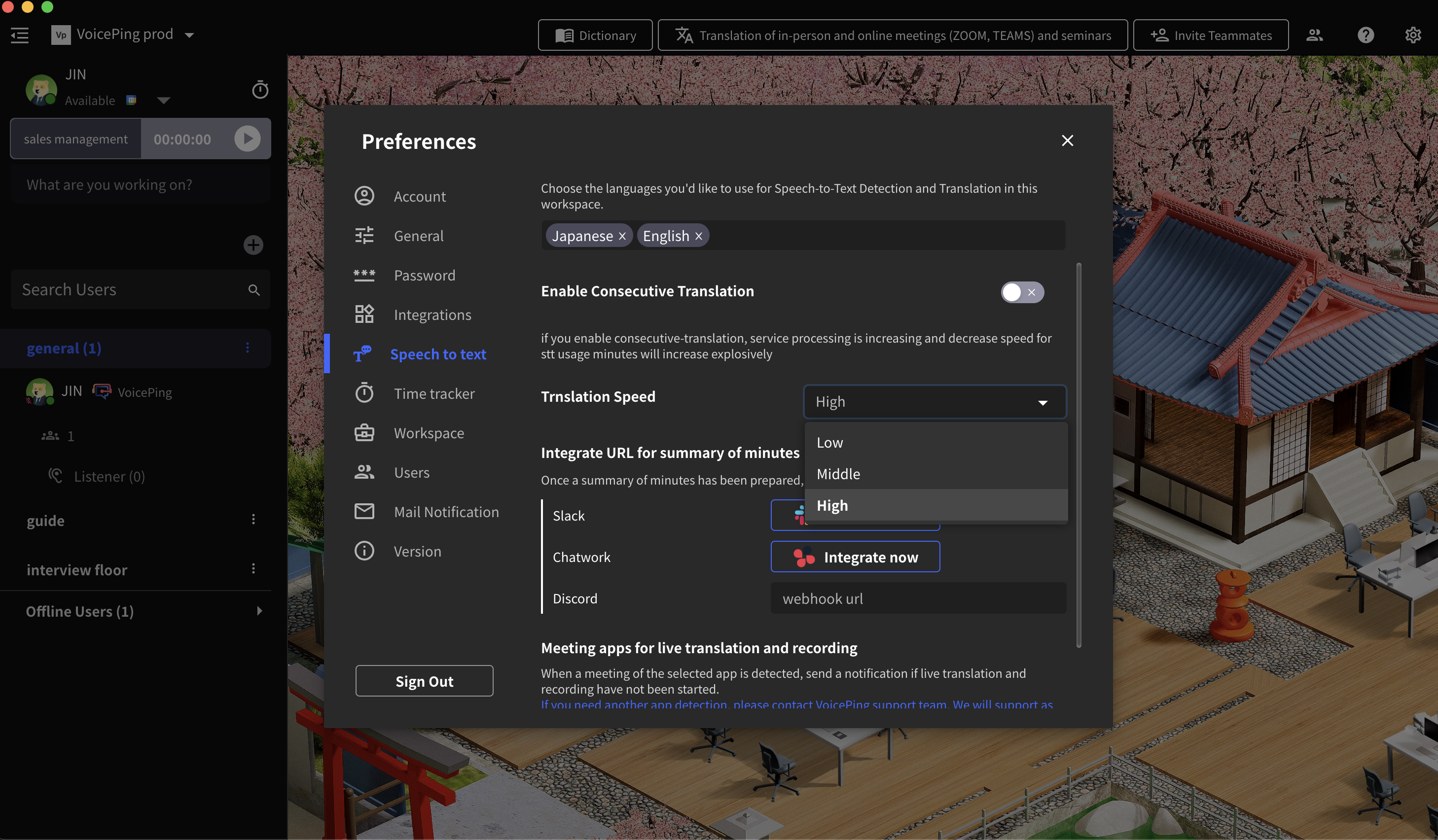
当時のプレミアム・エンタープライズプラン向けに、翻訳の更新頻度を選ぶ設定を追加しました。英語版では「Preferences」の「Speech to text」から、Low・Middle・Highの3段階を選ぶ画面でした。
これは当時の操作画面です。現在の設定や利用条件を調べる際は、製品マニュアル をご確認ください。
録画を見られる範囲
会議の参加者が、録画の閲覧をワークスペースのメンバーにも許可する設定を追加しました。当時の案内では、参加者が「ワークスペースメンバーに閲覧を許可する」をオンにして共有する流れを説明しています。
会議の記録を送るときは、URLだけでなく閲覧権限も確認することが大切です。現在の共有方法は、マニュアルの「議事録とAI要約」 で案内しています。
メール通知の受信設定
ワークスペースの設定に、メールの受信を選ぶ項目を追加しました。当時の英語版「Mail Notification」画面には、案内メールの「Receive promotion mail」と、システムメールの「Receive system mail」が表示されていました。
録音ダウンロードの変更
この更新では、MP3形式の会議録音ダウンロードボタンを削除しました。過去の変更履歴であり、現在ダウンロードできる形式の一覧を示すものではありません。
現在の機能と使い方
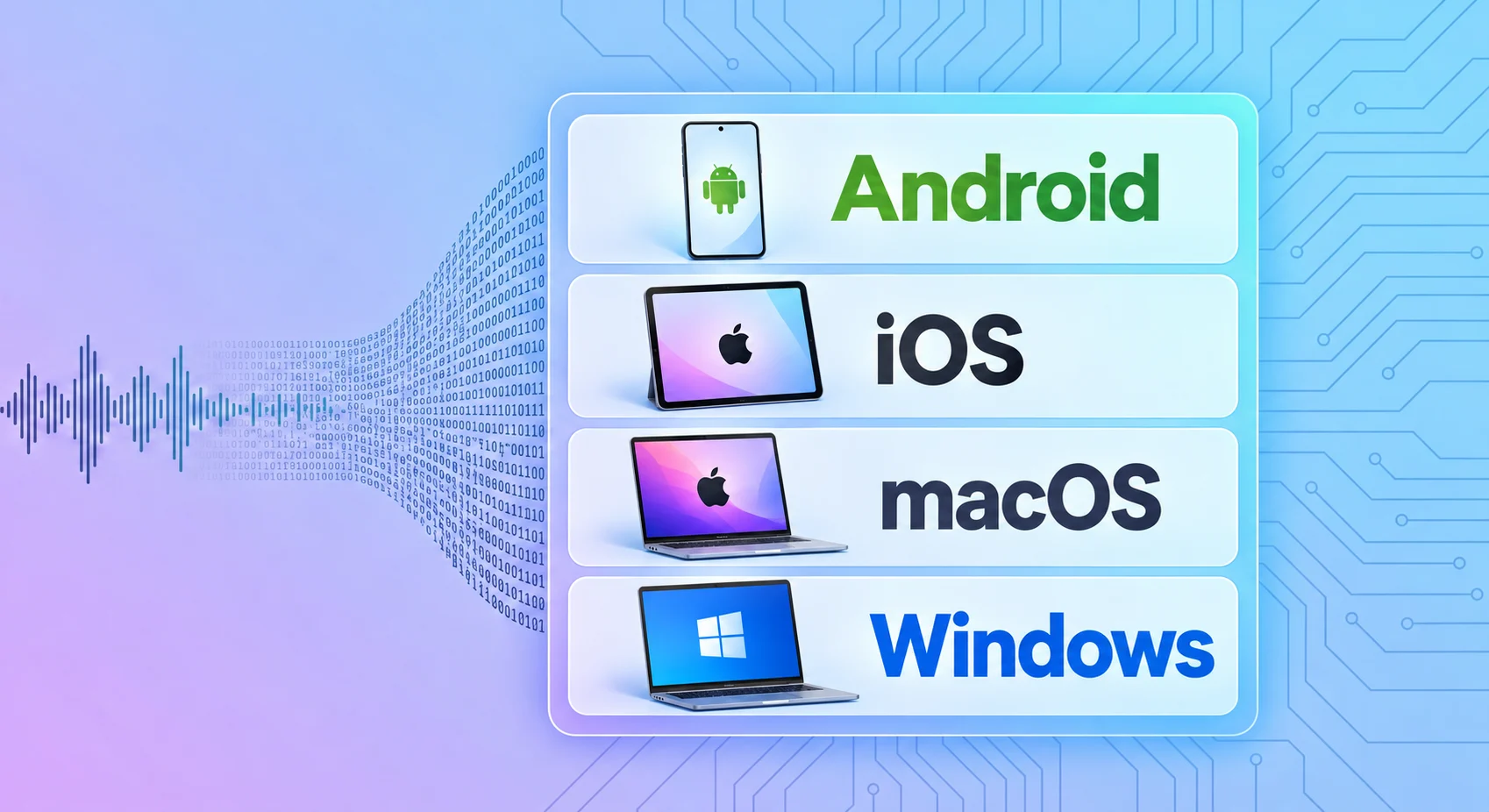
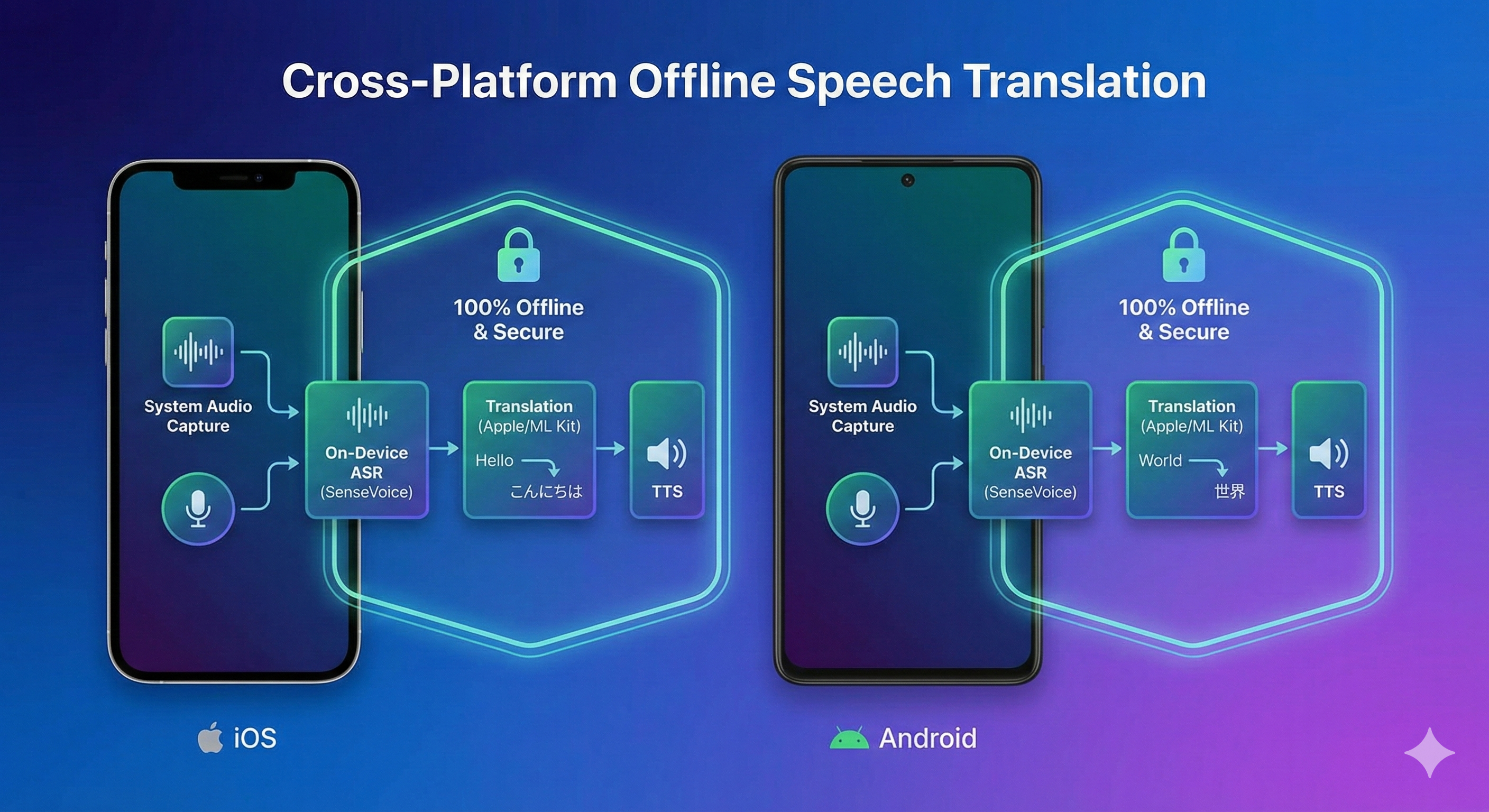
2026年9月時点のVoicePingオフライン翻訳 は、iOS・Androidで利用できます。通信できる場所で必要な言語モデルをダウンロードし、言語ペアを選んでおくと、音声認識と翻訳を端末内で処理できます。対応言語や音声入力・翻訳先の違いは、製品ページでご確認ください。
現在の会議ログ では、原文と翻訳文、発言者ラベル、タイムスタンプ、元の音声を照合できます。AI要約をそのまま共有する前に、重要な発言や担当者を確認するためにお使いください。