この記事の内容
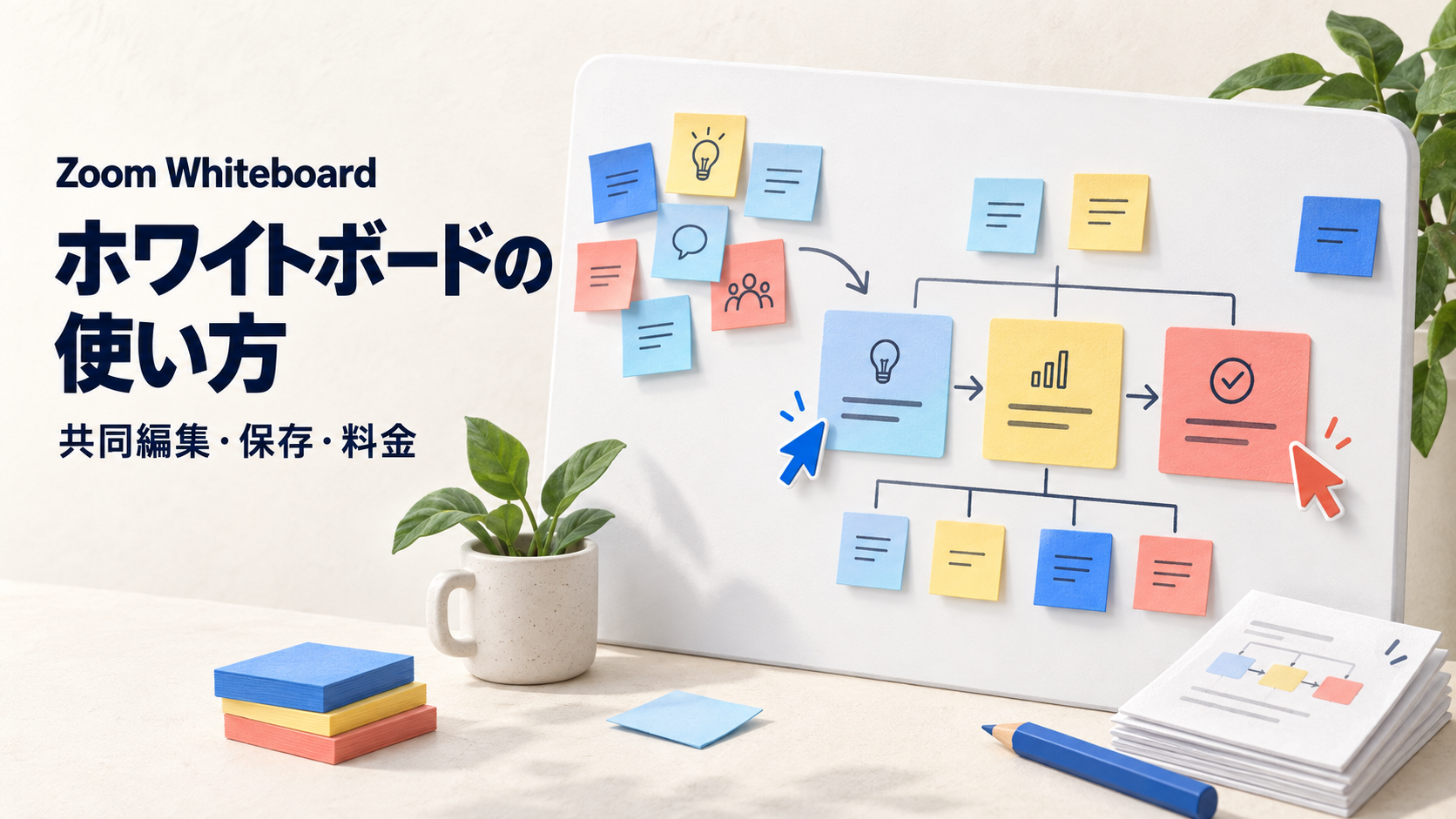
Zoom会議で意見を集めるなら、「ホワイトボード」から新しいボードを開き、付箋に書き込めば始められます。会議後も編集する人にはアクセス権を設定し、議事録に添えるならPDFで書き出します。
ここではPC版のZoom Whiteboardを使い、作成から共有・保存までを順に説明します。後半では、用途が違う4サービスと料金を比べます。
Zoom Whiteboardの料金と無料で使える範囲
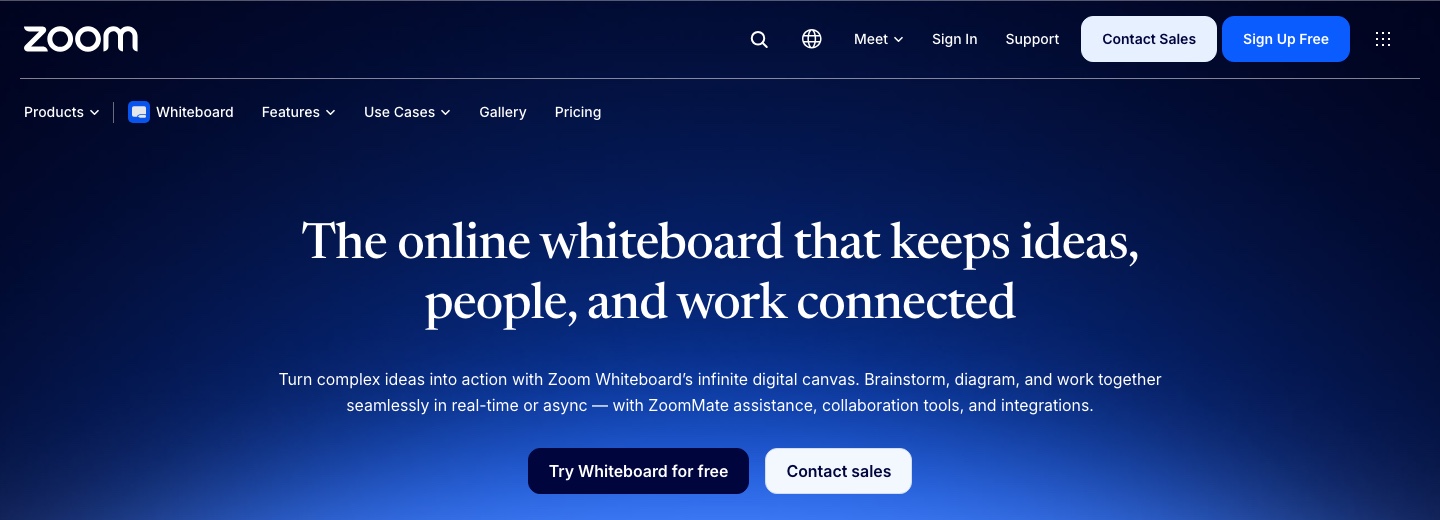
有料Whiteboardはボード数無制限。1人あたり・税別。年払いは年額10,500円の一括払い。
メリットは、Zoom会議を続けながら参加者と同じボードを編集できること。 別の会議ツールへ移らず、付箋・図形・資料を囲んで話し合えます。
デメリットは、Workplace Proでも編集枠が3枚のままなことです。案件ごとにボードを残すなら、Whiteboardの追加契約か、無制限枠を含むBusinessなどを検討します。料金 ・プランの違い
ボードを作り、付箋に書く
ZoomアカウントにサインインしたPCアプリを使います。会社の設定でWhiteboardが有効になっていることも必要です。
- 会議のツールバーで「ホワイトボード」を選びます。
- 「新規ホワイトボード」を押すと、会議内にキャンバスが開きます。
- 左の「付箋」を選び、キャンバス上に置いて入力します。
- 左上のタイトルを「定例会議 9/14」のように変えます。後から一覧で探しやすくなります。
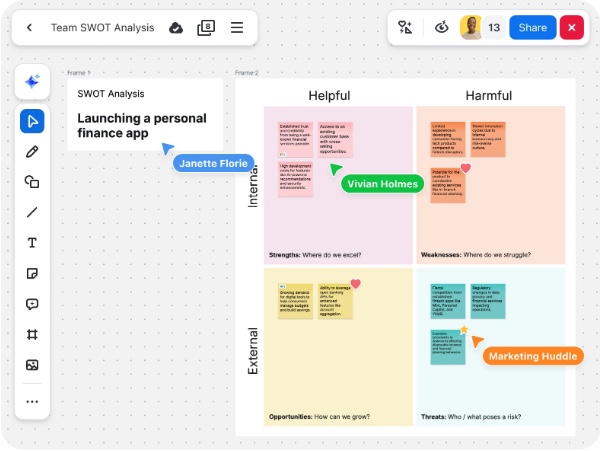
付箋は1枚に1件。「改善が必要」より「最新版の資料が見つからない」と書くと、対策を決めやすくなります。会議前はアプリやWebから準備でき、iPad・スマホも作成・編集に対応します。Zoom公式の端末別手順

付箋や図形の配置は、上のZoom公式動画で確認できます(英語)。
共同編集と、会議後の共有を分ける
Collaborating
会議では既存ボードを開く際に「共同作業(Collaborating)」を選ぶと、参加者が編集できます。「プレゼンテーション(Presenting)」は閲覧用です。
会議後も特定の相手と使う場合は、次の順で招待します。
- ボード右上の「共有」を開きます。
- 相手のメールアドレスを入力します。
- 権限を「Editor」に設定します。読むだけなら「Viewer」を選びます。
- 共有を送信し、相手にリンクを開いてもらいます。
「招待された人のみ」の設定では、URLを渡すだけでは権限が付きません。相手が招待先のアカウントで開いているかを確認します。会議中に作ったボードの所有者はホストなので、設定の依頼先もホストです。共有と所有者 ・権限

会議終了後の継続アクセスを許可する設定もあります。機密資料は招待者を指定して共有し、公開リンクを使う場合は管理者の許可と公開範囲を確認してください。クラウド共有の管理設定
保存したボードを開く・PDFで渡す
またはShared with Me
次も編集するなら、自動保存されたボードを開き直します。 アプリやWebのホワイトボード一覧で、自分のボード、または共有されたボードから選びます。
資料として配る場合は、左上のメニューから「エクスポート」を選び、PDFかPNGで書き出します。配布済みのファイルには、その後の編集は反映されません。
クラウド保存が無効な一時ボードは、全員が離れると再利用できません。終了前に書き出し、エクスポートも禁止されている場合は管理者に確認します。再び開く ・保存設定 ・書き出し
表示されない・書けないときは
管理者はWebポータルの「アカウント管理」→「アカウント設定」→「ホワイトボード」で確認します。古い記事の「クラシック版」は、本記事と操作が異なります。有効化 ・クラシック版
用途別に比べる:料金・メリット・デメリット
VoicePingは翻訳付きの通話や日常の共同作業、Miroはワークショップ、FigJamはデザインのレビュー、Microsoft WhiteboardはTeams会議での利用が選ぶ理由になります。
| 製品・プラン | 年払いの月額換算 | 月払い | 課金単位・無料枠 |
|---|---|---|---|
| VoicePingスモール・600分 | 4,125円税込 | 6,325円税込 | ワークスペース単位・15アカウントまで。無料プランはボード対象外。公式料金 |
| MiroStarter | 1,160円税別 | 1,450円税別 | 1人あたり・カード払いは2席から。無料は編集3枚。公式料金 |
| FigJamProfessional・コラボシート | 450円税別 | 750円税別 | 1シートあたり。Starterのチーム用FigJamは3ファイル。公式料金 |
| Microsoft WhiteboardMicrosoft 365 Business Basic Teamsを含む | 1,049円税別 | 1,259円税別 | 1人あたり。Whiteboardを含むスイートの料金。既存の対象契約があれば追加購入不要。公式料金 |
年払い欄は年間契約の月額換算です。VoicePingの600分は、ワークスペースで共有する月間の文字起こし・翻訳枠を指します。Microsoft 365はボード以外のアプリも含む料金です。
VoicePing:通話・翻訳とホワイトボードを一緒に使う
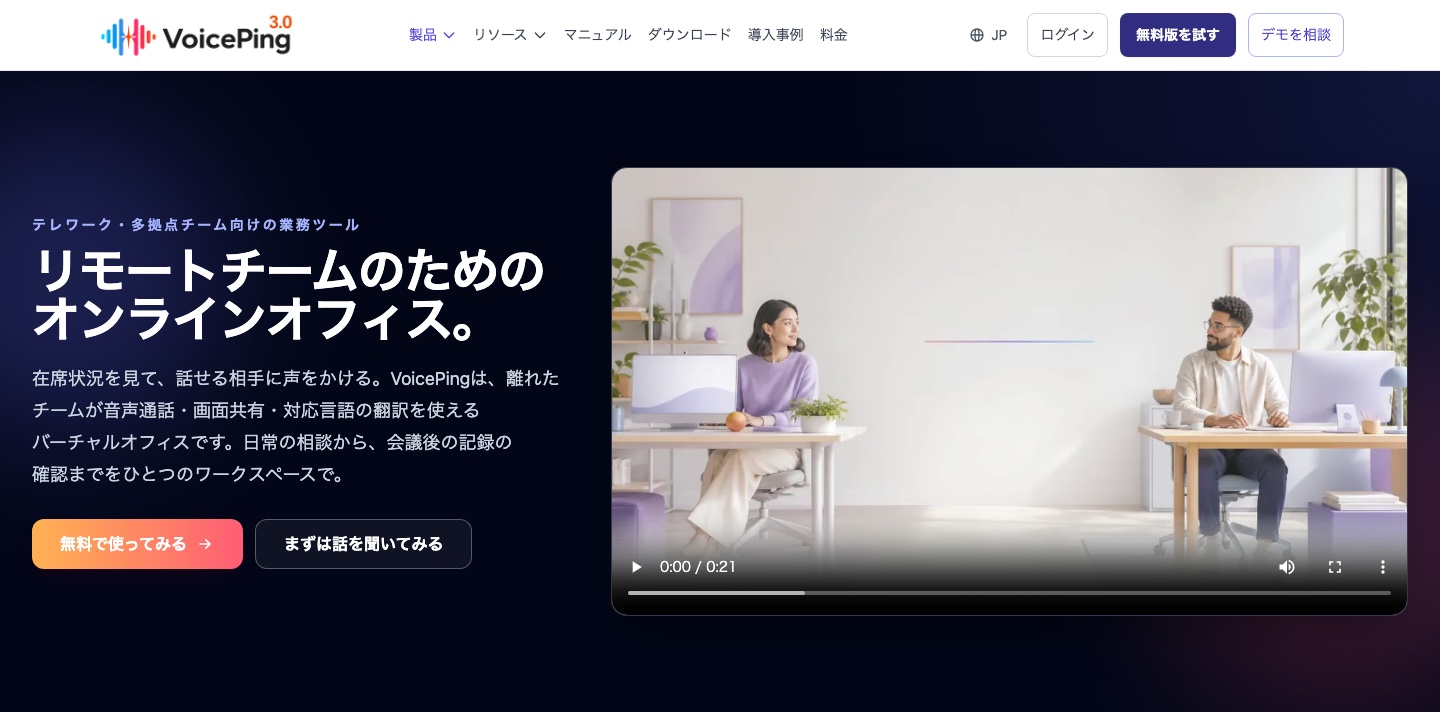
メリット: 仮想オフィスの会議室で話しながら、複数人でボードに書き込めます。音声の文字起こし・翻訳も必要なチーム向けです。「…もっと」から「ホワイトボード」を開きます。操作手順
デメリット: ボードは有料プランの対象です。板書だけが目的なら、Zoomなどの無料枠で足りるかを先に確認すると、契約を増やさずに済みます。
Miro:社外の参加者と案を絞る
- メリット
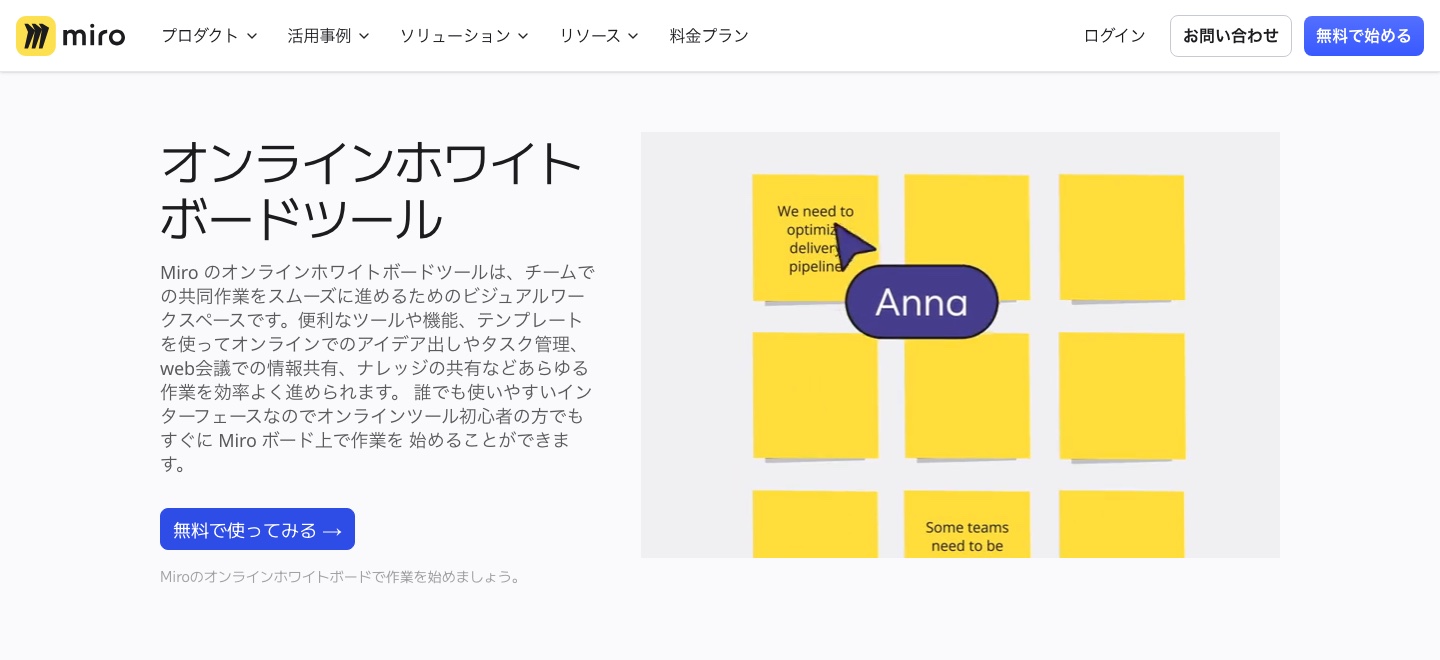
- Starterなら公開リンクで社外の人もログインなしで編集できます。投票・タイマーも使えます。
- デメリット
- 無料は編集3枚。全チームメンバーにボードが見えます。チーム内で閲覧者を分けるには有料契約が必要です。

0:30から再生。顧客の行動を段階ごとに分け、付箋で整理する操作(英語)。
FigJam:デザインを見ながら意見を集める
- メリット
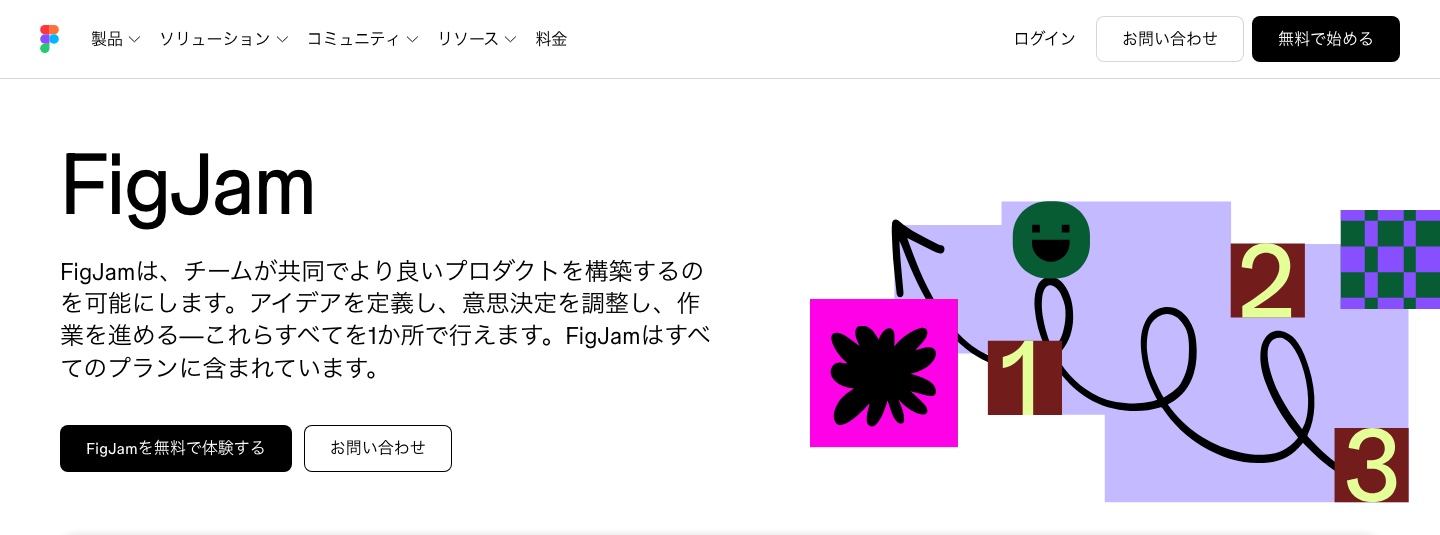
- Figmaの画面を貼り付け、その横に付箋やコメントを置いてレビューできます。
- デメリット
- Starterのチーム用FigJamファイルは3件。レイヤーパネルはなく、貼り付けたフレーム内部の選択にも制限があります。

1:00から再生。付箋・図形・線で意見を整理し、複数人で書き込む操作(英語)。
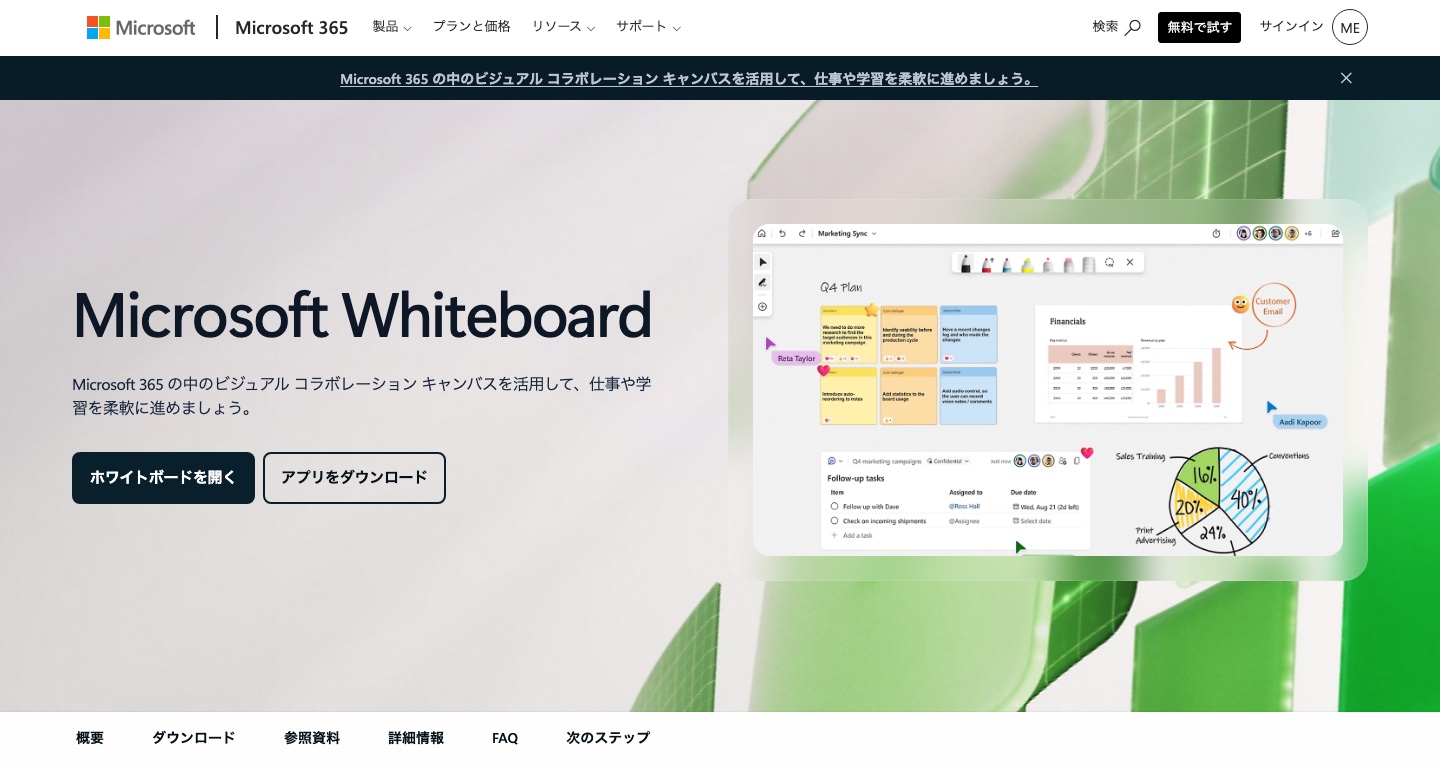
Microsoft Whiteboard:Teams会議から開く
- メリット
- Teamsの「共有」から開き、同じ会議の参加者と付箋や図形を書き込めます。
- デメリット
- 会議後の社外共有は管理者設定に依存します。相手の組織アカウントと、ボード所有者の組織でのゲスト権限が必要です。

0:34から再生(英語)。Teamsの共有メニューからボードを開き、共同編集する流れ。新しい編集画面は2024年の公式デモでも確認できます。
Windows・iOS・Android向けの単体アプリは2026年10月16日廃止予定です。新しく使い始めるなら、継続する職場・学校向けのTeams版・Web版を選びます。継続対象 。
応用:資料レビューから、担当・期限まで決める
PDFは左のアップロードから追加し、ページ横に質問の付箋を置きます。資料を選んでロックすると、誤って動かしたり編集したりするのを防げます。資料の追加とロック
会議前に「More Tools」から表を入れ、「対応・担当・期限」の3列を用意します。記入例なら「資料の保管先を一本化/田中/9月18日」です。原因が複数ある議題は、マインドマップで「課題→原因→対策」と枝を伸ばします。表の挿入とマインドマップの作成は会議外で行います。 表の操作 ・マインドマップ
関連ガイドと参考資料
公式の料金・ヘルプ・製品情報は2026年9月14日に確認しました。操作の詳細は各節のリンク先を参照してください。