この記事の内容
Zoomで参加者をグループに分ける操作は、設定を有効にする → 部屋を作成する → 参加者を割り当てる → 全室を開くの順です。「作成」した段階では参加者は移動せず、「すべてのルームを開く」で各班の話し合いを始めます。
初めて運営する方は利用条件 と当日の手順 から確認してください。参加するだけなら参加者の操作 、ボタンが見つからない・部屋に入れない場合はトラブル対応 へ進めます。仕様の確認日は2026年9月26日です。
ブレイクアウトルームでできること
ブレイクアウトルームは、1つのZoomミーティングの中に小さな会議室を作る機能です。全員に課題を説明したあとで班ごとに話し合い、最後にメインセッション(全体の会議)へ戻って発表する、といった使い方ができます。各室の音声と映像はメイン会議から分かれ、ホストは必要な部屋を訪問します。
研修なら「班で決めた案を1つ、理由を1つ持ち帰る」、交流会なら「興味のあるテーマの部屋へ入る」と、参加者に作業と移動方法を先に伝えましょう。戻ったあとに共有する内容まで伝えておくと、各班で話をまとめやすくなります。Zoomの機能紹介
無料プラン・人数・端末の条件を確認する
| 確認すること | 現在の条件 | 運営への影響 |
|---|---|---|
| 無料で利用 | Basicにも含まれる。会議は40分・100人まで | 全体説明と発表も含めて時間を組む |
| 部屋と参加者 | 最大100室。事前割り当ては最大1,000人 | 参加人数はミーティング契約の定員内。100室×定員にはならない |
| ホスト・共同ホスト | PCアプリで作成・管理。Web版にも管理手順あり | 管理担当はPCを用意し、使う機能が表示されるか事前確認 |
| スマホ参加 | 通常のiOS・Androidアプリは参加可能、作成・管理は不可 | 自己選択を許可すれば、対応アプリから部屋を選べる |
| Web・電話など | 割り当てられた部屋への参加に対応 | 自己選択はPC・モバイルアプリを前提にし、それ以外は運営が移動を補助 |
料金表ではBasicの機能と定員を、管理ヘルプでは100室・1,000人の上限とLarge Meetingの条件を確認できます。古い紹介ページにある「50室」を現在の上限として使わないでください。料金とプラン 、管理の要件・上限 、参加端末と自己選択
ホストは1人で、共同ホストは運営を補助する役割です。共同ホストにも割り当て・開始・終了を任せられますが、会議そのものを代わりに開始したい場合は「代替ホスト」の条件を確認します。共同ホスト機能は対象の有料契約と有効化が必要です。役割の違い 、共同ホストの有効化
アプリはZoomが定める最低バージョン 以上を使用します。以下はZoom Meetingsの手順です。会議室機器のZoom Rooms、Zoom Webinarsのブレイクアウト機能は別の要件を持つため、同じ人数・権限を当てはめません。
Webポータルで有効にし、当日の動作を決める
個人設定と管理者のロックを確認する
- Zoom Webポータル にサインインします。
- 自分の「設定(Settings)」を開きます。
- 「ミーティング(Meeting)」を選びます。
- 「ミーティングにて(詳細)/In Meeting (Advanced)」にある「Breakout room - Meetings」をオンにします。
- 確認画面が出た場合は有効化を確定します。
設定がグレーで変更できない場合は、アカウントまたはグループの管理者がロックしています。管理者に利用目的を伝え、設定を変更できるか確認してください。全社・グループの設定を変える操作と、自分の会議だけの設定を分けて確認します。公式の有効化手順
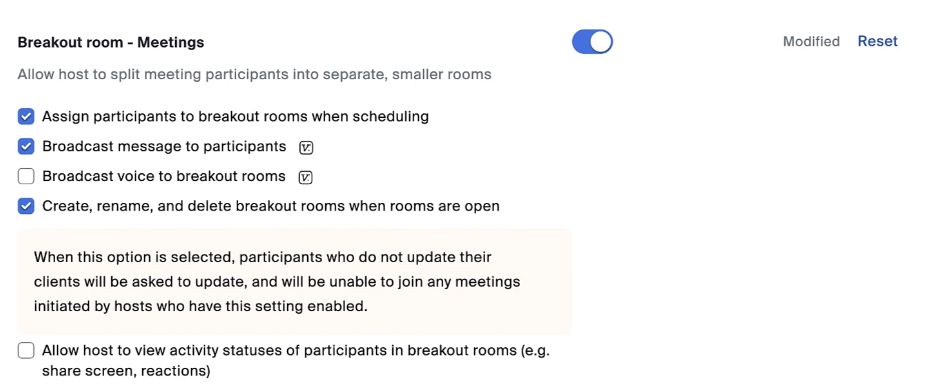
使う予定の機能に合わせ、事前割り当て、全室へのメッセージ、音声配信、開催中の部屋編集を有効にします。既定の動作をまとめて設定する「Set default breakout room behaviors」もあります。チェックを変更したら「保存(Save)」で反映し、会議内のオプションを確認しましょう。
画面例はZoomの公開デモから必要な操作部分を掲載しています。現行アプリは配置や日本語表記が異なる場合があります。設定・契約・端末ごとの対応は、本文でリンクしている現行ヘルプを基準にしています。
割り当て方を参加者と目的から選ぶ
| 方法 | 向いている場面 | 先に決めること |
|---|---|---|
| 自動 | 参加者をおおむね均等に分ける研修 | 部屋数と、運営担当を自動割り当てに含めるか |
| 手動 | 職種・担当案件・役割で組を決める | 表示名で照合できる班名簿 |
| 参加者が自己選択 | テーマ別の相談会・交流会 | 分かりやすい部屋名と、移動できない端末の補助担当 |
| 事前割り当て | 班やメンバーが開催前に確定している | 参加時に使うZoomアカウントのメールアドレス |
| 投票結果から作成 | 当日の希望・回答に応じて分ける | 単一選択の質問と、回答を匿名にしない設定 |
名簿が決まっている場合は事前割り当てを使う
Webポータルのミーティング作成画面で、オプションの「ブレイクアウトルーム事前割り当て(Breakout Room pre-assign)」を選びます。少人数なら「Create Rooms」で部屋を作り、参加者を登録します。組織外のZoomユーザーを含む場合は、公式ヘルプが案内するCSVインポートを使うと整理しやすくなります。
CSVを使う場合は次の順です。
- 「Import from CSV」を開きます。
- 画面内のリンクから公式サンプルをダウンロードします。
- 「Pre-assign Room Name」列に部屋名を入力します。
- 「Email Address」列に、その人がZoomへログインするときのメールアドレスを入力します。
- 編集したCSVをアップロードします。
- 読み込まれた部屋と参加者を確認し、ミーティングを保存します。
参加者には、名簿と同じアカウントでサインインしてから会議へ入るよう案内します。表示名をそろえるだけでは、事前割り当てのメールアドレス照合を代替できません。 事前割り当てはZoomアカウントを持つ参加者が対象で、E2EE(エンドツーエンド暗号化)を有効にした会議では利用できません。公式のCSV・事前割り当て手順
定期ミーティングの事前割り当てはシリーズ全体に適用します。日程ごとに別の名簿を登録できるとは限りません。また、事前割り当て1組と、会議内で作った割り当ての保存機能は別です。後者は固定の繰り返し予定がある会議で、対応するWindows・Mac・Web版から1ユーザーにつき最大10組を保存できます。割り当てを保存する条件
会議中に作成し、参加者を部屋へ送る
会議を開始したら、参加者がそろっているか確認します。共同ホストと分担する場合は、誰が割り当てを確定するか決めてください。同時に別の割り当てを送ると、最初に確定したものが採用されます。
- 会議のツールバーで「ブレイクアウトルーム(Breakout Rooms)」を開きます。見当たらない場合は「詳細(More)」も確認します。
- 作成する部屋数を指定します。
- 「Assign automatically」「Assign manually」「Let participants choose room」から割り当て方を選びます。
- 「作成(Create)」を押します。部屋一覧ができ、この時点ではまだ開始されません。
- 手動の場合は、各部屋の「割り当て(Assign)」で対象者を選びます。
- 部屋名と人数を確認し、必要なら「Move To」で所属を修正します。
- オプションで移動・終了時の動作を確認します。
- 「すべてのルームを開く(Open All Rooms)」を押します。
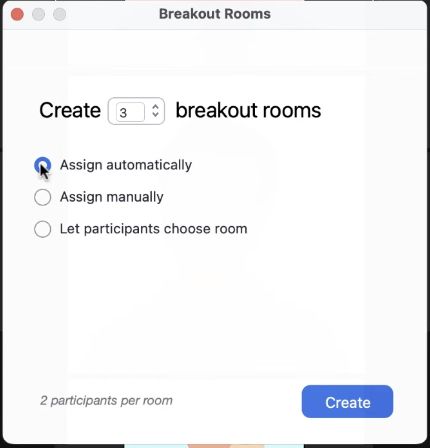
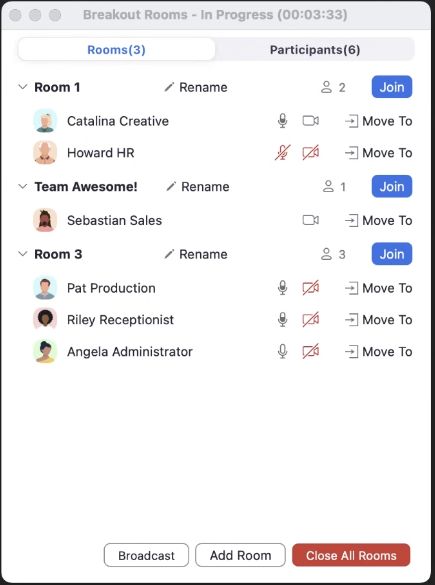
自動移動を有効にしていなければ、割り当てられた参加者は表示された案内から「参加(Join)」を選びます。部屋一覧に「not joined」が残る人は、まだ入室していません。未割り当ての参加者はメイン会議に残るため、取り残した人がいないか確認します。作成・管理の公式手順
投票の回答を使って部屋を作る
「相談したいテーマは営業・開発・採用のどれか」と聞き、回答別に分けたいときは投票を利用できます。事前にブレイクアウト、投票、投票結果からの部屋作成を有効にし、単一選択の質問で「Create Breakout Rooms」を設定します。匿名回答を必須にする設定とは併用できません。
当日は投票を終了し、対象の質問の結果から「Create Breakout Rooms」を選びます。人数や所属を調整してから全室を開きましょう。複数質問がある場合も、どの質問を振り分けに使うかを指定します。投票結果からの作成手順
移動・タイマー・終了のオプションを使い分ける
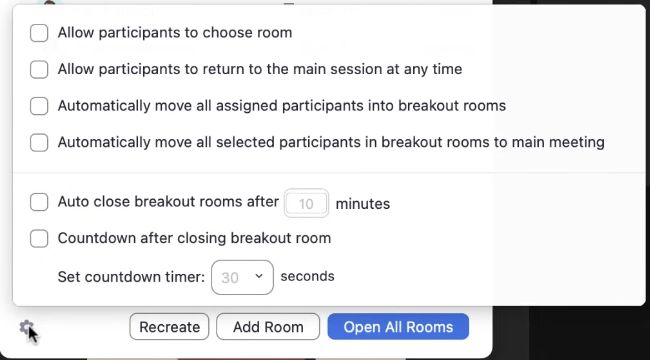
部屋を作成したあと、Windowsでは「Options」、Macでは歯車アイコンからオプションを確認します。自己選択の交流会と、同じ班で進める研修では適した設定が違います。
参加者が部屋を選び、戻れるようにする
「Allow participants to choose room」は、参加者が一覧から部屋を選ぶための設定です。「製品相談」「採用相談」のように、内容が伝わる部屋名を付けます。特定の班を維持したい研修なら、運営による割り当てを使います。
「Allow participants to return to the main session at any time」は、全体会議へ自分で戻ることの許可です。受付や質問窓口をメイン会議に残すなら有効にします。無効の場合、参加者は運営が部屋を終了するまで戻れないため、事前にヘルプの呼び方を説明してください。
自動移動は入室時と終了時を分けて考える
「Automatically move all assigned participants into breakout rooms」を有効にすると、割り当て済みの参加者を入室操作なしで移動させます。始める直前に「これから班へ移動します」と案内しましょう。
終了時にも参加者をメイン会議へ自動的に戻す設定があります。これは入室時の自動移動とは別で、終了の通知と猶予を待つ運用とは動作が変わります。初回の練習で、参加者側に何が表示されるかまで確認すると安心です。
討議時間と、戻るまでの猶予を設定する
「Auto close breakout rooms after」で話し合いの時間を決めます。時間切れを通知する設定も確認し、延長の判断を誰が行うか決めておきます。
「Countdown after closing breakout room」は、終了操作のあとでメイン会議へ戻るまでの猶予です。例えば討議10分と終了後30秒は、別々の設定値です。最後の30秒を発表者の確認やメモの保存に使う、と先に伝えると混乱を減らせます。移動・時間設定の現行ヘルプ
開催中は未入室者と全体連絡を確認する
部屋を訪問し、ヘルプに応じる
ホストと共同ホストは、部屋一覧の「Join」から訪問します。参加者が「Ask for Help」で呼び出すと通知を受け取るのはホストで、共同ホストには同じ通知が届きません。ホストを質問対応、共同ホストを未割り当て者の案内にするなど、受付担当を明確にしておきましょう。
活動状況の表示を有効にすると、音声・映像・画面共有・リアクションの状態を確認できます。これは各室の会話内容を同時に聞ける機能ではありません。マイクがオフだから発言意欲がない、といった評価には使わず、入室や操作で困っていないかの確認に役立てます。ホストと共同ホストの権限
全室へ文章・音声・画面を届ける
文章で連絡する場合は、ブレイクアウト画面の「Broadcast」から「Broadcast Message」を選び、内容を入力して送信します。表示は約10秒で消えるため、「残り2分です。発表者を決めてください」のような短い案内に向いています。後から参照する課題は、開始前に共有資料へ書いておきましょう。
音声配信は「Broadcast Voice」を選び、配信ボタンで開始・停止します。運営のマイク音声が全室へ届く機能なので、室内の話し合いに割り込むタイミングを決めて使います。どちらもWebポータル側の許可設定を確認してください。
画面を全室へ送るときは、ホストまたは共同ホストがメイン会議から「Share Screen」を開き、「Share to breakout rooms」を選択して共有します。各室で進行中の画面共有は中断されます。 ワークシートを各班が共有している最中は、文字の配信で済む連絡かを判断しましょう。全室への画面共有と配信
開始後の追加・削除には条件がある
開催中でも、条件を満たせば部屋を追加できます。Zoom側で編集機能が有効になり、Webポータルでも「Create, rename, and delete breakout rooms when rooms are open」が許可されていれば、対応する画面から追加・名前変更・削除を行えます。
ただし、開いている部屋を削除するには、その部屋が空である必要があります。 まず所属者を別の部屋へ移動し、空室を確認して削除します。設定項目が見当たらないときは、管理者やZoomサポートに機能の有効化状況を確認してください。Web版とPC版の操作を同一と決め付けないようにします。開催中の編集条件
参加者は案内から入室し、戻る操作を選ぶ
割り当てられた部屋へは、表示される案内の「Join」から入れます。後で入る場合は、会議内の「Breakout Rooms」または「Join Breakout Room」を開き直します。自己選択を許可されたPC・スマホアプリなら、一覧から部屋を選んで参加します。
困ったときは「Ask for Help」から「Invite Host」を選びます。メイン会議へ戻るときは「Leave Breakout Room」を選び、会議全体から退出する項目と取り違えないようにしてください。自由に戻れるかはホストの設定次第です。スマホでは「Leave」から「Leave Breakout Room」を選ぶ手順になります。端末別の参加・移動・ヘルプ
全室を閉じて、メイン会議へ戻す
終了前に残り時間を配信し、運営が「Close All Rooms」を選びます。通常はカウントダウンを経て全員が戻りますが、終了後の猶予や自動移動の設定で動作が変わります。設定した猶予を見ながら再集合を待ちましょう。
全員が戻ったことを確認してから発表を始めます。同じ組で続きを行うなら、部屋を再作成せずに再度開く方法を検討します。事前の班へ戻したい場合は、全室を閉じた状態で「Recreate」→「Recover to pre-assigned rooms」を使います。途中で手動変更した所属も戻るため、復元前に意図を確認してください。事前割り当ての復元
録画・AI要約・字幕は対応範囲が違う
各室を残すなら記録担当を置く
クラウド録画はメイン会議だけを記録し、ホストが別室へ移動しても各室の映像・音声は含みません。ブレイクアウトを録画する場合は、許可された人が各室でコンピュータ録画を行います。記録されるのは、その担当者が入っている部屋です。Zoomによる録画範囲の説明
コンピュータ録画は無料・有料のPCアプリに対応しますが、スマホやiPadでは使えません。Web版もローカル録画には対応しません。開始前に記録担当のPC・録画許可・保存先を確かめ、参加者へ記録する範囲を説明します。コンピュータ録画の要件
Zoomの「Meeting Summary」によるAI要約も、現行ヘルプではブレイクアウトルーム内に対応していません。各班で決定事項をメモし、メイン会議へ戻ってから報告する運用を用意しましょう。会議ボットを1つ招待しただけで、別室の会話もすべて記録できるとは考えないでください。Meeting Summaryの制約
自動字幕・翻訳字幕と、通訳音声を区別する
ブレイクアウトルームでは自動字幕・翻訳字幕を利用できます。翻訳字幕は対象契約と設定が必要です。話す言語と字幕の表示言語を確認し、参加者の端末で表示できるかを開催前に試してください。手動字幕がセッションで有効な場合は、自動字幕を併用できません。参加機能 、字幕の条件 、翻訳字幕の対象契約
人間の通訳者に専用の音声チャンネルを割り当てる「Language Interpretation」は、メイン会議のみが対象です。ブレイクアウトでは同じ通訳チャンネルを使えません。多言語の研修では、各班の通訳方法と担当を先に決めてください。言語通訳の制約
なお、2026年5月24~26日の変更で、参加者が会議後に字幕をダウンロードする機能は削除されています。会議中に読む字幕と、会議後に残すトランスクリプトは別に計画する必要があります。字幕ダウンロードの変更
ブレイクアウトルームが使えないときの対処
ボタンが表示されない
最初にホスト・共同ホストかを確認し、PCアプリの「More」も開きます。次にWebポータルの有効化、管理者のロック、アプリの更新状況を確認します。通常のスマホアプリで管理しようとしている場合は、PCへ切り替えます。
初回は少人数で、作成・入室・ヘルプ・全室終了を練習しておきましょう。参加者にも「困ったらヘルプを求める」と案内しておくと、当日の連絡先がはっきりします。
遅刻者・未割り当て者がメイン会議に残る
「Unassigned」を確認し、「Assign To」で部屋を指定します。割り当て先が違う場合は「Move To」で修正します。「not joined」の人には入室案内を確認してもらいます。共同ホストにも対応を任せ、ホスト1人に作業を集中させないようにします。
名簿どおりの部屋に入れない
登録メールと参加アカウントの不一致を確認します。会議を止めずに進めたい場合は、その場で手動割り当てを使います。全員を事前の班へ戻す必要がある場合だけ、全室を閉じて復元する手順 へ進んでください。
別の部屋へ移動したい・連絡したい
自己選択とメイン会議への復帰が許可されているかを確認します。移動できなければ「Ask for Help」でホストへ相談します。別室との連絡を全員が自由に行える前提にせず、メイン会議を受付にする、連絡先の共有チャットを先に案内するなど、集まりに合う方法を決めておきます。
全室終了後も戻らない・録画が残らない
戻りが遅い場合は、終了後のカウントダウンと、部屋一覧に残っている参加者を確認します。録画がない場合は、クラウド録画とコンピュータ録画の取り違え、記録担当がいた部屋、権限、端末の保存先を調べます。対応方法は録画の節 を参照してください。
設定を確認しても解決しない場合は、管理者またはZoomサポート へ、端末・アプリ版・役割・起きた操作を伝えます。会議IDや参加者情報を、一般公開の問い合わせ投稿へ載せないようにしてください。
日常の相談には、常設の部屋という選択肢もある
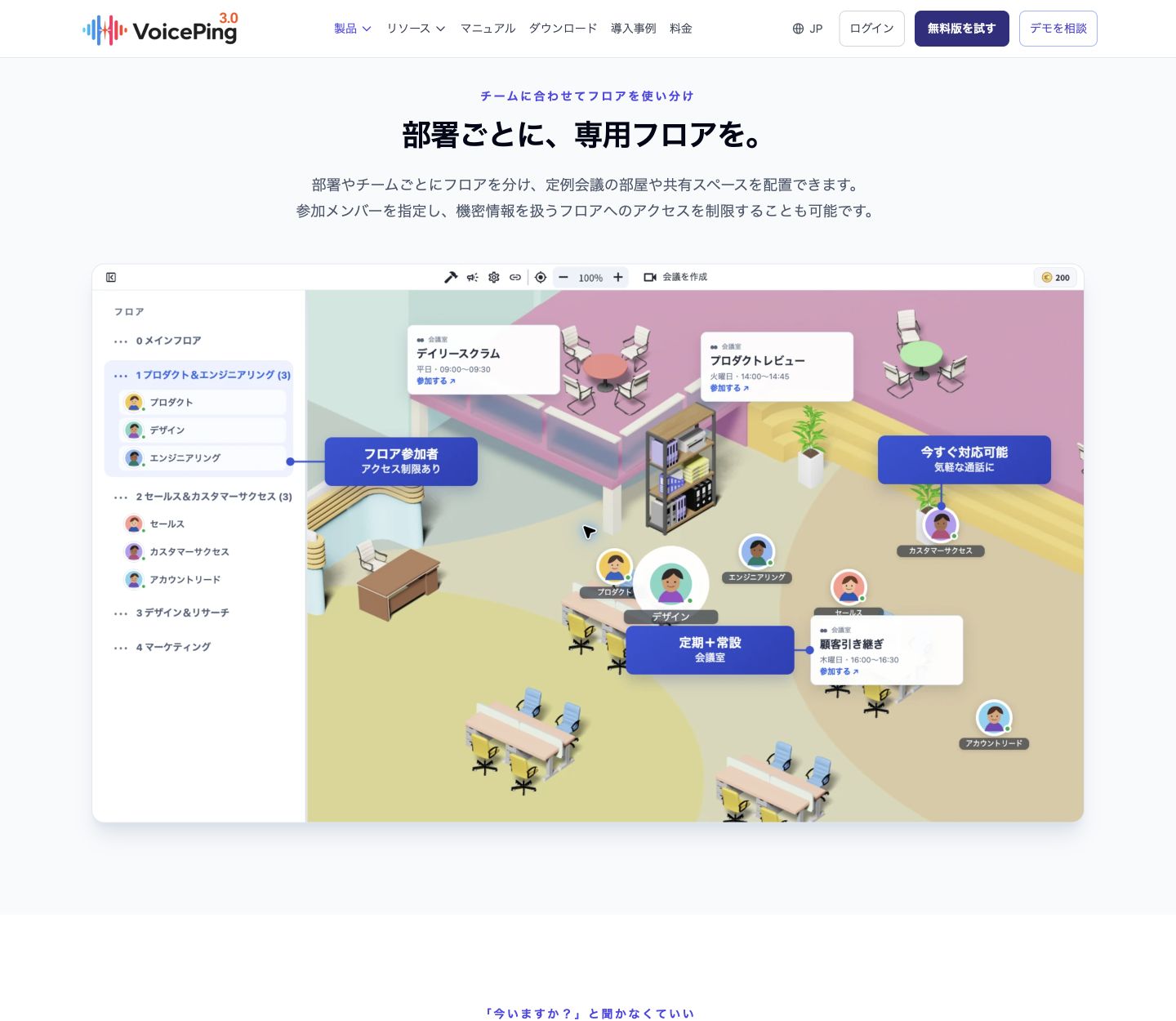
Zoomのブレイクアウトルームは、開催中の会議を班に分けて、全体へ戻す研修や授業に向いています。仕事中に相手の在席を確認し、必要なときに集まりたいチームには、常設のフロアと会議室を持つVoicePingのバーチャルオフィス も選択肢になります。
VoicePingでは在席状況を見て声をかけたり、相手を招待して会話したりできます。部署ごとのフロアと参加メンバーも設定できます。ただし、Zoomの部屋をそのまま移す機能ではありません。参加者の導入環境や、誰がどのフロアへ入れるかを別に準備する必要があります。単発の研修を改善したいのか、日常の相談場所を作りたいのかで選びましょう。