メインコンテンツへスキップ
音声翻訳 リアルタイム翻訳 日本語翻訳 ビジネス会議

音声翻訳アプリ8選・翻訳機4選|ソフトとハードを比較【2026年版】

VoicePing編集部
ビジネスで使う日英リアルタイム翻訳を、パソコン、スマートフォン、携帯型翻訳機、イヤホンから選ぶ担当者。
この記事の内容

日本と海外のビジネスで使える音声翻訳ソフト8選とハードウェア4選を比較します。ソフトはPCやスマートフォンで動くアプリ・機能、ハードは購入する翻訳機やイヤホンです。イヤホン型でも、翻訳にはスマートフォンが必要な製品があります。

多言語会議と会議後の記録には、VoicePing を最もおすすめします。TeamsやZoomをすでに契約している企業は各サービスの翻訳機能を、短い対面のやり取りにはスマートフォンアプリや専用端末を検討するとよいでしょう。

ソフトの料金・デモは2026年9月9〜10日、ハードの仕様・日本向け販売価格は9月17日に確認。発行元はVoicePingです。公式資料に基づく用途別の選定であり、同じ音声を使った実機テストの順位ではありません。

ソフト8選・ハード4選を一覧で比較

まず、会話をする場所と、翻訳を「読む」「聞く」「相手に音声で返す」のどれが必要かを整理しましょう。「音声翻訳」はこれらのいずれも指すことがあり、必要な設定も異なります。

ソフトの表では、アプリや内蔵機能を比較します。Appleのライブ翻訳はソフトウェアで、AirPods 5はその機能を利用するハードウェアとして別の表に載せています。翻訳方式が異なる2製品という意味ではありません。

ソフトウェア8選:会議サービスとスマホの翻訳機能

ツール向いている用途翻訳の出力最低料金無料枠・試用の上限
VoicePing — 最もおすすめ
ソフトウェア
定期的な多言語会議と会議後の振り返り字幕・音声読み上げ有料:月額¥3,163〜月90分・1アカウント
Microsoft Teams Interpreter
ソフトウェア
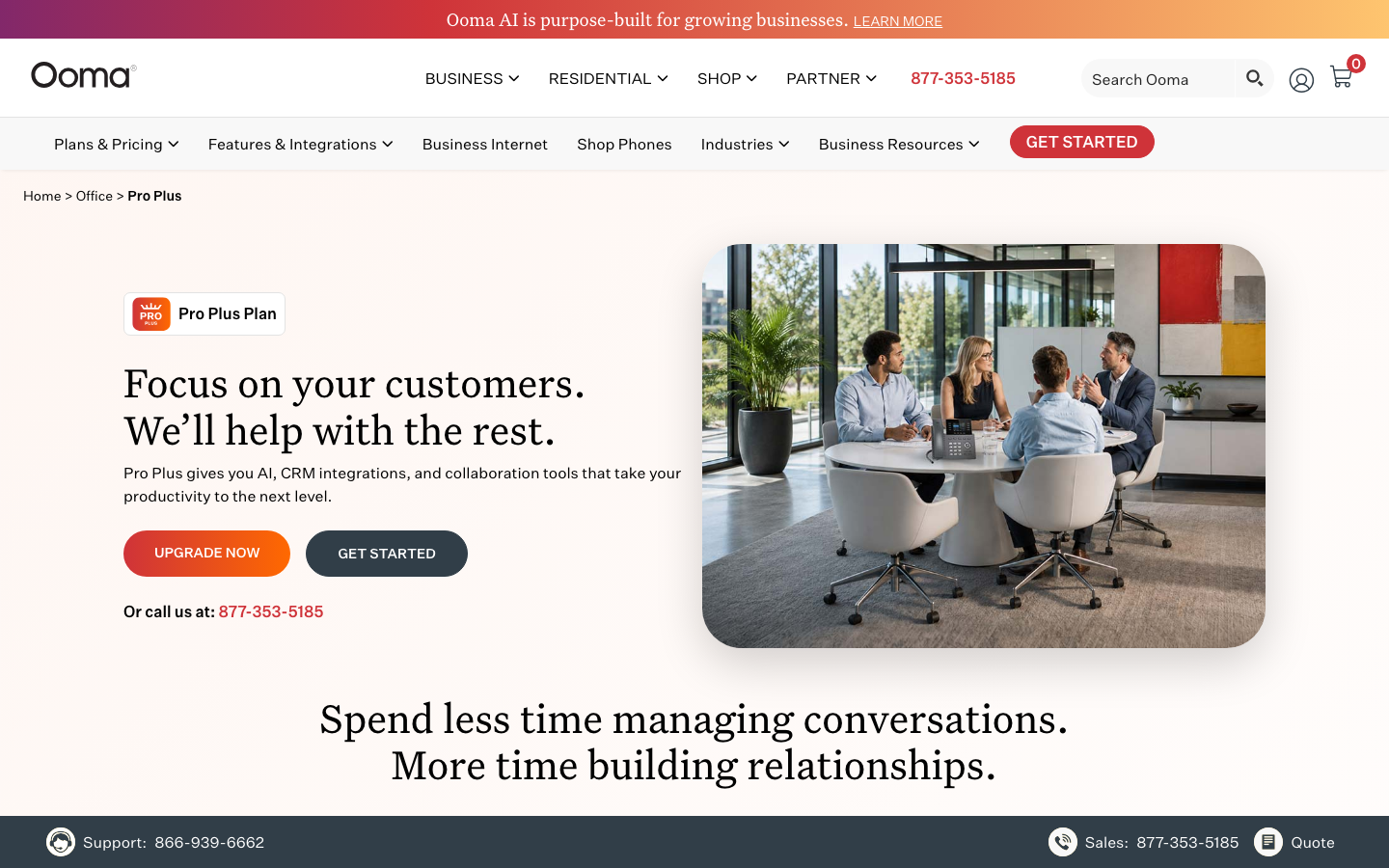
ライセンスを持つTeamsユーザー間の定例会議翻訳音声Copilot:年契約で月額¥3,148/ユーザー。基本プランは別途継続利用できるInterpreterの無料枠なし
Zoom Voice Translator
ソフトウェア
普段からZoomで行う通話翻訳音声ZoomMate:年払いで月額US$16.67/ユーザー、月払いでUS$20無料の音声翻訳枠は未公表
DeepL Voice
ソフトウェア
複数の会議プラットフォームを使う企業翻訳字幕・翻訳音声Voice Starter:年払いで月額¥1,900/ユーザー、月払いで¥2,200Starterは14日間試用可。試用中の利用分数は未公表
Palabra
ソフトウェア
複数の会議アプリで使う双方向音声翻訳翻訳音声・字幕年払いで月額US$45、月払いでUS$60クレジット上限付きの7日間試用。利用分数は未公表
JotMe
ソフトウェア
Zoom・Teams・Meetを使い分ける個人字幕・翻訳音声Pro:年払いで月額US$10/ユーザー、月払いでUS$20月20分相当の翻訳枠。Fast Audioは5倍消費
Google翻訳
スマホアプリ
短い対面のビジネス会話翻訳音声・テキストアプリは無料月間の利用分数上限は未公表。端末・言語の対応条件あり
Appleのライブ翻訳
端末の内蔵機能
対応するApple端末での通話や訪問先の会話電話の翻訳音声・対面での音声翻訳対応端末に付属月間の利用分数上限は未公表。対応端末が必要

ハードウェア4選:単独で使う翻訳機とスマホ連携イヤホン

持ち歩き方と会話の場面から選びましょう。POCKETALK S2とVasco Q1はスマホなしで使う専用端末、Timekettle W4 ProとAirPods 5はスマホと組み合わせるイヤホンです。「スマホ不要」と「インターネット不要」は別の条件です。価格は日本向けストアの円表示で、為替換算はしていません。

ハードウェア・種類必要なスマホ・通信向いている用途・特徴購入価格・継続費用
POCKETALK S2
単独で使う携帯型翻訳機
スマホ不要。クラウド翻訳にSIM通信またはWi-Fiが必要訪問先で共用する端末。75 g、2.8インチ画面¥36,300(税込)。SIM通信2年分を含む。更新は別料金
Timekettle W4 Pro
スマホ連携イヤホン
対応スマホと専用アプリが必要。オンライン通話は要通信対面会話と対応する通話。オンライン52言語、オフライン13言語ペア日本向けストア¥68,999。スマホ・通信費は別途。決済条件を要確認
AirPods 5
iPhone連携イヤホン
Apple Intelligence対応iPhone、iOS 26以降。言語モデルを事前取得訪問先で訳を聞く用途。日本語対応。両モデルでライブ翻訳を利用可¥23,800/ワイヤレス充電ケース付き¥27,800。iPhone別途。9月18日発売
Vasco Translator Q1
単独で使う携帯型翻訳機
内蔵SIMまたはWi-Fiを利用。渡航先の通信範囲を要確認音声86言語。ハンズフリーの自動モードと端末の生涯使える翻訳用通信日本向けストア¥79,500。通話翻訳は最初の10分無料、以降10分¥900

最低料金は表に記載した支払い条件に基づき、端末価格は買い切りです。無料プランと短期の試用は区別して記載しています。利用枠、年契約、追加費用は料金の詳細比較 で確認できます。

ビジネスの会話に使えるソフトウェア8選

多言語ビジネス会議で最もおすすめ

1. VoicePing 3.0

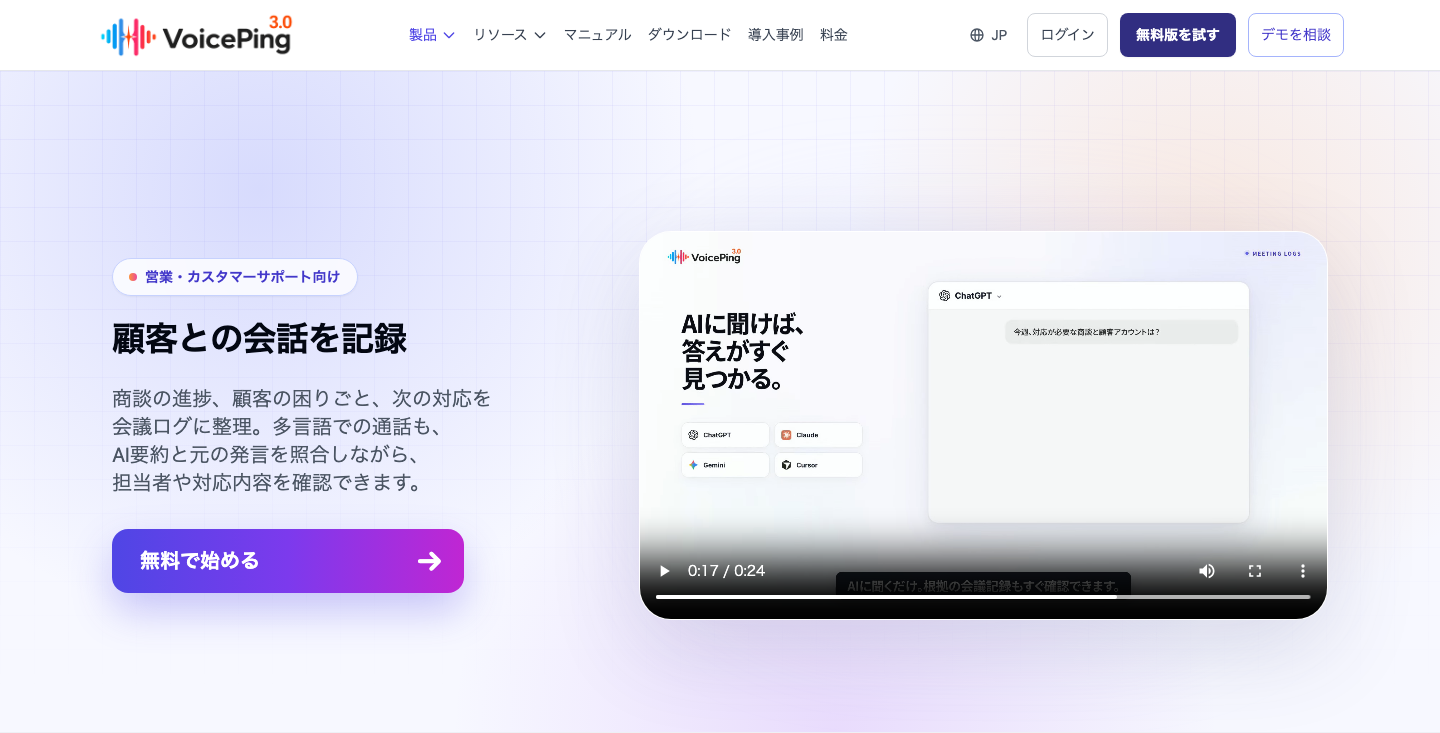
VoicePingの公式製品・機能ページ
VoicePingの公式ページ。2026年9月17日確認。画像を開くと拡大できます。 公式情報

リアルタイム翻訳と会議の記録を一つに

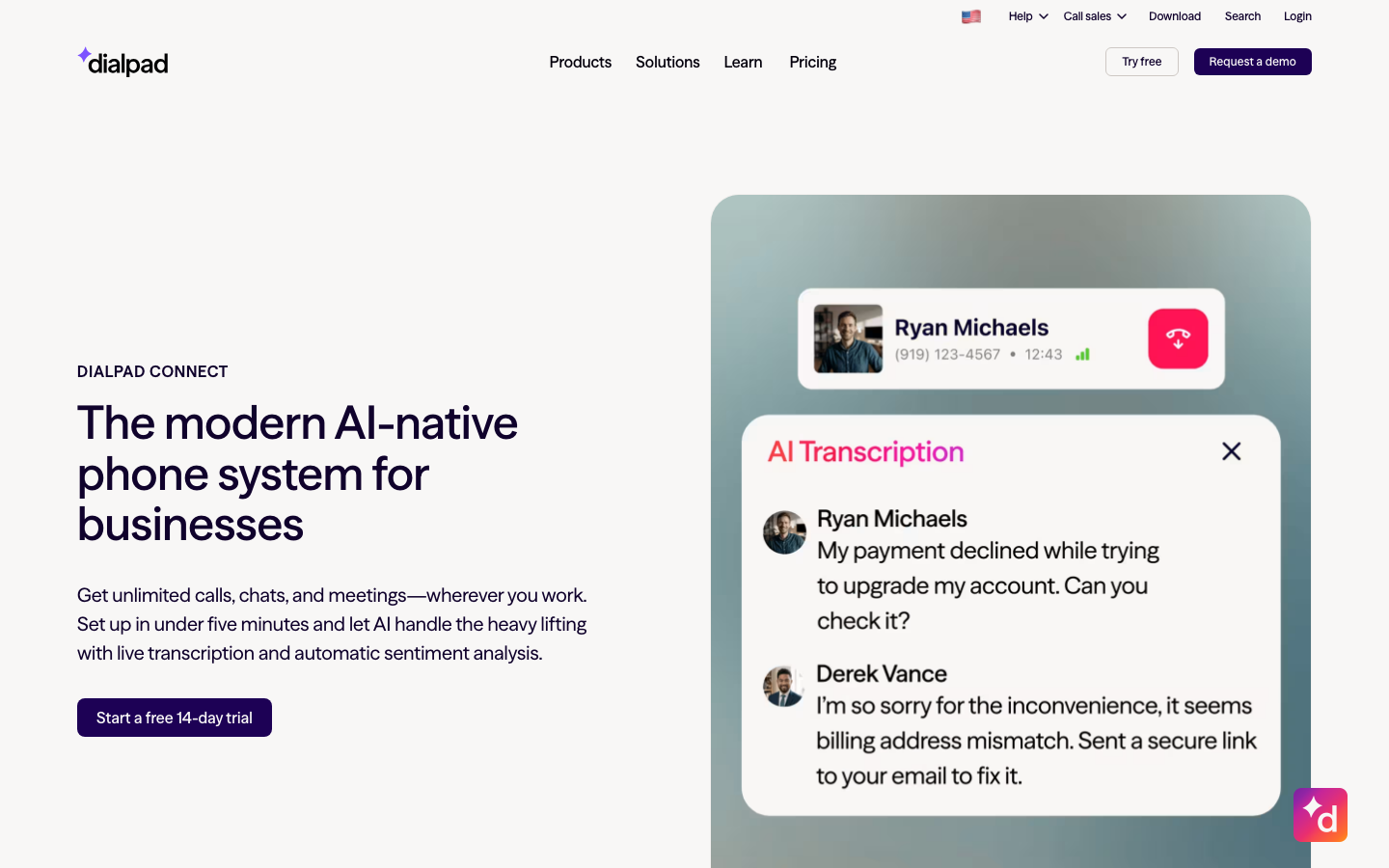
VoicePingは、会議中の翻訳と会議後に必要な記録をまとめて扱えるため、定期的な多言語ビジネス会議で最もおすすめするツールです。対応環境ではZoom・Teams・Google Meetの音声を取り込み、翻訳字幕を表示し、確定した翻訳を読み上げられます。有料プランには検索可能な会議ログとAI要約があり、議論の内容を決定事項や次のアクションとして残せます。

対応するPC・モバイルの共有セッションでは、ゲストはブラウザーのリンクやQRコードから参加でき、アカウント作成やアプリのインストールは不要です。言語を選び、翻訳の読み上げを聞けます。ホストがゲストのマイクを有効にすると、ゲストも発言でき、その返答が共有セッション内で文字起こし・翻訳されます。会議アプリと併用しながら、双方がブラウザー上で会話できる仕組みです。

選び方のポイント: その場で会話を理解し、後から内容を振り返りたいチームに向いています。会議アプリとの連携、翻訳の共有、有料プランの記録機能をまとめて使えることが、この用途で最初におすすめする理由です。

料金: 日本向けFreeは1ユーザーで月90分。Individualは月額¥3,163からで、月450分です。Smallは月額¥6,325、年払いなら月額換算¥4,125で、最大15アカウントが月450分を共有します。いずれも税込です。料金ガイドでは社内リスナーと社外イベントでの利用が引き続き区別されているため、セッションに適用される条件を確認してください。記録の保存が必要な場合は有料プランを利用します。プラン詳細

製品紹介動画: リアルタイム音声翻訳アプリによる会話の文字起こし・翻訳から、会議後の要約、対応事項、検索できる会議ナレッジまでを紹介します。

VoicePing 3.0:リアルタイム翻訳からAI議事録まで · VoicePing Inc. · 1:12 · 公開日: 2026-08-18

メリット

  • ゲストはアカウント作成やインストールなしでQRコード・ブラウザーリンクから参加し、言語の選択、翻訳音声の再生、ホストが有効にしたマイクでの返答ができます。
  • 対応する会議アプリの音声を取り込み、有料の会議ログ・翻訳・AI要約を会議後の振り返りに活用できます。

デメリット

  • 無料プランと低価格帯の有料プランには、月間の文字起こし上限があります。チームの実際の利用に足りる共有時間枠を選びましょう。
  • Web Meeting Botのリスナーリンクは視聴専用です。ゲストが音声で返答する場合は、ゲストマイクを有効にした共有セッションを利用します。

会議の翻訳 · ブラウザーのリスナー操作 · ゲストの発話と翻訳 · Meeting Botの共有 · 会議ログと要約 · VoicePingを見る

普段の会議アプリで使う翻訳

2. Microsoft Teams Interpreter

Microsoft Teams Interpreterの公式製品・機能ページ
Microsoft Teams Interpreterの公式ページ。2026年9月17日確認。画像を開くと拡大できます。 公式情報

Copilotを導入済みのチームに

Teams Interpreterでは、日本語を含む翻訳音声を参加者が聞けます。必要なMicrosoftライセンスをすでに導入している場合、海外拠点との定例会議で検討しやすい選択肢です。

選び方のポイント: 必要なライセンスを持つ拠点同士の継続的な連携なら、まず試す候補になります。初めて会議に招く顧客については、招待前に利用資格を確認しましょう。

料金: Copilot Businessの追加料金は、年契約で月額¥3,148/人、月契約で¥3,778/人(税別)。Teamsを含む基本プランの料金は別途必要です。詳細比較表では、基本プランの一例としてBusiness Basicを挙げています。通訳は1人あたり月20時間を含みます。期間限定の割引は計算に含めていません。Microsoftの料金

操作デモ: Microsoftによる初期のデモでは、音声通訳の流れを確認できます。現在の画面や提供状況とは異なる場合があります。

Teams Interpreter:初期の製品デモ · Microsoft Azure · 1:51 · 公開日: 2025-01-14

メリット

  • 参加者が会議内で聞きたい言語を選べます。
  • 対象のMicrosoft 365 Copilotユーザーには、1人あたり月20時間の通訳枠が含まれます。

デメリット

  • 利用者ごとに対象ライセンスが必要です。匿名ユーザーとゲストIDではInterpreterを使えず、社外の参加者には有効なCopilotライセンスを持つ認証済みMicrosoft 365アカウントが必要です。
  • Teams Premiumの翻訳字幕とCopilotの音声通訳では利用条件が異なります。主催者が契約しているだけで、全員が自動的に音声翻訳を使えるわけではありません。

参加者の利用条件 · ライセンスと利用時間

3. Zoom Voice Translator

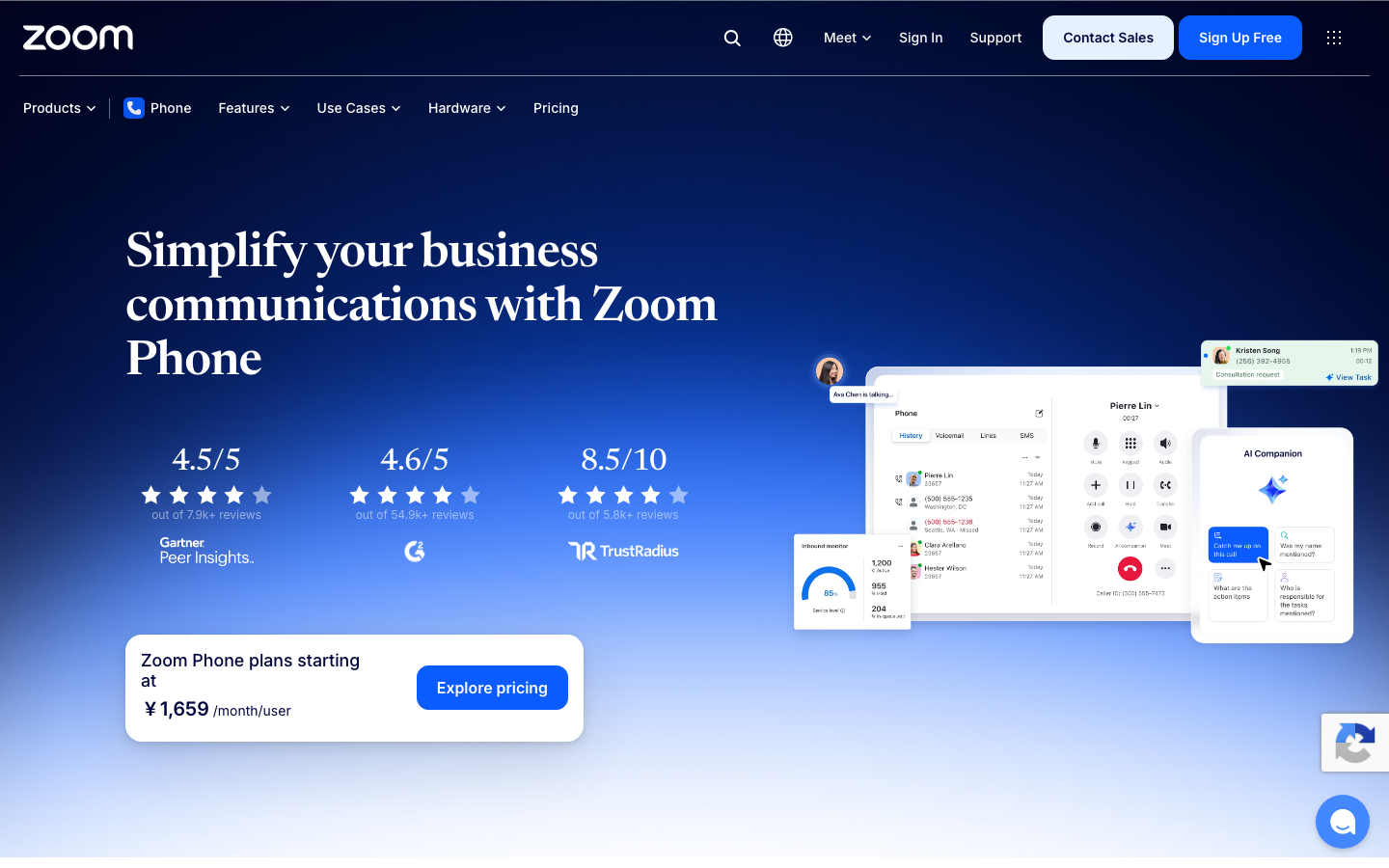
ZoomMate / Voice Translatorの公式製品・機能ページ
ZoomMate / Voice Translatorの公式ページ。2026年9月17日確認。画像を開くと拡大できます。 公式情報

Zoomで完結する会話に

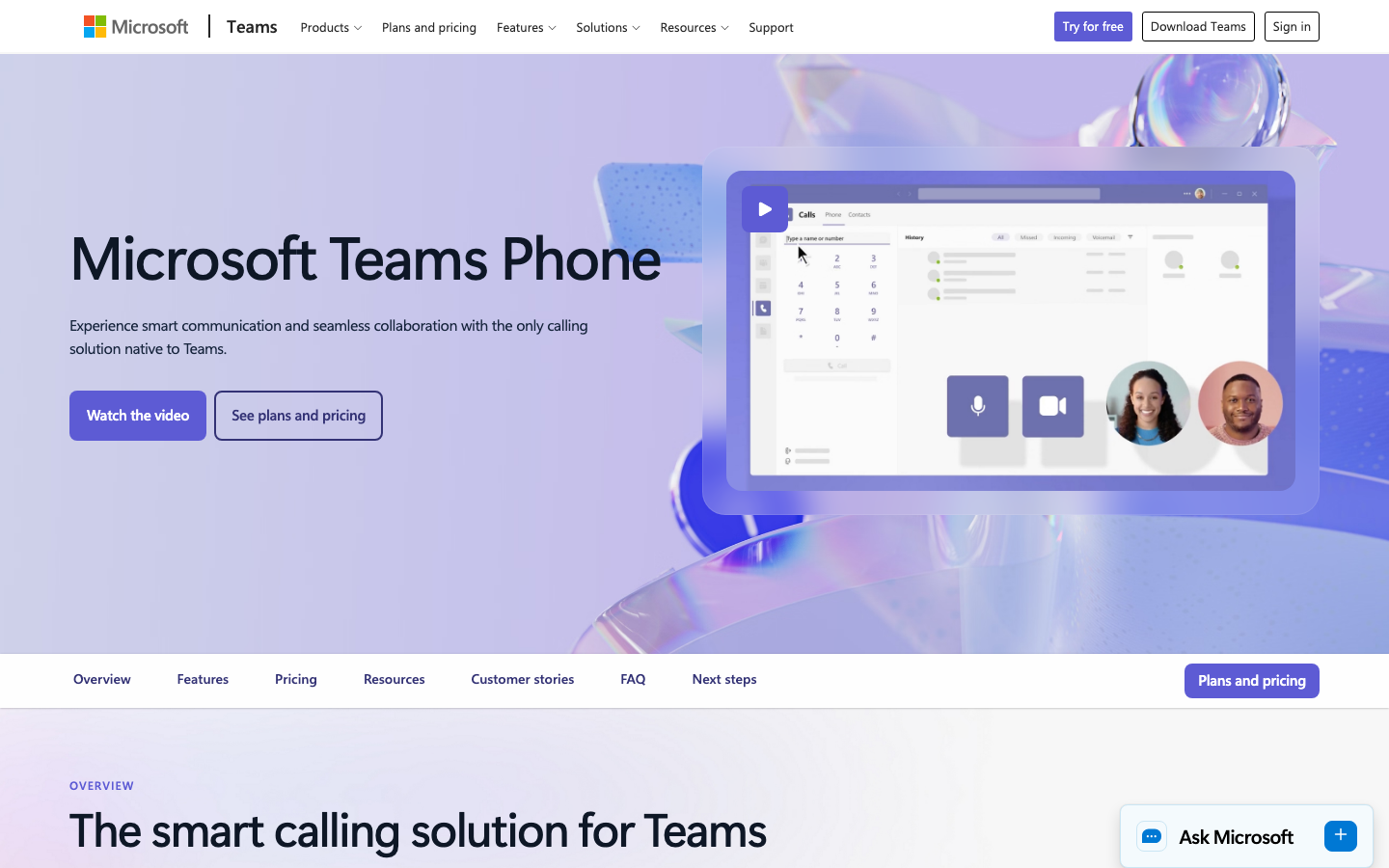
Zoomには、翻訳字幕とは別にVoice Translatorがあります。現在のサポート資料では、日本語と英語を含む5言語の音声翻訳が案内されています。顧客が普段からZoomを使っている場合に検討しやすい機能です。

選び方のポイント: 顧客との会議がすでにZoom中心なら、最初に試す候補になります。実際の通話で、双方が翻訳を利用できるか確認しましょう。

料金: ZoomMateのグローバル料金は月額US$20/ユーザー年払いなら月額US$16.67/ユーザーです。Voice Translatorを含み、他のAI機能と共有する月2,200 AIクレジットがユーザーごとに付与されます。確認した資料では音声翻訳1分あたりの消費クレジットが公表されていないため、一定の音声翻訳時間を保証する枠ではありません。税金や地域ごとの決済額は異なる場合があります。公式プラン

操作デモ: 短い公式紹介動画で、Zoom会議内のVoice Translatorと、翻訳中を示す表示を確認できます。

Zoom Voice Translator:会議での使い方 · Zoom · 0:38 · 公開日: 2026-07-03

メリット

  • Zoom内で、参加者が話す言語と聞く言語を選べます。
  • 会議サービスを切り替えずに翻訳機能を試せます。

デメリット

  • Voice Translatorには、対象となるLive TranslationまたはZoomMateの利用資格が必要です。ZoomMateのAIクレジットは他の機能と共有するため、残高から一定の音声翻訳時間が保証されるわけではありません。
  • 案内されている要件はWindows・macOSデスクトップ版7.0.0以降です。長く途切れない発話では、話の切れ目まで翻訳音声の再生が待たされる場合があります。

誰に利用資格が必要で、相手がどのように翻訳音声を聞くのか確認してください。公式の設定方法と利用条件

複数の会議アプリに対応する翻訳専用サービス

4. DeepL Voice

DeepL Voiceの公式製品・機能ページ
DeepL Voiceの公式ページ。2026年9月17日確認。画像を開くと拡大できます。 公式情報

オンラインと対面の両方を検討する企業に

DeepL Voiceはオンライン会議と対面の会話に対応します。会議向けサービスではTeams・Zoom・Google Meetをサポートし、日本語の字幕と音声翻訳が案内されています。オンライン会議で翻訳音声を利用するには、DeepL Voiceのデスクトップアプリを使います。

選び方のポイント: 複数の会議プラットフォームを使う企業で検討する価値があります。参加者が必要とする音声翻訳の使い方に、契約予定のプランが対応していることが条件です。

料金: 日本向けVoice Starterは月額¥2,200/ユーザー年払いなら月額¥1,900で、月300分/ユーザーを含みます。Voice Businessは月額¥6,200/ユーザー、年払いなら月額¥5,280/ユーザーで、月600分/ユーザーと利用枠の共有に対応します。日本向け表示価格は税込(VAT込み)です。Starterには14日間の試用がありますが、試用中の正確な利用分数は公表されていません。公式Voiceプラン 。対象の有料Translatorプランには、これとは別に月30分/ユーザーのVoice枠 が含まれます。

操作デモ: この操作解説では、会議への接続、言語の選択、DeepLのブラウザー画面でリアルタイム翻訳字幕を読む流れを確認できます。

DeepL Voice:会議の接続とリアルタイム翻訳字幕 · DeepL Academy · 2:50

メリット

  • 複数の会議プラットフォームで、同じ翻訳サービスを検討できます。
  • 案内されている共有設定では、字幕を見る参加者自身のDeepLアカウントやライセンスは不要です。

デメリット

  • オンラインの翻訳音声にはDeepL Voiceデスクトップアプリと、リスナーごとの対象利用資格が必要です。ブラウザーの字幕リンクだけでは音声は再生されません。
  • Starterは1ユーザーあたり月300分で、Businessでは利用枠を共有できます。ライセンスが必要なリスナー数と定例会議の長さを踏まえて予算を立てましょう。

プランを相談する際は、字幕を見る人数と音声を聞く人数を分けて数えましょう。製品概要 · 対応言語 · ライセンスの要件

5. Palabra

Palabra Meetingsの公式製品・機能ページ
Palabra Meetingsの公式ページ。2026年9月17日確認。画像を開くと拡大できます。 公式情報

会議アプリをまたいで音声翻訳を使いたい人に

PalabraはZoom・Teams・Google Meet向けに双方向の会話モードを提供し、音声の対応言語には日本語も含まれます。案内されている手順は、会議リンクを入力し、使用する言語と声を選ぶところから始まります。

選び方のポイント: 複数の会議アプリで音声翻訳を使うための候補です。契約前に、顧客の参加手順と返答の音声が届く経路を試しましょう。

料金: Meetings Starterは月額US$60、年払いなら月額換算US$45(年額US$540)で、会議の利用枠は月3時間です。7日間の試用にはクレジット上限があり、正確な試用分数は公表されていません。他のモードでは共有枠の消費率が異なります。税の扱いは未確認です。プランの説明

操作デモ: 編集された製品紹介動画で、複数の会議アプリで使う会話モードとプレゼンテーションモードを紹介しています。

Palabra:会話モードとプレゼンテーションモード · Palabra AI · 0:55 · 公開日: 2026-04-15

メリット

  • 会話モードとプレゼンテーションモードが分かれており、想定する発話の進め方が明確です。
  • 会議プランの利用時間が公開されており、実際の使い方を試用できます。

デメリット

  • 顧客を招く前に、参加条件と会議ホスト側の制限を確認してください。公開されている概要だけでは、ゲストや音声操作に関する条件をすべて確認できません。
  • 通話・イベント・配信では共有枠の消費率が異なります。APIの分単位料金は別の契約形態です。

まず会議プランを確認し、双方の音声をテストしましょう。会議での使い方と日本語対応 · プランと利用枠のルール

6. JotMe

JotMeの公式製品・機能ページ
JotMeの公式ページ。2026年9月17日確認。画像を開くと拡大できます。 公式情報

顧客ごとに会議アプリが異なる人に

JotMeはZoom・Teams・Google Meetと併用し、マイクとパソコンの音声を取り込みます。Fast Audioモードでは、字幕に加えて一方向・双方向の音声翻訳が案内されています。日本語の音声出力も記載されていますが、契約前に実際に使う言語の組み合わせと音声経路を試してください。

選び方のポイント: 顧客が使う会議アプリに合わせて音声設定を調整できる個人に向いています。表示される利用枠だけでなく、実際に音声翻訳に使える分数で比較しましょう。

料金: Freeには、基本字幕換算で月20分相当の翻訳枠が含まれます。Proは月額US$20または年額US$120で、月200分相当です。ブラウザーのゲスト分をホストが負担できるプランとして案内されているPremiumは、月額US$30または年額US$180で、月500分相当です。Fast Audioは5倍消費し、共有音声は受信者1人ごとにホストの利用枠を5倍消費します。税の扱いは未確認です。プラン

操作デモ: 公式チュートリアルでは、Fast Audioで日本語から英語への翻訳を設定し、Google Meetと併用して翻訳音声を共有する手順を紹介しています。

JotMe:日本語から英語への音声翻訳の設定 · JotMe · 6:22 · 公開日: 2026-07-10

メリット

  • 会議の参加者一覧にボットを追加せずに使えます。
  • 会話に合わせて字幕か音声翻訳を選べます。

デメリット

  • 翻訳音声を会議に送るには、仮想オーディオデバイスなどで音声経路を設定する必要があります。通話前にヘッドホンを使って経路全体をテストしてください。
  • Fast AudioはBasic字幕の5倍の利用枠を消費します。200分相当の枠で、実時間200分の音声翻訳ができるわけではありません。

プランでFast Audioを利用できるか確認し、送信する音声と実際の利用枠の消費をテストしましょう。日本語の音声出力に関する発表 · 会議での使い方 · 音声の設定 · 利用枠のルール

電話と対面の会話

7. Google翻訳

Google Translateの公式製品・機能ページ
Google Translateの公式ページ。2026年9月17日確認。画像を開くと拡大できます。 公式情報

無料で始める対面の会話に

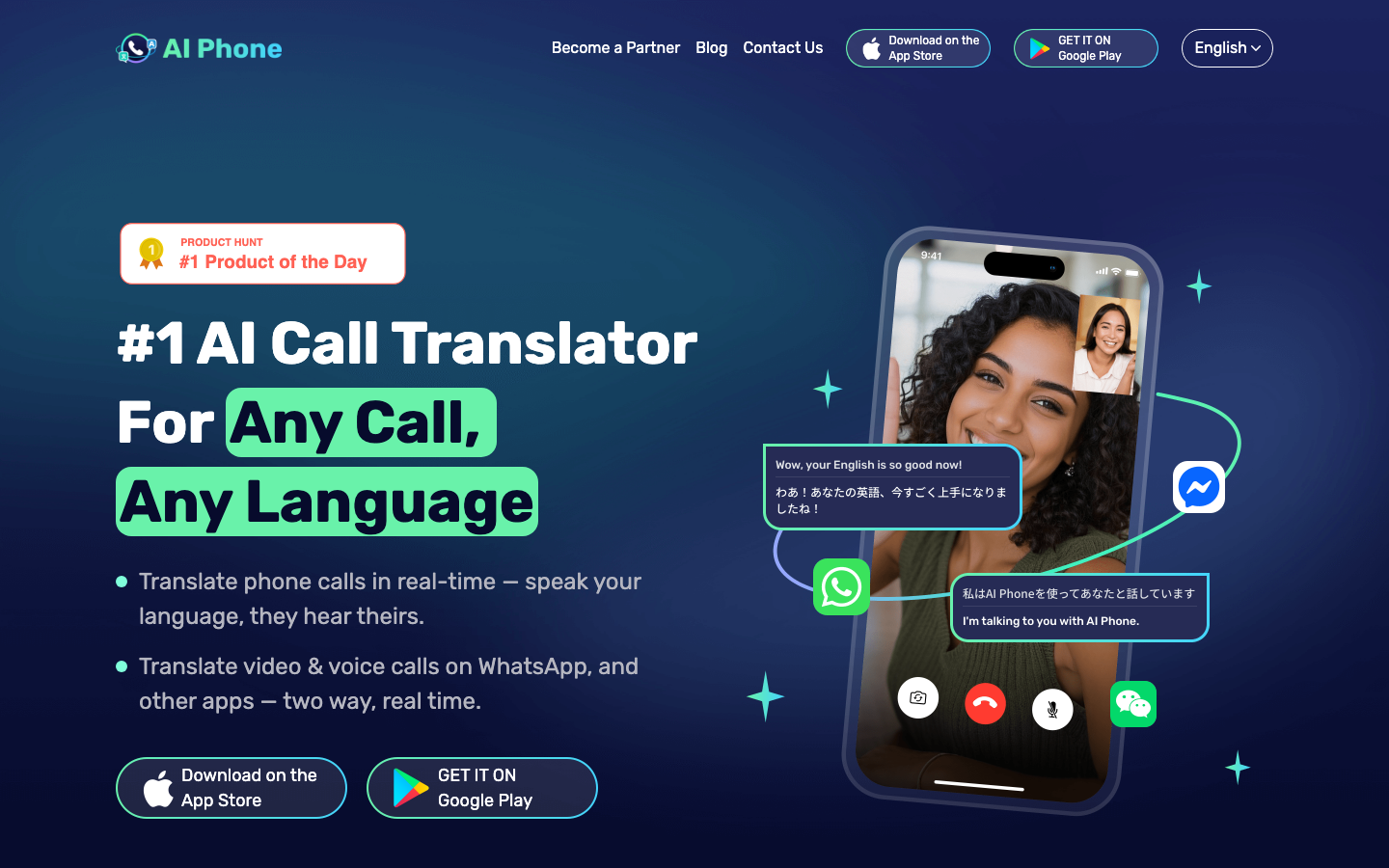
Google翻訳は、短い対面のやり取りで試しやすいツールです。GoogleはAndroidとiOSのヘッドホン向けリアルタイム翻訳を日本で提供開始しており、現在のAndroid向けヘルプではリスニング・会話・テキストのみの各モードを案内しています。

選び方のポイント: 訪問先での自己紹介や日程の確認から試せます。短い対面の会話なら、これで十分な場合もあります。

料金: アプリは無料です。スマートフォンと通信の費用は別途必要です。個人向けアプリを利用できることは、企業向け管理機能や契約条件が備わっていることを意味しません。Google翻訳

操作デモ: GoogleのiPhone向けデモでは、レストランでの日本語のやり取りを、ヘッドホンで英語に翻訳して聞いています。

Google翻訳:ヘッドホンで日本語を英語に翻訳して聞く · Google · 0:23 · 公開日: 2026-03-26

メリット

  • 手持ちのスマートフォンに無料アプリを入れて始められます。
  • 聞き取りと交互の会話に対応するモードがあり、翻訳音声を利用できます。

デメリット

  • スマートフォンの対面翻訳モードを使うだけで、翻訳音声がパソコンの会議へ自動的に送られるわけではありません。
  • 機能はアプリ・OS・言語によって異なります。会社で必要な共有管理や会議記録の機能は、別途確認してください。

日本での提供開始の詳細 · リアルタイム翻訳のモード

8. Appleのライブ翻訳

Apple Live Translationの公式製品・機能ページ
Apple Live Translationの公式ページ。2026年9月17日確認。画像を開くと拡大できます。 公式情報

対応するApple端末を使っている人に

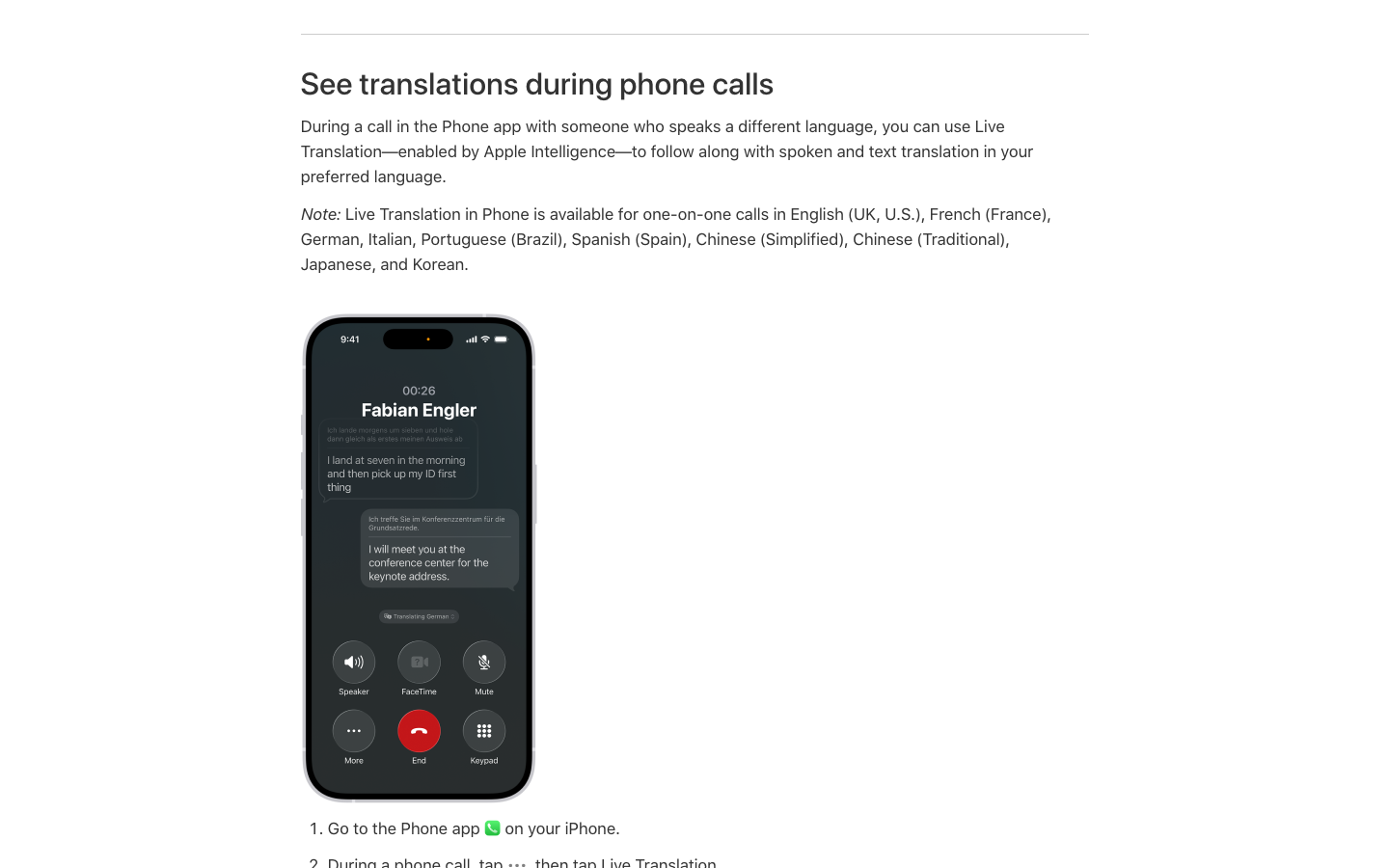
種類:iPhone内蔵のソフトウェア。 この項目は「電話」やFaceTimeの翻訳機能です。イヤホンの購入候補はAirPods 5 で比較しています。イヤホンを買っても、対応iPhoneは別途必要です。

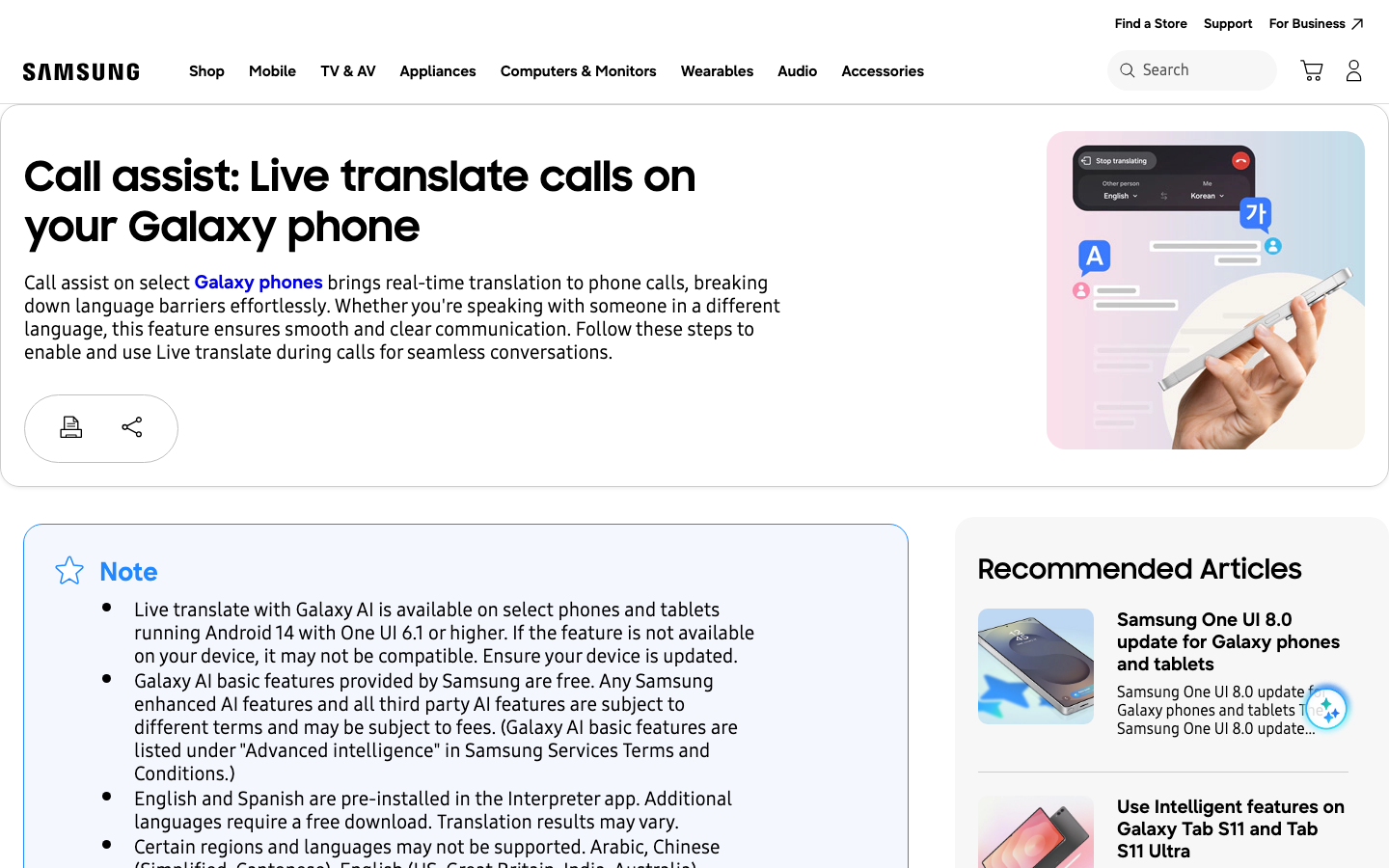
Appleは、対応する「電話」の通話とAirPodsでの会話で、日本語のライブ翻訳を提供しています。それぞれ使い方は異なり、「電話」は翻訳音声を提供する一方、iPhoneのガイドではFaceTimeについて翻訳字幕を案内しています。

選び方のポイント: 対応するApple端末をすでに持っているなら、必要な内蔵機能を試してみましょう。「電話」と対面のAirPods翻訳では、返答時の操作が異なります。

料金: 引用したガイドには、翻訳専用のサブスクリプション料金は記載されていません。対応するApple端末と、イヤホンで聞く場合は対応AirPodsの購入費が必要です。通話料とデータ通信料は別途かかります。

操作デモ: AppleのWWDC25基調講演で、英語とドイツ語の電話を音声翻訳する様子を確認できます。リンクは29分03秒から始まります。発表時のデモなので、現在の対応言語と端末は別途確認してください。

Appleのライブ翻訳:WWDC25の電話デモ · Apple · 電話のデモは29:03から · 公開日: 2025-06-09

メリット

  • 対応端末を持っていれば、「電話」アプリ内で通話翻訳を試せます。
  • 対面のAirPods翻訳では、ダウンロードした言語モデルをiPhone上で処理します。

デメリット

  • ライブ翻訳には、Apple Intelligenceに対応する端末とソフトウェアが必要です。AirPodsを使う場合は、対応モデル、最新のファームウェア、「翻訳」アプリも必要です。
  • 相手が対応AirPodsを持っていない場合は、翻訳した返答を画面で見せるか、iPhoneで再生ボタンを押します。自分のイヤホンだけで、双方に自動で翻訳音声が届くわけではありません。

端末を購入する前に、使いたい機能が日本語に対応しているか確認してください。言語別の提供状況 · 電話とFaceTimeの違い · AirPodsの設定

注目のハードウェア翻訳機4選

持ち歩き方と会話の場面から選びましょう。POCKETALK S2とVasco Q1はスマホなしで使う専用端末、Timekettle W4 ProとAirPods 5はスマホと組み合わせるイヤホンです。「スマホ不要」と「インターネット不要」は別の条件です。価格は日本向けストアの円表示で、為替換算はしていません。

9. POCKETALK S2

POCKETALK S2の公式製品・機能ページ
POCKETALK S2の公式ページ。2026年9月17日確認。画像を開くと拡大できます。 公式情報

訪問先での会話に使う専用端末

端末・対応言語: スマホなしで使える75 g・2.8インチ画面の専用端末です。S2の公式仕様では、音声・テキスト91言語、テキストのみ1言語、カメラ翻訳56言語に対応。内蔵SIMは170以上の国と地域で利用できます。これらは対応範囲であり、翻訳精度の評価ではありません。S2の仕様表

POCKETALK S2は、携帯型の専用端末で翻訳音声とテキストを出力します。顧客や仕入れ先を訪問し、交互に話す場面に向いています。会議ソフトの設定や、自分のスマートフォンを相手に渡す必要はありません。

選び方のポイント: 訪問業務の担当者間で共用する端末として検討しやすい製品です。翻訳精度が高いと決めつけず、運用のしやすさを理由に選びましょう。

料金: S2は1台¥36,300(税込)で、2年分の通信を含みます。別途レンタルもあり、月額¥2,420から、最低6か月分の前払いが必要です。必要な台数、渡航先の対応状況、通信の更新費用を確認しましょう。機種別料金

操作デモ: S2シリーズのサポートページから案内されている短い動画で、日本語の依頼を英語の音声に翻訳しています。ただし、動画内で端末の機種名は示されていません。

POCKETALK:S2シリーズの公式サポート動画 · POCKETALK Official · 0:12

メリット

  • 2つの言語を選び、ボタンを押しながら話すだけで使えます。
  • 2年分の通信付きモデルがあり、出張や端末の共用に利用できます。

デメリット

  • クラウド翻訳には通信接続が必要です。対応エリア、電波状況、付属SIMサービスの有効期限を確認してください。
  • 主な用途は端末を使う対面の会話で、パソコンでの多人数会議を翻訳する使い方とは異なります。

POCKETALKのスマートフォンアプリやブラウザーサービス「Sentio」は別製品で、料金・対応言語・通信条件も異なります。端末の使い方 · 機種別料金

10. Timekettle W4 Pro

Timekettle W4 Proの公式製品・機能ページ
Timekettle W4 Proの公式ページ。2026年9月17日確認。画像を開くと拡大できます。 公式情報

イヤホンでの会話とスマートフォン通話に

端末・対応言語: Timekettleアプリを入れたスマホと組み合わせます。日本向けストアでは、日本語を含むオンライン52言語・106アクセントに対応。オフラインの13言語ペアには英語↔日本語、中国語↔日本語が含まれます。52言語の全組み合わせをオフラインで使えるわけではありません。渡航前に必要な言語パックを取得し、オンライン通話・メディア翻訳には通信を用意します。W4 Proの仕様・FAQ

Timekettle W4 Proは対面でのイヤホン翻訳に加え、電話やオンライン会議での双方向翻訳も案内しています。メーカーの説明では、通話中に双方が翻訳音声を受け取れ、遠隔の相手側に追加の翻訳端末は不要です。

選び方のポイント: 訪問先でも普段の通話でもイヤホンを使いたい場合に検討できます。チーム向けに購入する前に、実際に使うスマートフォンと通話アプリで試しましょう。

料金: 2026年9月17日時点の日本向け公式ストア表示は1台¥68,999。対応スマホと通信費は別途必要です。地域ごとに販売価格が異なるため、税金を含む決済額とW4 Proの利用条件を確認してください。日本向け公式ストア

操作デモ: 公式チュートリアルでは、iPhoneとW4 Proで通話音声を設定する手順を紹介しています。使用言語は英語とスペイン語です。

Timekettle W4 Pro:通話・ビデオ通話の翻訳設定 · Timekettle · 1:00

メリット

  • 1つの製品で対面の会話と対応する通話機能を利用できます。
  • 日本語と英語が対応言語に含まれ、通話の説明では手元の字幕だけでなく、遠隔の相手に届く音声も案内されています。

デメリット

  • イヤホン、対応するスマートフォン、Timekettleアプリが必要です。顧客との通話で使う前に、実際の通話アプリと双方向の音声をテストしてください。
  • オンラインの通話モードにはインターネット接続が必要です。W4・W4 Pro・W4 Plus・X1は機能と条件が異なるため、別機種の仕様を当てはめることはできません。

端末の便利さは試す理由になりますが、翻訳精度の優位性を示すものではありません。双方向の通話手順 · W4 Proの製品情報と対応言語

11. AirPods 5

AirPods 5の公式製品・機能ページ
AirPods 5の公式ページ。2026年9月17日確認。画像を開くと拡大できます。 公式情報

対応iPhoneを持つ人の対面会話に

種類:iPhoneと連携するイヤホン。 AirPods 5は両モデルでライブ翻訳に対応しています。2026年9月9日発表、9月18日発売予定で、本記事の確認日である9月17日時点では予約段階です。公開仕様をもとに購入候補として紹介しています。実機での評価は行っていません。Appleの発表

必要なもの・対応言語: Apple Intelligenceを有効にした対応iPhone、iOS 26以降、「翻訳」アプリ、最新のAirPodsファームウェアが必要です。会話に使う2言語を取得すると、iPhone上で処理します。日本語、英語、韓国語、中国語(標準中国語)などに対応。イヤホン単独では翻訳できず、AndroidでこのAppleの機能を使う製品でもありません。設定条件日本向けモデル比較

価格・向いている人: ¥23,800、ワイヤレス充電ケース付きは¥27,800。対応iPhoneの費用は別途です。すでに対応iPhoneを持ち、訪問先で短いやり取りを聞きたい人の候補になります。別途の翻訳サブスクリプションは案内されていません。

メリット

  • 両モデルで、普段使うイヤホンに翻訳を聞く機能を追加できます。
  • 取得した言語モデルの処理はiPhone上で行います。

デメリット

  • Apple Intelligence対応iPhoneが必要で、イヤホンだけでは使えません。
  • 相手が対応AirPodsを持たない場合は、iPhoneで訳を見せるか再生ボタンで読み上げます。旧モデルのレビューをAirPods 5の実測値としては使えません。

12. Vasco Translator Q1

Vasco Translator Q1の公式製品・機能ページ
Vasco Translator Q1の公式ページ。2026年9月17日確認。画像を開くと拡大できます。 公式情報

通信の更新を減らしたい海外出張に

種類:スマホなしで使う携帯型翻訳機。 内蔵SIMとWi-Fiに対応し、自動モードでハンズフリーの会話ができます。日本向け製品ページでは音声翻訳86言語、カメラ翻訳113言語、自分の声を再現するMy Voice機能54言語を案内しています。機能ごとに対応数が異なります。重さは147 g、画面は3.54インチです。

価格・向いている人: 日本向けストア表示は¥79,500。メーカーの条件に基づき、約200の国と地域で端末の生涯使える翻訳用データ通信を含みます。頻繁な出張でSIMの更新手続きを減らしたい人の候補です。ただし、どこでも通信できる保証や、通話の無料化を意味しません。通話翻訳は最初の10分無料、以降10分¥900で、追加購入はカスタマーサポートに依頼します。日本向け製品・仕様・通話料金

通信の条件: 内蔵SIMまたはWi-Fiを使う前提で選びましょう。今回の日本向け資料では、日本語のオフライン翻訳の提供条件を確認できていません。オフライン利用を購入理由にする場合は、販売元への確認が必要です。

メリット

  • 対面会話中に自分のスマホを占有せず、専用端末を使えます。
  • 対象地域では翻訳用データ通信の定期更新が不要です。

デメリット

  • 今回の4候補では購入費が最も高く、通話の追加時間も別料金です。
  • 対象地域や電波状況の確認が必要です。メーカーの言語数や速度の宣伝値は、日本語の実測精度ではありません。

料金の詳細比較

ハードウェア4製品の価格は2026年9月17日に更新。ソフトの料金は以下の9月10日時点の確認内容です。 ハードの価格はいずれも日本向けストアの円表示です。

料金と公開されている利用枠は、2026年9月10日に再確認しました。ソフトウェアの契約、会議サービスの有料追加機能、端末の購入では費用の仕組みが異なります。自分の会話に対応するプラン同士で比較しましょう。表中の年払い料金には年単位の支払いまたは契約が必要で、初回割引は含めていません。確認できたものは日本向け価格を、その他は明記したグローバル価格を使用しています。通貨は公開時の表記のままで、換算していません。

ツール・プラン月額・購入価格年払いの選択肢含まれる利用枠追加費用・支払いの詳細
VoicePing Individual / SmallIndividual:月額¥3,163。Small:月額¥6,325Individual:月払いのみ。Small:月額換算¥4,125(年額¥49,500)月450分。Individualは1アカウント、Smallは最大15アカウントで共有税込。文字起こしを実行するとワークスペースの利用枠を消費。セッションに合うリスナー数とイベント利用条件を選択
Teams Interpreter + Copilot BusinessCopilot ¥3,778 + Business Basic ¥1,259 = 月額¥5,037/ユーザーCopilot ¥3,148 + Basic ¥1,049 = 月額¥4,197/ユーザー(年額¥50,364)ライセンスを持つ1ユーザーあたり月20時間の通訳。追加利用は提供容量による税別。BasicはTeamsを含む対象基本プランの一例。既存の対象プラン契約者はCopilotの追加だけで済む場合あり。各リスナーに利用資格が必要
ZoomMateのZoom Voice Translator月額US$20/ユーザー — グローバル米ドル価格月額US$16.67/ユーザー、年払い月2,200 AIクレジット/ユーザー。Voice Translatorを含むAI機能で共有アカウント内のクレジット枠を共有。追加クレジットや超過利用は別料金になる場合あり。音声の利用分数への換算は未確認。参加者の利用資格と地域ごとの税・決済額を確認
DeepL Voice Starter / BusinessStarter ¥2,200、Business ¥6,200 /ユーザー/月Starter ¥1,900、Business ¥5,280 /ユーザー/月相当Starterは月300分/ユーザー。Businessは600分で共有可。対象の有料Translatorプランには別途30分を含む日本向け価格は税込(VAT込み)。オンライン音声は管理者の利用枠を消費し、各リスナーに対象の利用資格とデスクトップアプリが必要。Starterの試用は14日間で、利用分数は未公表
Palabra Meetings Starter月額US$60月額換算US$45(年額US$540月3時間の会議他の製品モードでは共有残高の消費率が異なる。税の扱いは未確認。7日間の試用はクレジット上限付きで、継続的な無料Meetingsプランではない
JotMe Pro / PremiumPro:月額US$20/ユーザー。Premium:月額US$30/ユーザーPro:年額US$120。Premium:年額US$180基本字幕換算でProは月200分、Premiumは月500分Fast Audioは5倍消費。Premiumでは共有ブラウザーゲスト分をホストが負担でき、共有音声は受信者1人ごとにホストの枠を5倍消費。税の扱いは未確認
Google翻訳アプリは無料翻訳のサブスクリプション不要確認した個人向けアプリのガイドでは、月間利用分数の上限は未公表スマートフォン・通信・必要なヘッドホンは別途。Google Cloud APIやGoogle Meetの料金は、このアプリには適用されない
Appleのライブ翻訳対応するApple端末に付属翻訳専用のサブスクリプション料金の記載なし確認したガイドでは、月間利用分数の上限は未公表Apple Intelligence対応iPhoneが必要。AirPodsを使う場合は対応イヤホンも別途必要。通信事業者の通話料・データ通信料はかかる

利用枠は、実際の消費単位で読みましょう。 たとえば、JotMe Proの200分相当をFast Audioの5倍消費で割ると、他の消費がない場合、共有していない1系統の音声で40分使える計算です。共有先が増えると、ホストの残高も多く消費します。これはプランの計算であり、実測した通話時間ではありません。JotMeの利用枠ルール

無料利用と試用: VoicePingの月90分とJotMeの月20分相当の翻訳枠は、継続して使える無料枠です。DeepL Voice Starterには14日間の試用 がありますが、利用分数は未公表です。Palabraの7日間試用 にはクレジット上限があり、規約に基づいて有料へ移行する場合があります。GoogleとAppleの引用ガイドには月間の利用分数上限が記載されていませんが、無制限利用を保証するものではありません。POCKETALKには、申込条件付きの法人向け10日間無料貸出 が別途あります。

公開テストとレビューからわかること

公開テストからは、意味の伝わり方、遅延、会話の進み方の違いがわかります。ただし、以下の結果は言語・バージョン・検証方法が異なります。単一の精度ランキングではなく、試す候補を選ぶ材料として活用してください。

翻訳のベンチマーク

製品・検証の種類公開された結果選定にどう活かすか
DeepL Voice — 委託による人手評価Slator、2026年3月翻訳字幕のスコアはZoomで96.4/100、Teamsで96.3/10028人の言語専門家が日英双方向を含む14方向を評価。原語ごとに約12分のビジネス系ポッドキャストを使用重み付きの品質スコア。DeepLが調査を委託し、用語のカスタマイズを使用。各プラットフォーム標準の字幕は初期設定で比較。字幕の参考にはなるが、Teams InterpreterやZoom Voice Translatorの翻訳音声を測った結果ではない
VoicePing MT v0.1 — 発行元によるモデル検証2026年7月のベンチマーク(英語記事)英語→日本語のテキスト100件総合87.2/100。比較対象のDeepLは89.4。信頼できる日本語の正解参照を用いず、GPT-5.5を評価役として採点テキスト翻訳モデルの基準値として方法を公開した検証で、この回ではVoicePingがDeepLを下回った。VoicePing 3.0の会議での精度、雑音への対応、音声で返答するまでの遅延を測ったものではない。正しく翻訳できた発話の割合を示す数値でもない

実機レビュー:遅延と意味の伝わり方

ツール・レビュー報告された結果選定のヒントと検証の限界
Teams Interpreterイオンスマートテクノロジー、2025年8月技術会議で中国語→日本語の通訳音声を聞くまでに、約5〜10秒かかったとエンジニアが報告。専門用語がうまく訳されないことはあったが、共有画面と字幕を同時に読むより、聞く方が疲れにくかった日本語を使う職場で参考になる。翻訳した返答のために間を取り、自社の専門用語を試したい。旧バージョンを使った1人の実務者の概算であり、計測機器による時間測定や精度スコアではない
Apple AirPodsのライブ翻訳Which?、2026年7月PHILE WEB、2025年11月Which?はイタリア語・スペイン語・ドイツ語・フランス語で、4人のバイリンガル話者が静かな場所と騒がしい場所で検証。おおむね理解できた一方、名前や意味の誤りもあった。PHILE WEBによる別の日本語↔英語テストでは、長い日本語の発話が分断され、意味が変わる場合があったこれらのテストでは、途切れないプレゼンテーションより短いやり取りで使いやすい結果。いずれも精度の百分率は示していない。日本語テストはiOS 26.1当時のソフトウェアで、対象はAirPodsであり「電話」の通話翻訳ではない
Google翻訳のヘッドホン向けベータ機能Lifehackerの記事(Yahoo掲載)、2025年12月Pixel 8 ProとAirPods Maxを使い、ポルトガル語のニュース動画の開始から約4秒後に英語の出力が始まった聞き取り用途の参考例。ただし、日本語の会話テストでも、流暢な話者による精度確認でもない。ベータ版で出力が始まるまでを観察した結果であり、現在の会話の遅延を示すものではない
Timekettle W4 ProNotebookcheck、2024年12月英語・ドイツ語のメディア音声テストで、翻訳音声に7〜10秒の遅延を報告。テキストはより早く表示された。パソコンの音声をマイクで拾うより、スマートフォン内のメディア音声を直接取り込む方が良好だった実際に使う音声の取り込み方法で試したい。メーカー提供のレビュー機と当時のソフトウェアによる結果で、現在の日本語通話の性能を示すものではない。記事が後日更新されていても、再テストしたとは限らない

今回の調査では、Zoom Voice Translator、JotMe Fast Audio、POCKETALK S2について、条件を統制した日本語の音声翻訳スコアは確認できませんでした。Palabraには音声合成部分の処理時間の公開値 がありますが、音声認識と翻訳の時間は含まれていません。製品デモや対応言語数だけでは、こうした測定の不足は補えません。

ハードウェアの評価範囲: 2026年9月より前のAirPodsレビューは、AirPods 5のテストではありません。今回の4製品を同条件で比較した日本語音声翻訳の実測結果は確認できていません。選定は公開機能と用途に基づき、翻訳精度の順位ではありません。

よくある質問

無料のリアルタイム音声翻訳を仕事に使えますか?
VoicePingには1ユーザーで月90分の無料枠があり、JotMeにも無料枠があります。短い対面のやり取りなら、Google翻訳も試しやすい選択肢です。会議の長さ、翻訳音声、参加人数に関する上限を確認しましょう。VoicePingで記録の保存が必要な場合は、有料プランを利用してください。 VoicePingのプラン詳細
Google Meetで日本語の翻訳音声を聞けますか?
対象プランでは日本語の翻訳字幕を利用できます。ただし、今回の確認時点では、音声翻訳の対応言語に日本語は記載されていませんでした。日本語字幕を読むことと、日本語の翻訳音声を聞くことは別の要件です。 翻訳字幕 · 音声翻訳の対応言語
「リアルタイム」なら、2人が同時に話しても翻訳できますか?
必ずしもそうではありません。話の切れ目を待つツールもあれば、同時に使えるマイクが1つだけのツールもあります。「リアルタイム」は会話中に処理することを指し、遅延がないことや、重なった発話を正確に翻訳できることを保証するものではありません。
オフライン対応なら、海外でもインターネットなしで翻訳できますか?
オフライン対応が、特定の端末・言語・入力方法に限られる場合があります。たとえばPOCKETALK S2はクラウド翻訳を利用します。また、対面の会話に使えることと、オフラインで処理できることも別です。必要な機能ごとに確認してください。
VoiceTraを12選に含めていないのはなぜですか?
VoiceTraは旅行者向けの研究用アプリです。NICTは業務での試用を認めていますが、直接的な商用利用には制限があり、業務運用には商用サービスの検討を勧めています。本記事では、継続的なビジネスの会話に使うツールを選んでいます。 NICTの業務利用に関するFAQ

まとめ

定期的な多言語ビジネス会議には、リアルタイム翻訳と会議後に役立つ記録を備えたVoicePing を最もおすすめします。TeamsやZoomはすでに各サービスを使う企業に、スマートフォンアプリや専用端末は短い対面のやり取りに向いています。必要な言語の組み合わせに対応し、普段の会議環境で使え、予算に合うツールを選びましょう。

ハードなら、軽い共用端末はPOCKETALK S2 、スマホと組み合わせる会話・通話はW4 Pro 、対応iPhoneを持つ人はAirPods 5 、翻訳用通信の更新を減らしたい人はVasco Q1 が候補です。購入前に、必要な言語ペアと相手への返答方法を確認しましょう。

関連ガイド

この記事をシェア

関連トピック

続けて読む: 音声翻訳

会議、イベント、通話、多言語ビジネスの現場で使うリアルタイム音声翻訳の主要ガイドです。

VoicePingを無料で試す

AI翻訳で言語の壁を超えましょう。今すぐ無料でお試しください。