この記事の内容
過去の記事(元の公開日:2022-02-15/最終更新:2026-07-14)。本文・写真は削除前の内容を復元しています。料金・機能・サービスの提供状況は現在と異なる場合があります。
文字起こしアプリを選ぶとき、「iPhone対応」「無料」といった条件だけで決めると失敗しやすくなります。スマートフォンを机に置いて対面会議を録る場合と、PCのZoom音声を取り込む場合では、必要なアプリと設定が違うためです。
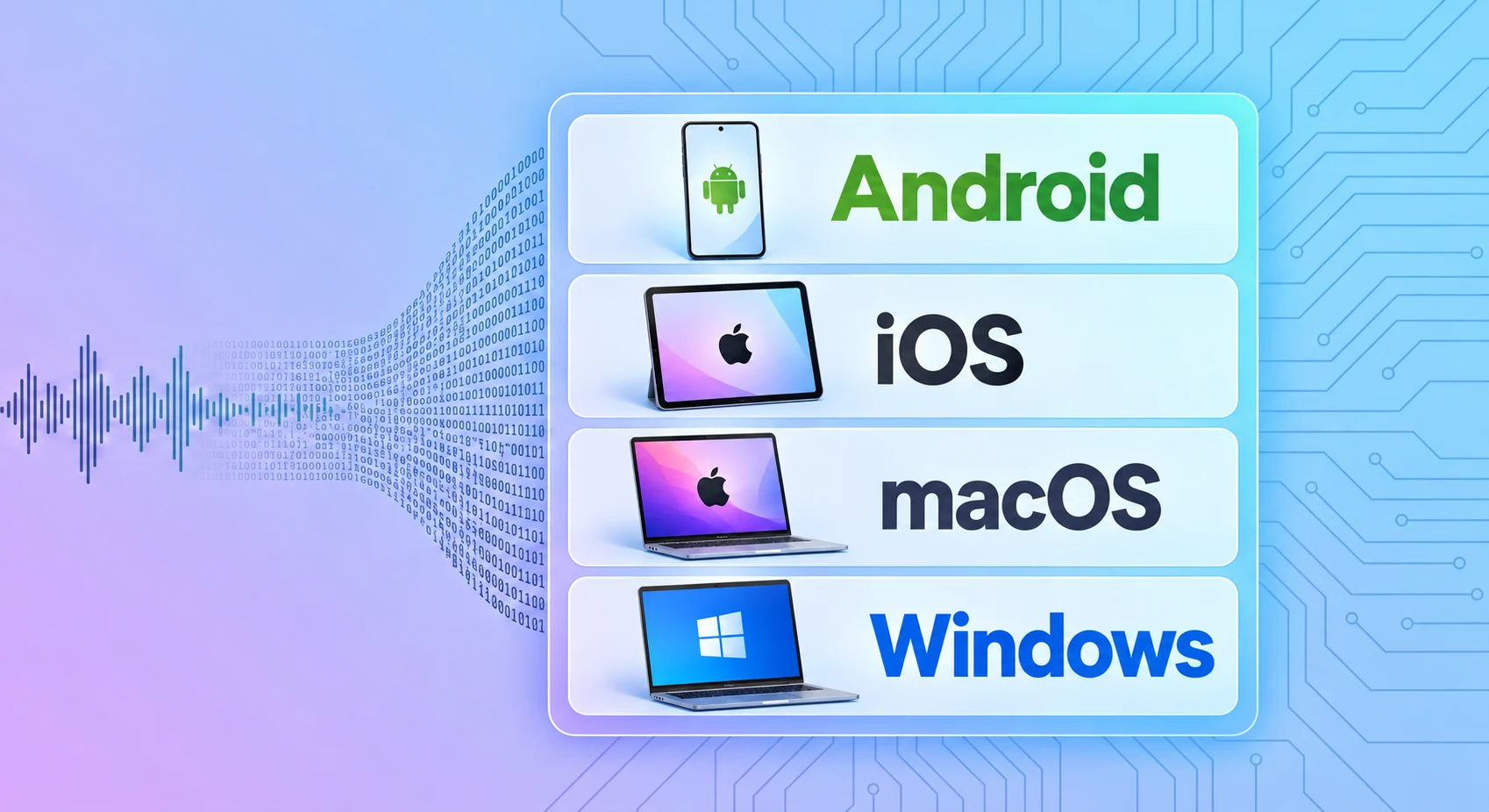
この記事では、iPhone、Android、Windows、Macで利用できる代表的な文字起こしアプリを、端末と用途から比較します。総合順位ではなく、どの端末で、どの音声を、どのように記録するかを基準に選べる構成です。
掲載内容は2026年7月14日に各サービスの公式情報を確認しています。料金、無料枠、対応OS、機能は変更されるため、インストール前に各ストアと公式サイトをご確認ください。同一音源による全アプリの精度比較は実施していません。
結論:用途別のおすすめ
- iPhone・Androidで対面会話を文字起こししたい:Notta、LINE WORKS AiNoteなどを録音時間と編集画面で比較
- PC会議を翻訳しながら記録したい:VoicePing
- 英語中心の会議をスマホとPCで同期したい:Otter
- 訪問先や通話を専用機器で確実に録りたい:PLAUD
- Macで録音後にメールや計画書まで作りたい:ChatGPT Record
- 組織導入したい:管理者機能、保存期間、共有制限を持つ法人プランから選ぶ
文字起こしアプリ6選の比較
| アプリ | 主な対応環境 | 得意な用途 | 音声の取り込み | 注意点 |
|---|---|---|---|---|
| VoicePing | iOS、Android、Windows、macOS、Web | 多言語のオンライン・対面会議 | マイク、PC音声、会議、ファイル | プランの翻訳時間と保存条件を確認 |
| Notta | iOS、Android、Web、Chrome拡張 | 対面録音、Web会議、ファイル | マイク、会議Bot、画面録画、ファイル | 無料プランは1回の連続文字起こしに短い上限 |
| LINE WORKS AiNote | モバイル、PC/Web | 日本語中心の会議と組織共有 | マイク、Web会議、音声ファイル | 対象プランとLINE WORKS連携条件を確認 |
| Otter | iOS、Android、Web | 英語など対応言語の会議 | マイク、会議連携、ファイル | 会議ごとに使用言語を選ぶ運用と日本語品質を試す |
| PLAUD | 専用レコーダー+iOS/Androidアプリ | 訪問、対面、通話の録音 | 専用端末で録音後にアプリへ同期 | 本体価格、文字起こしプラン、端末管理が必要 |
| ChatGPT Record | macOSデスクトップアプリ | 会議・音声メモから文書を作成 | Macのマイクとシステム音声 | iPhone/Android録音アプリではなく、英語以外は精度にばらつき |
文字起こしアプリでできること
現在の文字起こしアプリは、音声をテキスト化するだけでなく、次の作業を支援します。
- 発言者の推定と話者名の修正
- 要点、決定事項、ToDoの抽出
- テキストや字幕の翻訳
- 音声と文字を同期した再生・編集
- URL共有、ファイル出力、全文検索
- カレンダーやWeb会議への接続
ただし、すべての機能がスマートフォンだけで使えるとは限りません。録音はiPhone、詳細編集はWeb、管理設定はPCという製品もあります。実際の仕事の流れを端末ごとに確認してください。
1. VoicePing:会議中の多言語コミュニケーションを優先
VoicePing は、オンライン会議、対面会議、イベントでリアルタイムの文字起こし・翻訳を行い、会議後に要約とログを残すアプリです。iOS、Androidに加え、Windows、macOS、Webから利用できます。
向いている人
- 英語などを日本語で読みながら会議に参加したい
- Zoom、Microsoft Teams、Google Meetの音声をPCから取り込みたい
- 対面会議で参加者ごとに表示言語を変えたい
- 専門用語を辞書へ登録したい
モバイルの対面会議では、発話言語と翻訳先を設定し、バイリンガルモードで二つの言語を切り替えられます。詳しい条件は対面会議の公式マニュアル で確認できます。
注意点
日本語音声を後から書き起こすだけなら、より単純な録音アプリでも足りる場合があります。VoicePingは、会議中の翻訳や外部ゲストへの字幕共有まで必要な場合に比較してください。料金、翻訳時間、保存期間は公式料金表 で確認します。
2. Notta:スマホ録音からWeb会議・ファイルまで幅広い
Notta は、iOS・Androidアプリ、Web版、Chrome拡張を提供し、対面録音、会議の文字起こし、ファイルのインポートを一つのアカウントで扱えます。
向いている人
- スマホで録音し、PCで修正したい
- Zoom、Teams、Google Meet、Webexの会議も記録したい
- 文字起こし後の検索、翻訳、要約を使いたい
- 個人利用から小規模チームへ広げたい
注意点
公式料金表では、無料プランに月間時間だけでなく1回あたりの連続文字起こし上限があります。長い会議を試す場合は、有料プランの時間、ファイル数、AI要約回数まで含めて判断してください。リアルタイム翻訳や二言語文字起こしには別条件があるため、必要な言語の組み合わせも確認します。
3. LINE WORKS AiNote:国内組織で管理・共有しやすい
LINE WORKS AiNote は、文字起こし、話者分離、AI要約、音声ファイルからの記録作成、社内共有を提供しています。公式サイトでは、Zoom、Teams、Webex、Google Meet、LINE WORKSのWeb会議録音と、日・英・中・韓の文字起こしを案内しています。
向いている人
- 日本語中心の社内会議をスマホとPCで記録したい
- LINE WORKSをすでに利用している
- 組織、権限、監査ログ、SSOなどを重視する
- 個人のメモではなく社内の記録基盤にしたい
注意点
個人向けと法人向けでは、利用時間、AI要約、管理機能が異なります。必要な人数と月間録音時間を先に集計し、公式の料金・オプションを確認してください。
4. Otter:英語中心の会議を複数端末で扱う
Otter は、Web、iOS、Androidから録音・文字起こし・要約・検索を利用でき、Zoom、Microsoft Teams、Google Meetとの連携を案内しています。
Otterの公式対応言語ページ では、英語、スペイン語、フランス語、ドイツ語、日本語、簡体字中国語の文字起こしを案内しています。
向いている人
- 英語会議の記録が中心
- スマホ録音とPC会議を同じ場所で検索したい
- 会議BotやAIチャットを使いたい
注意点
対応言語が増えていても、言語やアクセント、音質で結果は変わります。日英が混ざる会議では、実際の音声で言語設定、話者分離、固有名詞の修正時間を確認してください。
5. PLAUD:専用レコーダーで録音を取り逃しにくくする
PLAUD は、PLAUD NOTEやNotePinなどの専用レコーダーで音声を収録し、モバイルアプリで文字起こし、要約、検索を行う製品です。スマートフォンのアプリだけでなく、録音用ハードウェアを含む点が他の候補と異なります。
向いている人
- 訪問、取材、講義などで録音操作を単純にしたい
- スマートフォンの通話録音を補助したい
- ウェアラブルやカード型端末を使いたい
注意点
本体を持ち歩き、充電・同期・紛失対策を行う必要があります。本体購入費だけでなく、月間文字起こし時間、要約機能、クラウド保存、追加プランを含めて比較してください。機密会議では、専用端末の持ち込み規程も確認します。
6. ChatGPT Record:Macで録音から成果物まで作る
ChatGPT Record は、ChatGPTのmacOSデスクトップアプリで会議や音声メモを録音し、文字起こしと要約をキャンバスに保存する機能です。要約をメール、計画書、コードのひな形などに変換できます。
向いている人
- Macで会議とシステム音声を記録したい
- 録音後に対話しながら文書を作りたい
- 会議メモをプロジェクト作業へつなげたい
注意点
2026年7月14日時点で、Recordは対象プランのmacOSデスクトップアプリのみです。iPhoneやAndroidの汎用録音アプリとしては選べません。公式ヘルプは英語で最もよく機能し、他言語の精度にはばらつきがあると説明しています。詳細はChatGPT Recordで議事録を作る方法 で解説しています。
iPhone・Androidで失敗しない録音設定
端末を机の中央に置かない場合も試す
少人数では机の中央が基本ですが、会議室の反響やスピーカーの位置によって最適な場所は変わります。端末を資料やPCでふさがず、話者との距離をできるだけ均等にします。
通知と着信を止める
録音中の通知音、電話、バッテリー切れは記録を中断させます。おやすみモード、電源、空き容量、アプリのマイク権限を会議前に確認します。
Web会議の音声取得方法を確認する
スマートフォンで会議に参加しながら、同じ端末のスピーカー音声を別アプリが録音できるとは限りません。iOS・Androidの制約やアプリ仕様によって動作が違うため、会議Bot、PCアプリ、録画ファイルのアップロードを使うほうが安定する場合があります。
同意を得てから録音する
会議の冒頭で、録音の目的、保存場所、共有範囲を説明し、必要な同意を得ます。無断録音を前提にアプリを選ばないでください。
無料アプリを比較するときの注意
「無料」は、次のどれを意味するかがサービスごとに違います。
- 月間の文字起こし時間に上限がある
- 1回の録音時間に上限がある
- ファイルの取り込み数に上限がある
- 要約、翻訳、出力が有料
- 無料試用期間だけすべての機能を使える
短い録音が成功しても、60分の定例会議を毎週運用できるとは限りません。月間の「会議時間 × 参加チーム数」を計算し、必要なプランで比較します。
導入前チェックリスト
- 利用する端末とOSに正式対応している
- 対面、Web会議、ファイルの必要な入力方式がある
- 30分の実音声で固有名詞と話者を確認した
- 要約から元発言へ戻れる
- 必要な形式でエクスポートできる
- 録音同意、保存期間、削除方法を決めた
- アカウント、利用時間、追加機能を含む総額を計算した
- 退職者や端末紛失時の管理方法がある
よくある質問
iPhoneの標準ボイスメモだけでは足りませんか?
録音だけが目的なら十分な場合があります。話者分離、AI要約、全文検索、翻訳、チーム共有まで必要なら専用アプリを検討します。まず標準録音で音質を確認し、必要な後工程を洗い出す方法も有効です。
AndroidとiPhoneで精度は変わりますか?
音声認識エンジンが同じでも、端末のマイク、ケース、置き場所、OSの音声取得制限で結果が変わります。導入予定の実機で試してください。
一番精度の高い無料アプリはどれですか?
すべての状況に共通する一位はありません。自社の会議音声で、文字の誤りだけでなく修正時間、話者、固有名詞、要約の重大な誤りを測ることが必要です。
関連記事
- 製品全体を比較する:AI議事録ツール比較
- 動画字幕を作る:動画文字起こし・翻訳ツール比較
- 英語会議に使う:英語会議の文字起こし・翻訳
本記事は各社の公式情報とアプリ提供状況を定期確認し、対応OS、主要機能、サービス名称に重要な変更があった場合に更新します。