この記事の内容
世界を巡って人と話したいならVRChat、日本語のイベントを探すならcluster、空間を一緒につくるならResoniteが候補です。 配信を楽しむVirtualCastと、法人向けに空間を制作するOneVRも含め、目的の違う5サービスを比べます。
2026年9月18日に公式の公開情報を確認しました。番号は紹介順です。各サービスの動作や同時接続数を、同じ機材で実測した比較ではありません。以前掲載していたサービスの提供終了・変更情報は、旧サービスの状況 にまとめています。
ソーシャルVRとは:アバターで同じ空間を過ごす
ソーシャルVRは、仮想の空間に集まり、アバターを通して会話や遊び、共同作業をするサービスです。「VR」と付いていても、PCの画面やスマートフォンから入れるものがあります。
自分の姿を表すキャラクターがアバター、集まる場所がワールド・ルームです。同じワールドでも、別々の参加者が入る部屋が用意される場合があります。友人と待ち合わせるときは、場所の名前に加えて招待先も合わせましょう。
写真や投稿を後から読む使い方に加え、同じ時間に歩き回りながら話せるのが特徴です。一般的なSNSにも通話機能はあるため、選ぶポイントは「同じ空間で何をしたいか」。交流だけでなく、展示を見たり、物を一緒につくったりする目的に合うかを考えます。
端末を先に確認する
参加する人が使える端末をそろえると、候補を絞れます。ブラウザー、スマートフォンアプリ、PCアプリ、単体で動くVR機器、PCにつなぐVR機器は、それぞれ別の利用環境です。
VRChatでは端末によって表示できるアバターや入れるワールドが異なります。ResoniteのPC版と、VR機器をつないで使う場合でも必要な性能は変わります。「VR対応」だけで判断せず、行きたい場所と端末の両方を確認しましょう。
5サービスの端末・無料枠・料金を比較
基本利用と追加契約を分けて掲載しています。端末代・通信料、有料コンテンツは別です。外貨を円に換算せず、税区分が確認できない価格はそのまま表示しています。
| サービス・用途 | 主な参加環境 | 無料枠・料金と条件 |
|---|---|---|
| 1. VRChat 交流・ワールド探索 | PC、PC VR、Quest、PICO、iOS、Android | 基本無料。任意のVRC+は公式FAQの米ドル表示でUS$9.99/月・US$99.99/年。年額は1年分。ストア・地域別価格と税を購入時に確認 |
| 2. cluster イベント・交流 | スマートフォン、PC、対応VR機器 | 基本無料。イベント作成も無料。有料チケットやアイテムは別。法人利用は用途に応じた条件を確認 |
| 3. Resonite 共同制作・交流 | Windows PC。VR利用は対応機器とPCが必要 | Steamで基本無料。追加特典・保存容量などの契約は別途確認。法人・商用利用の条件も一般利用と分ける |
| 4. VirtualCast 交流・配信 | Meta Quest、Steam版の対応環境 | コンシューマーは初期0円・月額0円。ビジネスは98,000円/月・PC2台(2名)までの公開表示。税・契約期間は見積時に確認 |
| 5. OneVR 法人の展示・イベント | PC・スマートフォンのブラウザーなど。プランによって異なる | 基本料金は問い合わせ・見積もり。制作費とサーバー費・保守費を分けて確認。無料の交流アプリと同じ条件ではない |
料金・条件の根拠:VRC+ FAQ 、clusterのイベント作成 、有料チケット 、ResoniteのSteam掲載 、VirtualCast料金 、OneVRのプラン 。
目的から選ぶ5サービス
1. VRChat:世界を巡り、コミュニティを探す
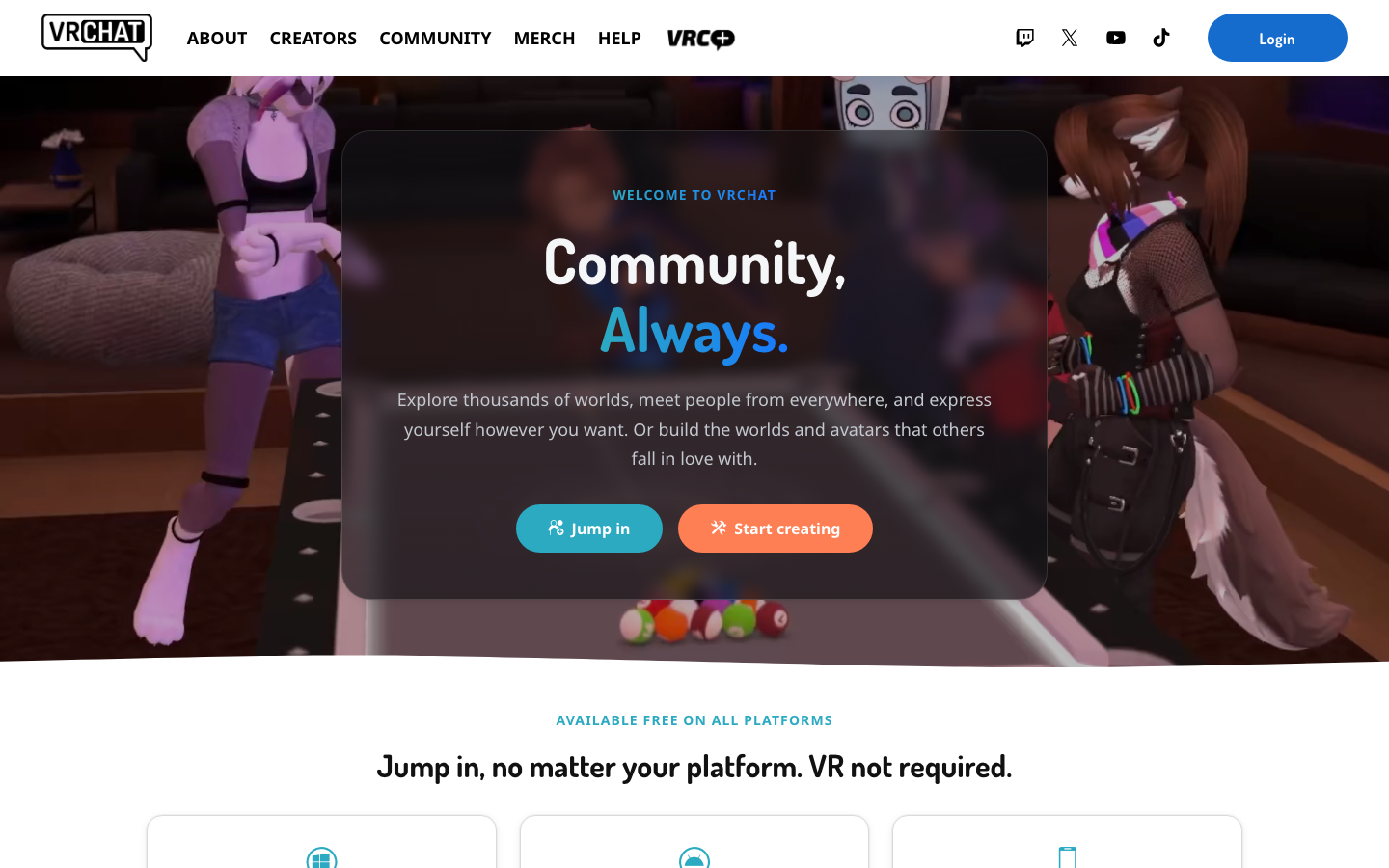
VRChatではユーザーが制作したワールドを訪れ、アバターで会話できます。公式サイトはPC・VR機器・スマートフォン向けの入口を用意しています。VR機器を買う前に、手持ちの端末から始められる点が長所です。
一方で、PCで見えるものがQuestやスマートフォンでも同じように表示されるとは限りません。 友人と同じ場所へ行きたいなら、全員の端末に対応するワールドを選びます。公開の場では、会話の雰囲気や使用言語もコミュニティによって異なります。
VRC+は追加特典を受けるための任意契約です。最初から加入せず、基本利用で操作や居場所を確かめる方法もあります。公式の利用案内 から、参加方法と安全設定を確認できます。
2. cluster:日本語のイベントを探して参加する
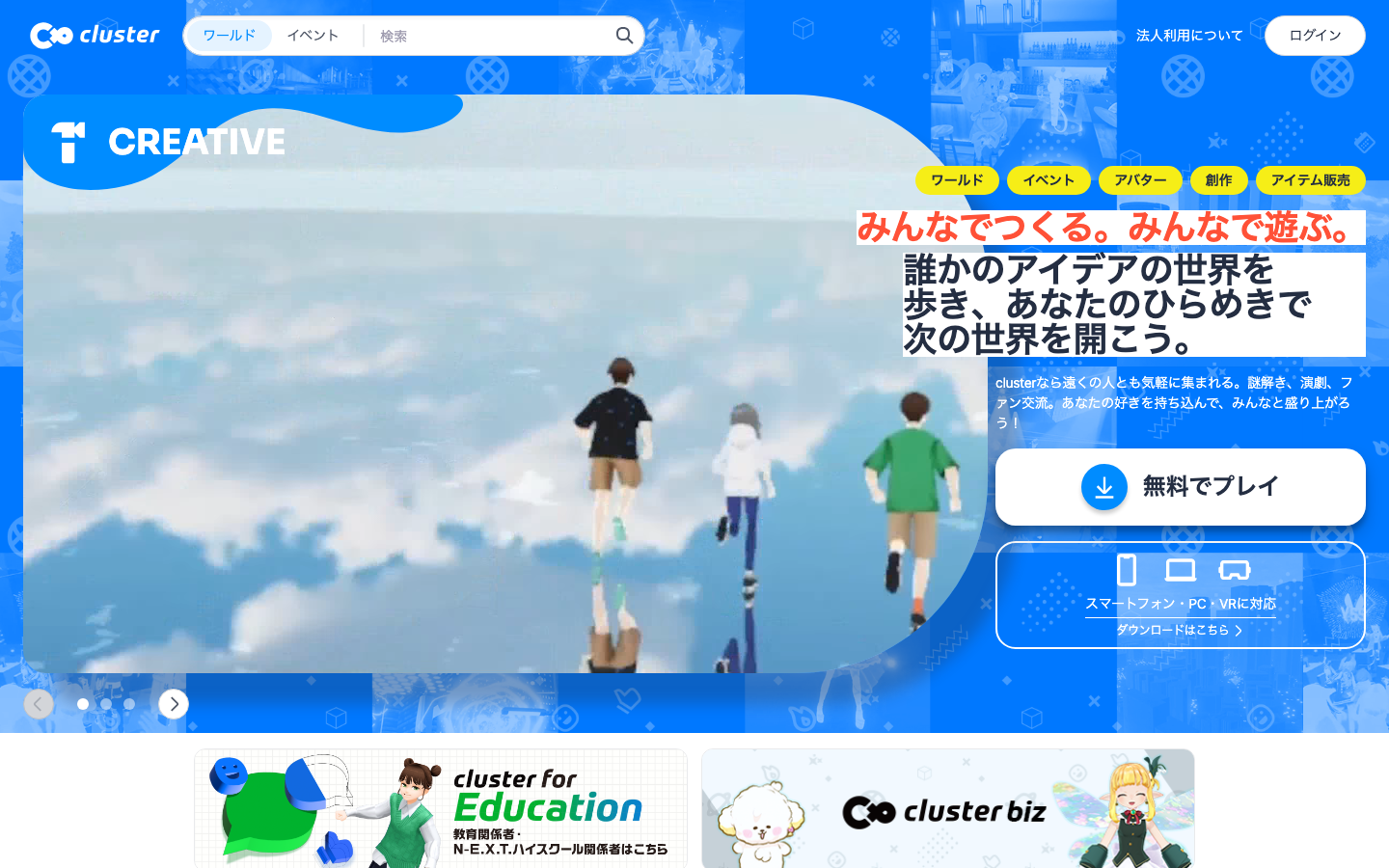
clusterは、ワールドを巡ったり、ライブ・交流イベントに参加したりできるプラットフォームです。日本語のイベント案内を探しやすく、PC・スマートフォン・VR機器で参加方法を選べます。誰でも無料でイベントを作成できることも公式ヘルプで案内されています。
参加したいイベントが決まっている人は、その開催ページから端末やチケットの条件を確かめましょう。基本無料でも、チケットやアイテムまで無料とは限りません。企業の宣伝や収益を伴う利用では、法人利用の案内 も確認が必要です。
空間の制作を深めたい場合は、UnityとCluster Creator Kit を使う方法があります。イベントへの参加と、本格的なワールド制作では必要な準備が違います。
3. Resonite:同じ空間で一緒につくる
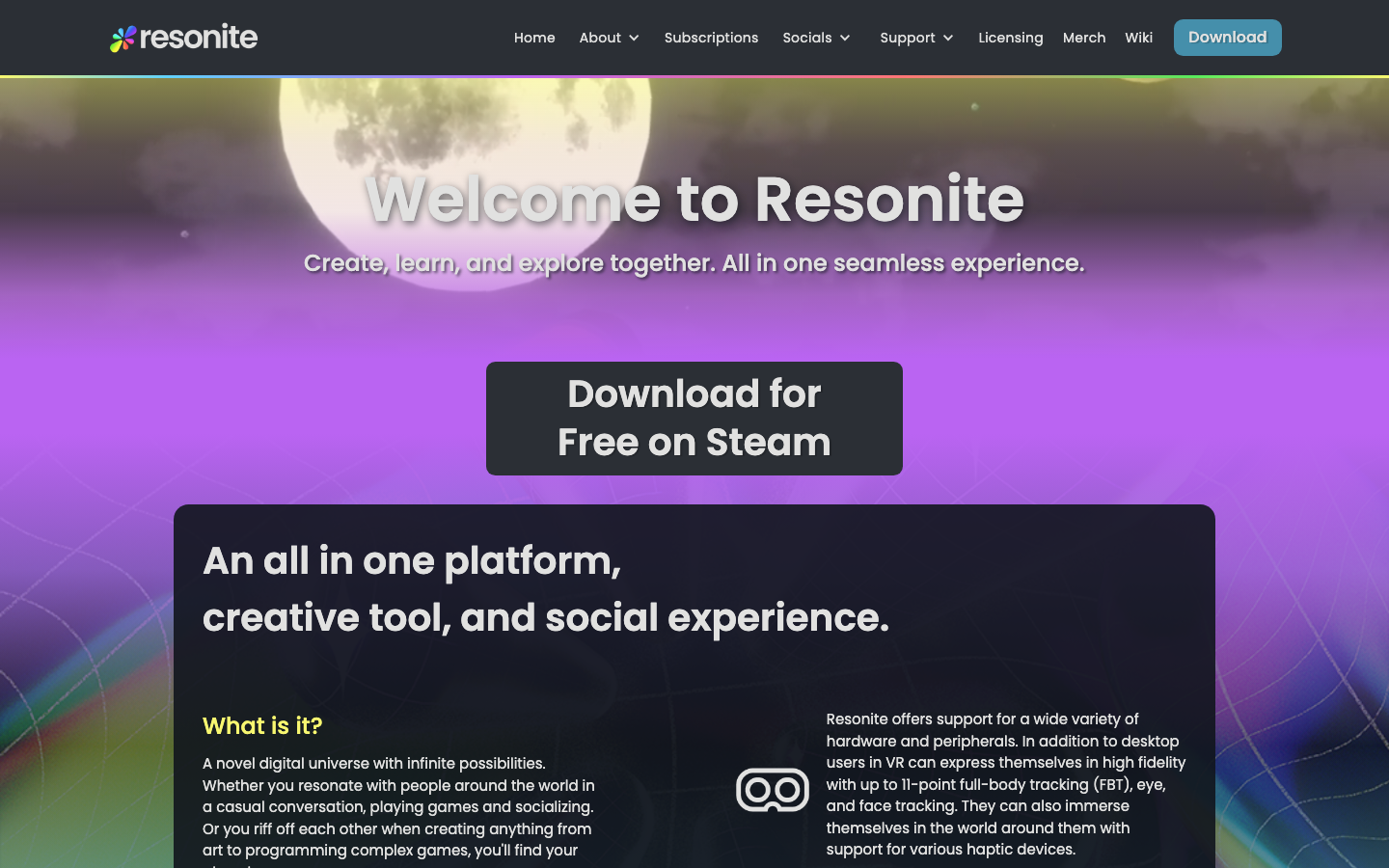
Resoniteは、空間の中でワールド・アバター・道具などを共同制作できるサービスです。動作の仕組みをノードで組み立てる「ProtoFlux」も備えています。作り手同士で、同じ物を見ながら調整する用途に向いています。
自由度の高さに応じて、操作や制作方法を覚える必要があります。 Steamでは早期アクセスとして提供されており、完成済みの業務システムとして導入する前に、必要な操作と運用条件を確かめたいサービスです。
デスクトップ操作でも参加できますが、確認したSteamの動作要件 はWindows PC向けです。スマートフォンやブラウザーだけで参加する前提には向きません。無料利用に加え、追加契約 と商用ライセンスの確認先が公式サイトにあります。
4. VirtualCast:アバターで遊び、配信する
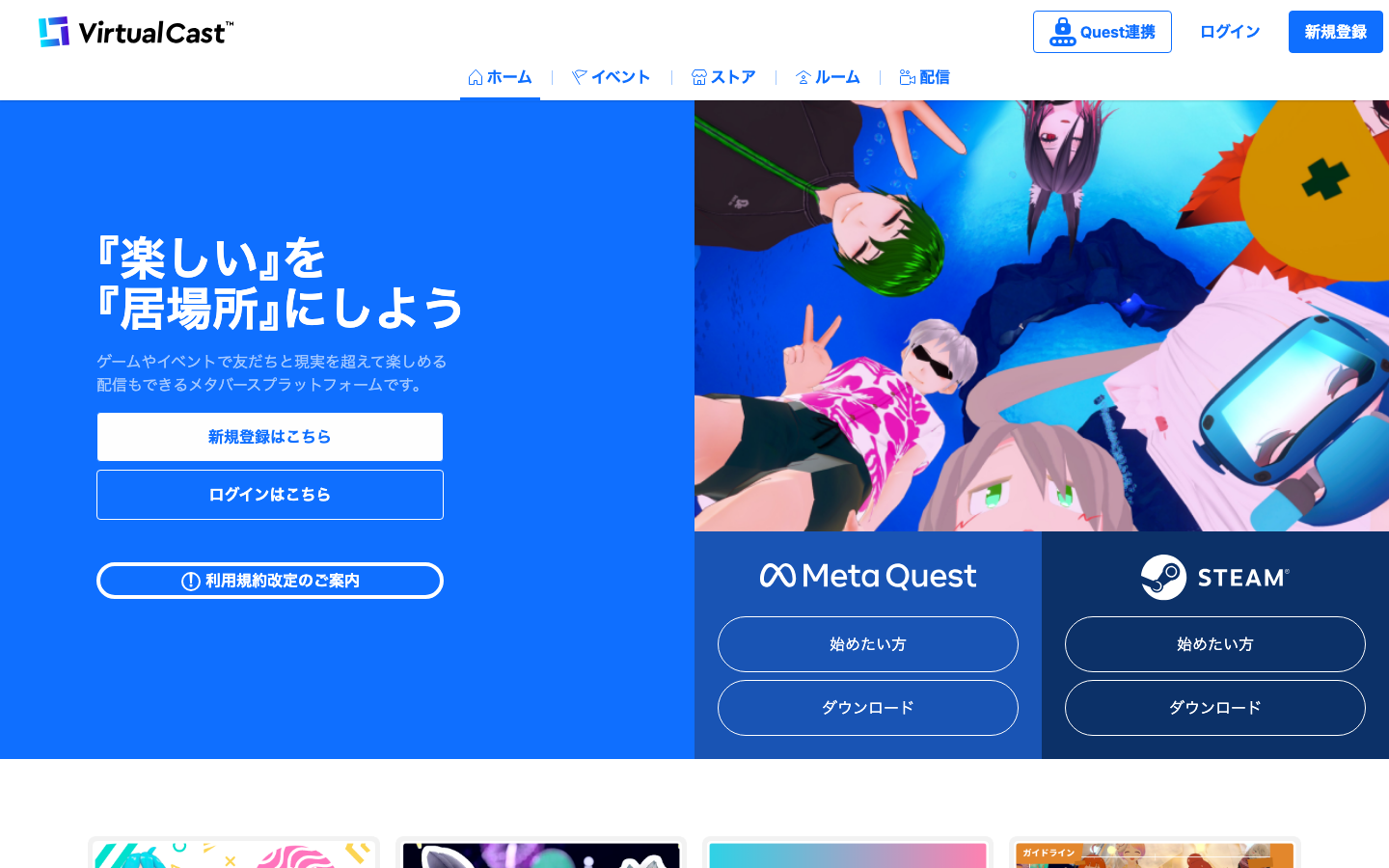
VirtualCastは、アバターで交流し、イベントや配信を楽しめるサービスです。Meta QuestとSteam向けの案内があり、一般向けのコンシューマーエディションは無料です。遊びながら写真や映像を残す使い方から、番組制作まで検討できます。
注意したいのは、一般の交流と、法人の撮影・運営支援では契約が異なる点です。公式FAQでは、コンシューマーでも個人・法人とも規約の範囲内で商用利用が可能と説明しています。有料契約が必要なのは、専用機能、サポート、自社サービスと組み合わせた販売などの条件に該当する場合です。商用利用のFAQ を確認してください。
料金ページ のビジネスは月98,000円、PC2台まで。初期費用は198,000円から0円への変更表示があります。エンタープライズは初期298,000円、月298,000円からの個別見積もりです。税区分・契約期間・対象機能を見積書で確かめます。
5. OneVR:法人の展示・イベント空間を依頼する
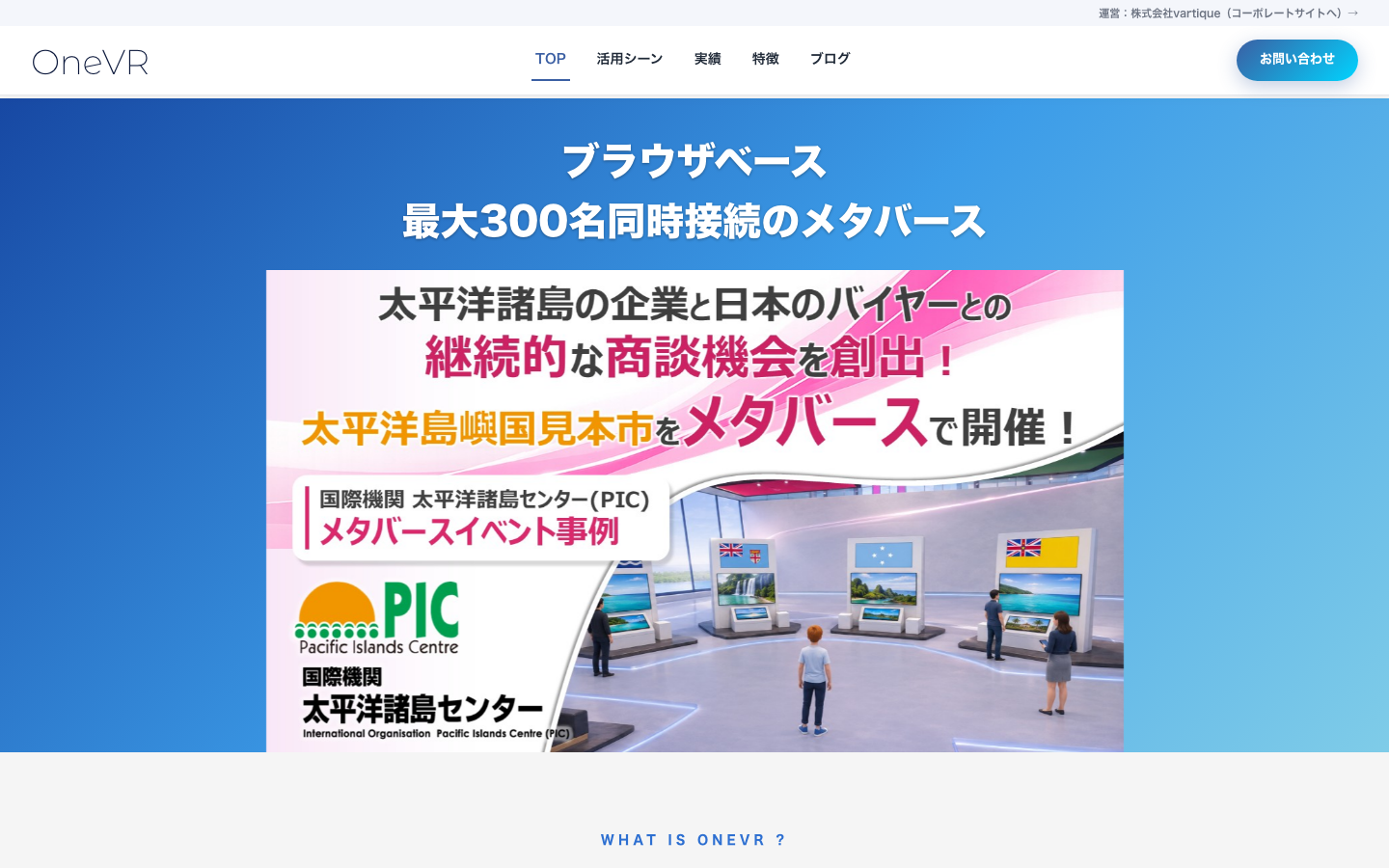
OneVRは、法人・自治体・教育機関などに向けたメタバース制作サービスです。PCやスマートフォンのブラウザーから参加する空間、展示、研修などを相談できます。アプリの導入を依頼しにくい参加者を招くイベントでは検討しやすい方式です。
個人が公開ワールドを巡る交流アプリとは、導入の流れが違います。空間の制作範囲、公開期間、端末、運営支援を決めて見積もりを取ります。公式ページには「最大300名」と、プラン表の50名・200名など複数の人数条件があるため、見出しの最大値だけを採用しないでください。
同じページには旧Hubs・DOORを前提にした記載も残っています。契約前に、現在の公開基盤、同時接続数、サーバー費、保守費、終了時のデータ受け渡しを文書で確認すると、開催後の運用まで見通せます。公開価格を一律の月額料金と読み替えず、公式サイト から個別に相談するサービスです。
以前紹介したサービスの提供終了・変更
過去の紹介記事が残っていても、新規利用できるとは限りません。古いサービス名で探している方は、次の変更を確認してください。
Mozilla Hubs: Mozillaによる提供は2024年5月31日に終了しました。Hubsへの新規購読、デモサーバー、Hubs Cloudの新規インスタンスは利用できません。コードはHubs Foundationが管理しています。Mozillaの終了案内
Rec Room: 公式は2026年6月1日正午(米国太平洋時間)での終了を案内しています。トップページの古い紹介文だけで、現在も参加できると判断しないでください。公式の終了発表
DOOR: NTT QONOQによる提供は2025年3月31日17時に終了しました。公式サイトは事業承継・改称後のRoomiqを案内しています。旧ルームの移行やアクセス条件は承継先で確認します。DOOR公式の案内
NeosVR: 2025年8月20日の運営発表で、オンラインのクラウド機能の終了が案内されています。ローカル・LAN・仮想LANでは引き続き利用できるという説明があり、アプリ全体の消滅とは区別が必要です。運営のSteamニュース
AltspaceVR: Microsoftの公式ドキュメントに2023年3月10日の終了が記載されています。現在の新規参加先としては選べません。Microsoftの終了告知を含む資料
Facebook Horizon/Horizon Worlds: Metaは2026年2月の方針発表で、QuestのVRプラットフォームとWorldsを分け、Worldsはモバイルを中心に進めると説明しています。この記事では、一律に「終了」とは扱っていません。参加したいワールドと端末の最新条件を確認してください。Metaの2026年方針
何をしたいかで、必要な機能は変わる
ライブ・交流イベント: 観客として参加する場合は日時・端末・チケット、主催する場合は定員・音声の届け方・運営者の権限を確認します。会場に入れることと、登壇・演出ができることは別の条件です。
展示・販売: 3Dの展示を見ながら話せますが、決済や購入後の問い合わせまで空間内で完結するとは限りません。商品ページへの移動方法と、アバター・音楽・展示物の利用権を確認しましょう。
会議・研修: 3Dの形や位置を共有する目的に合うかが判断点です。資料の文字が全員の端末で読めるか、参加権限を管理できるかも重要です。日常の在席確認や声かけが中心なら、仮想オフィスの比較 も参考になります。
初めて参加するときの確認手順
サービスごとにボタン名や操作は異なります。招待されたイベントでは、主催者の案内を先に確認し、次の順に準備すると迷いにくくなります。
参加環境を確かめる。 公式の入手先から必要なアプリを用意し、アカウントと端末の条件を確認します。
少人数の場所で移動を練習する。 視点の動かし方、戻る方法、退出操作を先に覚えます。
音声を確かめる。 マイク・イヤホンを確認し、ミュート、音量、相手をブロックする操作を把握します。
同じ部屋へ招待する。 公開範囲を選び、友人が入れたかを確認します。招待リンクを公開してよいかも主催者に合わせます。
共有する物の権限を確認する。 アイテムを置くには編集権限や制作ツールが必要な場合があります。
資料を相手側で確認する。 画面共有の有無、文字の大きさ、動画の音声を確認してから本番へ進みます。
安心して使うための注意点
公開の空間では、知らない人が会話を聞いたり、撮影したりする可能性があります。個人情報や仕事の機密資料を持ち込まず、撮影や配信の前には参加者の意向も確認しましょう。年齢条件や保護者向け設定は、サービスと端末の両方で確かめます。
VR機器を使う場合は周囲の障害物を片づけ、短い利用から始めます。画面酔いや疲れを感じたら中断してください。高価な機器や有料契約を先にそろえるより、目的のイベントに手持ちの端末で参加できるかを確認すると選びやすくなります。
まずは、行きたい場所を1つ決める
交流ならVRChatやcluster、共同制作ならResonite、配信ならVirtualCast、法人の空間制作ならOneVR。まず目的と参加者の端末を決め、無料範囲で確認できるものから試してみましょう。既存サービスから移る場合は、アカウント・アバター・空間データがそのまま移せると考えず、移行条件を個別に確認してください。