この記事の内容
リモートチームでは、担当者・期限・完成の基準・相談先を先にそろえましょう。仕事の期待値と連絡の約束が共有されていれば、管理職は確認が必要な箇所に絞って支援できます。
離れて働くチームの6つの課題ごとに、連絡・評価・育成で見直す点をまとめました。タスクや面談の記入例は、自分のチームに合わせて書き換えて使えます。
管理職が整える3つの土台
無理なく相談できる環境をつくる
勤務時間帯、休憩・中抜けの連絡方法、緊急時の相談先を明確にします。管理職自身も集中する時間や返信できる時間を示せば、メンバーは連絡のタイミングを判断しやすくなります。
体調や家庭の事情をチーム全体のチャットに書かせる必要はありません。個別に話せる窓口を用意し、業務量や期限の調整につなげます。
成長のための仕事と支援を用意する
新しい仕事を任せるときは、完成例と相談できる相手をセットにします。提出後には、うまくできた点と次に直す点を具体的に伝えましょう。本人が挑戦したい仕事も面談で確認し、次の担当業務に反映します。
評価の基準を先に共有する
「提案書を作る」だけでは完成の基準が曖昧です。「顧客の要望、見積もり、導入日程を含め、金曜までに担当者の確認を受ける」まで決めると、途中で相談すべき点も分かります。納期や件数に加え、品質、引き継ぎ、他のメンバーへの支援も業務に応じて確認します。
厚生労働省の人事評価に関するQ&A は、求める業務内容や水準を事前に示し、期間中も達成状況の認識を合わせることを勧めています。在宅勤務であることだけを理由に、出社している人より不利に評価することは適切ではありません。
リモートマネジメントの6つの課題
1. 相談するタイミングが分からない
「忙しそうだから後で聞こう」が続くと、小さな確認待ちで仕事が止まります。通常の相談を受ける場所と、急ぎの連絡方法を分けて決めましょう。急ぎの条件も「今日の納品が止まる」「顧客が回答を待っている」のように具体化します。
相談する側は、背景・自分で確認したこと・いつまでに判断が必要かを添えます。受ける側は、すぐに答えられなくても、確認する担当者や返答の見通しを伝えます。
2. チームのつながりが薄くなる
他の人が何を担当しているか分からないと、助けを求める相手も見つけにくくなります。定例の一部を使い、完成した仕事や工夫を共有しましょう。例えば「資料のどこを直したか」「誰の確認で問題に気づいたか」を紹介すると、仕事の内容と相互の貢献が伝わります。
雑談の場は、途中参加や不参加を選べる形にします。そこで業務上の決定が生まれたら、欠席者も読める共有場所に残してください。
3. 勤務状況が見えづらい
連絡がつかない理由は、集中作業、会議、休憩、通信障害などさまざまです。まず本人に状況を確認し、連絡可能な時間と、勤務の記録方法をそろえます。
在席表示は声をかける目安として使い、始業・終業や休憩は社内で決めた勤怠の仕組みに記録します。厚生労働省の労働時間管理のQ&A には、始業・終業時の連絡や勤怠管理システムの運用例があります。部署で独自の記録を増やす前に、労務担当者と方法を合わせましょう。
4. 意欲や負担の変化に気づきにくい
返事が短い、発言が減ったという様子だけでは、本人の意欲までは分かりません。仕事の量、優先順位、相談しづらさなど、本人が困っていることを個別に聞きます。
面談で「忙しい」と分かったら、今週の仕事を並べ、延期するものや他の人に頼むものを一緒に決めます。管理職が引き取る対応には期限を付け、次の面談で結果を確認します。
5. 遅れが締め切り直前に分かる
「進捗80%」のような数字だけでは、残っている作業や判断待ちが伝わりません。「初稿は完成、見積もりは営業担当の確認待ち」のように、成果物と未解決の点を分けて共有します。
長い仕事には途中の確認日を置きます。担当者、納期、完成の基準、確認する人をタスクに記し、期限に影響する問題が出た時点で相談できるようにしてください。確認のたびに別の日報を書かせず、チームが見ているタスク情報を更新する形にすると、記録の食い違いも防ぎやすくなります。
6. 新人が一人で悩みを抱えやすい
初日に必要なアカウント、業務資料、相談担当者を準備し、最初に任せる仕事の完成例を見せます。説明を聞くだけで終わらせず、本人が操作や作業を行い、担当者が途中で確認する時間を設けましょう。
質問先は一人に集中させず、不在時の代わりの担当者も決めます。入社直後は短い振り返りをこまめに行い、同じ質問が繰り返される箇所を手順書に追記します。習熟後は本人と相談し、確認の間隔を調整できます。
連絡・タスク・面談のルールを具体化する
運用を変えるときは、チームで一つの文書にまとめ、試した後に見直します。AtlassianのWorking Agreements でも、連絡や会議などの共通ルールを話し合う方法が紹介されています。次の例は、この記事で作成した記入例です。時間帯や頻度は、職種・時差・勤務制度に合わせて変更してください。
連絡ルールの記入例
| 項目 | 決め方の記入例 |
|---|---|
| 通常の相談 | 共通の相談チャットへ投稿。担当者を指定し、回答が必要な日時も書く。次の勤務日の午前中までに、回答または確認予定を返す。 |
| 急ぎの連絡 | 当日の納品が止まる場合は、勤務中の責任者に電話する。不在時の代行担当者も一覧にする。 |
| 集中する時間 | 予定表と在席表示で知らせる。通常の相談はチャットに残し、集中時間が終わってから確認する。 |
| 会議後の記録 | 決定事項・担当者・期限を、会議の担当者が共有文書に残す。欠席者も同じ場所で確認する。 |
| 勤務時間外 | 通常の返信は次の勤務時間に行う。夜間対応が必要な業務は、担当と引き継ぎ方法を別に決める。 |
返信期限を守れない状況が続くなら、人員、仕事の量、連絡先の分かりやすさを見直します。ルールを増やすだけで済ませず、どこで待ち時間が生まれているかを確認しましょう。
タスクは完成条件と確認待ちを残す
タスク管理ツールを使う場合も、共有文書を使う場合も、確認する情報はそろえられます。例えば提案書の作成なら、次のように記録します。
記入例:顧客向け提案書
担当:営業担当A/確認:マネージャーB
完成条件:要望・見積もり・導入日程を含み、Bの確認を受ける
期限:金曜17時/途中確認:水曜15時
現在の状態:初稿完成。見積もりは経理担当に確認中
相談:水曜午前までに回答がなければ、Bと納期への影響を判断
完成したもの、次に行うこと、確認待ちを更新すれば、管理職は支援が必要な仕事を選べます。全員への繰り返しの状況確認も減らしやすくなります。
1on1では困り事と次の行動を決める
上司とメンバーが1対1で話す「1on1」は、個別の相談や成長のために使います。進捗の読み上げだけで時間を使い切らないよう、タスクの状況は先に共有しておきます。
- 今、判断に迷っていること、負担になっていること
- 最近うまくできたこと、次に挑戦したいこと
- 本人と管理職が次回までに行うこと
毎回すべてを同じ順番で聞く必要はありません。本人が話したいことを起点にし、対応が決まったら担当と期限を残します。個人的な相談内容は、業務の共有メモと分けて扱ってください。
VoicePingで短い相談の場をつくる
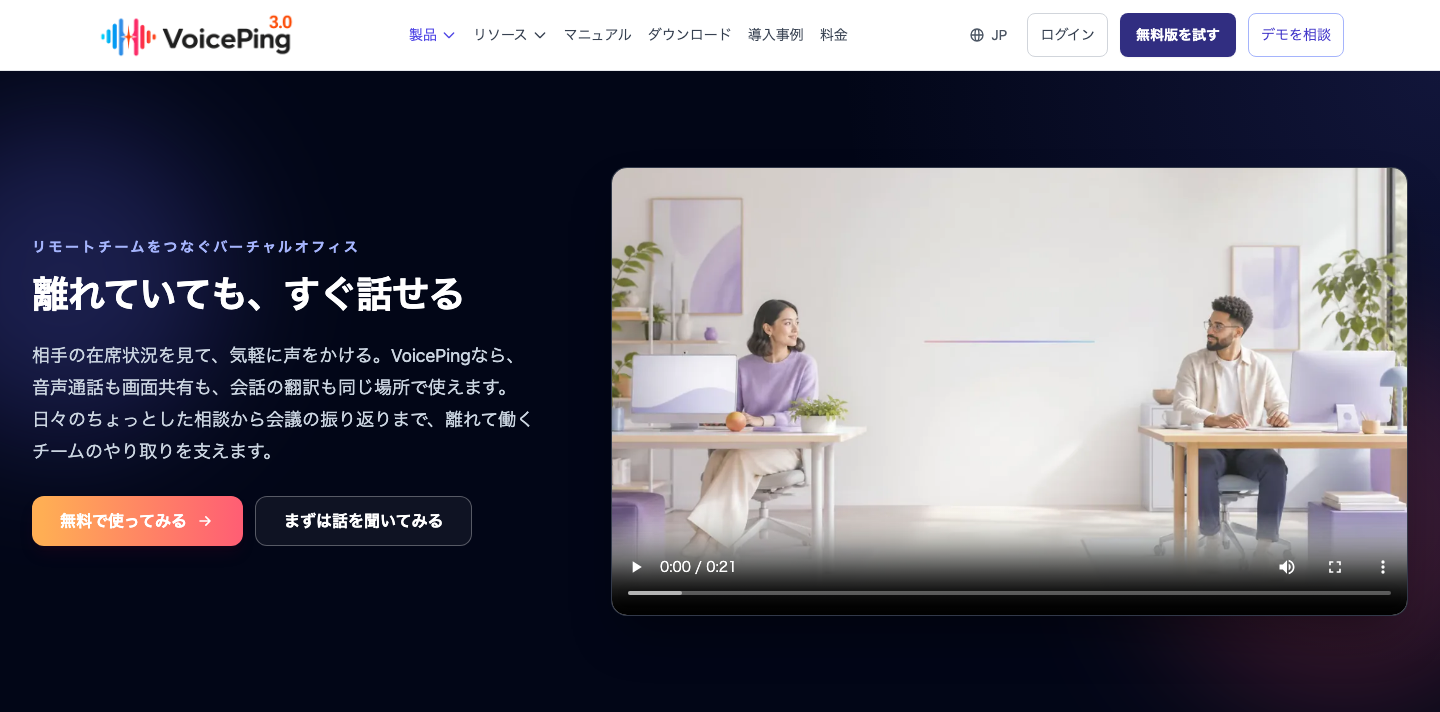
VoicePingのバーチャルオフィス では、相手の在席状況や作業内容を見て、音声で話しかけられます。「招待」を送り、相手が承認するとアバターが近づいて会話が始まります。チャットで確認が往復している場面や、新人が短く質問したい場面で検討できます。
導入時には、利用する時間帯と話しかけ方をチームで決めます。評価基準や業務の担当はツールの外でも共有する必要があります。使えるフロア数や登録人数は公式料金 で確認し、設定の全体像はバーチャルオフィスの始め方 を参照してください。
在席表示と作業メモを相談の目安にする
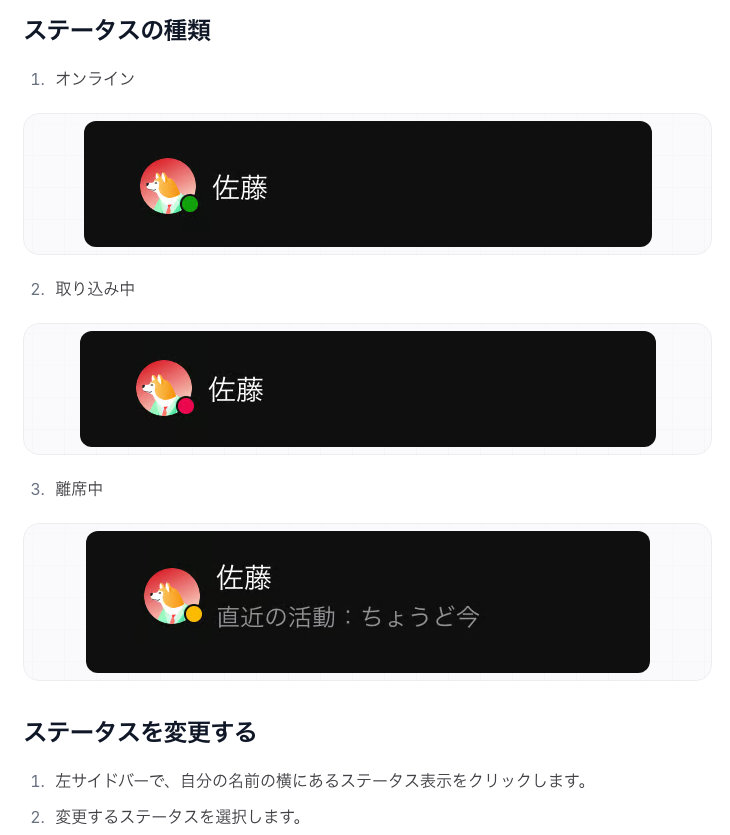
PC版VoicePingにログインし、バーチャルオフィスを開いた状態で、自分のステータスを変更します。
- 左サイドバーで、自分の名前の横にあるステータス表示をクリックします。
- 「オンライン」「取り込み中」「離席中」から、現在の状態を選びます。
選んだ状態が自分の在席表示に反映されます。
作業内容を知らせたいときは、左サイドバーのステータスまたは作業タイマーの下にある入力欄へ作業メモを書きます。例えば「提案書を作成中。相談はチャットへ」と伝える使い方が考えられます。詳しい場所は公式操作ガイド で確認できます。
PCを操作しない時間に応じた自動離席の設定もあるため、表示だけで仕事の状況を断定しないようにしましょう。紙の資料を読むなど、PCを操作しない仕事もあります。記録機能を使う場合は、目的、記録内容、閲覧できる人を導入前に確認してください。
困っている場面を一つ選んで見直す
最初からすべての会議やツールを変える必要はありません。直近で仕事が止まった場面を一つ選び、相談先、担当、期限、完成条件のどこが曖昧だったかを確かめます。小さく試し、確認待ちや手戻り、本人の負担がどう変わったかを話し合って、チームの約束を更新しましょう。