メインコンテンツへスキップ
AI 文字起こし 会議ツール 生産性 議事録

会議の文字起こし・AI要約ツール11選【2026年版】

VoicePing Team
Otter、Fireflies、Notta、Granola、VoicePingを、使いやすさ、外部連携、含まれる利用時間、月額料金で比較。
この記事の内容

11の会議文字起こし・AI要約ツールを、リアルタイム機能、外部アプリとの連携、最も安い有料プランの料金で比較します。精度の検証結果とプライバシーの比較から、文字起こしに期待できる品質と、会議データの取り扱いを確認しましょう。

会議の文字起こし・要約ツールを比較

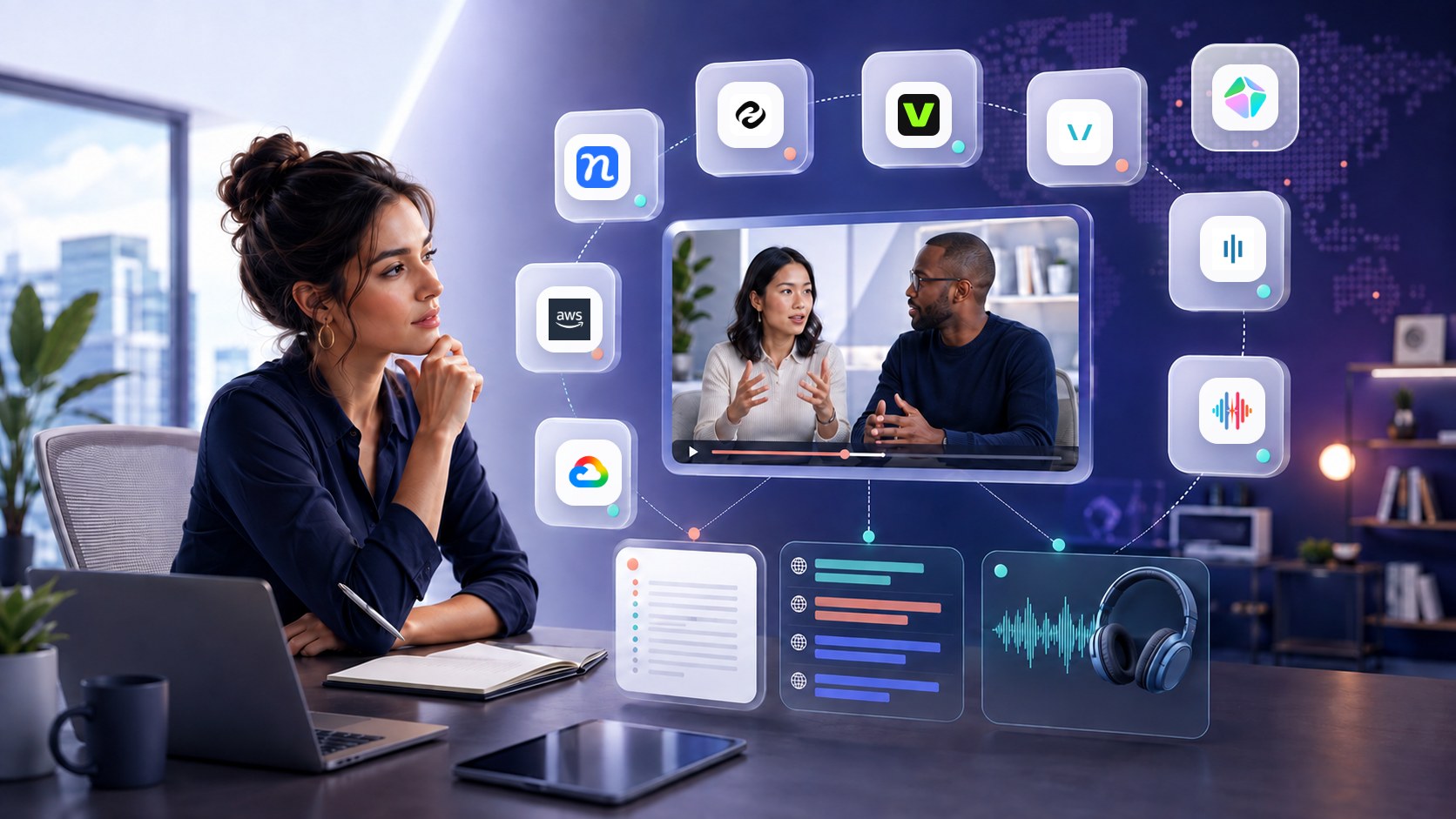
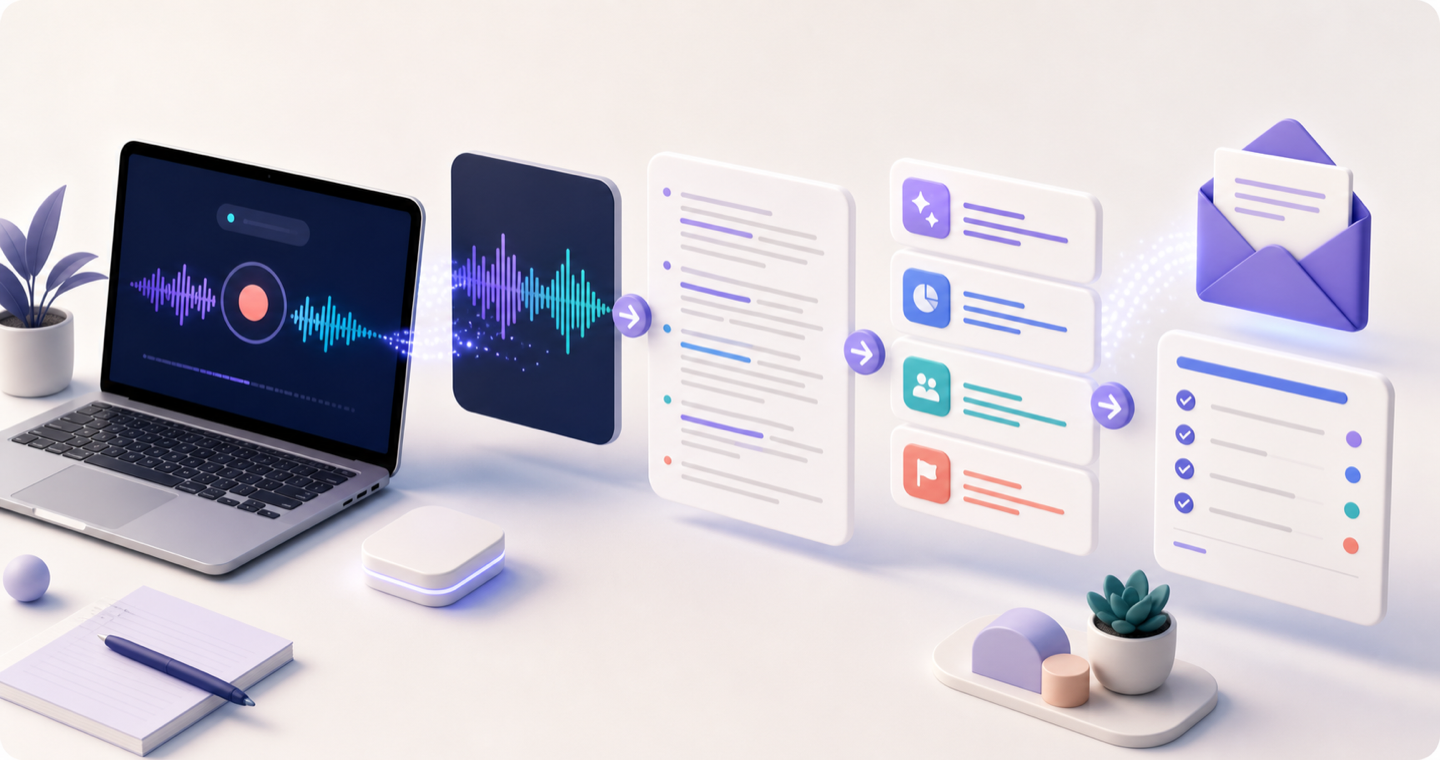
会議の内容を検索できる文字起こしと、次にやることが分かる要約にまとめましょう。下の図は、リアルタイムの文字起こしを使った流れの例です。比較表では、会議中に表示できる内容と、普段使っているアプリとの連携を確認できます。

会議の発言、リアルタイムの文字起こし、アクションの要約の例。金曜日の公開を決定し、Leoが計画更新の担当者として示されています。

表で会議中の機能と連携先を比較し、各サービスの紹介で設定方法とプラン条件を確認してください。

ツール会議中に使える機能対応サービス・外部連携
リアルタイムの文字起こしと翻訳テキスト
Zoom、Meet、Teams、Google/Outlookカレンダー、Slack、Meeting Logs API/MCP。
会議中に読める文字起こし
Zoom、Meet、Teamsに対応。Slack、CRM、業務アプリと連携。
リアルタイムの文字起こしとノート
Zoom、Meet、Teamsなどに対応。幅広いCRM、タスク管理、ストレージと連携。
リアルタイムの文字起こしパネル
ボット不要のデスクトップ音声取り込み。Slack、Notion、CRM、自動化ツールと連携。
Notta Botによるリアルタイム文字起こし
Zoom、Meet、Teams、Webexに対応。ノート、ストレージ、CRMアプリと連携。
公式資料にリアルタイム文字起こしの記載あり
デスクトップ音声、またはZoom/Meet/Teamsボット。CRM、Slack、Teams、自動化ツールと連携。
ブラウザーでのリアルタイム文字起こし
Meet、Zoom、Teams用拡張機能。Macでの音声取り込み、業務アプリ、自動化に対応。
文字起こしと随時更新される要約を表示するライブダッシュボード
Zoom、Meet、Teamsに対応。デスクトップ音声、CRM、ノート・タスク、自動化に対応。
取り込み中に文字起こしを表示。停止後に要約
デスクトップ音声、Notion Calendarとページ、エージェントのワークフロー、API/MCP。
対象のMac/英語ベータでリアルタイムの要約
Zoom、Meet、Teamsに対応。CRM、Slack、Asana、自動化ツールと連携。
音声を取り込み、停止後に文字起こし・ノートを作成
Zoom、Meet、Teamsに対応。Notion、CRM、プロジェクト管理、ストレージアプリと連携。

最も安い有料プラン

有料プランの最低月額料金

1ユーザーあたりの米ドル料金。月払いの場合。

  1. VoicePingIndividual
    $31.50
  2. OtterPro
    $16.99
  3. FirefliesPro
    $18
  4. GranolaBusiness
    $14
  5. NottaPro
    $13.49
  6. KrispCore
    $16
  7. TactiqPro
    $12
  8. Read AIPro
    $19.75
  9. NotionBusiness
    $24
  10. FathomPremium
    $20
  11. tl;dvPro
    $29

料金確認日:2026年9月17日。1人で契約する場合の通常の月払い料金で、年払い割引や初回特典は含みません。VoicePingはIndividualの450分枠、NotionはAI会議ノートを継続利用できるBusiness、Fathomは個人向けPremiumを掲載しています。FathomのTeamは2人以上の契約が必要です。追加機能や高度な連携には、別料金や上位プランが必要な場合があります。VoicePingの表示は税込です。他社の税額・地域別料金は契約画面で確認してください。

11サービスの特徴と制約

1. VoicePing

VoicePingの公式製品ページ(英語)
VoicePingの公式製品ページ。 公式情報

Zoom、Meet、Teams、Google/Outlookカレンダー、Slack、Meeting Logs API/MCP。

メリット

  • リアルタイムの文字起こしと翻訳テキスト

デメリット

  • ボットの字幕は別のブラウザーページで確認します。API・MCPの利用には有料ワークスペースが必要です。
連携の詳細

音声の取り込み:デスクトップのマイク音声・システム音声、または参加者として表示される会議ボットを利用します。ボットを使う会議の聴講者は、別のブラウザーページを開いてリアルタイムの文字起こし・翻訳を確認します。他のアプリの音声にも対応しますが、専用の同期連携ではなく音声を取り込む経路です。会議ボット

カレンダー・Slack:Google Calendar、Outlook Calendar、Slackのアカウントを連携できます。カレンダーの予定からボットを予約できます。Slackのアカウント連携だけでは、要約が自動送信されるとは確認できません。アプリ連携

Meeting Logs MCP:ChatGPT、Claude、Claude Code、Codex CLI、Gemini CLI、Cursorなどの対応クライアントから、アクセスを許可された会議記録を利用できます。MCP設定

独自のワークフロー:Meeting Logs APIで文字起こしとAI出力を取得し、自社で構築するCRM連携、レポート作成、アーカイブのワークフローに組み込めます。Salesforce、HubSpot、Slackの例はAPI連携を利用しています。API設定

プランの条件:公開リリースノートでは、APIキー/MCPの利用には有料ワークスペースが必要とされています。リリースノート


2. Otter

Otterの公式製品ページ(英語)
Otterの公式製品ページ。 公式情報

Zoom、Meet、Teamsに対応。Slack、CRM、業務アプリと連携。

メリット

  • 会議中に読める文字起こし

デメリット

  • 公開APIとワークスペース全体のCRM設定にはEnterpriseが必要です。
連携の詳細

音声の取り込み:会議ボット、Mac/Windowsのシステム音声、Chrome、iOS、Androidに対応。録音済みの通話を取り込む経路には、Outreach、RingCentral、Salesloft、Zoom Phoneがあります。

カレンダー:Google CalendarとOutlookに対応。Apple端末のカレンダーはiOS経由で利用できます。同期されるのは、接続した各アカウントのメインのクラウドカレンダーのみです。

業務アプリ:Slack、HubSpot、Salesforce、Microsoft Dynamics、Zoho、Airtable、Asana、ClickUp、Google Docs、Jira、monday.com、Notion、Dropbox、Amazon S3、Egnyte、Glean、Google Drive、OneDrive、SharePoint、Snowflake。公式連携一覧

自動化:ZapierはPro以上で利用できます。MCPはClaude、ChatGPT、Cursor、Perplexityなどの対応クライアントで利用できます。公開APIとWebhookにはEnterpriseが必要です。MCP · API

プランの条件:Slackは全プランで利用できます。ProにはHubSpot/Salesforceとの制限付き連携が記載されていますが、ワークスペース全体のCRM設定にはEnterpriseが必要です。連携一覧の多くの接続では、営業担当者による設定支援が必要です。プランの詳細


3. Fireflies

Firefliesの公式製品ページ(英語)
Firefliesの公式製品ページ。 公式情報

Zoom、Meet、Teamsなどに対応。幅広いCRM、タスク管理、ストレージと連携。

メリット

  • リアルタイムの文字起こしとノート

デメリット

  • Notion・OneNoteへの文字起こし全文の出力はPro以上、連携ルールはBusiness以上が必要です。
連携の詳細

音声の取り込み:Zoom、Meet、Teams、Webex、GoToMeeting、Dialpad、Lifesize、Jitsi、Discord向けのボットに対応。別途、Meet SDK、デスクトップアプリ、Chromeを使う経路もあります。デスクトップの音声取り込みでは、Slack Huddles、WhatsApp、Aircall、FaceTime、電話の音声も扱えます。対応プラットフォーム

カレンダー:Google CalendarとOutlook/Office 365に対応。

CRM:Affinity、Attio、Close、Copper、Freshsales、HubSpot、Dynamics 365、Pipedrive、Salesflare、Salesforce、Zendesk Sell、StartDeliver、Zoho、Supersales、ActiveCampaign、GoHighLevel、Redtail、Wealthbox、Folk、Monday CRM。CRM連携ガイド

タスク管理・採用:Airtable、Asana、ClickUp、Jira、Linear、Microsoft To Do、monday.com、Trello、Any.do、Todoist、Wrike、Planner、Shortcut、Zoho Projects、Smartsheet、TickTick、BambooHR、Greenhouse、Lever、Workable、Ashby。

ノート・ストレージ:Google Docs、Notion、OneNote、Confluence、Teams、SharePoint、Slack、Box、Dropbox、Google Drive、OneDrive、メール。WhatsApp/Telegramへのメッセージ送信には別の経路があります。共同作業アプリの連携ガイド

録音済み通話の取り込み:Aircall、JustCall、Outreach、Quo/OpenPhone、RingCentral、Salesloft、Zoom Phone、HubSpot Dialer。これらには、別途インポートの利用枠が適用されます。

自動化:Zapier、Make、n8n、Pabbly Connect、Relay.app、Pylon、Skyvia、Latenode、MindStudio、Keragon、API、MCP。MCPクライアントにはChatGPT、Claude、Figma、Lovable、Bolt、Magic Patterns、Poke、Replit、Manus、Devinがあります。MCP

プランの条件:Notion/OneNoteへの文字起こし全文のエクスポートにはPro以上、連携ルールにはBusiness以上が必要です。その他のアプリと設定条件は、最新の連携一覧設定ガイドをご確認ください。


4. Granola

Granolaの公式製品ページ(英語)
Granolaの公式製品ページ。 公式情報

ボット不要のデスクトップ音声取り込み。Slack、Notion、CRM、自動化ツールと連携。

メリット

  • リアルタイムの文字起こしパネル

デメリット

  • Meetの話者ラベルには拡張機能、Zoomの話者ラベルにはmacOSが必要です。Notionへの直接出力はノートごとの手動操作です。
連携の詳細

音声の取り込み:Mac/Windowsのマイク音声とシステム音声に対応。Meetでの話者ラベルには拡張機能が必要で、Zoomの話者ラベルは現在macOSが必要です。それ以外では「Me」/「Them」の表示にとどまる場合があります。話者ラベル

カレンダー:Google CalendarとOutlookに対応。

業務アプリ:Slack、Notion、Attio、HubSpot、Affinity。チャットのワークフローでは、確認操作を伴ってGmailの下書き作成、Slackへの投稿、Google Calendarの予定作成ができます。連携ガイド

自動化:Zapier、Claude・ChatGPT・Claude Codeなどの対応クライアント向けMCP、API、Webhook。Zapierの連携先としてSalesforce、Greenhouse、BambooHR、Ashby、Teams、Asana、Trello、Monday、Linearが記載されています。Zapier

プランの条件:BasicにはSlack連携と、参照できる履歴が制限されたMCPが含まれます。Notion、CRM、Zapier、API、WebhookにはBusinessまたはEnterpriseが必要です。Notionへの直接エクスポートは手動で、ノートを1件ずつ送ります。プランの詳細


5. Notta

Nottaの公式製品ページ(英語)
Nottaの公式製品ページ。 公式情報

Zoom、Meet、Teams、Webexに対応。ノート、ストレージ、CRMアプリと連携。

メリット

  • Notta Botによるリアルタイム文字起こし

デメリット

  • Zapierと自動ワークフローにはBusinessまたはEnterpriseが必要です。
連携の詳細

音声の取り込み・カレンダー:Google/Outlookカレンダーからボットを予約できます。デスクトップ、Web、モバイルでの録音という別の経路もあります。Webexには、パスワードを含む招待リンクが必要です。

ノート:Slack、Notion、Google Docs、OneNote、ClickUp。これらの連携はFreeでも利用できる場合がありますが、自動化の利用権は別です。

ストレージ:Box、Dropbox、Google Drive、OneDrive、SharePointにはPro以上が必要です。

CRM・業務システム:Freshsales、HubSpot、Pipedrive、Salesflare、Salesforce、Zendesk Sell、Zoho CRM、Kintone、Autodesk Construction Cloud。Business/Enterpriseのプラン条件が適用されます。連携一覧 · 設定ガイド

自動化:Zapierと自動ワークフローにはBusinessまたはEnterpriseが必要です。ClickUpへは文書の内容を送ります。Kintoneへの送信内容として記載されているのは、AIノートと公開リンクです。プランの詳細


6. Krisp

Krispの公式製品ページ(英語)
Krispの公式製品ページ。 公式情報

デスクトップ音声、またはZoom/Meet/Teamsボット。CRM、Slack、Teams、自動化ツールと連携。

メリット

  • 公式資料にリアルタイム文字起こしの記載あり

デメリット

  • デスクトップで音声を取り込むには、Krispのマイクとスピーカーを両方選びます。接続できるカレンダーは同時に1つです。
連携の詳細

音声の取り込み:Mac/Windowsの仮想マイクと仮想スピーカーで対応アプリの音声を取り込みます。両方のデバイスを選択する必要があります。これは音声入出力としての対応です。任意で利用する会議ボットはCore以上でZoom、Meet、Teamsに対応します。音声設定 · ボットの対応サービス

カレンダー:GoogleまたはMicrosoftのカレンダーに対応。同時に接続できるカレンダーは1つです。カレンダー設定

標準連携の業務アプリ:HubSpot、Pipedrive、Affinity、Slack、Teams。Teamsへのノート送信は手動で行え、自動送信は定期会議が対象です。SalesforceとConnectWiseにはAdvancedが必要です。ConnectWiseのチケットへのノート送信は手動です。連携一覧 · Teams · ConnectWise

Zapierの連携先:Notion、Asana、Trello、ClickUp、Confluence、Airtable、Motion、SugarCRM、Bullhorn CRM、Linear、JustCall、Gainsight、Keap、Google Tasks、Ezekia、Canopy、Odoo、Gorgias、Taskade、TickTick、Wealthbox、Ringover、Ashby、Fellow、Outreach、monday.com、Jira、Crelate、Attio、Discord、Aloware、Outlook、Teams、Google Drive、Todoist、Google Calendar、Google Docs、OneNote、RingCentral。これらはベンダーが掲載している自動化の経路です。連携一覧1 · 2 · 3 · 4

自動化・プランの条件:CoreにはZapier、送信用Webhook、Claude・ChatGPT・Cursor・VS Codeなどの対応クライアント向けMCPが含まれます。現在の料金表にはNotionも記載されていますが、独立した標準連携の経路は未確認です。Zapier経由の連携は確認できます。連携一覧にある古いプラン名ではなく、現在のCore/Advancedの条件を適用してください。プラン · Webhook · MCP


7. Tactiq

Tactiqの公式製品ページ(英語)
Tactiqの公式製品ページ。 公式情報

Meet、Zoom、Teams用拡張機能。Macでの音声取り込み、業務アプリ、自動化に対応。

メリット

  • ブラウザーでのリアルタイム文字起こし

デメリット

  • Macアプリの取り込み方式はWindows版Teamsデスクトップに対応しません。AIワークフローにはプランごとのクレジット上限があります。
連携の詳細

音声の取り込み:Meet、Zoom、Teams向けのChrome/Edge拡張機能に対応。Macアプリはマイク音声とシステム音声を使ってTeamsデスクトップ版、Zoomデスクトップ版、Slack Huddlesを取り込みます。ヘルプでは会議終了後に処理すると説明されています。このMac向け経路は、WindowsのTeamsデスクトップ版には対応しません。Macでの取り込み · Teamsのブラウザー経由の取り込み

カレンダー:Google Calendarアドオン。カレンダー設定

業務アプリ:Confluence、Google Drive/Docs、HubSpot、Notion、OneDrive、Pipedrive、Quip、Slack、Linear、Salesforce、Dropboxとの連携が記載されています。Workableでは候補者プロフィールに文字起こしをエクスポートします。エクスポートや自動化の動作は送信先によって異なります。設定ガイド · Workable

一覧に掲載されているその他のサービス:Asana、monday.com、ClickUp、Jira、Whereby、Intercom、Evernote、Zoho、Jitsiも掲載されていますが、リンク先の設定ページからは接続経路を確認できませんでした。Whereby/Jitsiの掲載だけでは、リアルタイムの音声取り込みに対応しているとは確認できません。連携一覧

自動化・プランの条件:Zapier、Claude・Cursorなどの対応クライアント向けMCP。Free/ProではMCP経由で会議の一覧取得と検索ができます。要約・文字起こし・AI生成物の全文取得にはTeam以上が必要です。ワークフローは各プランで利用できますが、AIクレジットはプランごとに異なります。Zapier · MCP · プランの上限


8. Read AI

Read AIの公式製品ページ(英語)
Read AIの公式製品ページ。 公式情報

Zoom、Meet、Teamsに対応。デスクトップ音声、CRM、ノート・タスク、自動化に対応。

メリット

  • 文字起こしと随時更新される要約を表示するライブダッシュボード

デメリット

  • Microsoftのカレンダー連携はExchangeに対応しません。高度なCRM連携にはPro以上が必要です。
連携の詳細

音声の取り込み:Zoom、Meet、Teams向けの専用会議アプリとボットに対応。Mac/Windowsのマイク音声とシステム音声では、Webex、Slack Huddles、Teamsの通話、発信アプリも取り込めます。これらは音声入出力として対応する経路です。ブラウザー拡張機能はChrome、Edge、Opera、Braveに対応します。対応プラットフォーム · デスクトップアプリ · 拡張機能

カレンダー:Google Calendar、Outlook/Microsoft 365、Zoom Calendarに対応。Microsoft連携はExchangeを対象に含みません。カレンダーの条件

会議の出力先:HubSpot、Salesforce、Asanaのアクション項目、手動送信のConfluence/NotionレポートとJira/Linearのアクション項目、Slack/Teamsの会議概要、Google Docs/OneNoteのリアルタイムノートと文字起こし。Notionではデータベースの項目ではなく、子ページを作成します。連携一覧 · Notion連携の制限

検索用の情報源:Google DriveとOneDriveの文書、Gmail/Outlookのメール、Slack/Teamsのメッセージ。これらは検索のために読み込む情報であり、会議ノートの送信先とは役割が異なります。接続先の役割

自動化:ZapierとWebhook。OAuth REST APIとMCPは全プラン向けの公開ベータですが、権限とワークスペースのDownloads設定による制約があります。MCPクライアントにはChatGPT/Codex、Claude、Microsoft Copilot Studioがあります。ライブAPIへのアクセスには、ライブダッシュボードを開いておく必要があります。API/MCP · MCPクライアント

プランの条件:Pro以上には、Notion、HubSpot、Salesforce、Jira、Confluence、Zapier、Webhookなどのプレミアム連携が追加されます。メール/Slack/Teamsへの会議後の概要送信は、レポート数の上限内で全プランが対象です。Zapierには別途契約が必要になる場合があります。プラン · 会議概要 · Zapier


9. Notion

Notionの公式製品ページ(英語)
Notionの公式製品ページ。 公式情報

デスクトップ音声、Notion Calendarとページ、エージェントのワークフロー、API/MCP。

メリット

  • 取り込み中に文字起こしを表示。停止後に要約

デメリット

  • ブラウザーとモバイルで取り込めるのはマイク音声のみです。Custom Agentの自動化には別途Notionクレジットが必要です。
連携の詳細

音声の取り込み:デスクトップのマイク音声とシステム音声でZoom、Meet、Teamsなどのアプリ音声を取り込みます。これは音声入出力としての対応です。ブラウザー/モバイルではマイク音声のみを取り込みます。Google Meetアドオンでは話者を識別できます。会議ノートガイド

カレンダー・ノート:Notion CalendarはGoogle、Apple iCloud、Outlook/Microsoft 365のカレンダーに接続し、予定をNotionページや会議ノートのデータベースに関連付けます。会議サービスの選択肢にはMeet、Zoom、Teamsがあります。カレンダーアカウント · 会議サービスの設定

その他の会議リンク:カレンダーのドキュメントには、Around、BlueJeans、Doxy.me、Skype、Webex、Wherebyのリンク検出も記載されています。これらには旧サービス名が含まれ、対応しているのはリンク形式であって、専用の文字起こし連携ではありません。リンク検出

会議をきっかけに動くワークフロー:設定済みのCustom Agentsは、会議ノートの要約が完了すると、管理表の更新、Slackへの概要投稿、メール送信ができます。メール接続先にはGmail、Notion Mail、Outlookがあります。Business/Enterprise、権限、別途使用量を計測するNotionクレジットの条件が適用されます。会議を起点とする自動実行 · メール連携 · エージェントの利用条件

API・MCP:アクセスを許可された会議ノート、要約、文字起こしのセクションをAPIから取得できます。会議ノートのブロックは読み取り専用です。MCPはClaude、Cursor、ChatGPTなどのクライアントに対応し、会議ノートの取得も可能です。会議ノートAPI · ブロックの制限 · MCP · 会議ノートへの対応

連携の範囲:Notionの幅広いAI検索コネクターは、検索用の情報を取り込むためのもので、会議ノートを自動送信するものではありません。一般的なZapier/Makeワークフローでは、会議ノートのデータを扱えるか確認が必要です。ここでは、文字起こしをエクスポートできる経路としては確認していません。


10. Fathom

Fathomの公式製品ページ(英語)
Fathomの公式製品ページ。 公式情報

Zoom、Meet、Teamsに対応。CRM、Slack、Asana、自動化ツールと連携。

メリット

  • 対象のMac/英語ベータでリアルタイムの要約

デメリット

  • ボット不要の取り込みはMac・英語向けに提供が進んでいます。Free・PremiumのCRM連携は同じメールドメインで3人までです。
連携の詳細

音声の取り込み・カレンダー:Zoom、Meet、Teams、GoogleまたはOutlookのメインカレンダーに対応。新しいボット不要の音声取り込み・文字起こし機能は、Mac/英語環境で段階的に提供されています。音声の取り込み方法

業務アプリ:HubSpot、Salesforce、Close、Asana、Slack。NotionはZapierまたはMake経由で接続します。Slack向けに記載されているクリップ/ハイライトの送信経路は、パブリックチャンネルに対応します。設定ガイド · Notionへの連携経路

パートナー:Superhuman Go、Dust、Twine、GetAccept、Maton、Attive、BuildBetter.ai、Distribute、Edgedive、Unified.to、Pylonが公開一覧に掲載されています。設定方法と利用条件はパートナーごとに異なります。連携一覧

自動化:Zapier、Make、API、Webhook、ChatGPT・Claude/Claude Codeなどの対応クライアント向けMCP。MCP

プランの条件:Free/PremiumのCRM利用は、メールドメインごとに3ユーザーまでです。BusinessにはチームのCRM接続と項目の対応付けが追加されます。Salesforce側にもAPIが有効なエディションが必要です。プランの詳細


11. tl;dv

tl;dvの公式製品ページ(英語)
tl;dvの公式製品ページ。 公式情報

Zoom、Meet、Teamsに対応。Notion、CRM、プロジェクト管理、ストレージアプリと連携。

メリット

  • 会議ボットとデスクトップ録音に対応。CRMやNotionへ連携できる

デメリット

  • 文字起こしとノートは取り込み停止後に処理されます。API・MCPには有料プランと対象会議への利用権が必要です。
連携の詳細

音声の取り込み・カレンダー:会議ボットに加え、Mac/Windowsのシステム音声録音、GoogleとOutlookのカレンダーに対応。Slack、WhatsApp、Discordは、専用の会議コネクターではなく音声の取り込み元として利用できます。

業務アプリ:HubSpot、Salesforce、Pipedrive、Salesloft、Zoho、monday.com、Confluence、Slack、標準のNotion連携。一覧にはClickUp、Asana、Jira、Dropbox、Google Drive、Miro、Box、Greenhouse、Airtable、OneDriveも掲載されています。連携一覧 · チームの設定

自動化:Zapier、有料のAPI/Webhook、Claude/ChatGPT向けMCP。Makeの掲載項目は、コミュニティが保守する有料コネクターです。TrelloはZapierまたはParagon経由で利用します。MCP · Trelloへの連携経路

プランの条件:API/MCPへのアクセスには、有料プランと、対象会議の主催者としての適切なアクセス権が必要です。AircallとZoom Phoneのインポートは、別途有効化する非公開ベータです。APIの利用条件


公開されている文字起こしのWER

単語誤り率(WER) は、文字起こしで抜けた単語、余分に追加された単語、誤って認識された単語の割合を示し、低いほど良好です。文字起こしの誤りが少ないほど、会議の翻訳や要約の元となる情報も正確になります。ただし、WERは翻訳や要約そのものの精度を測る指標ではありません。

異なる試験で公表されたWERであり、直接比較はできません。Krispのカフェ環境での会議テスト:Otter 16.2%、Fireflies 19.5%、Granola 20.8%、Krisp 7.0%、Fathom 17.4%、tl;dv 14.8%。VoicePing ASR Model V0.1:別の5,000クリップのベンチマークで、5言語の平均WERは19.3%。値が低いほど良好です。

出典:Krispの会議アプリテスト · VoicePingのASRベンチマーク

会議データのプライバシーとセキュリティ

プランごとの条件と出典は、各ツールのポリシーの詳細に記載しています。

ツールモデル学習への利用保存・削除セキュリティ・アクセス管理
  • 顧客データをAI学習に不使用
  • OpenAIの処理はゼロリテンション
  • 有料プランの音声は最長3か月
  • ボットの動画は最長1か月
  • 文字起こしの保持条件に相違
  • TLS 1.3・2FAに対応
  • 有料プランでIP制限
  • EnterpriseでSSO・監査ログ
ポリシーの詳細

VoicePingは、顧客データをAI学習に利用しないと明記しています。OpenAIによる要約処理にはゼロリテンションが記載されていますが、これは処理委託先の取り扱いに関する約束です。VoicePingに保存した記録の削除や、ユーザーが有効にしたすべての連携を対象とする保証ではありません。東京のクラウドストレージを利用していても、国外の処理委託先が関与する場合があります。有料プランの音声は最長3か月、ボットの動画は最長1か月保持されます。文字起こしの条件には相違があり、Meeting Minutesでは最長1年、プライバシーポリシーでは契約期間中とされています。有効な削除依頼は、明記された例外を除いて30日以内に履行されます。バックアップの完全削除時期は明記されていません。有料プランではIP制限を利用できます。EnterpriseにはSSOと監査ログが追加されます。2FAはメールのトークンを使います。これらの有料プランの保持条件から、Freeの保存条件を判断することはできません。

製品のデータ取り扱い方針 · プライバシーポリシー · セキュリティの管理機能 · Meeting Minutesの保持期間

  • 自社の学習に利用可能
  • 外部AI提供元の学習は禁止
  • Enterpriseは初期設定で学習対象外
  • Enterpriseで保存期間を管理
  • バックアップの完全削除時期は不明
  • 全プランで2FAに対応
  • Enterpriseで共有を管理
ポリシーの詳細

Otterは個人を特定できないようにした録音・文字起こしを自社モデルに利用します。一方、外部AI提供元はAPI経由の顧客データを学習に利用できません。Enterpriseは初期設定で学習対象外です。Enterprise以外のユーザーはフィードバックの共有を無効にできますが、この設定で個人を特定できないようにしたデータの自動的な学習利用もすべて除外されるかは不明です。クラウド上の音声と文字起こしは保存され続けます。Enterpriseでは文字起こしを残して音声のみを削除したり、保存期間を設定したりできますが、一部の操作にはサポートへの依頼が必要です。保存地域の保証とバックアップの完全削除時期は確認できませんでした。管理者は完全削除を制限することもできます。

プライバシーとセキュリティ · Enterpriseの管理機能 · フィードバックと学習の設定 · プライバシーポリシー

  • 自社の学習には不使用
  • 外部提供元の学習にも不使用
  • クラウドの会議記録は残存
  • 退会後に個人情報を削除
  • 保存期間を管理できるプランの記述に相違
  • AES-256・TLSに対応
  • EnterpriseでSSOに対応
ポリシーの詳細

Firefliesは、会議内容を自社・外部のモデル学習に利用しないとしています。処理委託先のゼロリテンションは、第三者が処理用に保持するコピーを破棄するという意味であり、Firefliesに保存した会議記録を消すものではありません。アカウントに紐づく個人情報は退会後30日以内に削除されますが、その他の情報は必要な目的のために残る場合があります。国外で処理されることもあります。EnterpriseにはプライベートストレージとSAML SSOがあります。自動削除ガイドではEnterpriseのみが対象とされていますが、より新しいBusiness/Enterpriseのグループ設定には保存期間の選択肢があるため、Businessでの対応範囲は確認が必要です。メタデータや設定のバックアップは会議内容とは別に扱われ、完全削除時期は明記されていません。

プライバシーポリシー · セキュリティ · 自動削除の制限 · グループの保存期間設定 · データの保護対策

  • Basic/Businessは学習利用が有効
  • ユーザーごとに利用拒否が可能
  • 外部提供元の学習は禁止
  • 文字起こし後に音声を破棄
  • 文字起こし削除後もノートは残存
  • ノートは初期設定で非公開
  • EnterpriseでSSO・共有を管理
ポリシーの詳細

BasicとBusinessでは、初期設定で匿名化したデータをGranolaのモデル改善に利用できます。ユーザーごとに利用を拒否できます。Enterpriseは初期設定で利用が無効になっており、組織全体でも管理できます。外部提供元による学習は禁止されています。利用を拒否しても、それ以前の学習は取り消されません。音声は文字起こし後に破棄されますが、ノート・文字起こしと日次バックアップは米国のAWSに残ります。文字起こしの自動削除は個人設定とEnterpriseのポリシーで利用できますが、ノートは残ります。バックアップの完全削除時期は明記されていません。Basicで履歴を閲覧できる期間が30日間であることは、30日後の削除を保証するものではありません。多要素認証は利用するIDプロバイダーに依存します。EnterpriseのSSOは50席以上を対象として記載されています。

プライバシーとデータのFAQ · セキュリティ · 文字起こしの自動削除

  • ASRの学習利用が可能な場合あり
  • 英語版の学習条件は不明
  • EnterpriseはASR学習対象外
  • 東京のクラウドに保存
  • ゴミ箱は30日間保持
  • EnterpriseでSSOに対応
  • 管理者による内容閲覧が可能
ポリシーの詳細

日本語ヘルプでは、サンプリングした音声と認識結果を国内の音声認識パートナーが学習に利用すると説明されています。Enterpriseと日本語版Business Plusでは、学習に利用しない環境が提供されています。Business Plusを英語版Businessと混同しないでください。生成AIの学習への利用は、別途除外されています。英語版Pro/Businessの初期設定と利用拒否の範囲は未確認です。記録はAWS東京リージョンに保存されます。ゴミ箱内のデータは、それ以前に完全削除しない限り30日間保持されます。バックアップはありますが、完全削除のスケジュールは確認できませんでした。EnterpriseにはSAML SSOと自動削除が追加されます。ワークスペース管理者が内容を閲覧できる場合があります。端末内で処理する専用のPrivacy Modeは、通常のクラウド利用とは異なります。

学習に関する方針(日本語) · セキュリティ · プラン別の管理機能 · 保存先 · 削除とゴミ箱 · プライバシーポリシー

  • 顧客データを学習に不使用
  • 外部AI提供元も学習に不使用
  • 文字起こし専用の音声は破棄
  • クラウド記録は削除操作が必要
  • 通信・保存データを暗号化
  • BAA締結は100席以上
ポリシーの詳細

Krispは、外部AI提供元を含め、顧客データをモデル学習に利用しないとしています。文字起こし専用の音声は、言語と設定に応じて端末内またはクラウドで処理された後に破棄されます。ただし、保存済みの会議録音も破棄されるという意味ではありません。米国のクラウドにあるノートと録音は、削除するまで残ります。端末内のノイズキャンセリングと、会議の文字起こし・要約では、データの処理経路が異なります。現在の料金表ではBAAの締結は100席以上のチームが対象です。利用の前提にする場合は、契約条件を確認してください。

プライバシーポリシー · 会議アシスタントのセキュリティ · クラウド処理の詳細 · 現在のプラン条件

  • 外部AI提供元は学習に不使用
  • 自社の学習方針は不明
  • Business/Enterpriseで保存期間を管理
  • アーカイブは30日間復元可能
  • データ通信を暗号化
  • 保存地域は未確認
ポリシーの詳細

Tactiqは、外部AI提供元のAPIデータがモデル学習の対象外だとしています。Tactiq自身のモデルへの利用について、独立した明確な約束は確認できませんでした。AI機能は無効にできます。ブラウザーで音声を取り込むことは、すべてのデータが端末内だけに保存されることを意味しません。文字起こしにはGoogle Cloudを利用します。Business/Enterpriseの管理者は保存期間を6~60か月に設定でき、期間は会議日ではなく最終更新日から数えます。アーカイブされた文字起こしは30日間復元できます。保存地域を選べることは確認できませんでした。これらの記述から、Tactiqのすべての取り込み経路で音声が録音されると判断することはできません。

プライバシーセンター · プライバシーポリシー · 保存期間のルール

  • 学習利用には明示的な同意が必要
  • 改善用の共有は初期設定で無効
  • 録音・録画の保持は任意
  • レポートは別途削除が必要
  • AES-256・TLSに対応
  • ユーザーが共有を管理
ポリシーの詳細

一般的なモデル学習には明示的な同意が必要で、製品改善へのデータ提供は初期設定で無効です。自分のアカウント内でのパーソナライズは別の用途として扱われます。初期設定では米国のAWSでホストされます。録音・録画の保持を無効にすると、音声・動画はレポート生成に必要な期間だけ保持されます。保存されたレポートは別のデータであり、個別に削除する必要があります。保存済みの文字起こしに一律で適用される保持期間は確認できませんでした。Readは、保存時のAES-256と通信時のTLS 1.2を記載しています。連携サービスに共有したデータは、それぞれのサービスの規約に従って処理されます。

セキュリティとプライバシーの概要 · Readによるデータの利用

  • 自社の学習利用は初期設定で無効
  • 外部提供元の学習も初期設定で無効
  • ライブ音声は一時的に保持
  • 外部提供元の保持期間はプラン別
  • ノートは初期設定で非公開
  • Enterpriseで文字起こしを自動削除
ポリシーの詳細

Notionと外部AI提供元は、初期設定では顧客データを学習に利用しません。ライブ音声は一時的なもので、端末内のセッションのコピーは処理の成功後、または24時間以内に削除されます。一方、再試行用のアップロードは最大3日間残る場合があります。アップロードしたメディアとモバイルでの取り込みには別のルールがあります。保存済みの文字起こしは、ワークスペースの保存期間に従います。外部AI提供元の保持期間は別で、Enterpriseはゼロリテンション、その他のプランは最大30日間です。ノートは社内共有を有効にしない限り、初期設定で非公開です。Enterpriseには文字起こしの自動削除が追加されます。AI処理のデータ所在地に関する正確な対応範囲は確認できませんでした。

AI会議ノート · AIのセキュリティ対策 · セキュリティの管理機能

  • 自社の学習利用が有効
  • ユーザーが利用拒否可能
  • 外部提供元の学習は禁止
  • 録音・録画は削除まで保持
  • 退会後のバックアップ削除は7日後
  • Teamで共有を管理
  • EnterpriseでSSO・保存期間を管理
ポリシーの詳細

Fathomは、My Settingsで利用を拒否しない限り、個人を特定できないようにした顧客データを自社モデルの改善に利用します。Teamの組織は全ユーザーを一括して利用対象外にできます。外部AI提供元による学習は契約で禁止されています。Free/Premiumの録音・録画は、手動で削除するまで残ります。アカウントを削除すると録音・録画とメタデータが削除され、バックアップはその7日後に削除されます。EnterpriseにはSSO、匿名リンクの制限、録音・録画・文字起こし・要約の保存期間の自動管理が追加されます。この保存期間の設定には、現在サポートへの依頼が必要です。通常のTeamの共有管理には、Enterpriseの制限機能がすべて含まれるわけではありません。

データと学習に関する方針 · 組織の管理機能 · 録音・録画の保存 · 保存期間の設定

  • 自社の汎用モデル学習は禁止
  • 外部提供元の学習は禁止
  • EEAに保存・EU/米国で処理
  • Freeのテキスト保持期間は不明
  • 保存データ・通信を暗号化
  • SAMLの対象プランは未確認
ポリシーの詳細

プライバシーポリシーでは、tl;dvと外部提供元が顧客コンテンツを使って汎用の基盤モデル、言語モデル、生成モデルを学習・改善することを禁止しています。主な保存先はEEAですが、一部のAI処理ではEUまたは米国のホスティングを利用する場合があります。ポリシーではFreeの録音・録画と文字起こしの保持期間を3か月とし、有料コンテンツはアカウント削除まで保持するとしています。一方、Freeのヘルプにはアーカイブしたテキストが残る旨が別途記載されているため、実際にテキストがいつ削除されるかは確認が必要です。バックアップの完全削除時期は明記されていません。SSOは案内されていますが、通常の外部アカウントログインとSAMLによる管理の違い、および対象プランは確認できませんでした。

プライバシーポリシー · セキュリティに関する取り組み · Freeの保持期間の制限

導入前によくある質問

ボットは必要ですか?
必須ではありません。デスクトップやブラウザーで音声を取り込めるツールもあります。ボットを会議に参加させる代わりに、アプリのインストール、音声へのアクセス許可、相手側の音声が取り込まれているかの確認が必要になります。ボット不要であっても、音声が端末内だけで処理・保存されるとは限らず、参加者への通知が不要になるわけでもありません。
文字起こしが無制限なら、要約も無制限ですか?
プランによります。Tactiq Proには別途AIクレジットの上限があり、Notta Businessには要約の利用枠、Fathom Freeには高度な要約の制限があります。ストレージ、インポートしたファイル、複数の会議を対象としたAIへの質問にも、別の利用上限が設定されている場合があります。
自分が主催者ではない会議も記録できますか?
取り込み方法と会議の権限によります。ボットは参加の許可や録音の承認が必要になる場合があります。デスクトップで取り込むには音声へのアクセス権が必要で、会議の録音ルールにも従う必要があります。社内で試せたから大丈夫と考えず、社外の主催者が開く会議でも確認してください。
参加者全員に有料席が必要ですか?
1席の料金に参加者数をそのまま掛ける前に、誰が記録し、誰が有料ワークスペースに参加し、誰が共有ノートを見るだけなのかを確認しましょう。製品によって、ワークスペースの全メンバーに課金する場合、閲覧者は無料の場合、チームプランに最低購入数がある場合があります。チーム全体の費用を見積もる前に、こうした条件を確認してください。
費用に見合うツールはどれですか?
まず有料プランのグラフを見て、次に会議で必要な機能を比較してください。契約前に、プランの文字起こしと要約の利用枠を確認しましょう。多言語の会議では、翻訳機能も比較に含めてください。
この記事をシェア

VoicePingを無料で試す

AI翻訳で言語の壁を超えましょう。今すぐ無料でお試しください。